
Эмодзи помогают выделить настроение или важную деталь в письме, но способ вставки зависит от того, где вы работаете: в приложении Outlook для Windows или в Outlook.com. В Windows 10 и Windows 11 универсальная комбинация для вызова панели эмодзи — Win + точка. В классическом Outlook также доступны обычные символы и текстовые коды, а в веб-версии есть собственная панель эмодзи.
Перед отправкой проверьте, как выглядит письмо в редакторе. Цвет, стиль и доступность отдельных значков у получателя могут отличаться в зависимости от его почтовой программы и устройства. Актуальные рекомендации Microsoft по оформлению сообщений собраны на официальной странице об эмодзи в Outlook.
Способ вставки также зависит от формата сообщения. В HTML-письме цветные эмодзи и изображения обычно отображаются привычнее, чем в сообщении с обычным текстом. Если письмо создаётся в текстовом формате, часть оформления, картинок и некоторых символов может выглядеть иначе. Перед массовой рассылкой полезно отправить тестовое сообщение себе или коллеге и открыть его в том же почтовом клиенте, которым пользуется адресат.
Эмодзи в Outlook для Windows
Этот вариант подходит для нового Outlook и классического Outlook, если письмо создаётся на компьютере с Windows 10 или Windows 11. Откройте новое сообщение, убедитесь, что курсор стоит в нужном месте текста, и нажмите Win + точка.
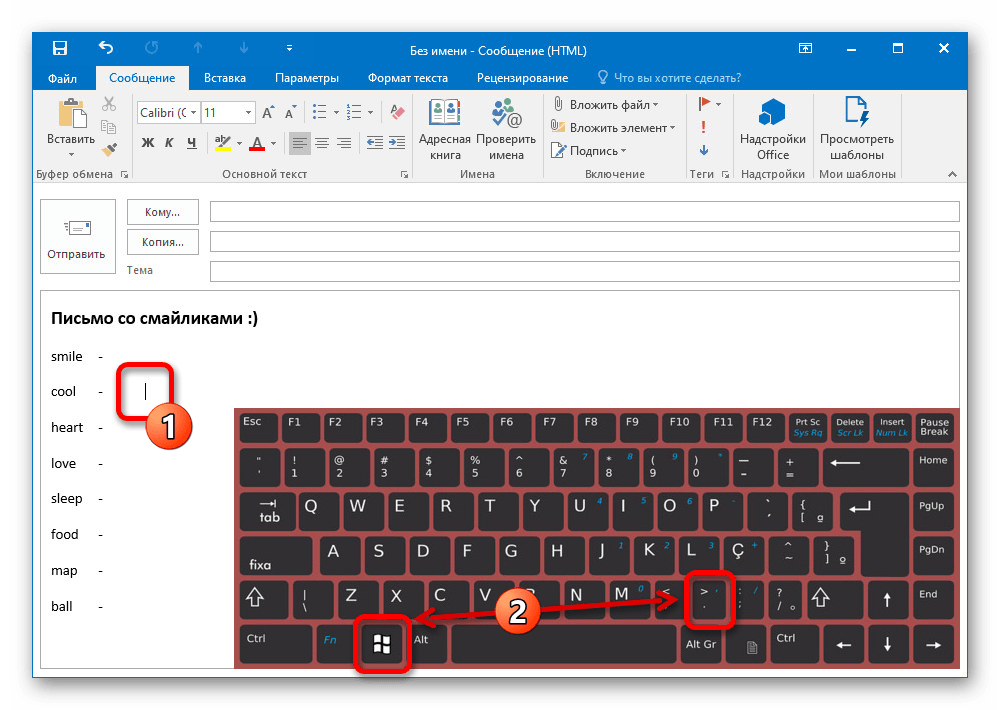
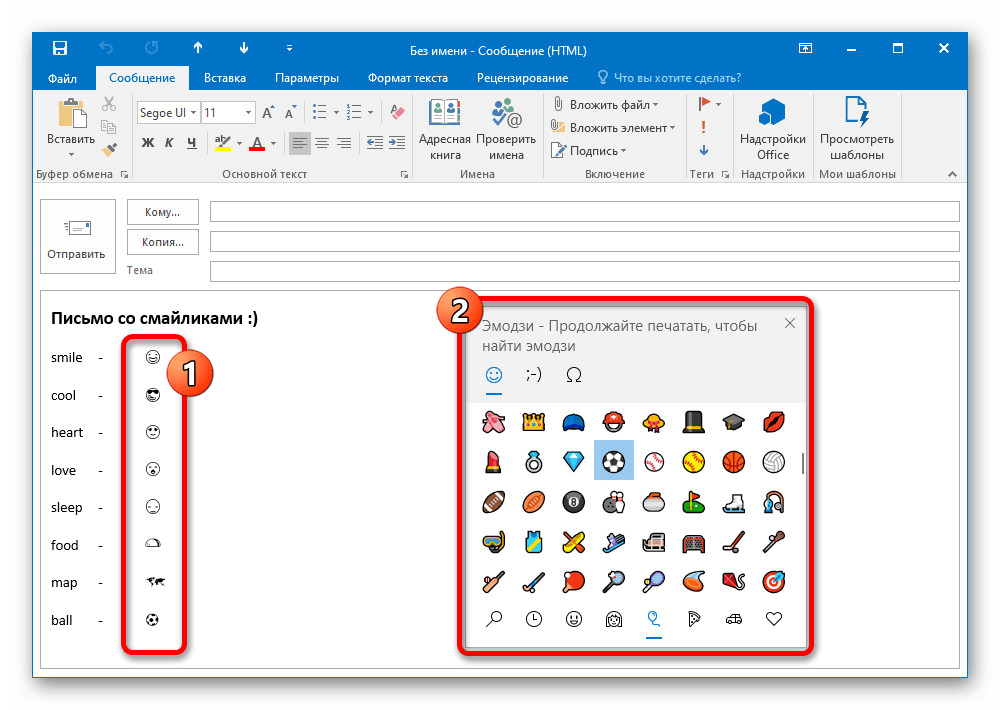
Откроется системная панель Windows. Перейдите к подходящей категории, найдите нужный эмодзи и выберите его. При необходимости можно добавить несколько символов подряд.
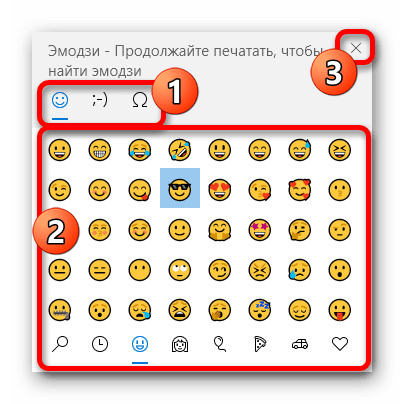
После выбора закройте панель крестиком либо щёлкните в области письма. В некоторых редакторах классического Outlook вставленный знак может отображаться не так, как в панели Windows: например, как упрощённый или монохромный символ.
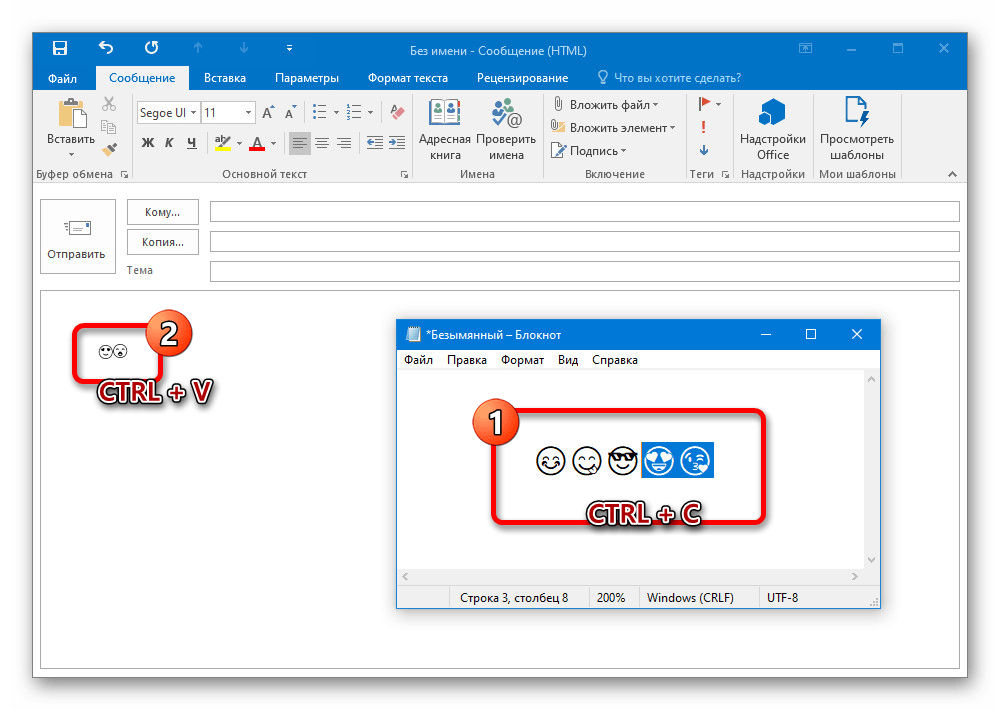
Если выбранные эмодзи не появились в сообщении, попробуйте вставить их в другой текстовый редактор Windows. Затем выделите символы, скопируйте их сочетанием Ctrl + C и вставьте в письмо сочетанием Ctrl + V.
Завершите письмо и отправьте его. Окончательный вид зависит от программы, браузера и набора эмодзи на устройстве адресата, поэтому не стоит рассчитывать на полностью одинаковое оформление у всех получателей.
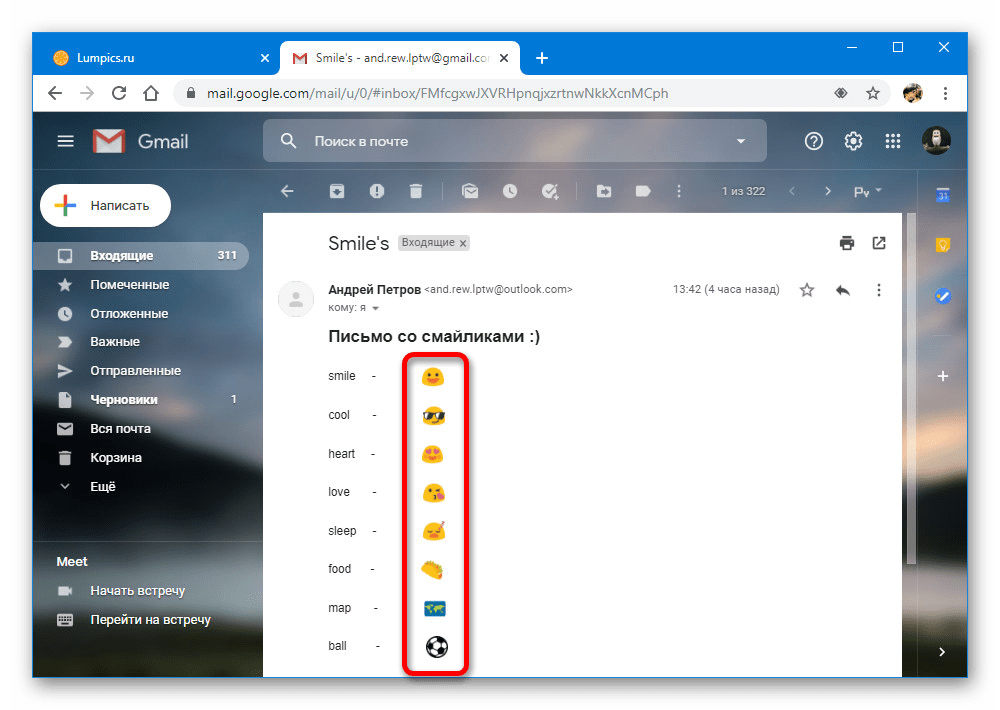
Если сочетание Win + точка не открывает панель, сначала проверьте, что активно именно поле ввода письма, а не строка темы или другое окно. На рабочем компьютере доступ к отдельным функциям Windows может ограничиваться настройками организации. В такой ситуации используйте таблицу символов, копирование из другого редактора или встроенную панель веб-версии Outlook.
В новом Outlook и классическом Outlook интерфейс создания сообщений различается, однако системная панель Windows вызывается одинаково. После вставки не меняйте шрифт без необходимости: декоративные шрифты могут заменить отдельный знак или показать его иначе. Для проверки отправьте письмо на свой адрес и посмотрите результат как в приложении, так и в веб-почте, если обычно используете оба варианта.
Символы в классическом Outlook
Если системная панель эмодзи недоступна или нужен простой текстовый знак, используйте таблицу символов. Этот способ относится к классическому Outlook для Windows: в новом Outlook расположение и состав команд могут отличаться. Создайте письмо, откройте вкладку Вставка, найдите меню Символ и выберите пункт для просмотра других символов.
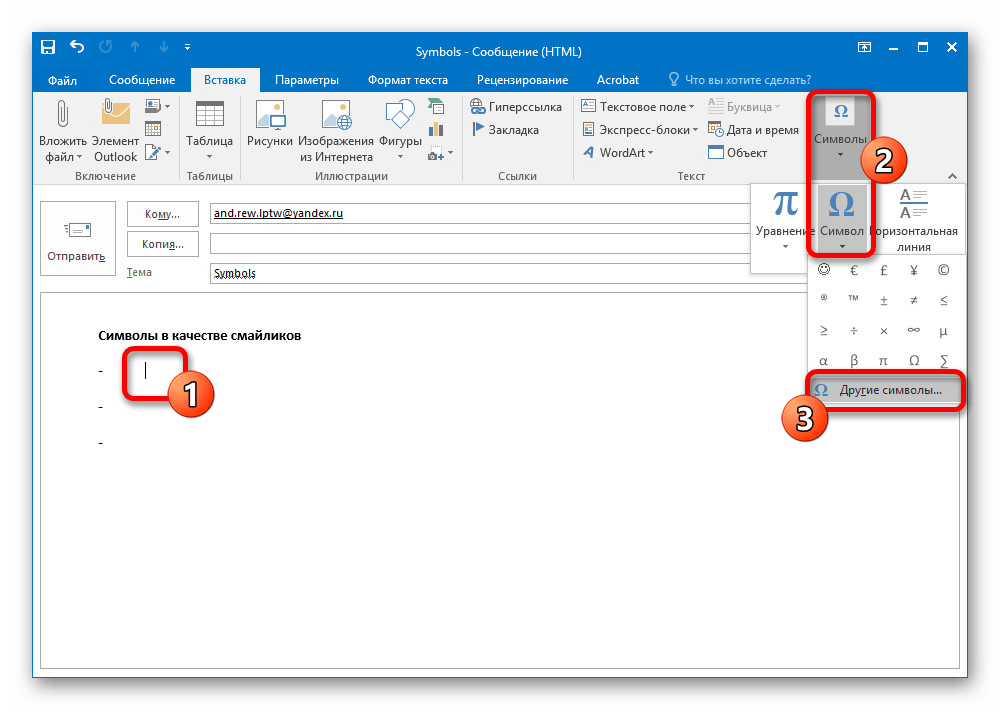
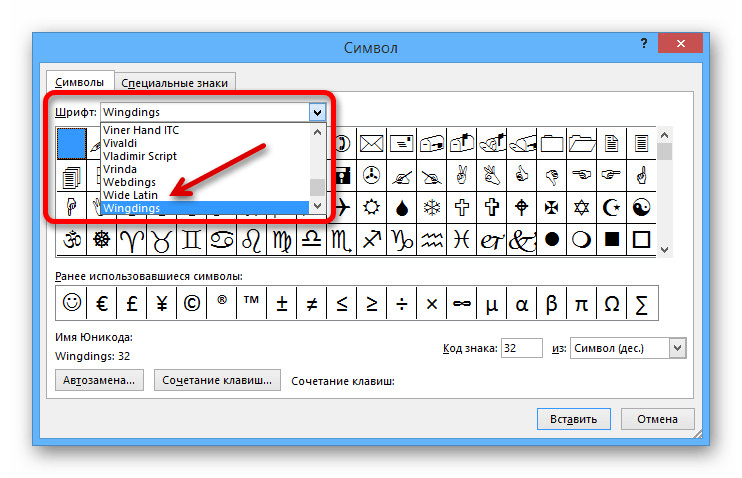
В открывшемся окне выберите шрифт Wingdings, чтобы просмотреть набор декоративных знаков, похожих на смайлики. Можно проверить и другие шрифты: доступные символы зависят от выбранного набора.
Выделите нужный знак и нажмите Вставить. Обычно символ также можно добавить двойным щелчком по нему, не закрывая окно сразу.
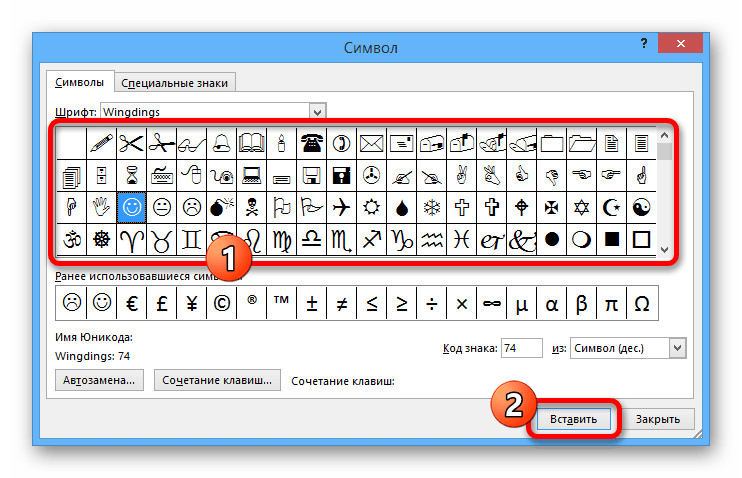
После добавления символа завершите письмо и отправьте его. Такие знаки остаются символами выбранного шрифта и не обязаны превращаться в цветные эмодзи в почтовом сервисе получателя.
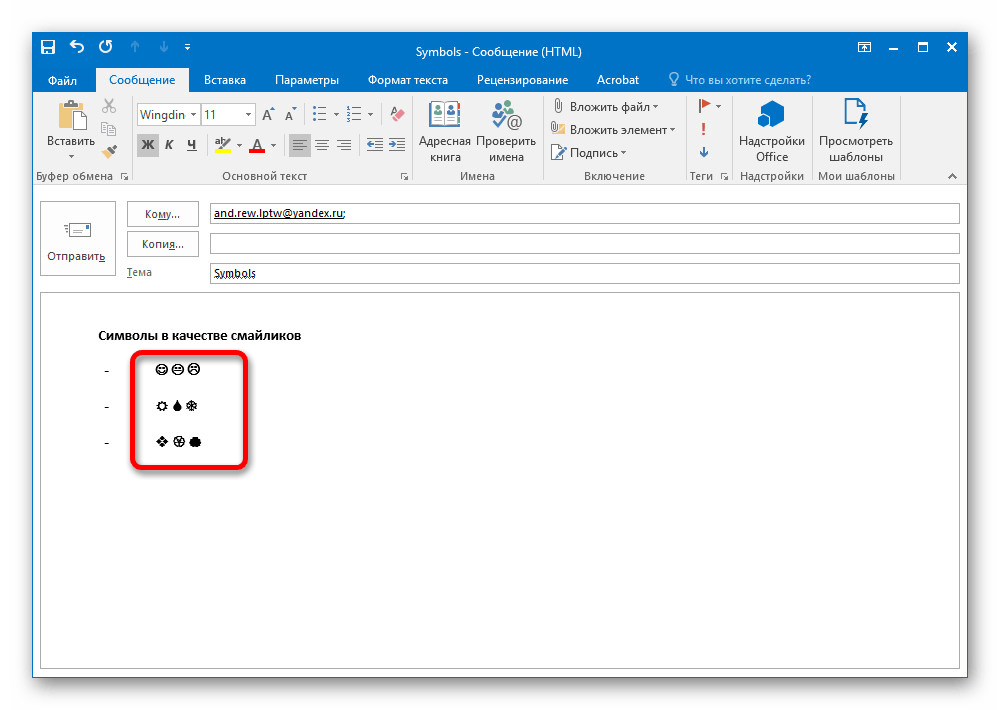
В классическом Outlook могут работать и привычные текстовые коды, например :-) или ;‑), если их обработка включена для используемого редактора. Однако автоматическая замена не гарантирована, поэтому важный смысл лучше передавать обычным текстом, а не только значком.
Таблица символов удобна для единичных знаков, но плохо подходит, если требуется одинаковое отображение на разных устройствах. Wingdings и похожие шрифты могут интерпретироваться по-разному, если у получателя нет нужного шрифта или письмо открыто в другом приложении. После вставки убедитесь, что символ не заменился квадратом, вопросительным знаком или пустым местом в строке.
Как вставить эмодзи картинкой
Графическое изображение полезно, когда важен конкретный внешний вид значка. В этом случае оно вставляется в письмо как картинка, а не как текстовый эмодзи. Откройте страницу, где показан нужный значок, щёлкните по изображению правой кнопкой мыши и выберите команду копирования картинки. Название пункта может различаться в зависимости от браузера.
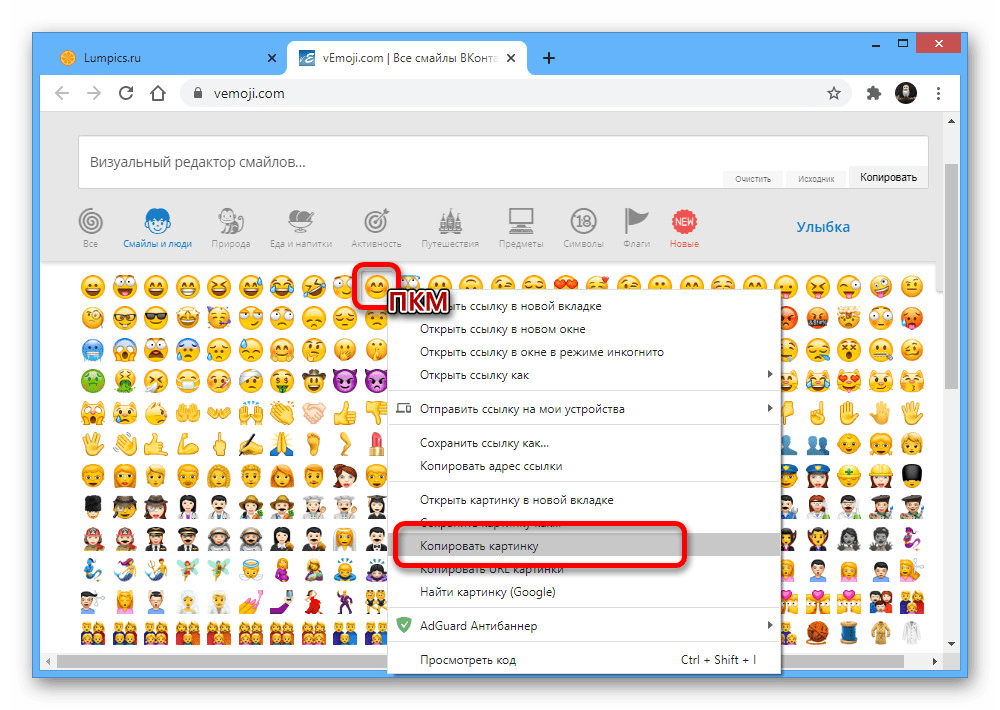
Вернитесь к окну создания письма в Outlook, установите курсор в нужную позицию и вставьте скопированное сочетанием Ctrl + V.
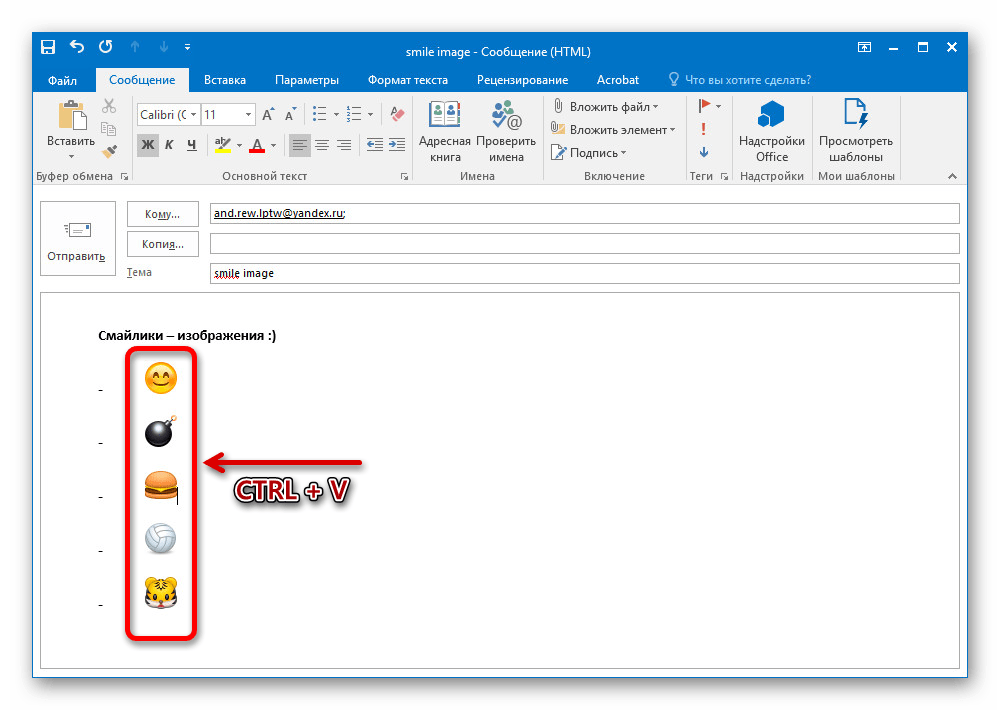
Перед отправкой убедитесь, что картинка действительно появилась в теле сообщения и не закрывает текст. Получатель увидит именно изображение, но его загрузка или показ могут зависеть от настроек почтового клиента.
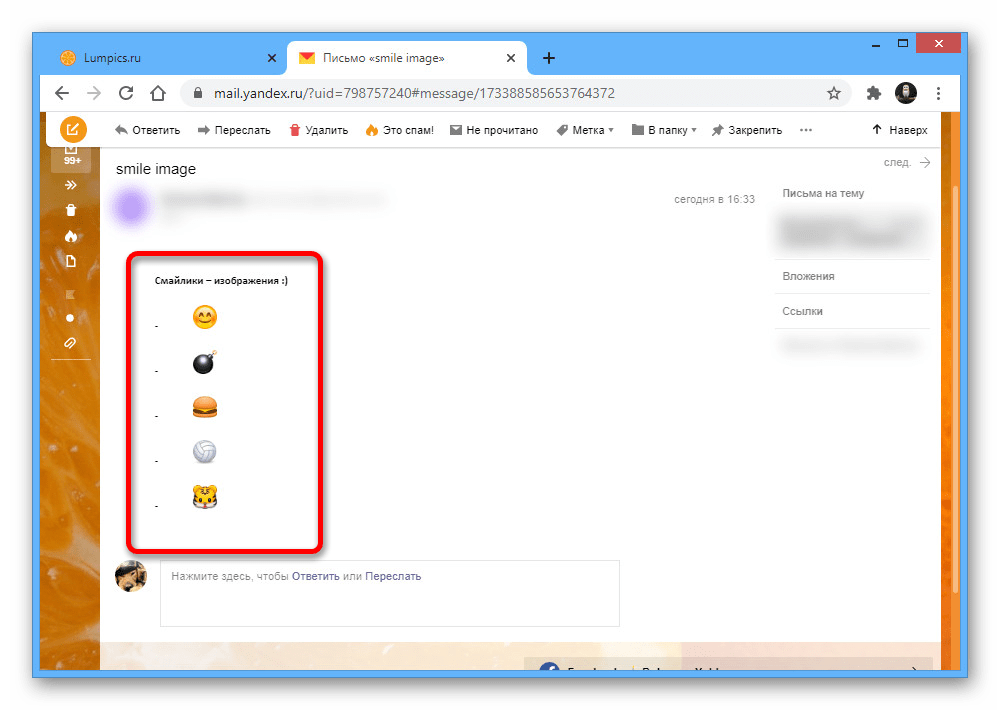
Если изображение получилось слишком крупным, проверьте письмо в режиме редактирования и при необходимости используйте другой исходный файл или другой размер картинки. Не вставляйте важную информацию только внутрь изображения: в некоторых клиентах внешние изображения могут не загружаться автоматически. Подпись или короткое текстовое пояснение рядом с картинкой поможет сохранить смысл сообщения.
Если вы используете почту для регулярной переписки, заранее проверьте, что нужный аккаунт Outlook открывается в привычном приложении или браузере: так проще выбрать подходящий способ вставки символов и не переключаться между интерфейсами во время подготовки письма.
Эмодзи в Outlook.com
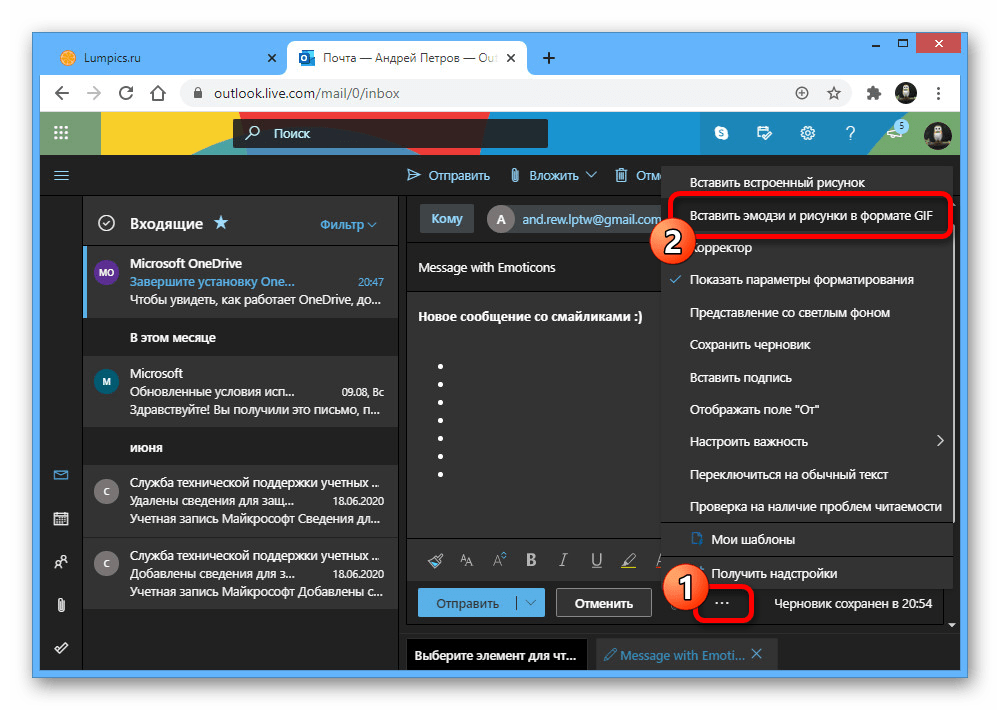
В веб-версии Outlook встроенная панель эмодзи доступна непосредственно при создании письма. Откройте новое сообщение, щёлкните в поле ввода и найдите кнопку дополнительных действий в нижней части редактора. В показанном варианте интерфейса нужно открыть меню с тремя точками и выбрать вставку эмодзи и GIF-изображений.
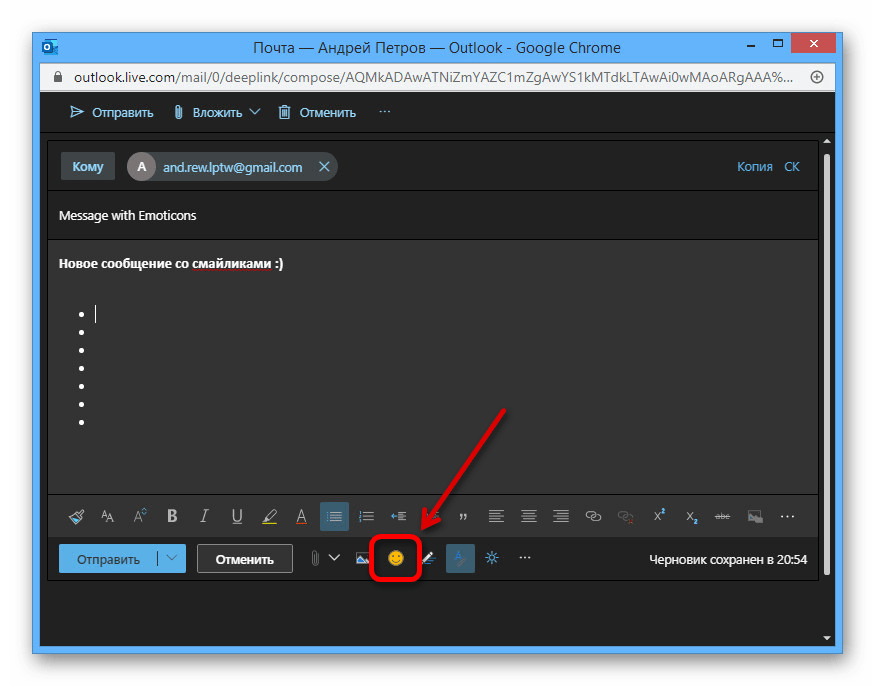
На широком экране кнопка со значком смайлика может отображаться сразу на нижней панели письма. Если она видна, используйте её вместо открытия дополнительного меню.
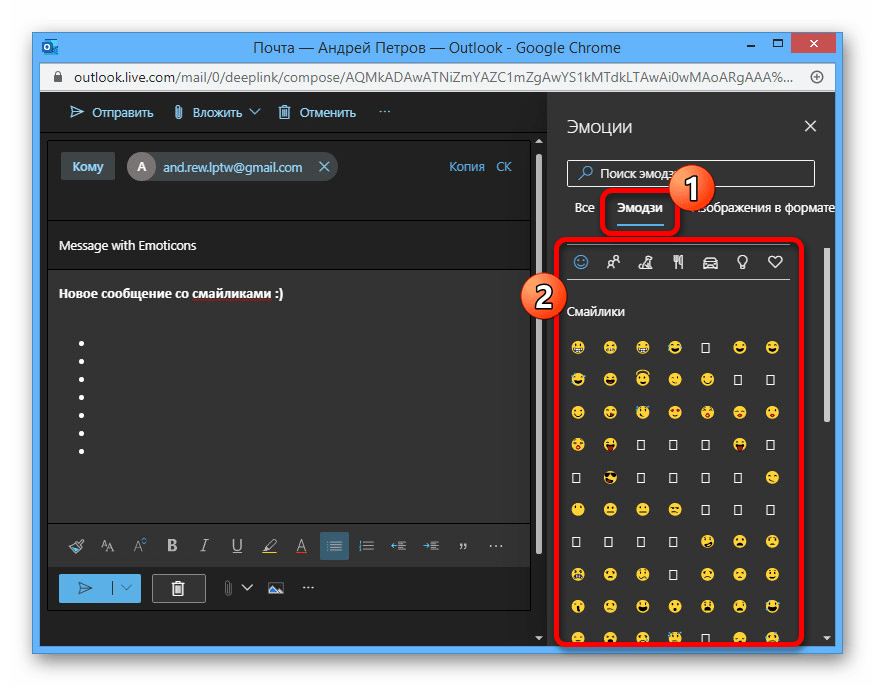
В боковой панели откройте раздел Эмодзи, выберите подходящий значок и щёлкните по нему. Он будет добавлен в место, где установлен курсор. Набор и положение кнопок могут меняться после обновлений Outlook.com.
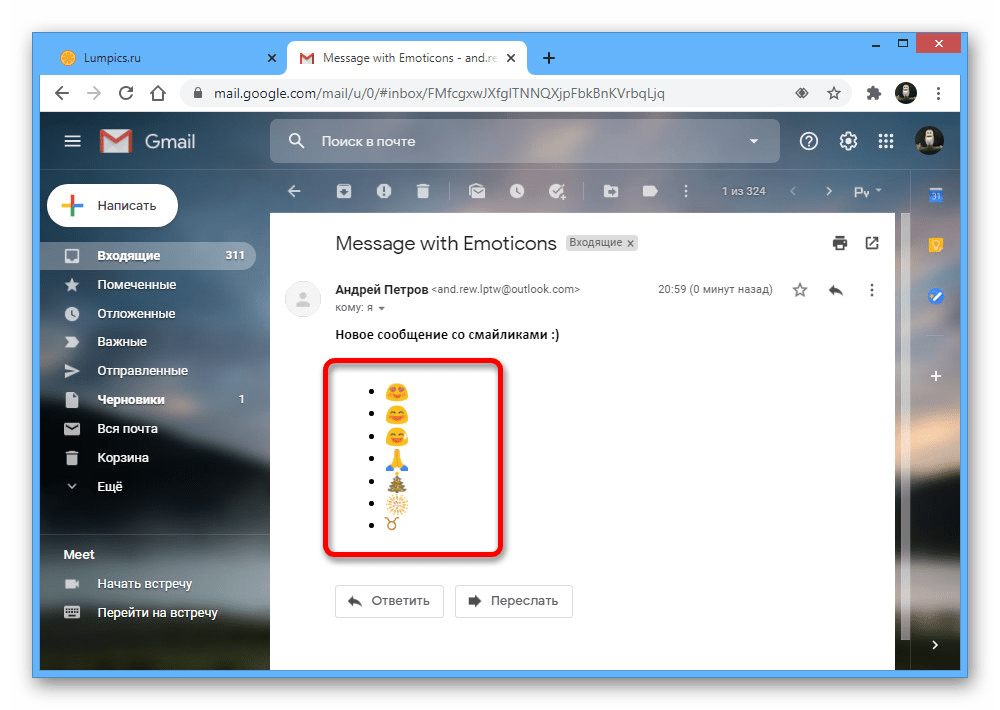
Не все эмодзи одинаково поддерживаются на старых устройствах, в отдельных браузерах и почтовых программах. Если значок важен для понимания письма, добавьте рядом короткое пояснение словами.
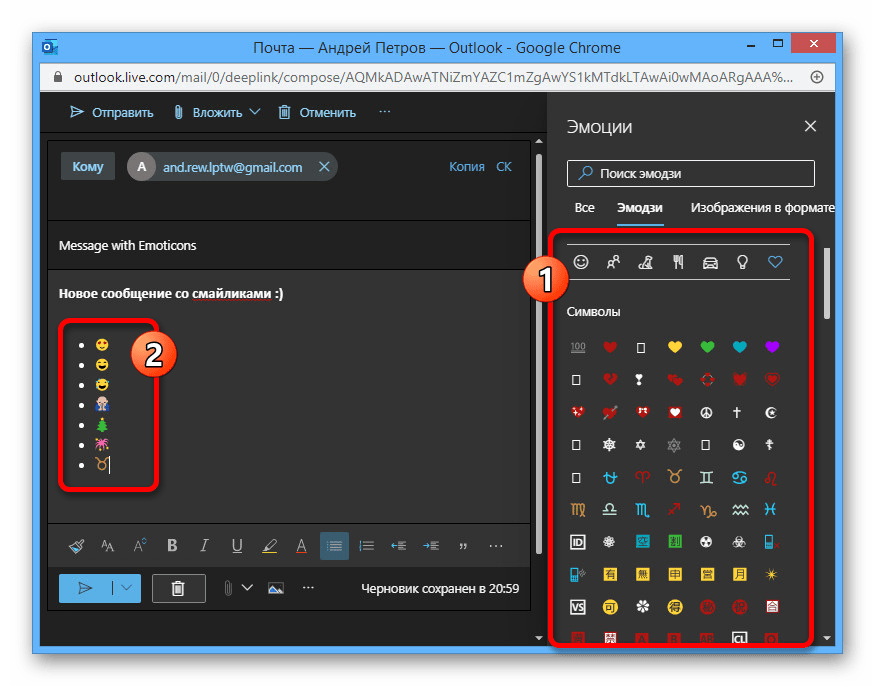
Проверьте текст, тему и адрес получателя, затем отправьте сообщение. У адресата эмодзи могут быть преобразованы или показаны в стиле его почтового сервиса и операционной системы.
Если в Outlook.com не видно кнопки эмодзи, разверните окно браузера, откройте меню с дополнительными действиями или проверьте, не находится ли курсор вне области текста письма. Расположение элементов зависит от ширины окна и обновлений веб-интерфейса. После вставки ещё раз щёлкните в тексте и убедитесь, что знак стоит в нужном месте, а не в теме письма.
Что выбрать
- Win + точка — основной вариант для Windows 10 и Windows 11, когда нужно вставить обычный эмодзи в новом или классическом Outlook.
- Таблица символов — решение для классического Outlook, если достаточно текстового или декоративного знака.
- Копирование изображения — вариант для случая, когда требуется сохранить конкретный вид картинки в теле письма.
- Встроенная панель Outlook.com — наиболее прямой способ при работе с веб-версией почты.
Не перегружайте деловые письма значками: одного уместного эмодзи обычно достаточно. Для официальной переписки особенно важно, чтобы смысл сообщения оставался понятным даже при отключённой загрузке картинок или несовместимом наборе символов.

![[iCloud] Discord Accounts (2FA) [Phone Verified]](/uploads/icons/discord/category_discord.png)


![Fresh Instagram accounts with 2fa key [881988]](/uploads/icons/i/category_instagram.png)