

Зачёркнутый текст в письме полезен, когда нужно показать исправление, отменённый вариант формулировки или неактуальную деталь, не удаляя её полностью. Форматирование применяется не ко всему сообщению, а только к тому фрагменту, который был выделен перед включением команды.
Ниже описан способ для классического Outlook с редактором писем на компьютере. В нём команда зачёркивания находится на вкладке форматирования текста. Её название, значок и точное положение могут немного отличаться в зависимости от версии приложения, настроек ленты и ширины окна.
Как зачеркнуть фрагмент в классическом Outlook
- Откройте редактор письма. Запустите Outlook и создайте новое сообщение либо нажмите «Ответить» или «Переслать» в уже открытом письме. Дождитесь появления области, в которой можно вводить и редактировать текст.
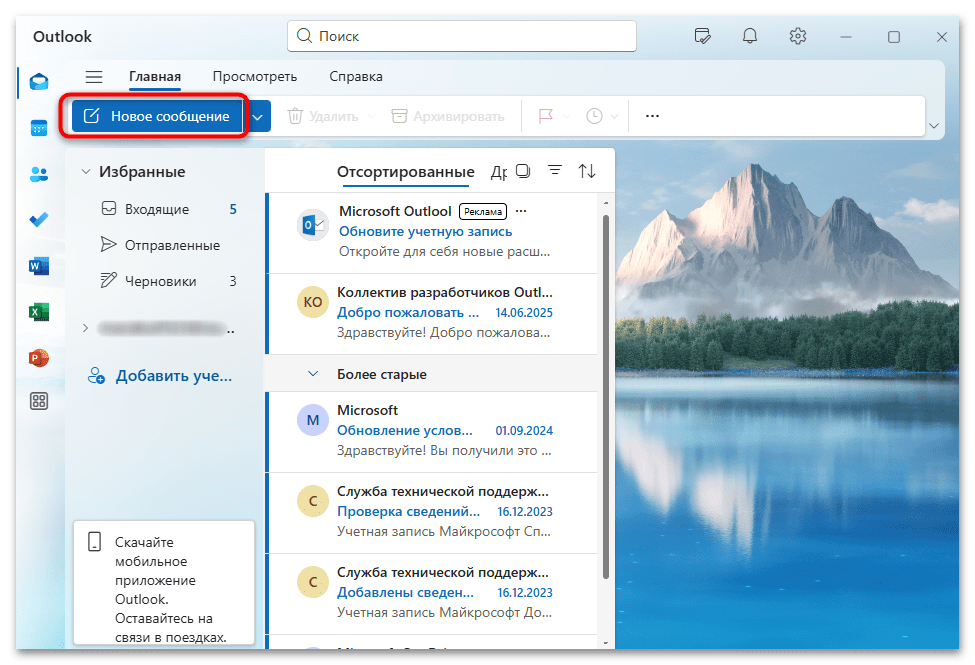
- Введите текст и выделите нужные слова. Если текст уже есть в письме, проведите по нему указателем мыши или выделите его с клавиатуры. Важно выделить именно тот фрагмент, который должен быть перечёркнут: команда изменит форматирование выделения, а не текста, который будет введён позднее.
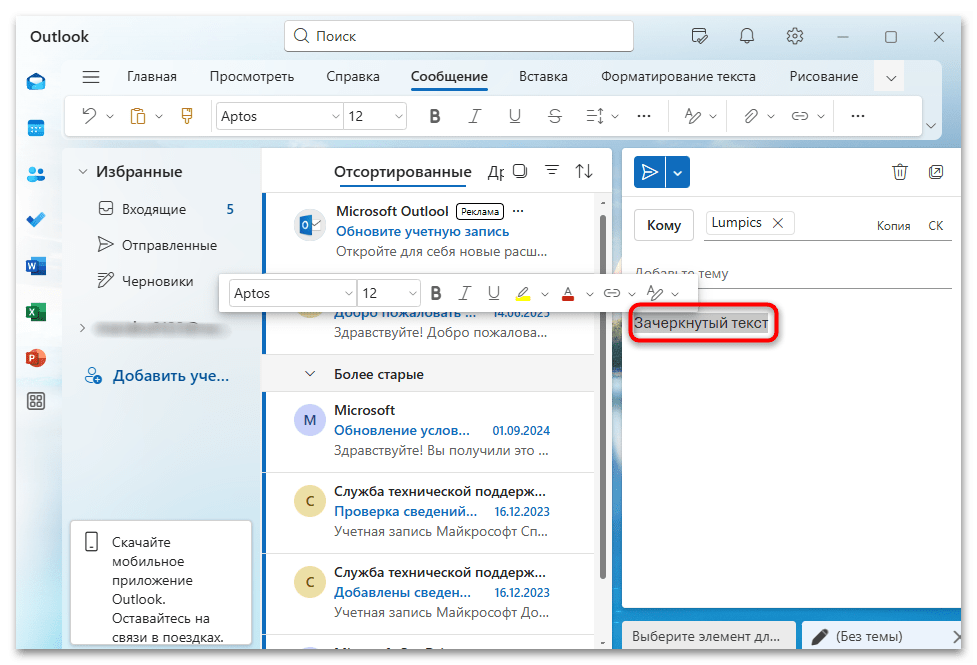
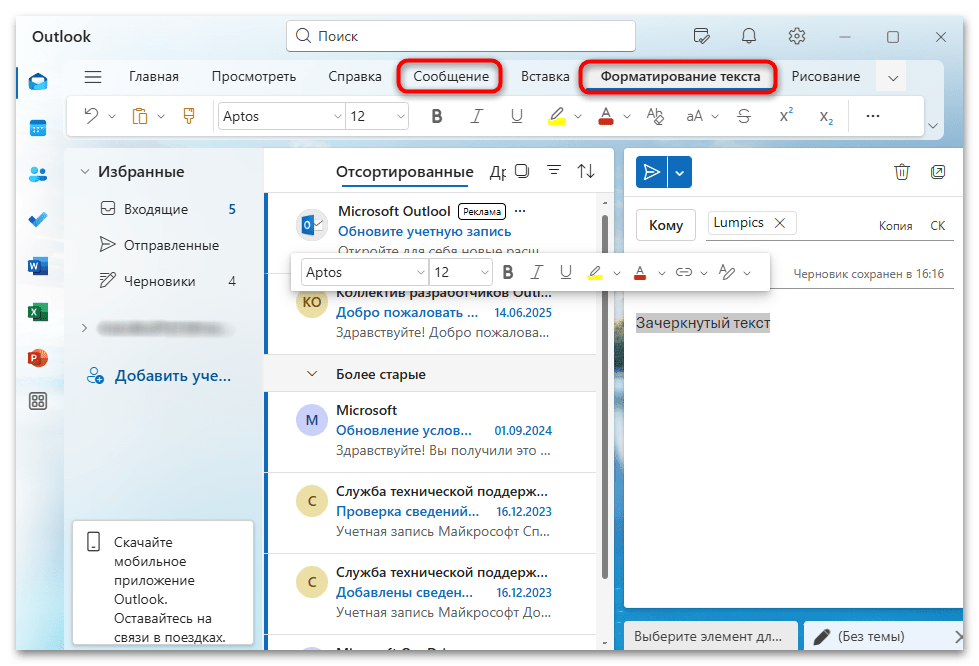
- Перейдите к инструментам форматирования. В классическом Outlook откройте вкладку, предназначенную для форматирования текста сообщения. На старых вариантах ленты инструменты могли также отображаться на вкладке сообщения или в другом месте этой ленты. Кадр показывает один из таких вариантов интерфейса, а не единственное актуальное расположение кнопки.
- Выберите команду зачёркивания. Нажмите кнопку с обозначением зачёркнутой буквы или команду «Зачеркнутый» / «Зачёркивание» — название зависит от локализации и версии. После нажатия линия появится на выделенном тексте. Щёлкните за пределами выделения, чтобы проверить результат, и продолжайте составлять письмо.
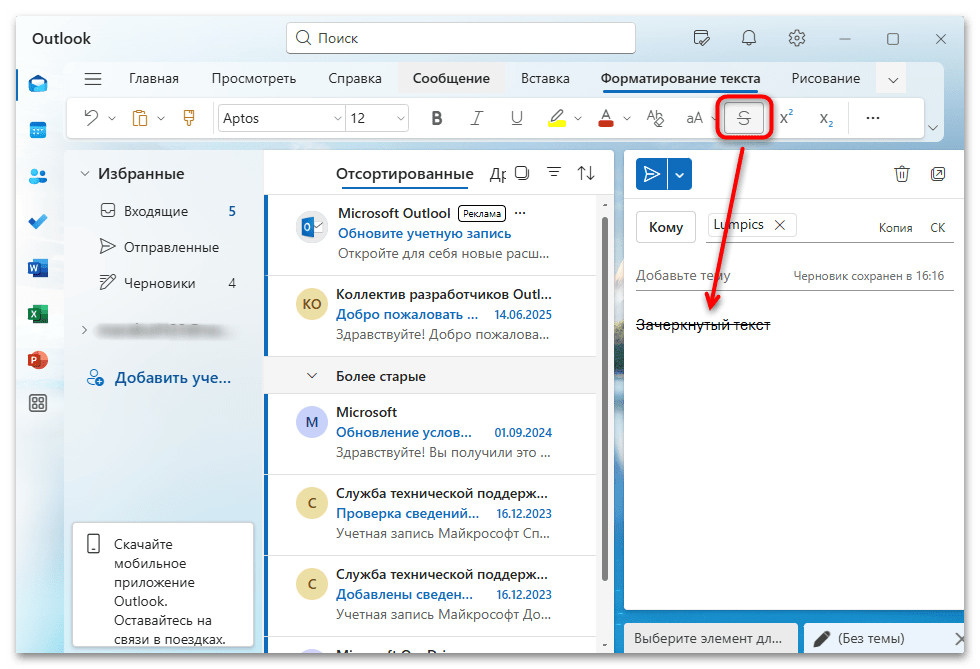
Если после нажатия формат не изменился, сначала убедитесь, что фрагмент всё ещё выделен. Затем проверьте, открыто ли именно окно редактирования письма: в области чтения полученного сообщения инструменты изменения текста не применяются.
Для проверки выделите короткое слово, примените команду и снимите выделение щелчком в конце строки. Так проще увидеть саму линию, а не только цветовое выделение текста. Если линия появилась, но следующий ввод тоже оказался зачёркнутым, повторно нажмите команду до начала набора обычного текста или переместите курсор в место без такого форматирования. Перед отправкой просмотрите весь абзац: при частичном выделении эффект должен быть только на тех символах, которые вы выбрали.
Если команда недоступна или выглядит неактивной, проверьте формат создаваемого сообщения и место установки курсора. Поля адресатов, тема и некоторые служебные области письма не поддерживают форматирование содержимого. Также не путайте редактирование черновика с просмотром отправленного или полученного письма: в режиме просмотра можно видеть зачёркнутый текст, но нельзя изменить его таким же способом.
Как убрать зачёркивание
Чтобы отменить эффект, выделите уже зачёркнутый текст и ещё раз примените ту же команду. В классическом редакторе Outlook она работает как переключатель для выделенного фрагмента: повторное применение снимает форматирование. Если в выделении есть обычный и зачёркнутый текст одновременно, итог может зависеть от состояния форматирования выбранных символов, поэтому удобнее обрабатывать однородные части письма отдельно.
Не обязательно удалять и заново печатать строку, если нужно только убрать линию. Повторное применение команды сохраняет сами слова, ссылки и расположение текста в сообщении. Это особенно удобно при правке длинного ответа или при согласовании нескольких вариантов формулировки.
После отмены ещё раз снимите выделение и проверьте соседние пробелы, знаки препинания и слова. Иногда при выделении мышью в диапазон попадает пробел в начале или конце фразы, поэтому визуальный результат может отличаться от ожидаемого. Если нужно сохранить зачёркнутым только одно слово, удобнее выделить его без соседних символов и применить команду повторно именно к нему.
Где искать команду, если она не видна
В первую очередь разверните окно создания письма и откройте вкладку форматирования текста. При узком окне часть кнопок может быть скрыта в дополнительных элементах ленты. Также убедитесь, что курсор находится в теле сообщения, а не в полях «Кому», «Копия» или теме письма: форматирование относится к содержимому письма.
В интерфейсе на английском языке команда может быть обозначена как Strikethrough. При этом ориентироваться только на положение значка не стоит: Microsoft обновляет ленты и размещение элементов в разных версиях Outlook. Общий принцип остаётся прежним — выделить текст, открыть инструменты форматирования и применить зачёркивание.
Если на вкладке отображаются не все подписи, попробуйте увеличить окно письма или раскрыть дополнительные команды ленты. Не применяйте случайно похожие средства изменения шрифта, пока текст остаётся выделенным: они могут добавить другое оформление вместе с зачёркиванием. После выбора нужной команды достаточно щёлкнуть в свободной части письма и убедиться, что линия проходит через выбранные символы.
Описание самого текстового эффекта и его отмены можно сверить в официальной справке Microsoft о зачёркивании текста. Для Outlook важно учитывать версию редактора, поскольку состав и расположение команд могут отличаться от показанного на старых кадрах.
Различия между версиями Outlook
Классический Outlook для компьютера
Этот вариант соответствует инструкции выше. В классическом редакторе писем зачеркивание доступно среди средств форматирования текста. Если подпись команды не совпадает с приведённой, ищите значок зачёркнутой буквы или пункт с названием, связанным с зачёркиванием, на вкладке форматирования.
Классический Outlook обычно использует ленту с отдельными вкладками, поэтому сначала важно открыть именно редактор сообщения. В окне ответа набор доступных средств может выглядеть иначе, чем в окне нового письма, но проверка выделенного фрагмента остаётся одинаковой: команда должна менять только выбранный текст.
Новый Outlook и Outlook.com
Новый Outlook и веб-версия Outlook.com используют другой интерфейс создания писем. Поэтому не следует воспринимать расположение кнопки на изображениях как точное руководство для этих версий. Перед отправкой письма проверьте, что применённый эффект действительно виден в области текста: доступные инструменты и их расположение могут меняться вместе с интерфейсом сервиса.
При работе в браузере дополнительно проверьте результат в самом черновике, а не только в меню форматирования. Если письмо было начато в одной версии Outlook, а затем открыто в другой, перед отправкой просмотрите форматирование всех важных фрагментов. Это особенно полезно для ответов, в которые вставлялись цитаты или текст из других приложений.
Outlook для Android
Эта статья не подтверждает наличие зачёркивания в приложении Outlook для Android. Мобильный редактор отличается от классического настольного Outlook и может предлагать иной набор инструментов форматирования. Если письмо было подготовлено на компьютере, откройте черновик на телефоне и убедитесь, что нужное оформление сохранилось перед отправкой.
Практические советы перед отправкой
- Используйте зачёркивание для отдельных слов, сумм, дат или коротких формулировок, чтобы получателю было легче понять, что именно изменилось.
- Не заменяйте зачёркиванием важное пояснение. Если строка может быть воспринята неоднозначно, добавьте рядом актуальный вариант или короткий комментарий обычным текстом.
- Проверьте письмо в окне редактирования перед отправкой, особенно если копировали текст из другого приложения: вместе с ним могло перенестись лишнее форматирование.
- Если сообщение адресовано нескольким получателям, убедитесь, что зачёркнутый вариант не содержит данных, которые не должны оставаться в переписке даже в виде отменённого текста.
- Перед отправкой перечитайте письмо в обычном масштабе и убедитесь, что зачёркнутый фрагмент заметен, но не мешает восприятию актуального сообщения.
Для работы с почтой на разных устройствах может понадобиться отдельный аккаунт Outlook: перед использованием проверьте, какие параметры входа и правила доступа подходят для вашей почтовой среды.
Кратко
В классическом Outlook откройте новое письмо или ответ, выделите нужный фрагмент, перейдите к средствам форматирования и включите зачёркивание. Чтобы убрать линию, снова выделите этот же текст и повторно нажмите ту же команду. Положение элемента в конкретной версии Outlook может отличаться, поэтому ориентируйтесь на раздел форматирования текста, а не только на старый вид ленты.





![Fresh Twitter Account verify with mail [882021]](/uploads/icons/twitter/category_twitter.png)



