

В Outlook слово «архивация» обозначает несколько разных механизмов. Кнопка «Архивировать» переносит выбранные сообщения в папку «Архив» внутри почтового ящика. Письма остаются на сервере, доступны с других устройств и обычно продолжают занимать место в квоте ящика.
Ручная архивация и автоархивация в классическом Outlook для Windows могут переносить старые элементы в локальный файл PST. Такой файл хранится на компьютере, где был создан или подключен. В новом Outlook для Windows автоархивации нет. Для рабочих учетных записей Microsoft 365 также может быть доступен отдельный Online Archive, которым управляет организация. Актуальные различия между версиями приложения описаны в справке Microsoft об архивировании в Outlook для Windows.
Перенос писем в папку «Архив»
Этот вариант подходит, когда нужно убрать переписку из «Входящих», но оставить ее в почтовом ящике. Он доступен в новом Outlook, Outlook.com и в ряде мобильных сценариев; названия кнопок и расположение элементов могут отличаться.
- Выделите в списке одно письмо или несколько сообщений. Для множественного выбора в классическом Outlook удерживайте Ctrl.
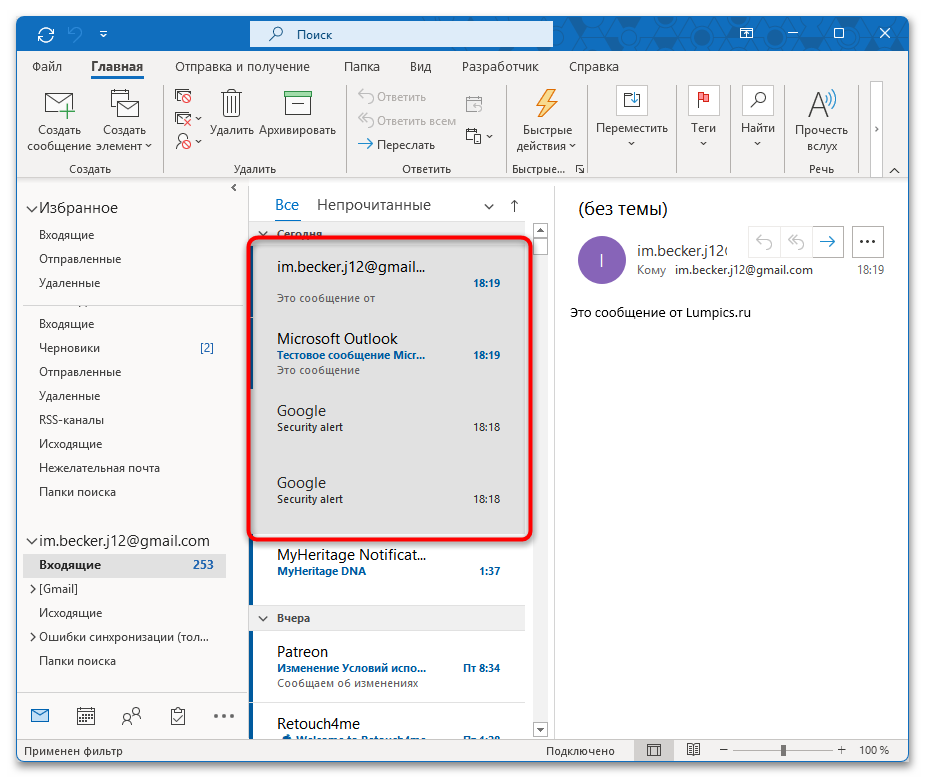
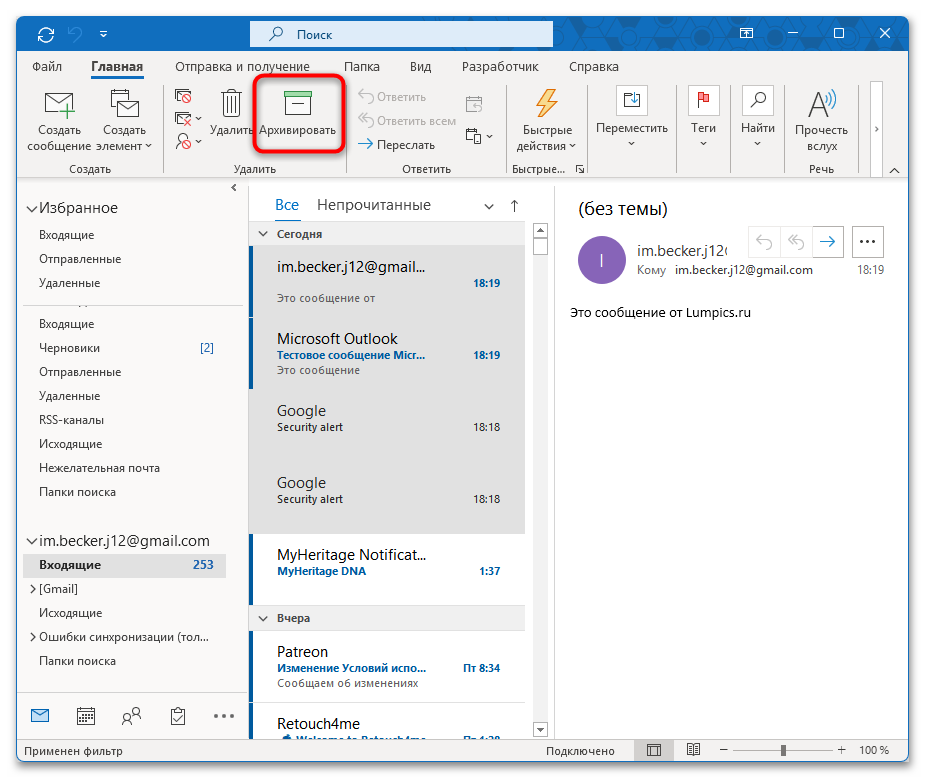
- На вкладке «Главная» нажмите «Архивировать». В классическом интерфейсе кнопка может находиться в группе удаления; в некоторых версиях также работает клавиша Backspace.
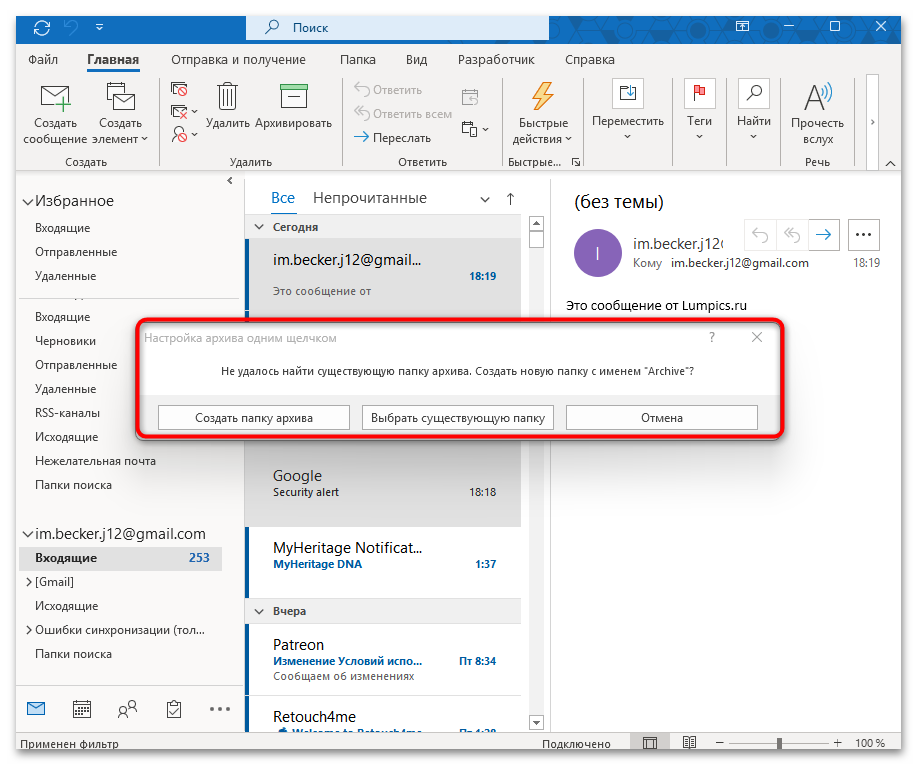
- Если Outlook предлагает выбрать папку, подтвердите создание стандартной папки «Архив» либо укажите уже существующую папку для хранения сообщений.
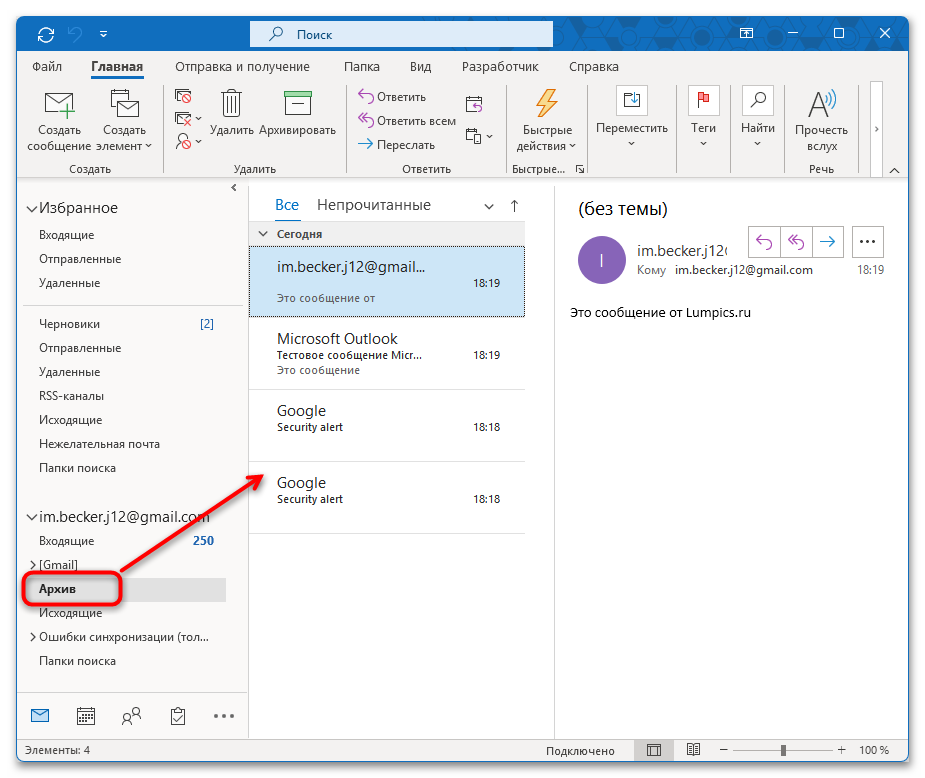
- Проверьте левую панель: выбранные письма исчезнут из исходной папки и появятся в разделе «Архив» вашей учетной записи.
Этот способ не равен выгрузке на диск: он не создает PST-файл и сам по себе не освобождает пространство в почтовом ящике. Если цель — уменьшить объем почты на сервере, в классическом Outlook используйте локальный PST-архив, а для корпоративной учетной записи уточните доступность Online Archive у администратора.
Если вы настраиваете почту на новом устройстве или хотите разделить личную и рабочую переписку, может пригодиться отдельный аккаунт Outlook. Перед подключением проверьте, какая версия Outlook используется: возможности архивации в новом и классическом приложениях различаются.
Ручная архивация в PST-файл в классическом Outlook
Ручной запуск позволяет выбрать папки, дату и место хранения PST-файла. Старые элементы будут перемещены из выбранных папок в локальный архив. Не удаляйте этот файл и сохраните резервную копию, если письма важны: без подключенного PST они не отображаются в обычной структуре ящика.
- Откройте вкладку «Файл» и перейдите в раздел «Сведения».
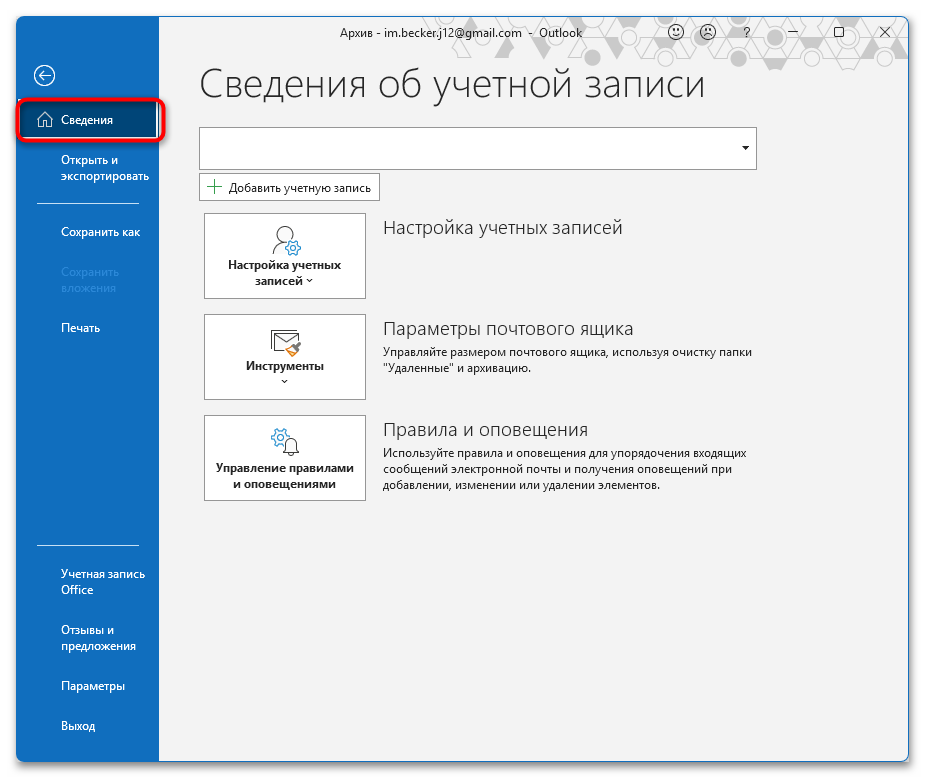
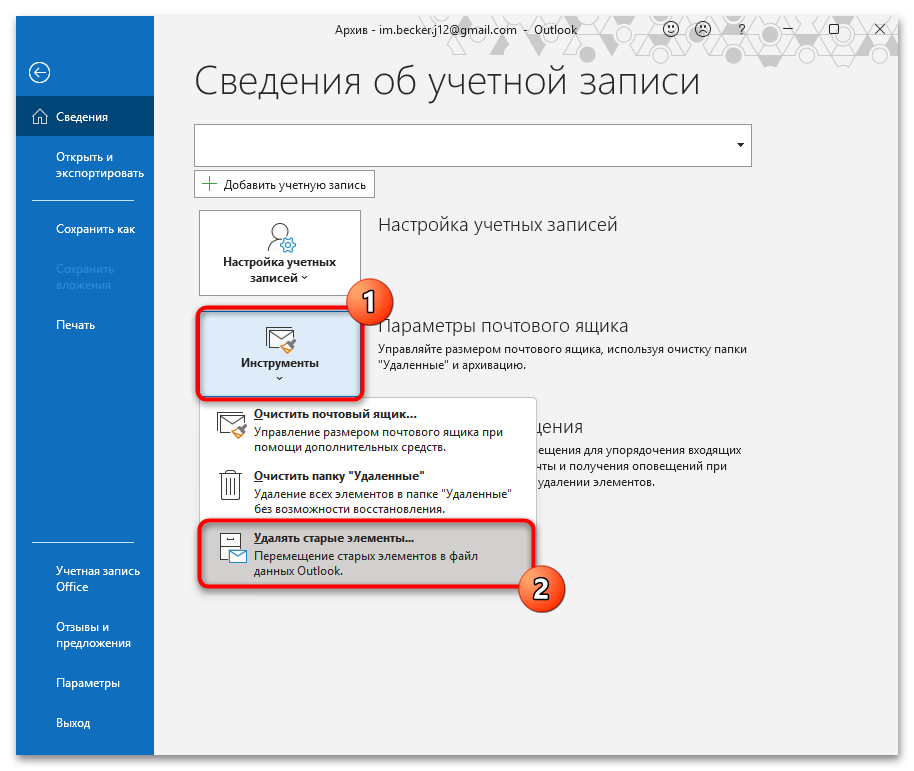
- Нажмите «Инструменты» и выберите команду удаления старых элементов. В отдельных сборках классического Outlook она может называться «Средства очистки» — «Архивировать».
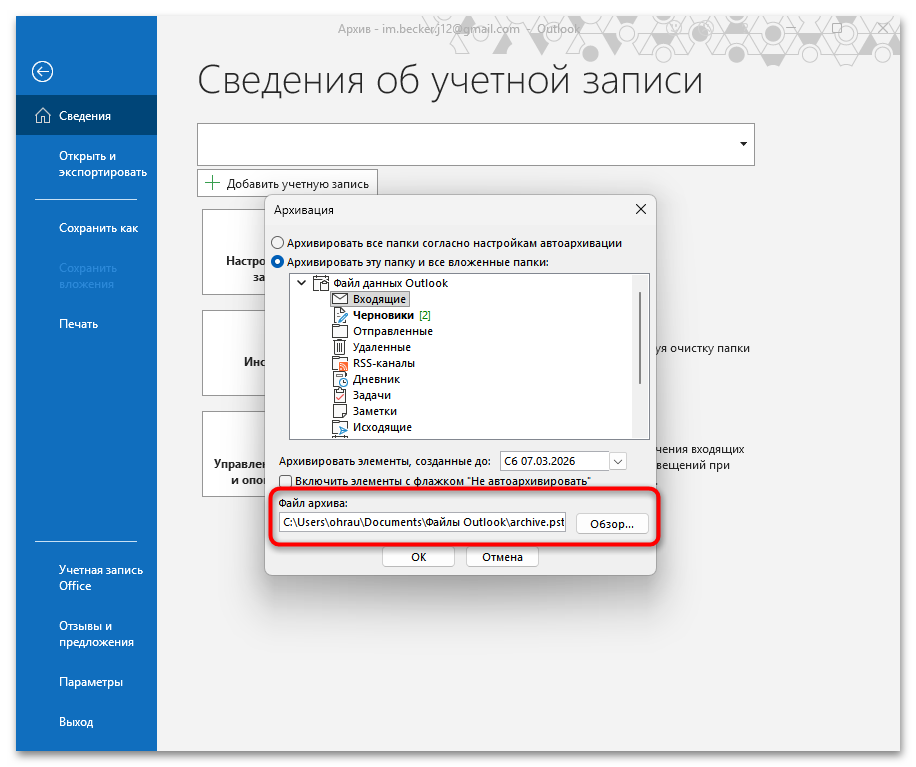
- В окне архивации выберите пункт «Архивировать эту папку и все вложенные папки», затем отметьте нужную папку. Чтобы обработать несколько разделов ящика, выберите его корневой уровень.

- Укажите дату в поле «Архивировать элементы, созданные до». Под обработку попадут элементы старше выбранной даты с учетом настроек папок и отдельных элементов.

- В поле файла архива оставьте предложенный путь либо нажмите «Обзор» и выберите другую папку на компьютере.
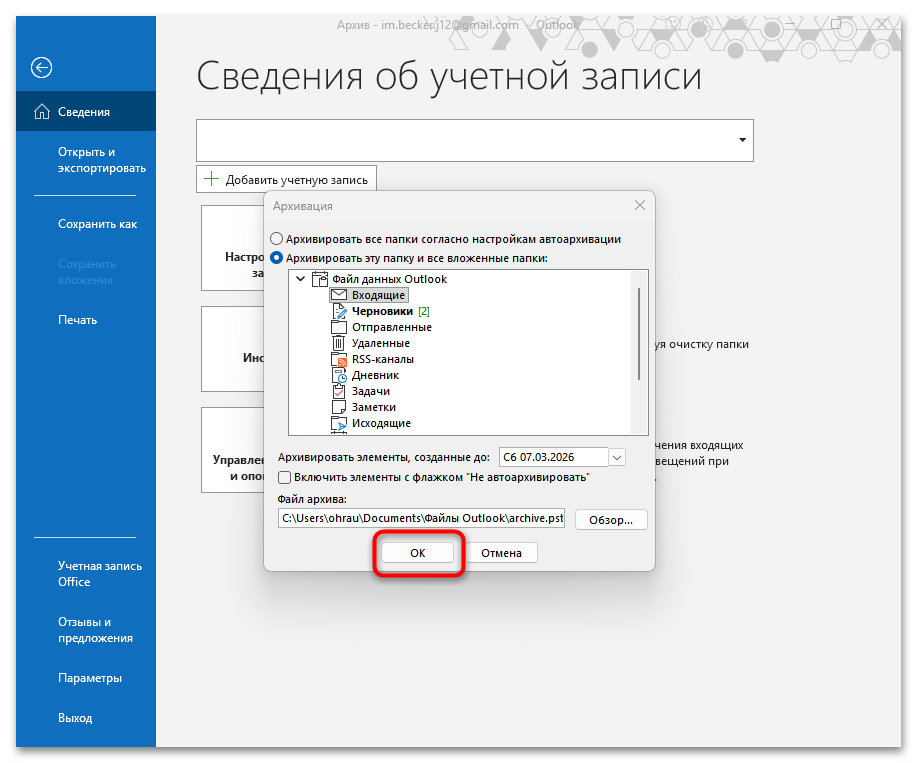
- Нажмите «ОК» и дождитесь завершения операции. Внизу окна классического Outlook может отображаться состояние архивации.
Часто PST-файл сохраняется в папке «Документы\Файлы Outlook» пользователя Windows под именем archive.pst, но путь зависит от версии программы и выбранных параметров. Такой архив не открывается в Outlook.com и не синхронизируется с телефоном автоматически. Для доступа на другом компьютере потребуется безопасно перенести и подключить PST-файл.
Автоархивация в классическом Outlook
Автоархивация доступна только в классическом Outlook для Windows. Она по расписанию обрабатывает старые элементы и, в зависимости от выбранных правил, перемещает их в PST-файл или удаляет. Не включайте окончательное удаление, если не уверены в сроках хранения. В новом Outlook для Windows этого инструмента нет.
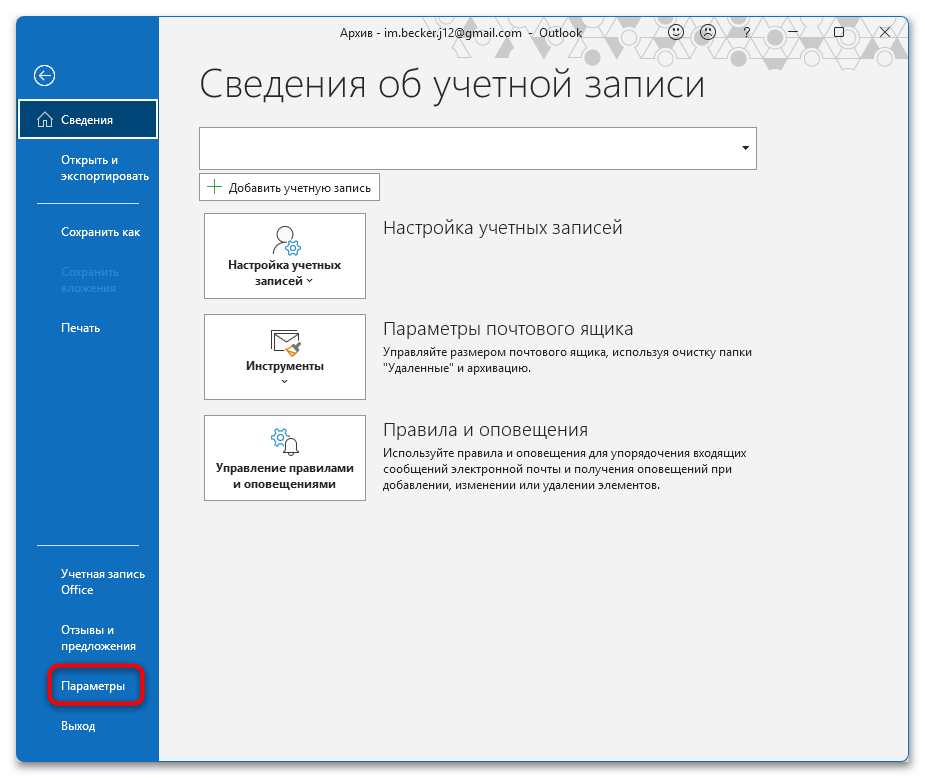
- Откройте «Файл» и выберите «Параметры».
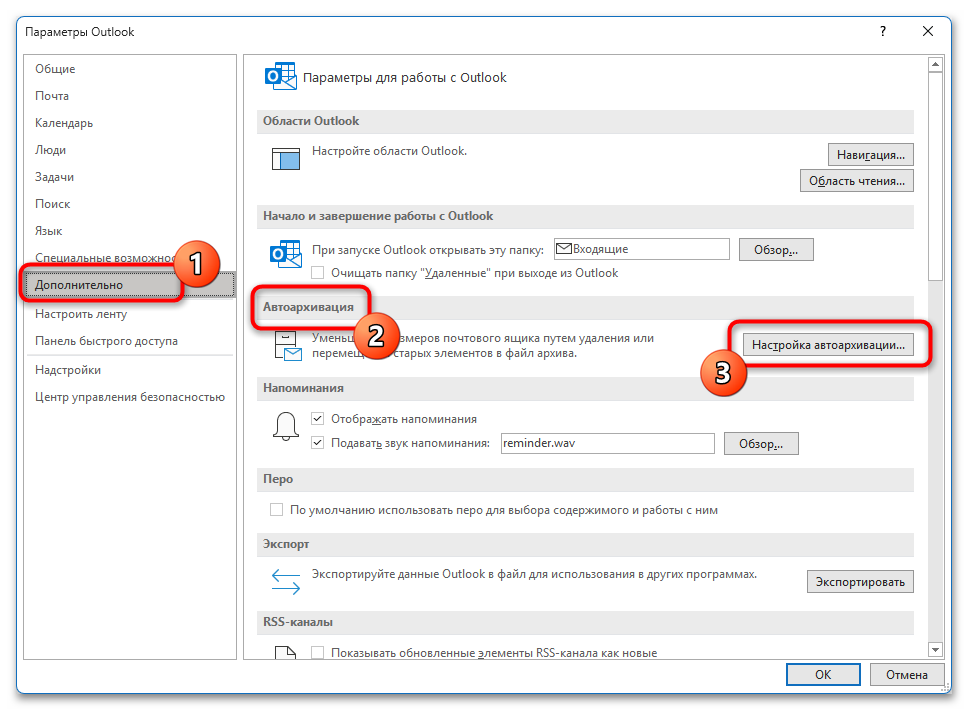
- Перейдите в раздел «Дополнительно», найдите блок «Автоархивация» и откройте его настройку.
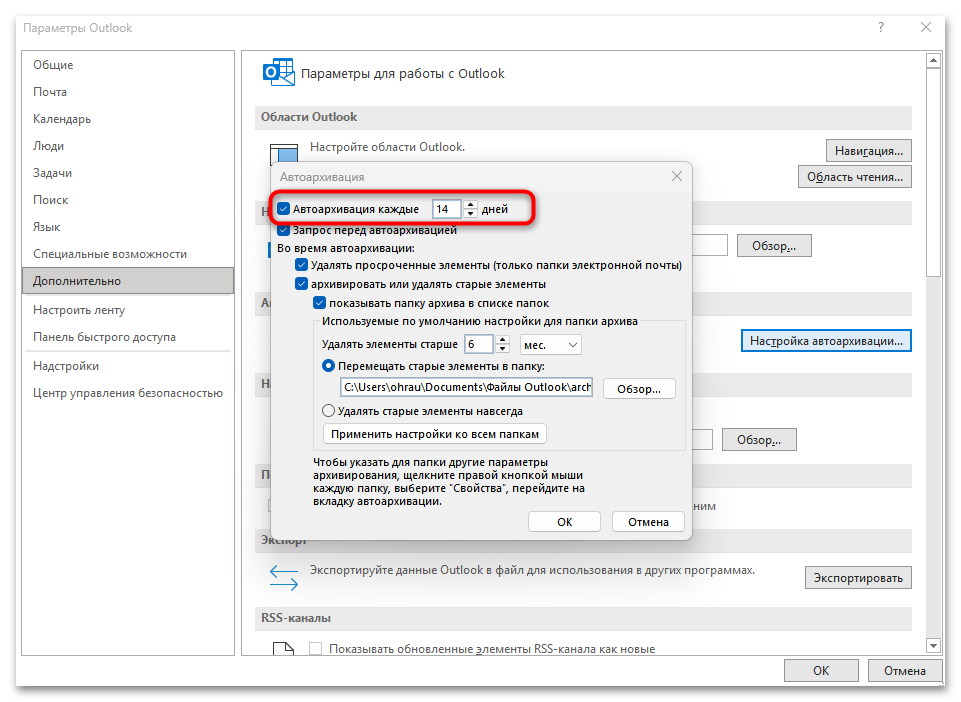
- Включите запуск автоархивации через заданное число дней и укажите подходящую периодичность.
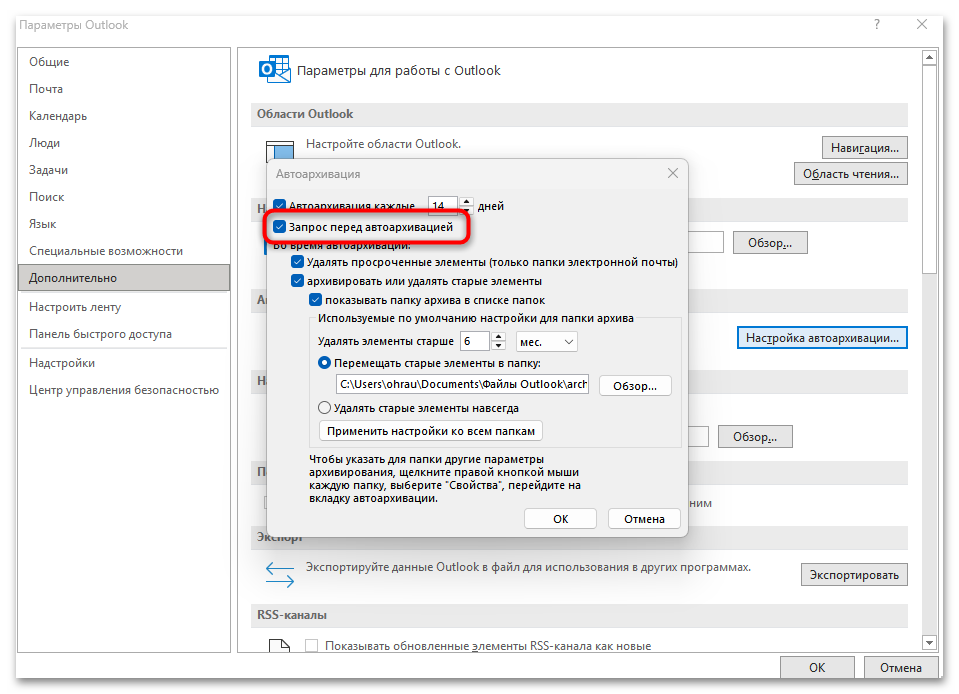
- При необходимости включите запрос перед запуском. Если опция отключена, классический Outlook выполняет обработку без отдельного подтверждения.
- Задайте возраст элементов, после которого они будут считаться устаревшими для автоархивации.
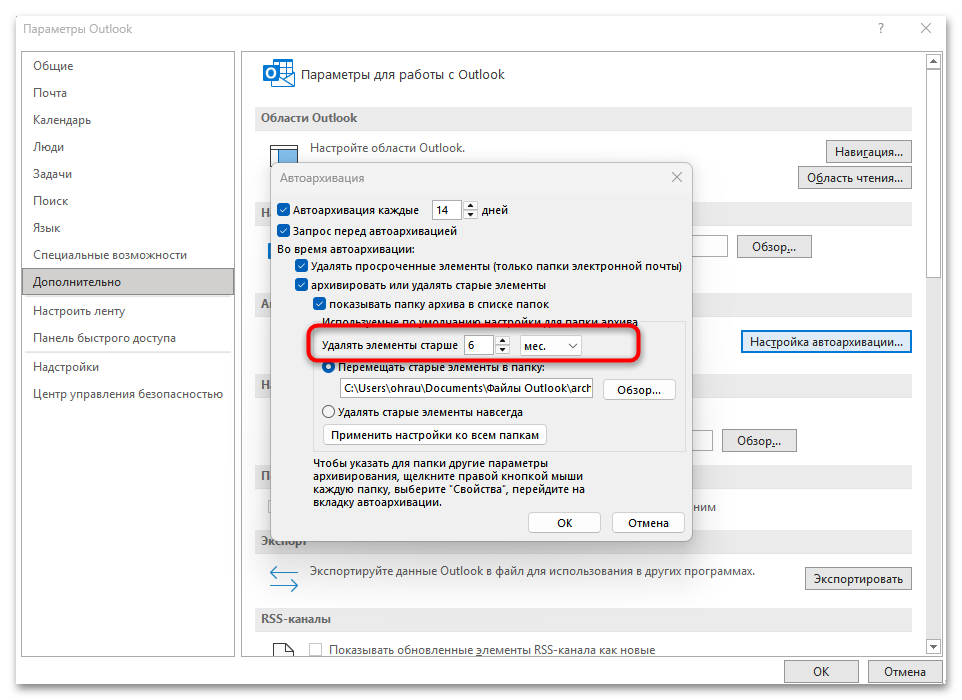
- Выберите действие со старыми элементами: перемещение в архивный файл с указанным путем или окончательное удаление. Для сохранения переписки выбирайте перемещение в PST.
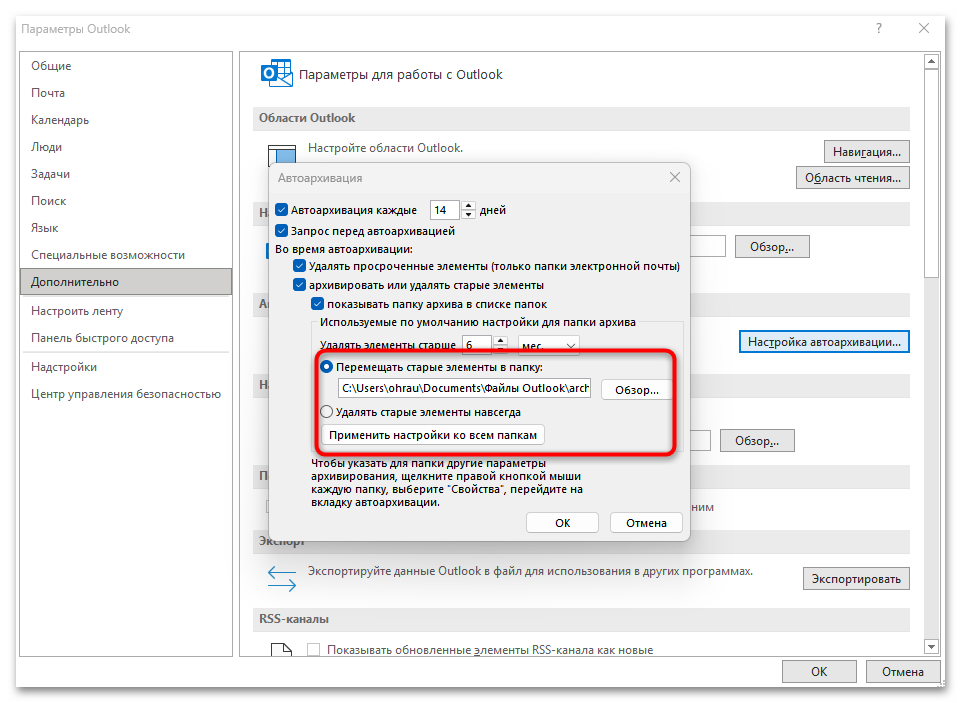
- Нажмите «Применить настройки ко всем папкам», если правило должно действовать для всего ящика, затем сохраните параметры кнопкой «ОК».
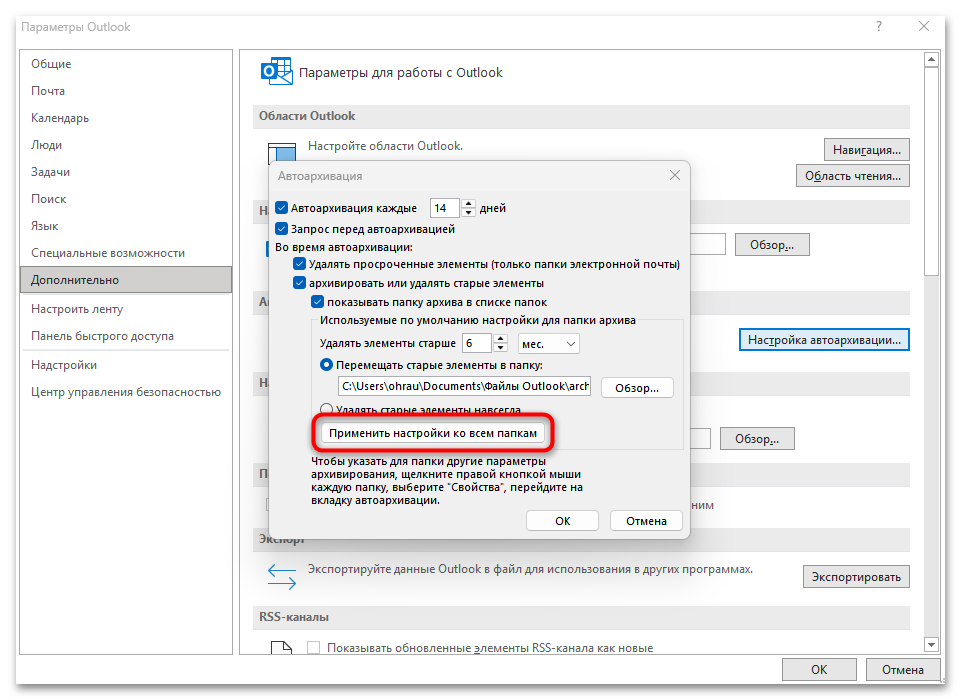
Необязательно ждать очередной даты в расписании. В классическом Outlook можно открыть «Файл» — «Сведения» — «Инструменты» и запустить автоархивацию вручную. Если команда недоступна, это может быть связано с типом учетной записи или политикой организации.
Отдельные правила для папки
Для папок разрешены собственные условия, которые заменяют общие параметры автоархивации. Например, «Отправленные» можно хранить дольше, а техническую папку с уведомлениями — исключить из обработки.
- Щелкните правой кнопкой мыши по нужной папке в левой панели и выберите «Свойства».
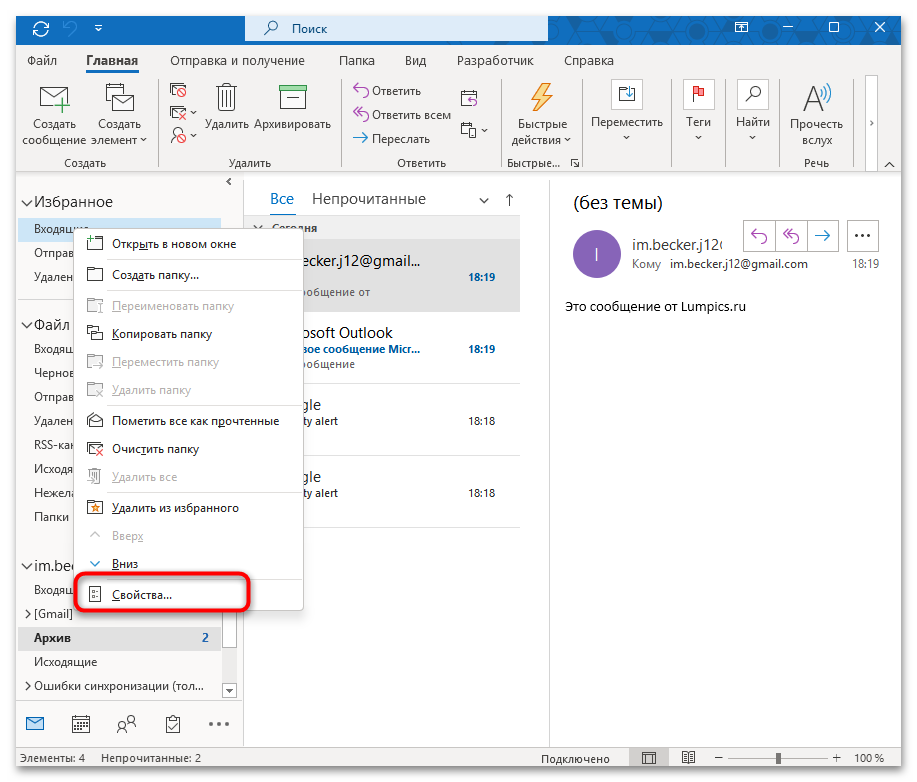
- Откройте вкладку «Автоархивация» в свойствах папки.
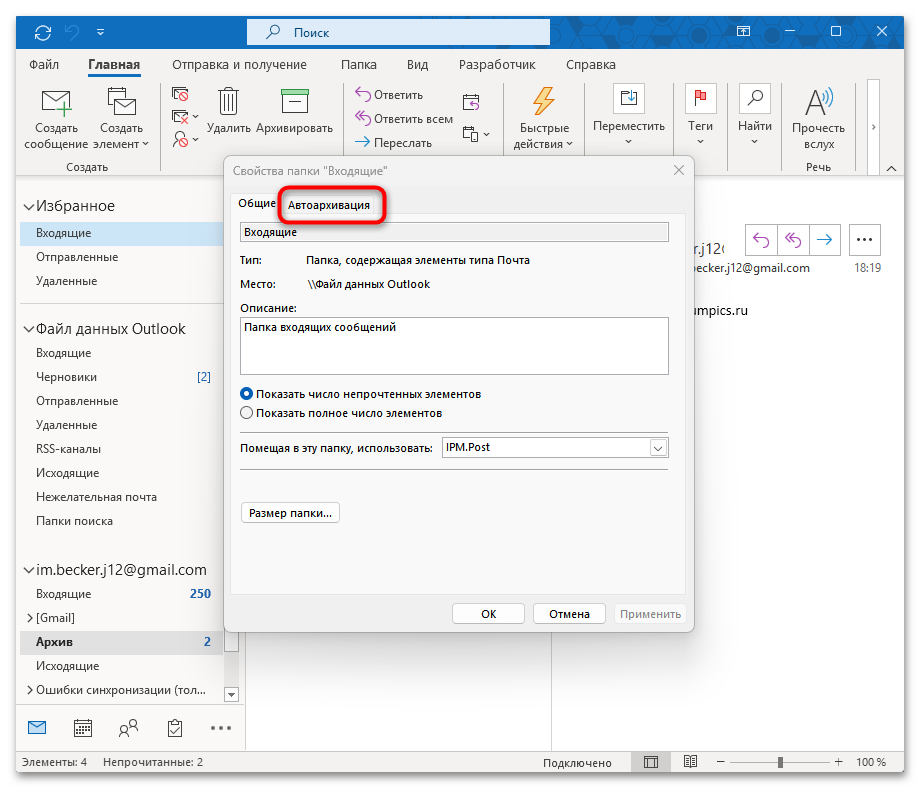
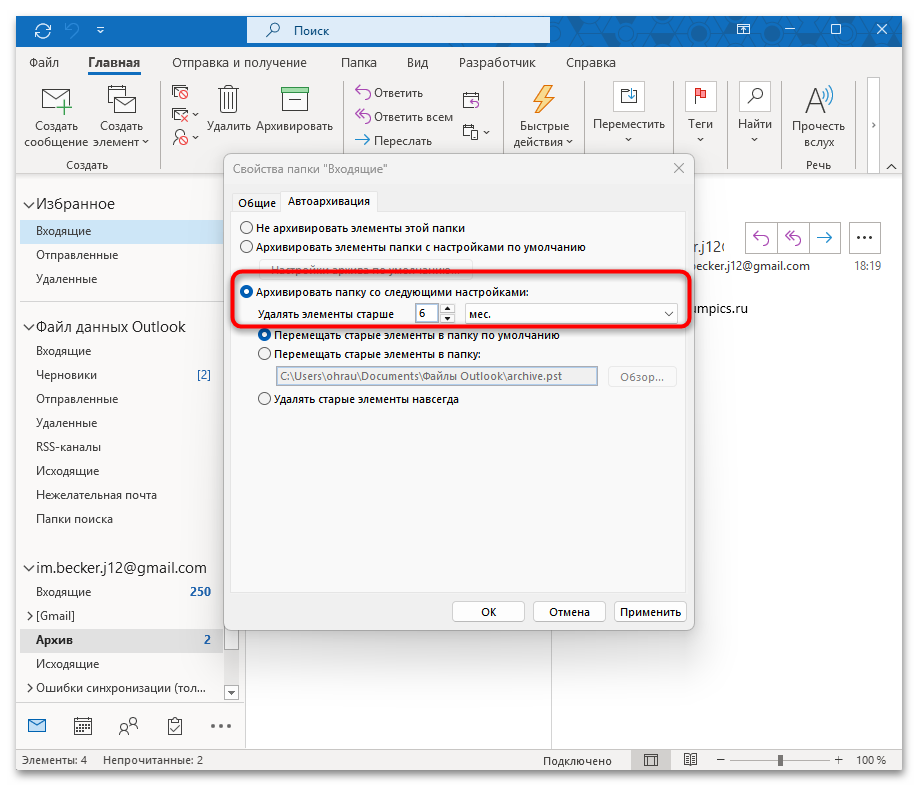
- Выберите вариант архивации элементов этой папки по отдельным настройкам и укажите срок, после которого элементы считаются устаревшими.
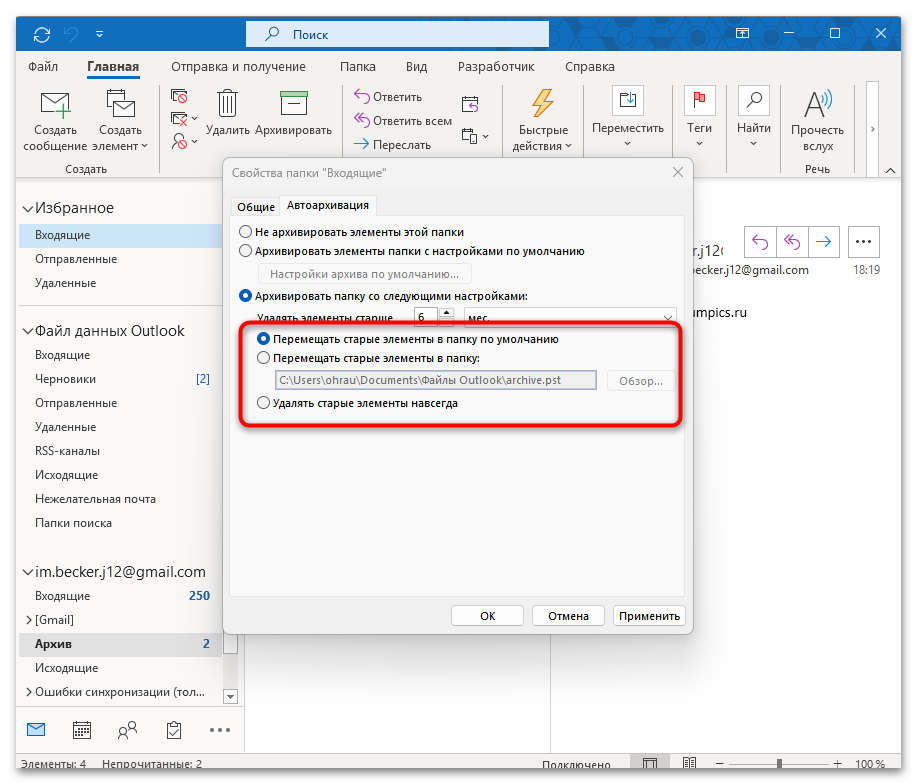
- Укажите, куда перемещать элементы: в стандартный архивный файл, в другой PST-файл или удалить их окончательно.
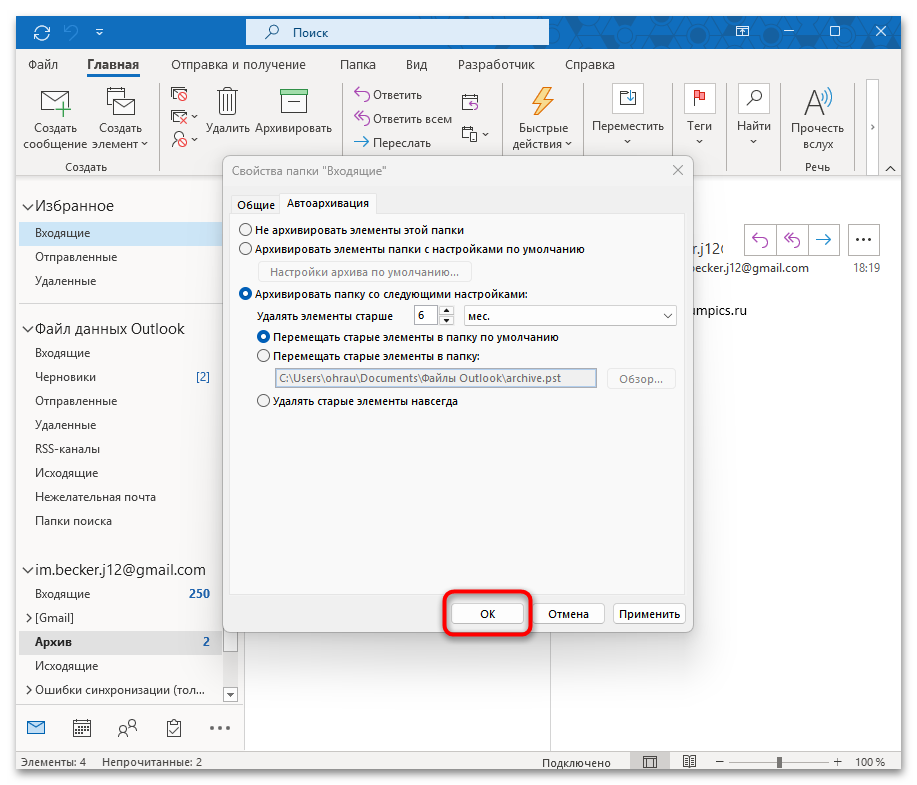
- Нажмите «ОК», чтобы сохранить правило для выбранной папки.
Чтобы папка никогда не обрабатывалась автоматически, на той же вкладке выберите «Не архивировать элементы в этой папке». Эта настройка имеет приоритет над общими правилами автоархивации.
Как открыть PST-архив и найти письмо
После ручной или автоматической архивации письма не исчезают окончательно: они находятся в PST-файле. Если раздел архива не виден в левой панели, подключите файл вручную в классическом Outlook.
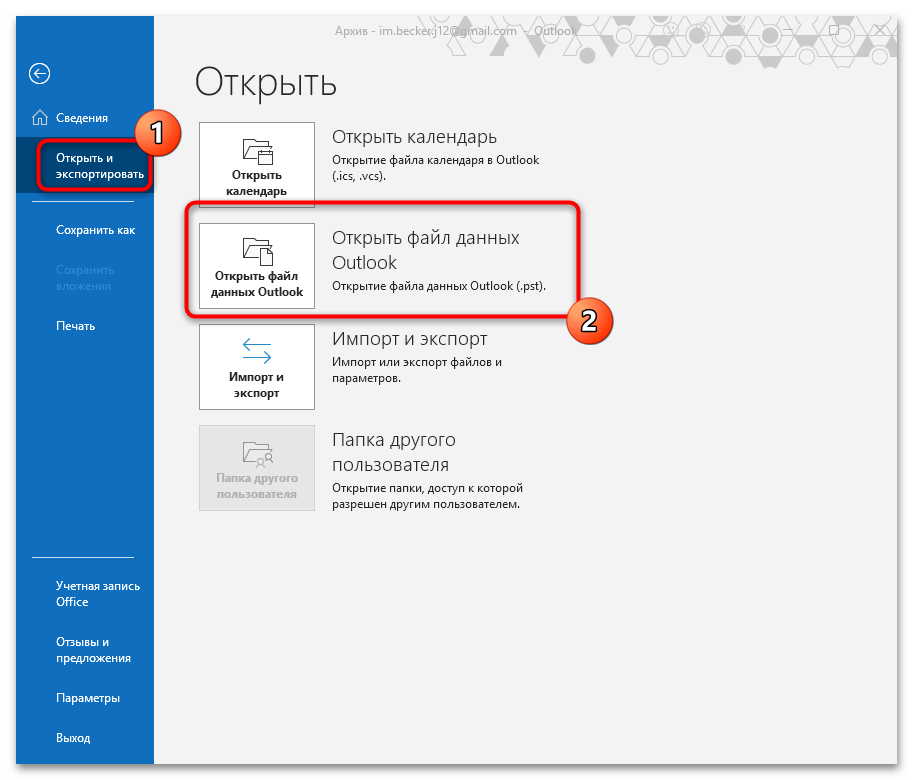
- Откройте «Файл» — «Открыть и экспортировать» и выберите команду открытия файла данных Outlook.
- Перейдите в папку, где хранится архив. Если путь не менялся, проверьте папку «Документы\Файлы Outlook» в профиле Windows.
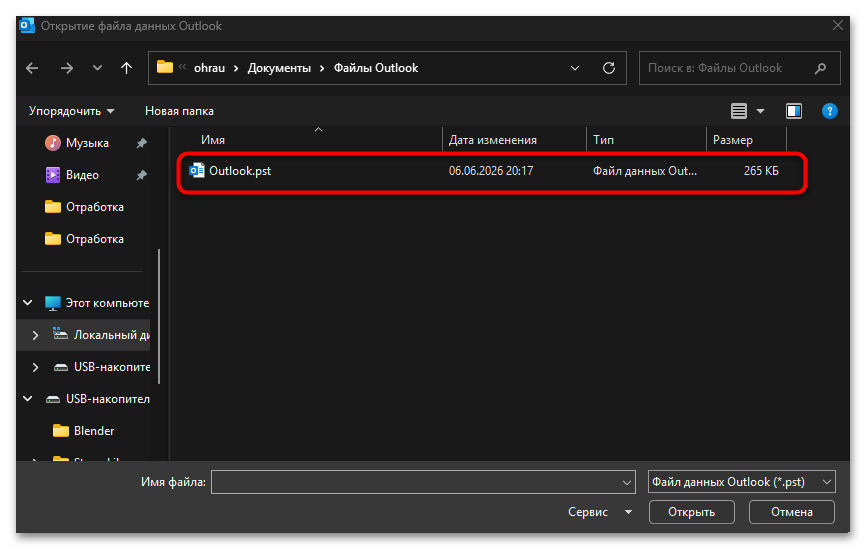
- Выделите нужный PST-файл и подтвердите выбор. В левой панели появится отдельный раздел с папками архива.
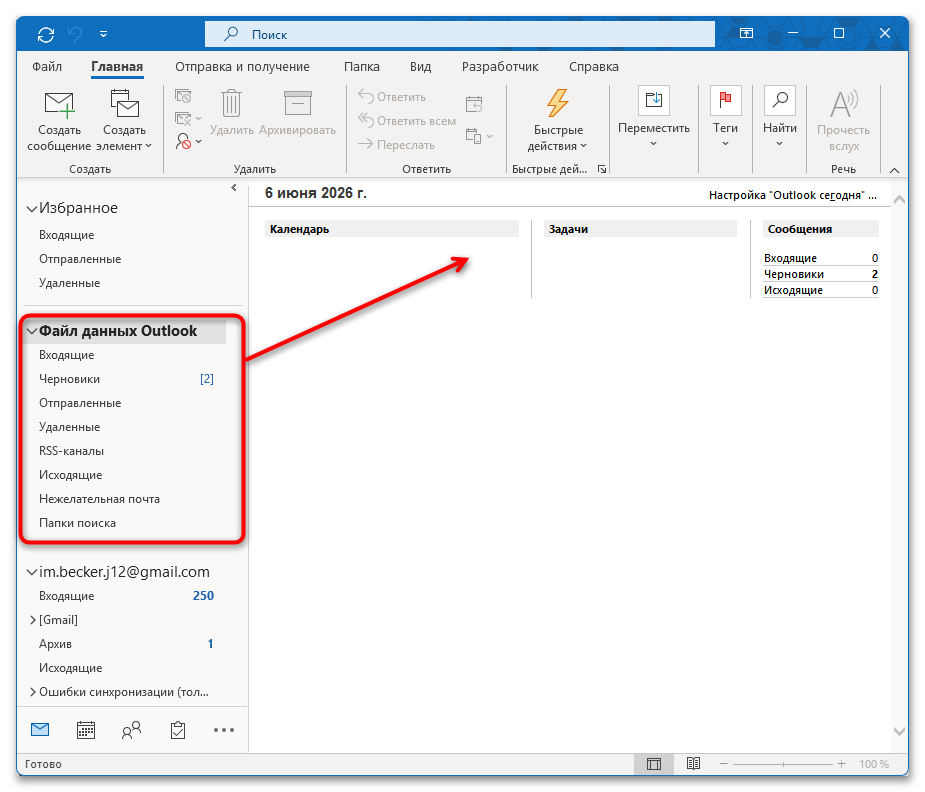
- Откройте нужную папку или воспользуйтесь поиском Outlook. Письма из подключенного PST можно читать, искать и при необходимости перемещать обратно в основной ящик.
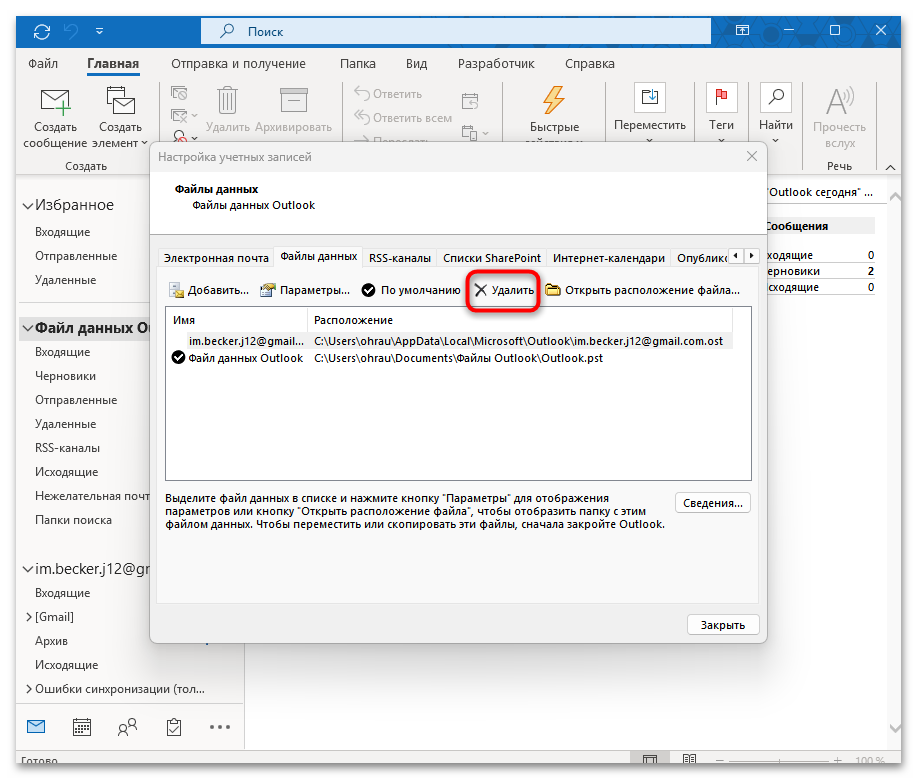
Подключенный архив обычно остается в списке папок при следующих запусках программы. Если файл нужно отключить, откройте параметры учетных записей, перейдите к «Файлам данных», выберите PST и используйте команду удаления из списка. Это отключает файл от профиля Outlook, а не обязательно стирает его с диска.
Если архивирование не работает
Нет кнопки «Архивировать»
На старых кадрах классического Outlook кнопка показана на вкладке «Главная». Ее отсутствие не всегда означает ошибку: набор команд зависит от типа учетной записи, версии приложения и настройки ленты. Для локального хранения воспользуйтесь ручной архивацией в PST, если эта возможность доступна в профиле.
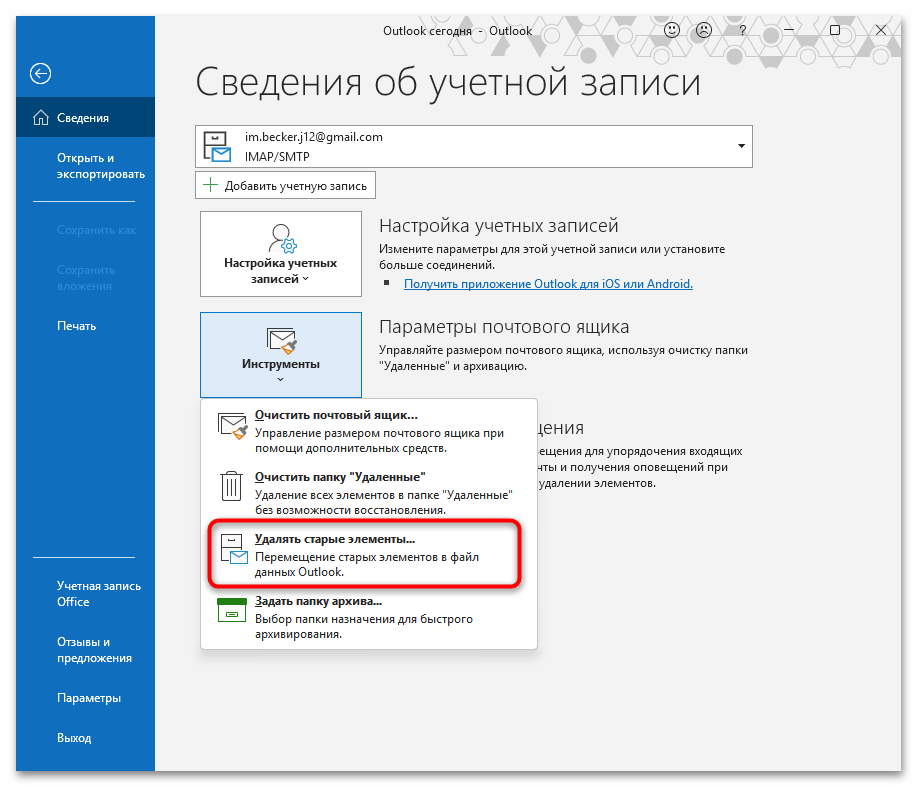
Недоступна команда удаления старых элементов
В рабочем профиле Exchange или Microsoft 365 организация может использовать Online Archive и ограничивать локальные PST-архивы политикой. Не пытайтесь обходить такие ограничения: уточните у IT-администратора, какой способ хранения разрешен для вашей учетной записи.
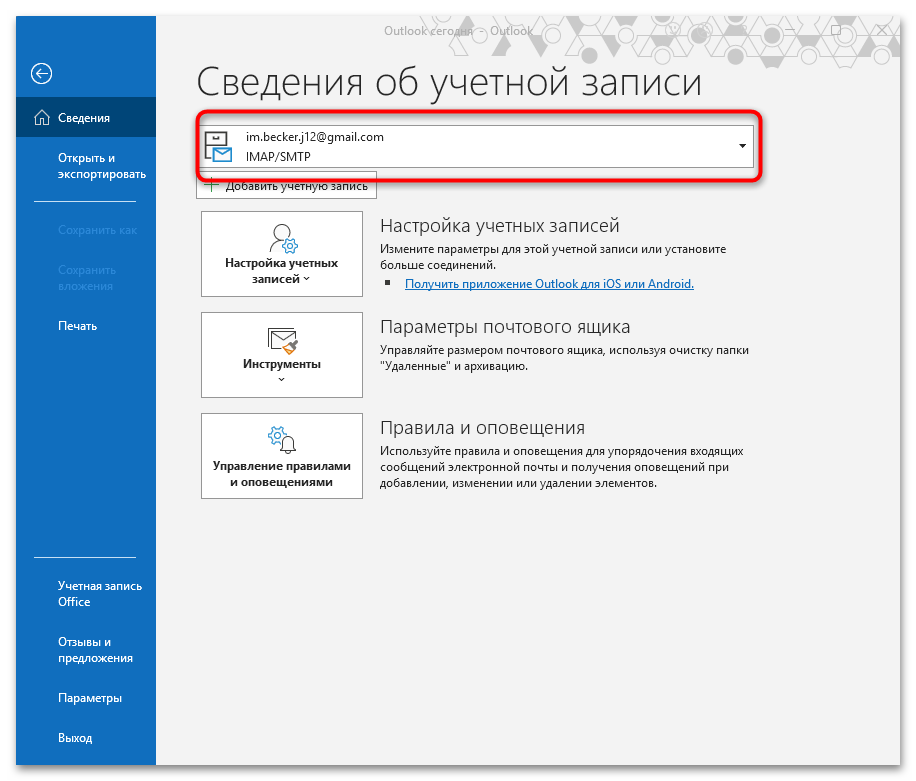
Автоархивация не запускается
Проверьте свойства проблемной папки. Параметр «Не архивировать элементы в этой папке» отменяет общее правило. Также убедитесь, что используется именно классический Outlook: в новом Outlook для Windows автоархивация не поддерживается.
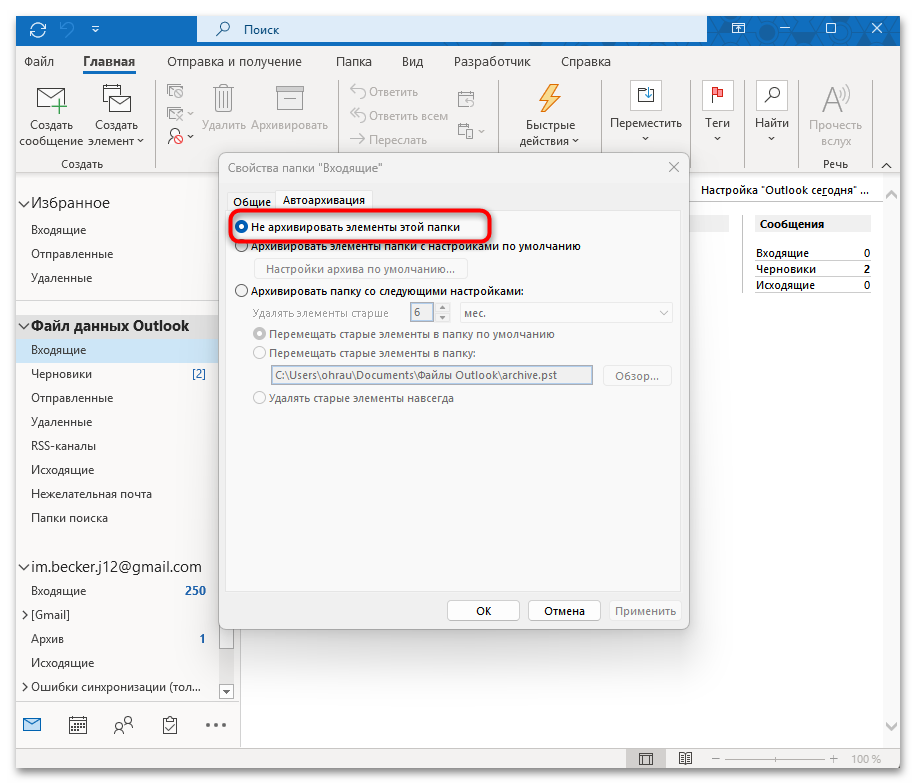
В Outlook.com, новом Outlook и мобильном Outlook используйте обычную команду «Архивировать» для перемещения писем в папку «Архив». Настройки PST и автоархивации из этой статьи относятся к классическому настольному Outlook для Windows.




![Fresh Twitter Account verify with mail [882021]](/uploads/icons/twitter/category_twitter.png)
![Hotmail Accounts | OAuth2 (Refresh Token) | Long Live | Graph API Ready [881799]](/uploads/icons/outlook_hotmail/category_hotmail.png)



