
Microsoft Outlook предоставляет пользователям несколько вариантов для пересылки электронных писем в виде вложений. Эта функция становится незаменимой при необходимости передать коллеге цепочку переписки или сохранить важные сообщения в едином файле. В этом материале мы тщательно разберем все существующие подходы, доступные как в компьютерной, так и в онлайн-версии почтового сервиса.
Первый подход: применение опции «Переслать как вложение»
Эта методика оптимальна для оперативной передачи группы сообщений в одном файле.
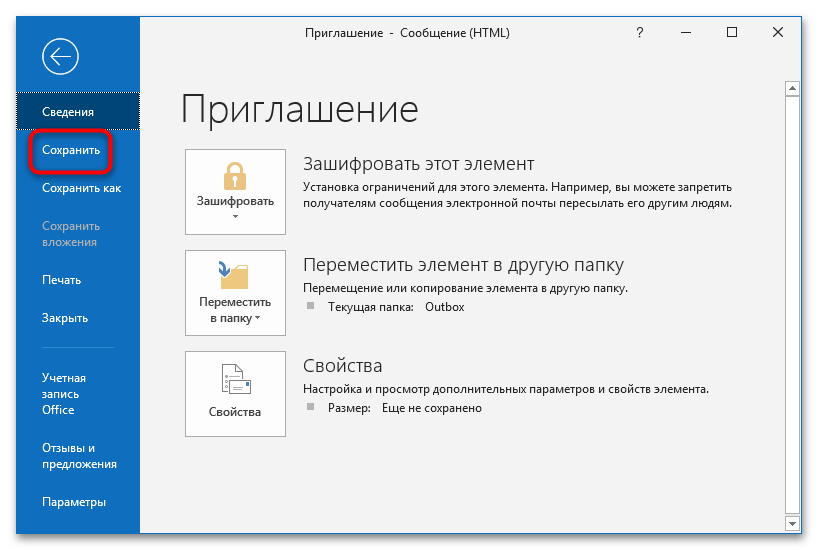
- Предварительные действия. Перед началом процедуры удостоверьтесь, что все требуемые сообщения сохранены в вашем почтовом хранилище. Если требуется, подготовьте новые письма для последующей пересылки. Для этого: составьте текст сообщения и в главном меню кликните «Файл» → «Сохранить». Определите место хранения (к примеру, раздел «Черновики»).
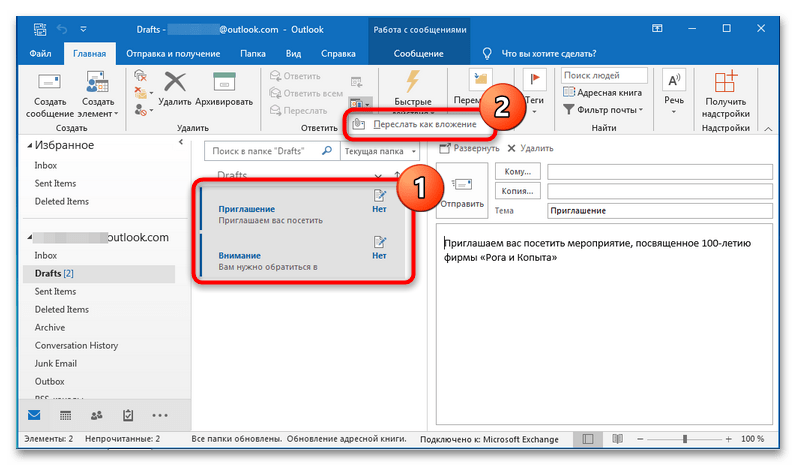
- Процедура выбора сообщений. Перейдите в раздел с нужной корреспонденцией. Отметьте необходимые письма (используйте Ctrl для множественного выбора). Во вкладке «Главная» отыщите блок «Ответить». Нажмите на стрелочку возле кнопки «Дополнительно». В появившемся списке выберите «Переслать как вложение».
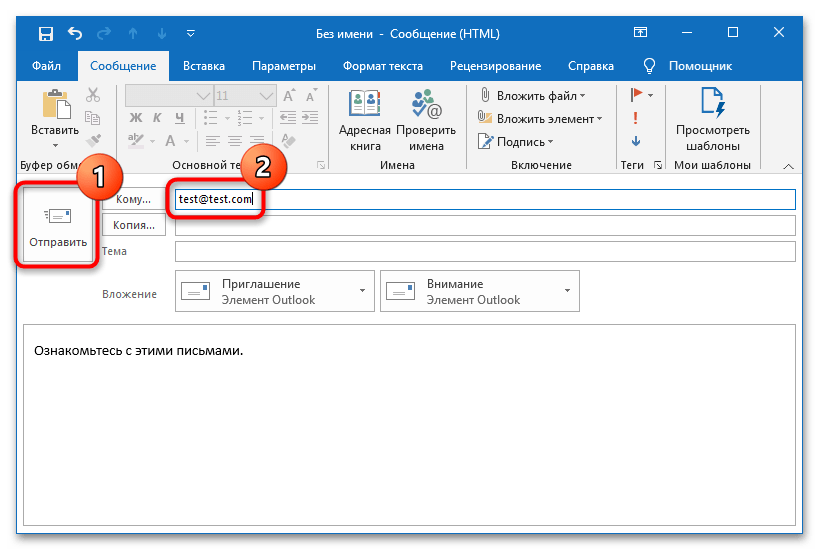
- Завершающий этап. В новом окне составления письма отобразятся прикрепленные сообщения. Заполните обязательные графы: «Получатель», «Тема». При желании добавьте пояснительный текст. Для завершения процесса кликните «Отправить».
Второй подход: работа с файлами MSG
Дополнительная методика подразумевает предварительное сохранение писем как отдельных файлов с их последующей пересылкой.
- Процедура сохранения. Откройте папку с требуемыми сообщениями. Выделите нужные письма и переместите их в любую директорию на жестком диске. Система автоматически преобразует их в файлы с расширением .msg.
Важный момент! Каждое сообщение должно обладать уникальным наименованием, поскольку операционная система Windows не разрешает хранение файлов с идентичными именами в одной папке.
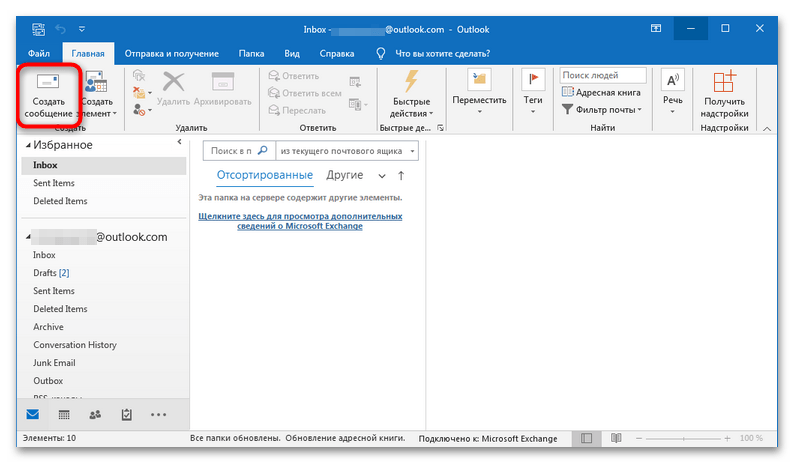
- Формирование нового сообщения. Запустите почтовый клиент. Нажмите «Создать письмо» (на основной панели управления).
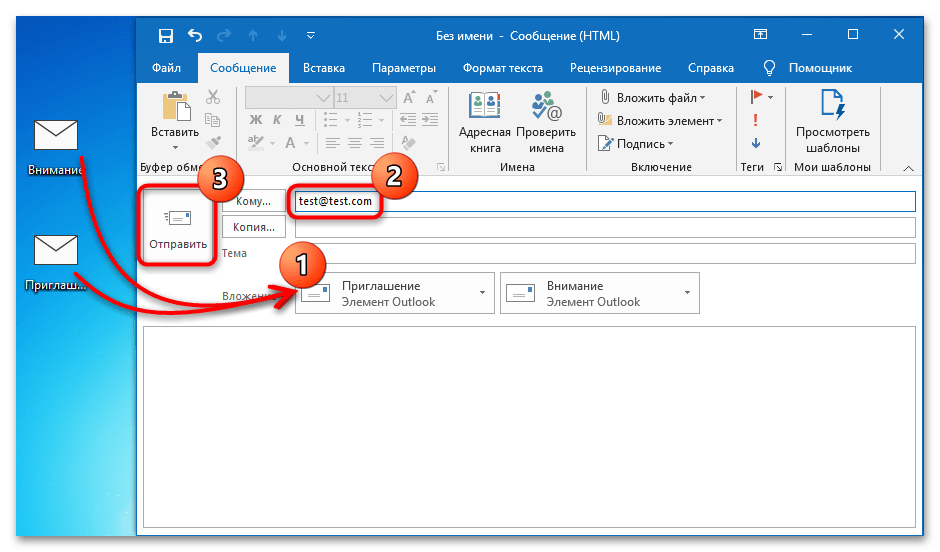
- Прикрепление файлов. Откройте директорию с сохраненными файлами .msg. Переместите их в область нового письма. Запасной вариант – использование кнопки «Прикрепить файл». Заполните обязательные поля и выполните отправку.
Особенности работы с онлайн-версией Outlook
Веб-интерфейс почтового сервиса также позволяет пересылать письма вложениями, хотя алгоритм действий несколько отличается.
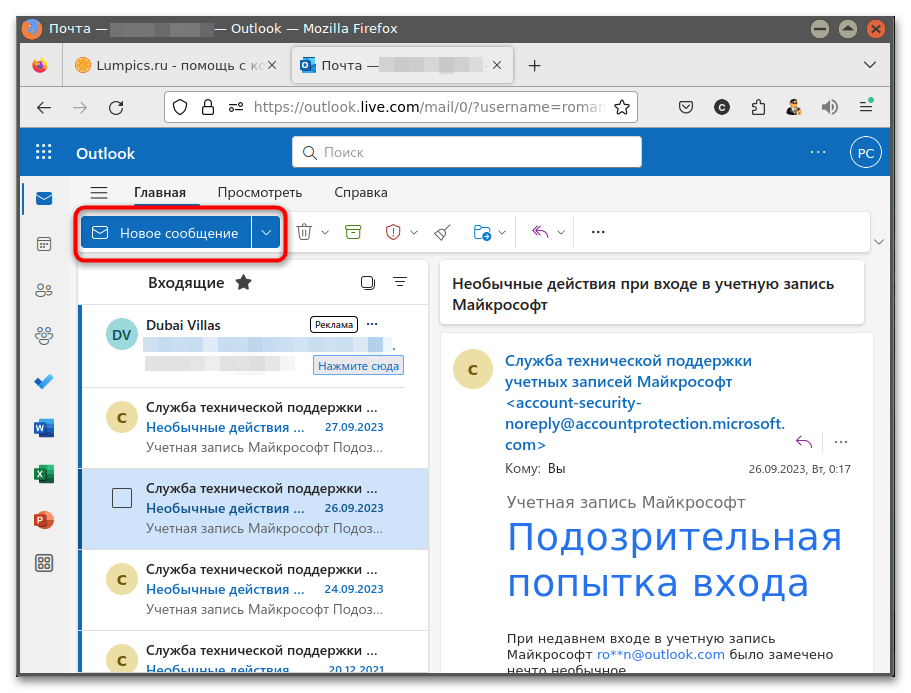
- Инициализация процесса. Выполните вход в веб-интерфейс Outlook. Перейдите в раздел с нужной корреспонденцией. Кликните «Новое сообщение» для создания письма.
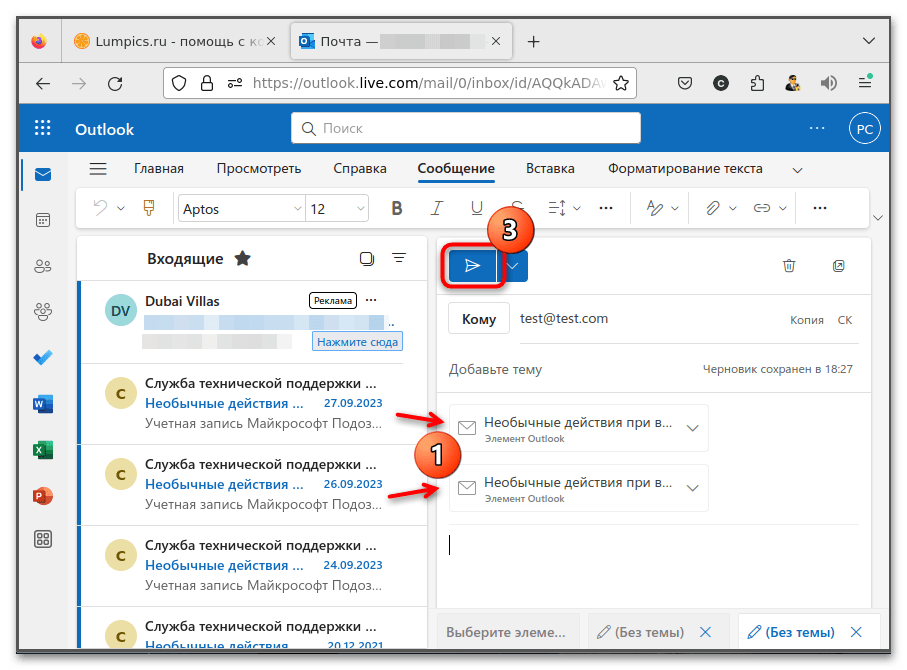
- Добавление вложений. Заполните стандартные поля нового письма. Откройте папку с требуемыми сообщениями в соседней вкладке. Перетащите письма в область составления сообщения. При необходимости повторите операцию для нескольких писем. Нажмите «Отправить» для завершения процесса.
Дополнительные рекомендации и возможности
Для работы с отдельным проектом или тестирования возможностей платформы не всегда удобно задействовать личную страницу. В таком случае на Retriv можно выбрать аккаунт Outlook, затем проверить данные профиля, завершить лишние сеансы и настроить доступ под конкретную задачу.
Практические советы
- При пересылке конфиденциальных данных рекомендуем активировать функцию шифрования.
- Перед отправкой объемных вложений уточните ограничения вашего почтового сервера.
- Систематически создавайте резервные копии важной переписки в формате .pst.
Итоговые замечания
Овладение техникой пересылки писем существенно оптимизирует работу с электронной корреспонденцией в Outlook. Независимо от используемой версии клиента (компьютерной или веб-версии), эти функциональные возможности позволяют эффективно систематизировать почтовый обмен.
![Steam аккаунт Quake Champions (100 часов) с почтой Rambler [811970]](/uploads/icons/steam/steam.png)
![Набор User Agents для Chrome Mobile 53.* (живые, настоящие пользователи №30) — обход капч и Cloudflare [726143]](/uploads/icons/useragent/category_useragent.png)
![Love and Deepspace: Набор для общения с пополнением по User ID (UID) [833994]](/uploads/icons/game/category_game.png)

![Instagram аккаунты 2025 года (смешанные) с восстановительной почтой [801298]](/uploads/icons/i/category_instagram.png)





