
Сообщение «Требуется действие с аккаунтом Google» на Android означает, что телефону или сервису Google нужно завершить проверку либо обновить сведения об аккаунте. Не закрывайте уведомление сразу: откройте его, прочитайте запрос и выполните действие, которое предлагает система. Это может быть вход заново, подтверждение личности, принятие условий, проверка синхронизации или ввод нового пароля.
Причины бывают разными: аккаунт удалён или отключён, пароль недавно изменён, синхронизация не завершилась, для детского профиля действует родительский контроль, а для рабочего аккаунта — правила организации. Скрытие уведомлений не исправляет причину и может помешать синхронизации почты, контактов, календаря и других данных.
Сначала проверьте, что именно запрашивает Google
- Разверните уведомление «Требуется действие с аккаунтом Google» и коснитесь его. Если уведомление уже исчезло, откройте настройки Android и раздел с аккаунтами: название может быть «Пароли и аккаунты», «Пользователи и аккаунты», «Управление аккаунтами» или похожим.
- Выберите нужный аккаунт Google и посмотрите, есть ли рядом предупреждение о необходимости входа, синхронизации или подтверждения. Названия разделов и расположение кнопок зависят от версии Android и оболочки производителя.
Следуйте подсказкам на экране только для собственного аккаунта. Если система просит пароль, введите актуальный пароль от Google. Текущий пароль не отображается в настройках профиля Google: там нельзя посмотреть его значение. Если вы забыли пароль, используйте официальный процесс восстановления доступа, а не пытайтесь подбирать его или обходить защиту.
Полезно убедиться, что на телефоне есть интернет, правильно установлены дата и время, а для аккаунта не включён режим полёта или ограничение фоновой передачи данных. После успешной проверки подождите несколько минут: синхронизация может возобновиться не мгновенно.
Подробный список проверок для уведомлений и проблем с аккаунтом опубликован в справке Google. Если предупреждение связано с недавней сменой пароля, обычно достаточно войти в аккаунт на устройстве заново и подтвердить данные.
Если в телефоне остался удалённый или ненужный аккаунт
Уведомление нередко относится не к аккаунту, которым вы пользуетесь сейчас, а к старому профилю. Например, он мог быть удалён в Google, отключён владельцем или заменён другим аккаунтом, но устройство всё ещё пытается с ним синхронизироваться.
- Откройте настройки Android и перейдите к списку аккаунтов.
- Найдите адрес, указанный в уведомлении. Не удаляйте активный рабочий или личный профиль, если не уверены, кому он принадлежит и какие данные с ним синхронизируются.
- Если это ваш неактуальный аккаунт, используйте системную команду удаления аккаунта с устройства. Она может называться «Удалить аккаунт», «Удалить учётную запись» или располагаться в меню с тремя точками.
Удаление профиля с телефона не удаляет сам аккаунт Google. Однако с устройства могут исчезнуть связанные локальные контакты, календарь, письма, заметки приложений и другие несинхронизированные данные. Если аккаунт был удалён полностью, сначала попытайтесь восстановить его через Google, войдите на телефоне и только затем корректно удалите профиль из настроек устройства.
Если вы выбираете аккаунт Gmail для личных или рабочих задач, заранее проверьте, какой адрес добавлен на устройство и какие данные в нём синхронизируются. Это помогает не перепутать основной профиль со старым или временным аккаунтом при удалении.
Проверьте работу сервисов Google Play
Официальная справка Google указывает актуальный путь к кешу и данным сервисов Google Play и предупреждает о последствиях очистки.
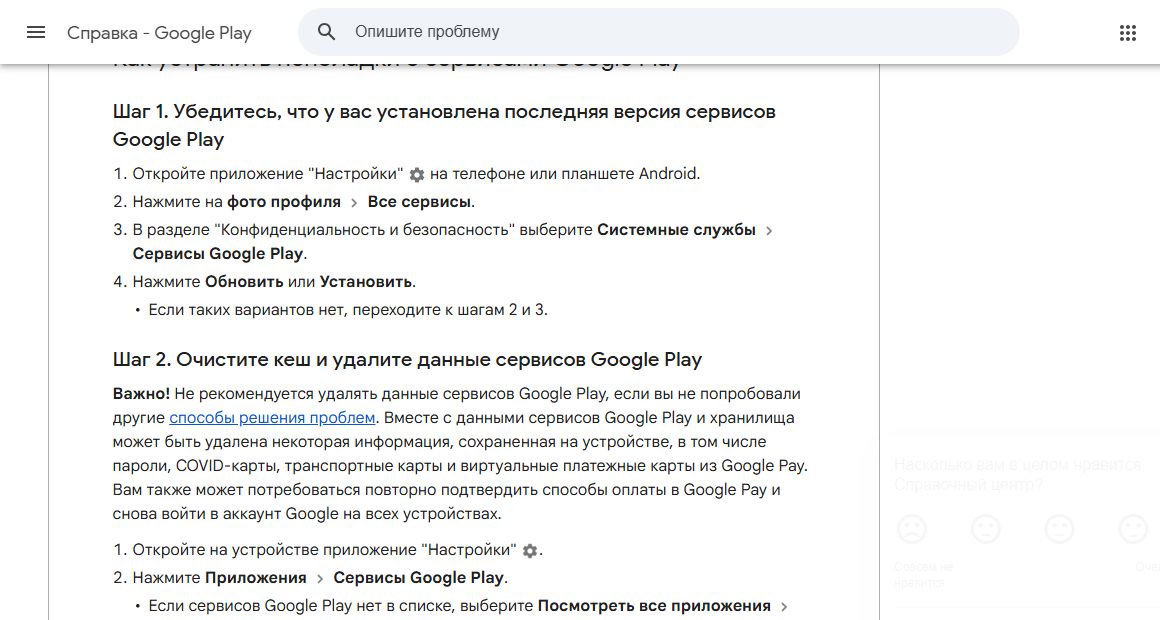
Когда аккаунт уже удалён или заменён, а предупреждение продолжает появляться, его иногда поддерживают сохранённые служебные данные. Перед очисткой убедитесь, что проблема не решается входом в аккаунт и что вы знаете пароли от используемых профилей.
- Откройте «Настройки» Android, затем «Приложения» и список всех приложений.
- Найдите «Сервисы Google Play». На некоторых устройствах для этого нужно открыть пункт «Показать все приложения» или воспользоваться поиском в настройках.
- Откройте раздел «Хранилище», «Хранилище и кеш» или «Управление местом» — точное название зависит от версии системы.
- Сначала очистите кеш. Если это не помогло и уведомление относится к уже удалённому аккаунту, можно очистить данные сервисов Google Play, внимательно подтвердив системное предупреждение.
- Перезагрузите телефон и снова откройте уведомление либо список аккаунтов, чтобы проверить результат.
Очистка данных сервисов Google Play может сбросить отдельные служебные настройки и потребовать повторной проверки в приложениях Google. Не удаляйте данные других приложений наугад. Если проблема возникла после обновления системы, также проверьте наличие обновлений Android и сервисов Google Play в доступных системных источниках.
Если аккаунт управляется родителями или организацией
Для детского аккаунта предупреждение может быть связано с родительским контролем и необходимостью одобрения действия. В таком случае завершите проверку через родительский аккаунт или используемое семейное приложение. Не отключайте контроль и не меняйте настройки без владельца семейной группы.
На рабочем или учебном устройстве причиной часто становятся правила организации: требования к паролю, блокировке экрана, шифрованию, обновлению системы или регистрации устройства в управлении. Точные параметры видит администратор организации в актуальной консоли управления.
- Если вы обычный пользователь рабочего или учебного аккаунта, откройте уведомление и выполните разрешённое требование: например, задайте подходящий пароль или включите блокировку экрана, если это прямо указано.
- Не пытайтесь самостоятельно отменить правило организации, удалить управление устройством или изменить параметры домена. Обратитесь к администратору и сообщите текст уведомления, адрес аккаунта и модель устройства.
Не отключайте уведомления и не изменяйте политики организации ради скрытия сообщения: сначала устраните причину, указанную системой или администратором.
- Администратору следует проверить в консоли управления, какое правило назначено пользователю или группе, и соответствует ли устройство требованиям организации.
- В разделе управления устройствами администратор может увидеть политики для мобильных устройств и применённые настройки.
- При проверке важно выбрать именно нужное устройство или подразделение, а не менять общие правила для всех пользователей без оценки последствий.
- Требования к паролю и блокировке экрана могут быть отдельной частью политики мобильных устройств.
Если политика требует пароль, безопаснее настроить на телефоне пароль или способ блокировки, который ей соответствует. Ослабление требования может быть недоступно пользователю и должно решаться только администратором организации.
После изменения разрешённых настроек администратор сохраняет их и ждёт применения политики на устройстве. Пользователю может потребоваться подключиться к интернету, разблокировать телефон и повторно открыть уведомление.
Успешное применение политики или выполнение требования обычно убирает предупреждение, но это зависит от конкретной причины. Если оно остаётся, не скрывайте его: передайте администратору точный текст сообщения и время появления.
Когда очищать устройство или отключать уведомления
Сброс до заводских настроек — крайняя мера, а не первый способ исправления. Он удаляет приложения, файлы и аккаунты с телефона. Перед сбросом создайте резервную копию важных данных, убедитесь, что помните данные основного аккаунта Google, и проверьте, не управляется ли устройство организацией. После сброса Android может запросить ранее использованный аккаунт для защиты устройства.
Отключение уведомлений у сервисов Google Play тоже не устраняет проблему: оно лишь убирает напоминание и может скрыть важные запросы безопасности или синхронизации. Используйте этот вариант только если причина уже понятна и устранена, а уведомление признано ошибочным после проверки.
Что сделать, если сообщение не исчезает
- Повторно откройте уведомление и проверьте, не изменился ли его текст.
- Убедитесь, что на устройстве указан правильный аккаунт и он доступен в браузере.
- Проверьте интернет, дату, время и обновления системы.
- Удалите с телефона только подтверждённо ненужный старый аккаунт.
- Очистите кеш сервисов Google Play; данные очищайте лишь после проверки и с пониманием последствий.
- Для детского, рабочего или учебного профиля обратитесь к родителю либо администратору.
Не передавайте пароль, коды подтверждения или резервные коды другим людям. Если уведомление появилось на чужом, найденном или корпоративном устройстве, не пытайтесь получить доступ к аккаунту или снять ограничения самостоятельно.





