
Google не показывает действующий пароль от аккаунта в настройках профиля. Раздел, связанный с паролем, предназначен для его изменения и подтверждения личности, а не для просмотра секретной комбинации. Увидеть пароль возможно только в собственной ранее сохранённой записи для accounts.google.com — например, в Google Менеджере паролей или менеджере паролей другого браузера.
Перед началом убедитесь, что работаете на личном устройстве и вошли в нужный профиль браузера. Не передавайте найденный пароль другим людям и не оставляйте его в буфере обмена дольше необходимого времени. Если сохранённой записи нет либо она содержит устаревшие данные, пароль посмотреть нельзя: потребуется восстановить доступ и задать новый.
Проверьте пароль в Google Менеджере паролей на компьютере
Этот вариант подойдёт, если ранее при входе в Google вы согласились сохранить пароль в Chrome или в Google Менеджере паролей. Наличие синхронизации может сделать запись доступной на нескольких ваших устройствах, но только после входа в тот же профиль Google.
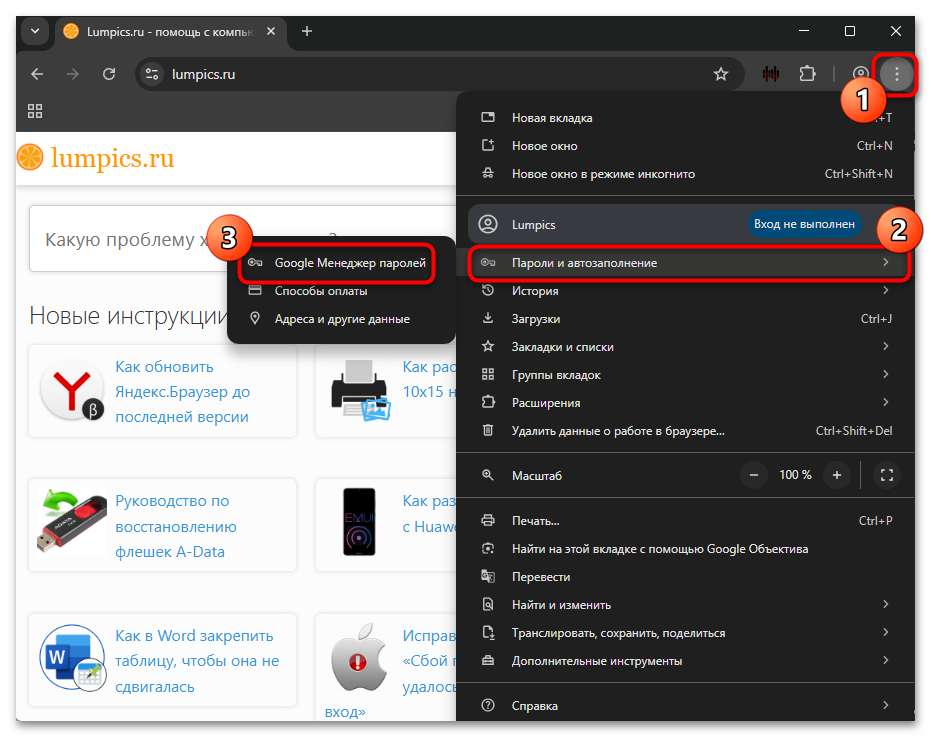
- Откройте Chrome на компьютере. Нажмите кнопку меню с тремя точками и найдите раздел, связанный с паролями и автозаполнением. Затем откройте Google Менеджер паролей. В некоторых версиях браузера названия пунктов и их расположение могут немного отличаться.
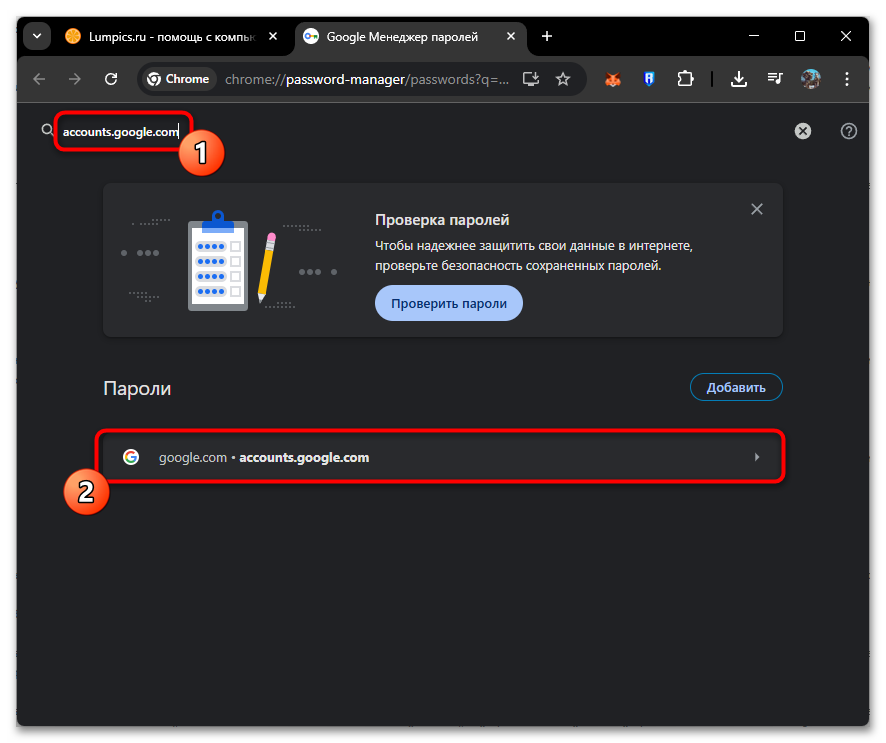
- В списке сохранённых данных используйте поиск. Введите accounts.google.com и выберите подходящую запись. Если у вас несколько аккаунтов Google, сверяйте адрес электронной почты или имя пользователя, указанное в карточке.
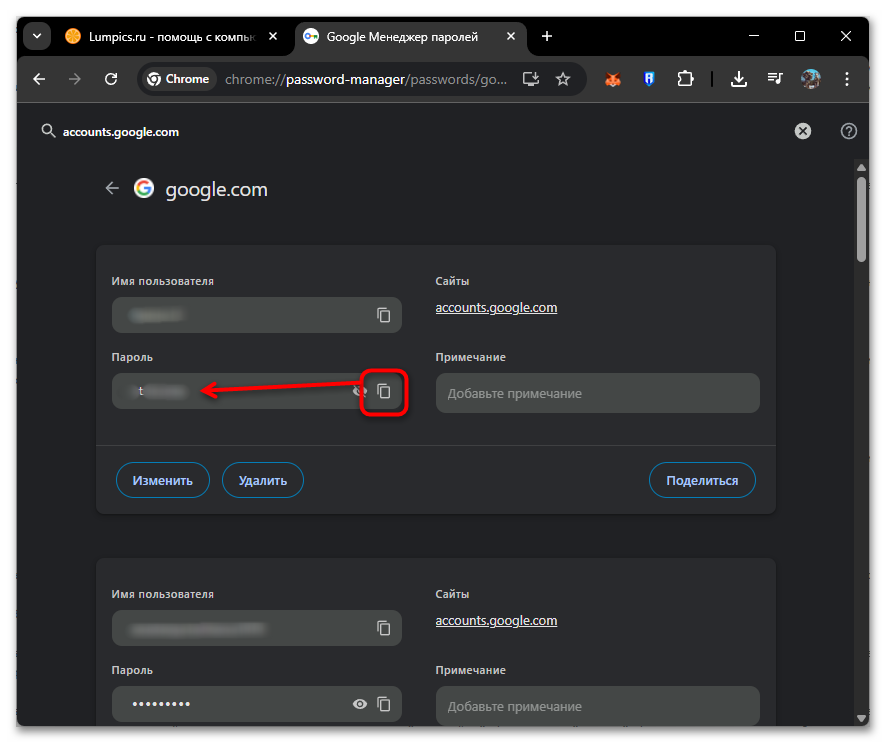
- Откройте запись и нажмите значок показа пароля рядом с закрытым полем. Браузер попросит подтвердить, что действие выполняете именно вы: обычно нужен пароль, PIN-код или биометрическая проверка операционной системы.
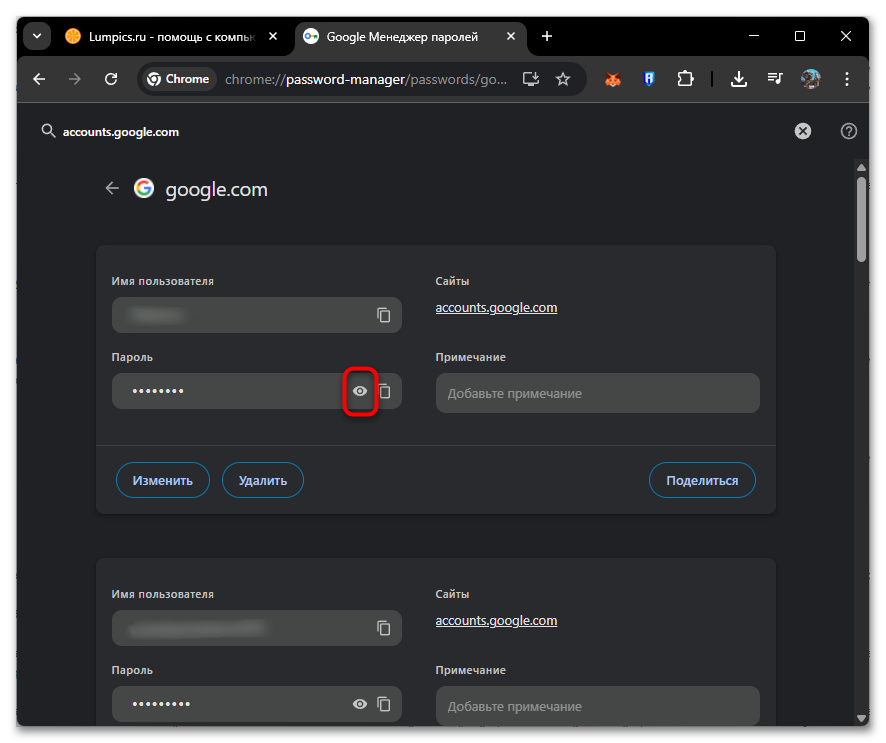
- После локального подтверждения сохранённая комбинация станет видна. При необходимости её можно скопировать кнопкой рядом с полем, а затем сразу удалить из буфера обмена или использовать для входа.
Подробности о просмотре и управлении сохранёнными паролями Google публикует в справке Chrome. Запись в менеджере паролей может отсутствовать, если вы не выбирали сохранение, очищали данные браузера, использовали другой профиль Chrome или меняли пароль после создания записи.
Если запись не находится
Попробуйте искать не только по адресу accounts.google.com, но и по адресу почты, указанному в сохранённых данных. Однако не путайте запись для стороннего сайта, где использована почта Gmail как логин, с паролем от самого аккаунта Google: это могут быть разные пароли.
Не создавайте новый пароль в менеджере вручную в надежде узнать старый. Такая запись не восстановит доступ и может привести к путанице при автозаполнении. Если нужной карточки нет, переходите к восстановлению доступа, описанному ниже.
Проверьте сохранённые пароли на Android
На телефоне Android сохранённые данные могут открываться через Chrome, настройки Google или системный раздел паролей. Точный путь зависит от версии Android, оболочки производителя и установленного браузера, поэтому старое расположение пунктов не стоит считать единственным актуальным вариантом.
- Откройте Chrome на своём телефоне и перейдите в его меню. Найдите настройки браузера и раздел управления паролями либо Google Менеджер паролей.
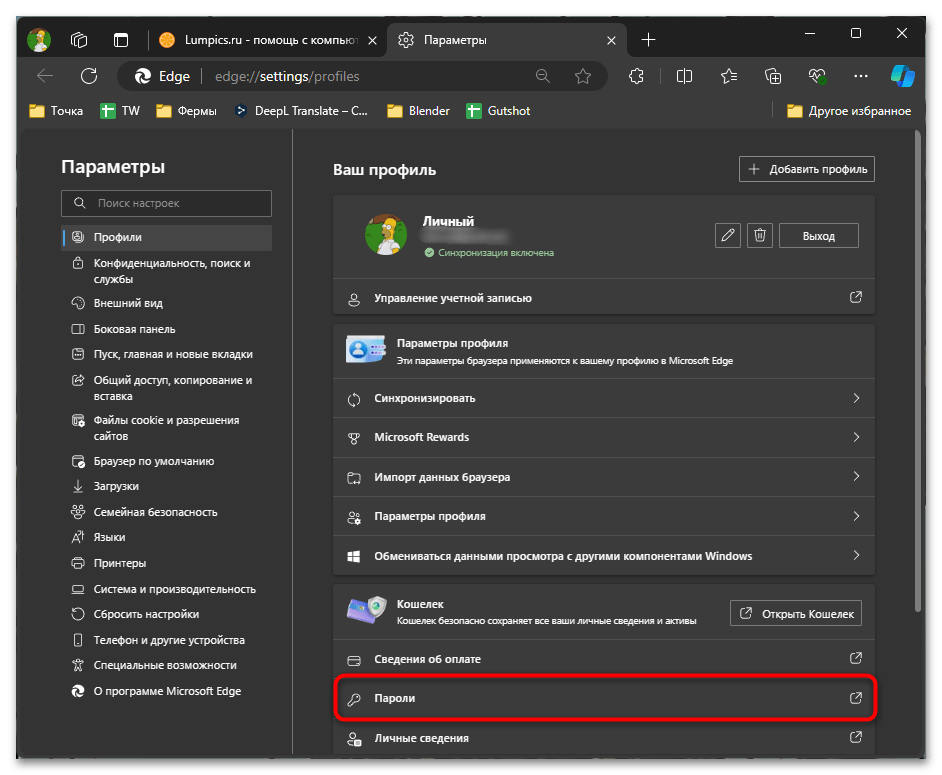
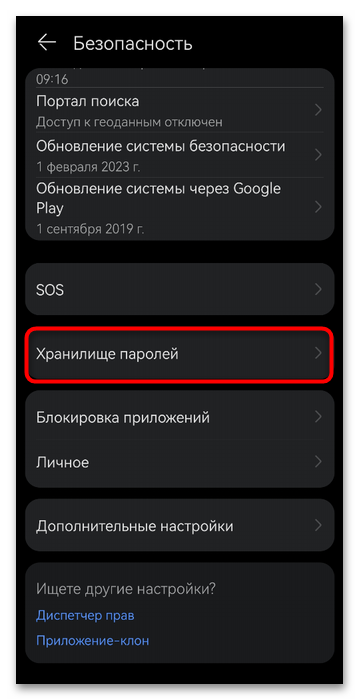
- Если нужного пункта в меню Chrome нет, проверьте настройки устройства. В разных версиях Android раздел может называться «Google», «Пароли», «Автозаполнение» или «Менеджер паролей».
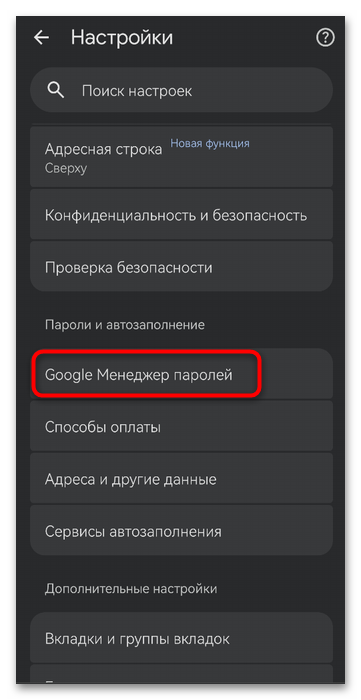
- Откройте список сохранённых паролей. При наличии нескольких профилей убедитесь, что выбран ваш профиль Google, в котором могла быть сохранена нужная запись.
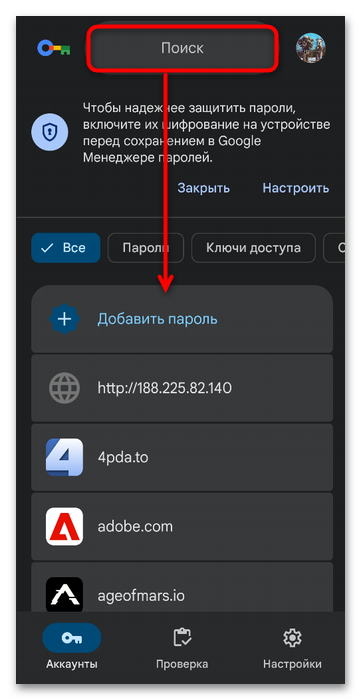
- Нажмите строку поиска и введите accounts.google.com. Выберите запись, соответствующую вашему адресу Google, если она отображается в результатах.
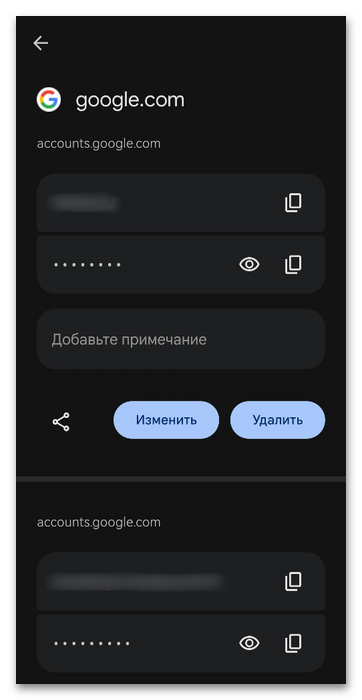
- В карточке нажмите значок глаза у поля с паролем. Телефон запросит разблокировку экрана: графический ключ, PIN-код, пароль или биометрию — в зависимости от настроек устройства.
- После успешной проверки можно увидеть сохранённый пароль и при необходимости скопировать его. Не отправляйте его в мессенджеры, заметки с общим доступом или другим пользователям устройства.
Если на телефоне установлен другой браузер, проверьте его встроенный менеджер паролей. Общий принцип тот же: в настройках браузера нужно открыть сохранённые пароли, найти accounts.google.com и пройти локальную аутентификацию. Интерфейс Firefox, Edge, Samsung Internet и других приложений отличается, поэтому ориентируйтесь на названия разделов, а не на расположение кнопок из старых инструкций.
Для повседневной работы может быть удобен отдельный аккаунт Gmail, если нужно разделить личную и рабочую переписку. В любом случае сохраняйте пароли только в защищённом менеджере на собственных устройствах и регулярно проверяйте способы восстановления доступа.
Почему пароль не отображается в аккаунте Google
В личных настройках аккаунта Google можно изменить пароль, проверить недавние действия и настроить безопасность, но получить текущую комбинацию оттуда нельзя. Это ограничение защищает аккаунт в ситуации, когда устройство уже разблокировано или доступ к браузеру получил другой человек.
Даже если вы вошли в Gmail, YouTube, Google Диск или Play Маркет, это не означает, что пароль можно извлечь из приложения. Авторизованный сеанс подтверждает доступ к сервису, но не раскрывает пароль. Искать его имеет смысл только среди собственных ранее сохранённых записей.
Сохранённая карточка также не всегда содержит действующий пароль. Например, после смены пароля Google Менеджер паролей мог не обновить запись, если вы не подтвердили сохранение новых данных. В такой ситуации старое значение не поможет войти: используйте восстановление и установите новую комбинацию.
Восстановите доступ, если пароль не сохранён
Если вы не помните пароль и не нашли его ни в одном собственном менеджере паролей, восстановление — безопасный и предусмотренный способ вернуть доступ. В процессе Google не показывает прежний пароль, а после подтверждения личности предлагает создать новый.
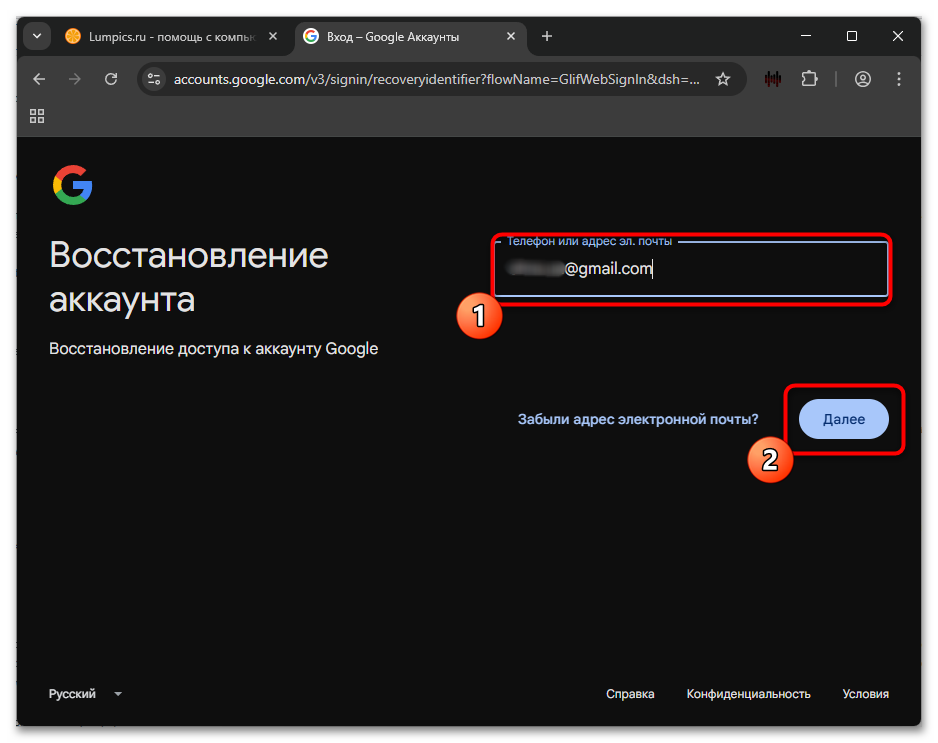
- На странице входа Google укажите адрес электронной почты или номер телефона, связанный с аккаунтом. Затем выберите вариант, что пароль не помните. Формулировка кнопки может отличаться в зависимости от устройства и текущего этапа входа.
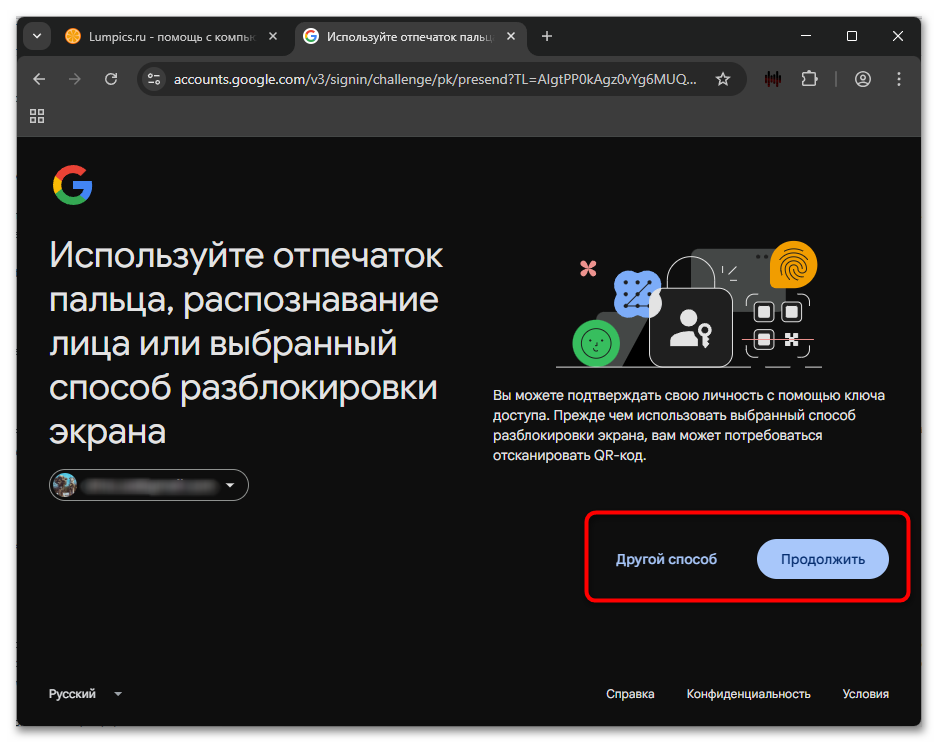
- Следуйте проверкам, которые предлагает Google. Это может быть подтверждение на уже авторизованном устройстве, код на резервный адрес или номер, либо другой ранее настроенный способ. Используйте только способы, принадлежащие вам.
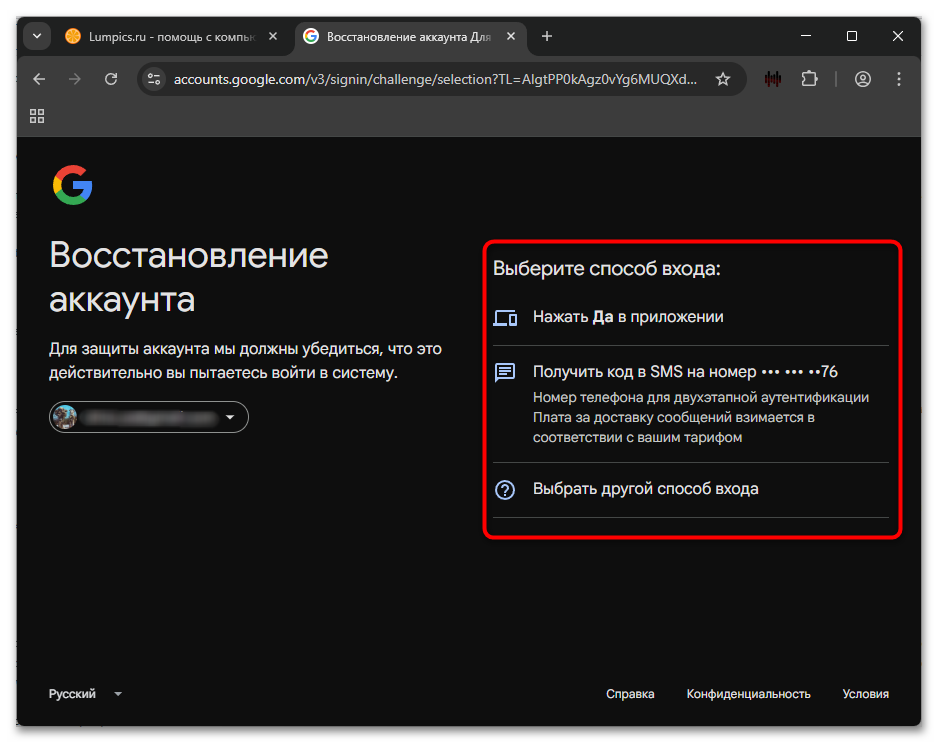
- Если система просит указать известный ранее пароль, введите тот, который действительно помните, даже если он старый. Не подбирайте комбинации и не пытайтесь обходить двухэтапную проверку: при недостатке данных лучше пройти предложенный вариант восстановления позже.
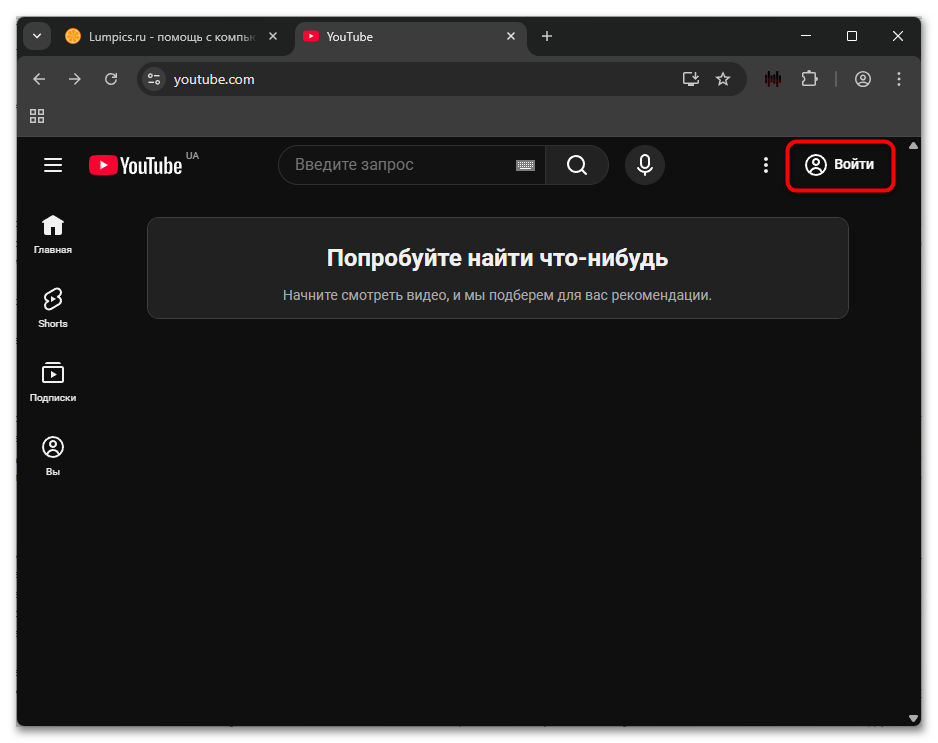
- После подтверждения личности задайте новый уникальный пароль. Он должен отличаться от комбинаций, которые используются в почте, банках, социальных сетях и других важных сервисах.
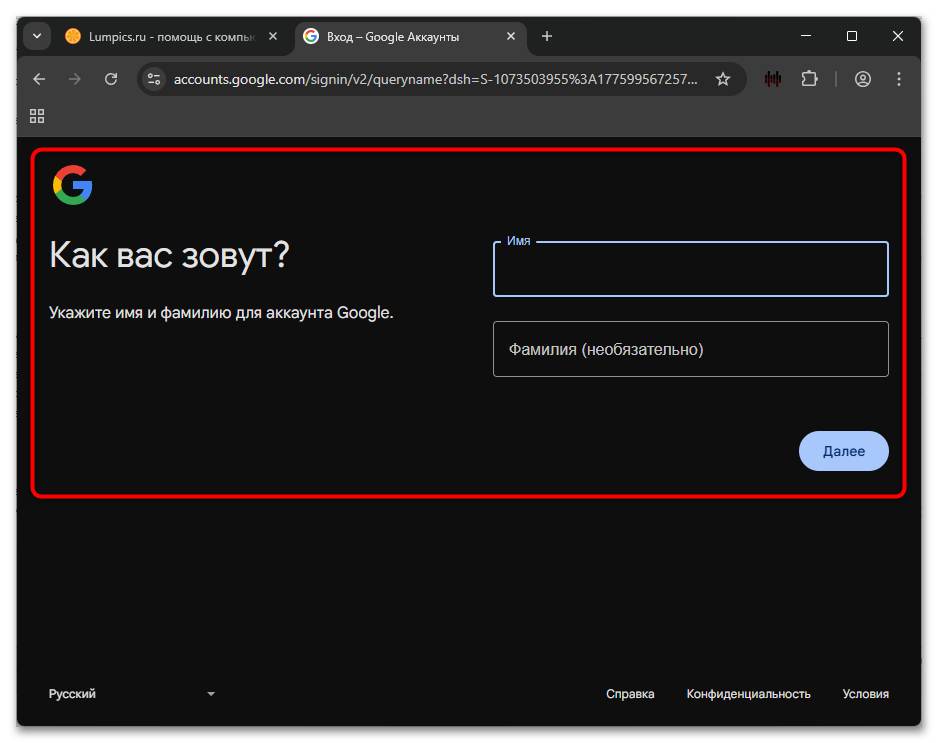
- Завершите смену и войдите с новым паролем. При появлении предложения сохранить его в менеджере паролей принимайте решение только на личном защищённом устройстве.
Что сделать после восстановления
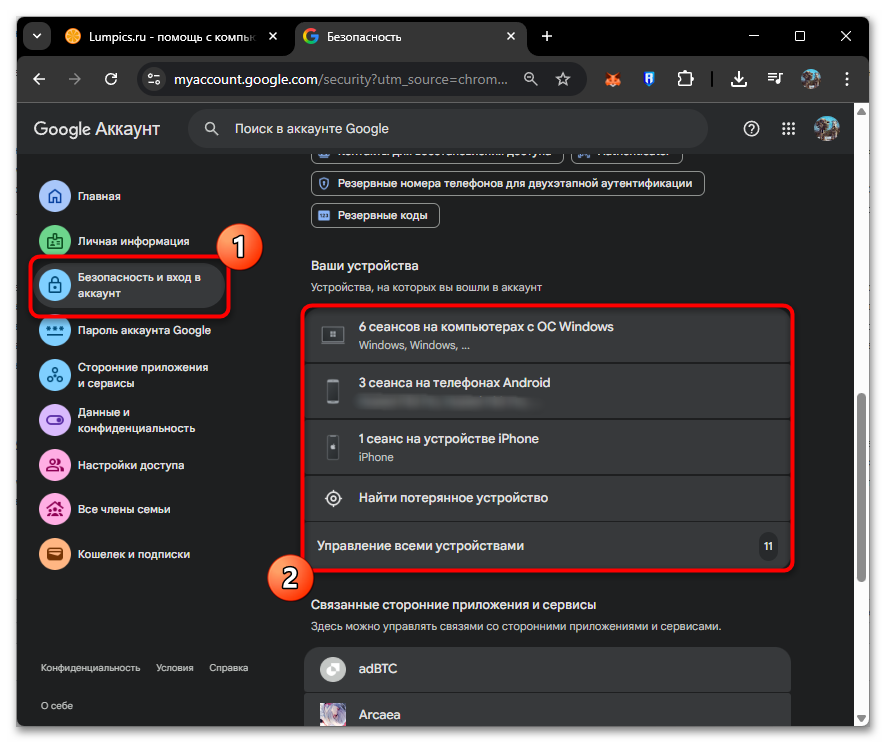
- Проверьте резервный номер телефона и адрес электронной почты в настройках безопасности аккаунта, чтобы в будущем не потерять доступ.
- Просмотрите активные устройства и завершите незнакомые сеансы, если заметили подозрительную активность.
- Обновите сохранённую запись в менеджере паролей, чтобы там не осталась прежняя комбинация.
- Не отключайте двухэтапную аутентификацию ради удобства: она помогает защитить аккаунт, даже если пароль станет известен постороннему.
Итак, настройки профиля Google не позволяют посмотреть текущий пароль. Реальный вариант просмотра существует только для собственной сохранённой записи в менеджере паролей после подтверждения на устройстве. Во всех остальных случаях нужно восстановить доступ и использовать новый пароль.





