Пароль от Gmail является паролем аккаунта Google. В настройках почты, профиля и приложения Gmail он не показывается: сервис не выдаёт действующую комбинацию в открытом виде. Посмотреть её возможно только в собственной записи, которую вы ранее сохранили в Google Password Manager, браузере или системном хранилище устройства.
Если записи нигде нет, узнать старый пароль не получится. В таком случае используйте восстановление аккаунта и создайте новый пароль. Не пытайтесь получать доступ к чужим профилям, обходить подтверждение входа или защиту устройства.
Проверьте Google Password Manager
Этот вариант подойдёт, если пароль сохранялся в Chrome или в менеджере Google при включённой синхронизации. Откройте менеджер паролей в браузере и убедитесь, что выбран нужный аккаунт Google, особенно если на устройстве авторизовано несколько профилей.
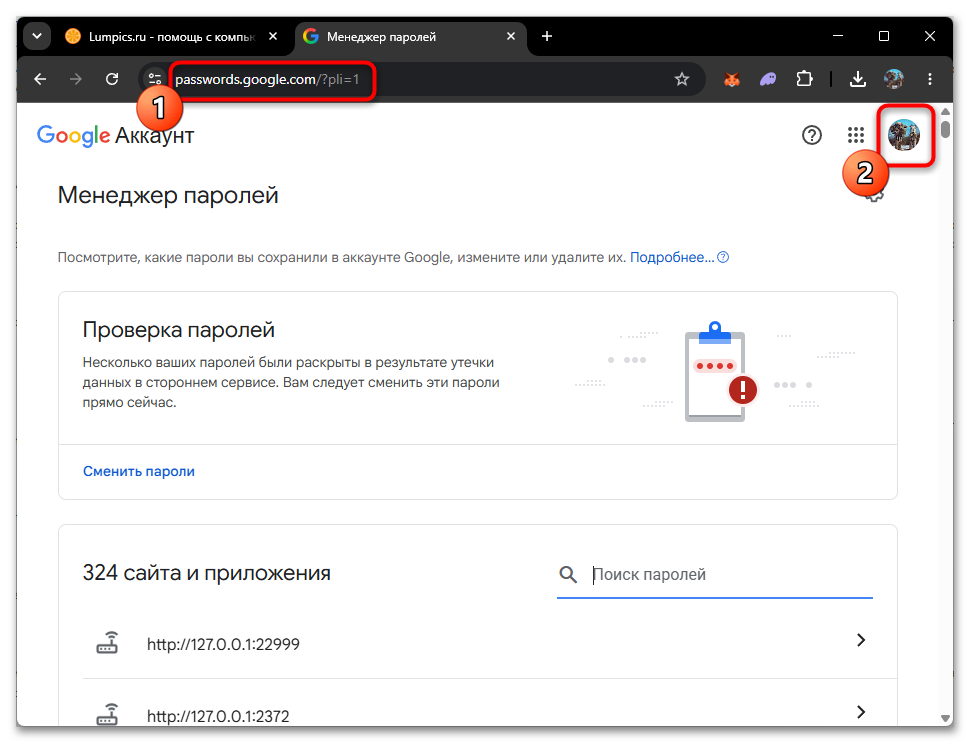
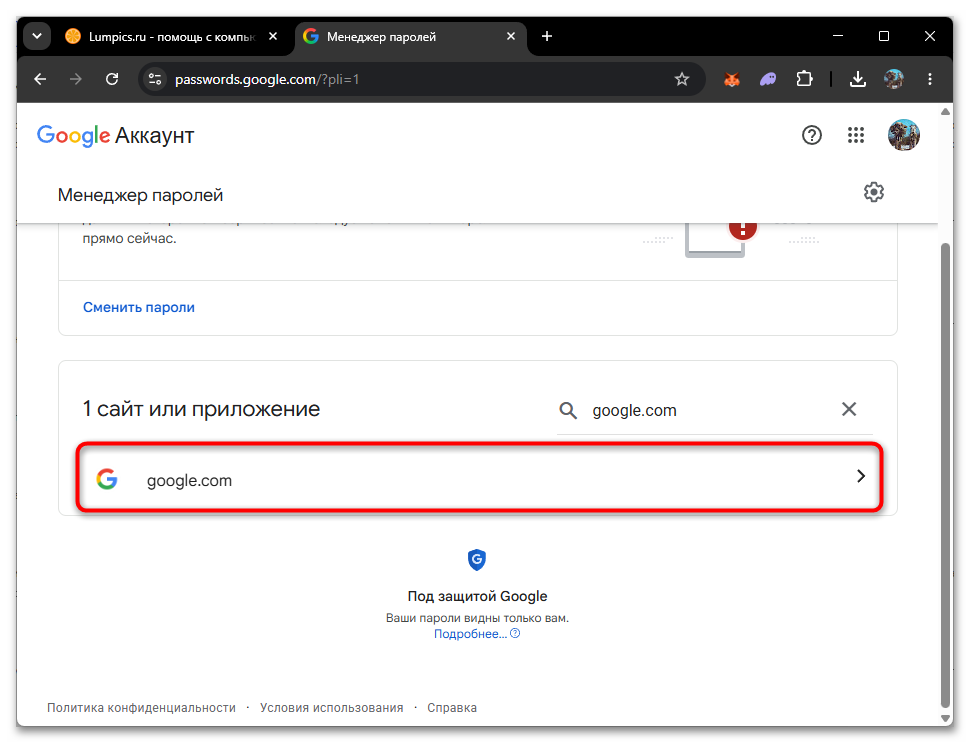
- В строке поиска менеджера введите google.com. Запись для Gmail чаще привязана именно к этому адресу, поэтому поиск по слову Gmail может не дать результата.
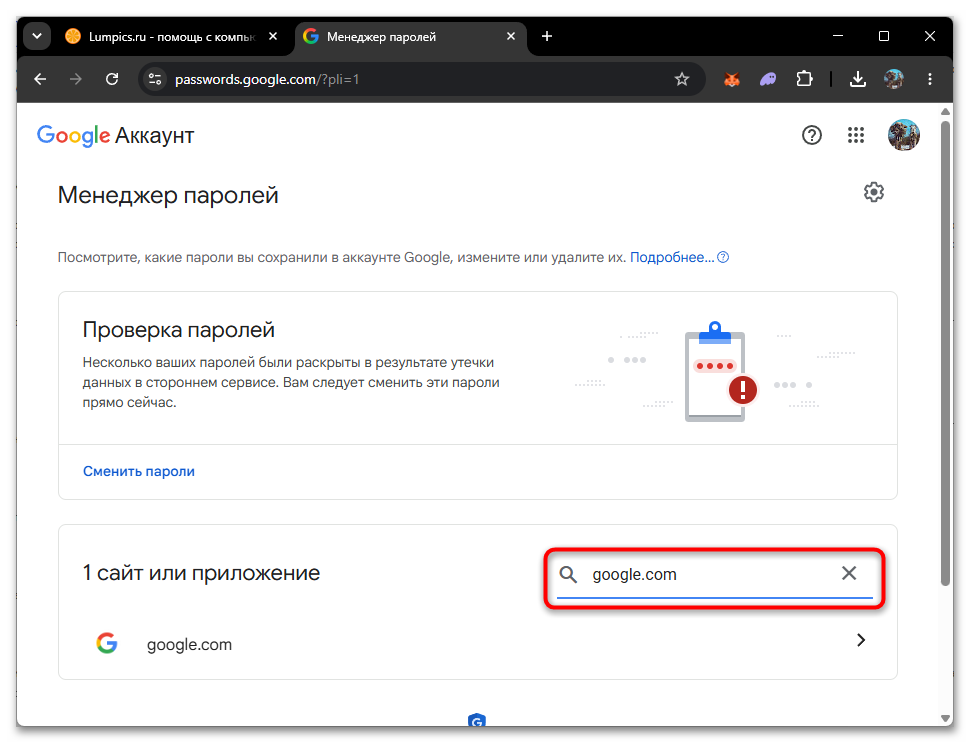
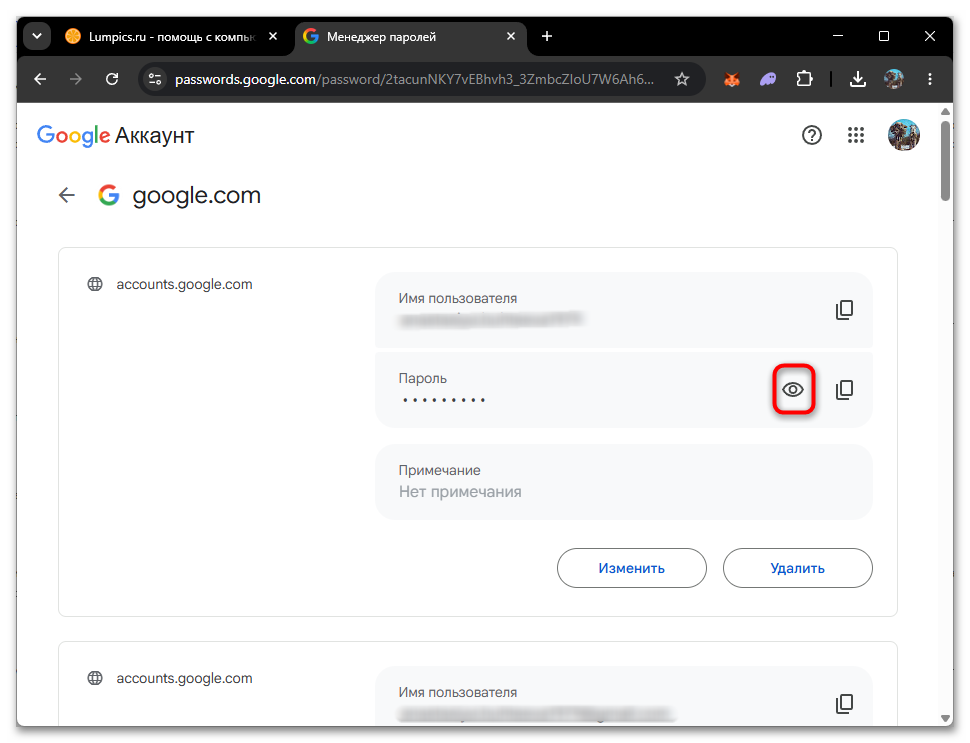
- Откройте найденную запись. В карточке обычно указаны адрес сайта, имя пользователя и скрытое поле пароля.
- Нажмите значок показа пароля рядом с полем. Сервис попросит подтвердить, что действие выполняет владелец аккаунта или устройства.
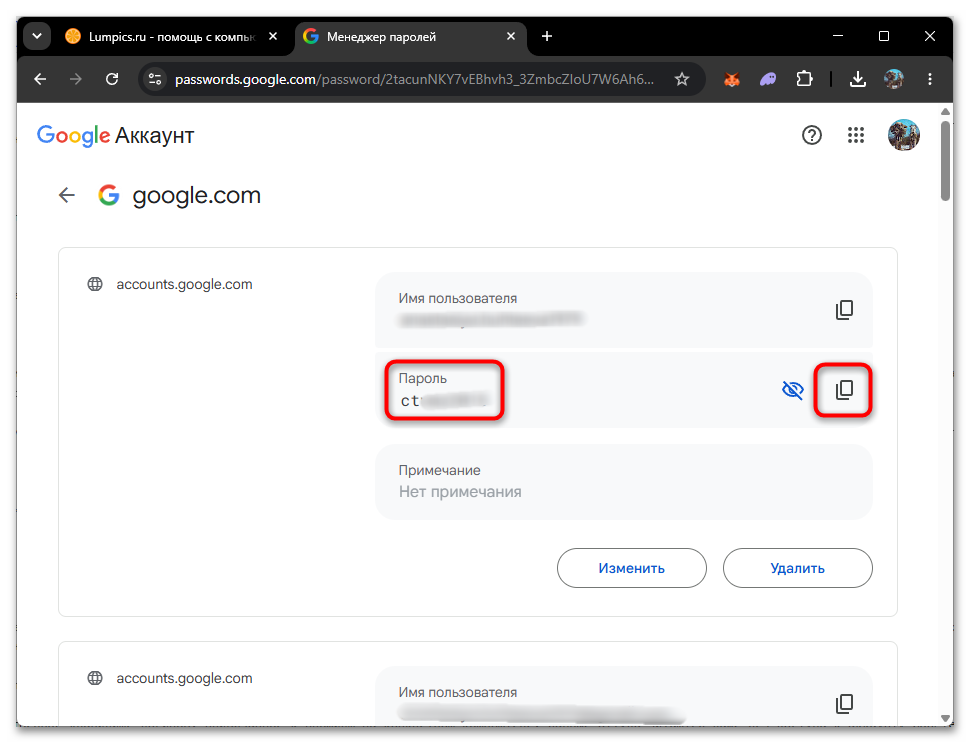
- Пройдите доступную проверку: например, подтвердите вход на телефоне, используйте биометрию или другой предложенный способ. После проверки пароль можно просмотреть либо скопировать кнопкой рядом с полем.
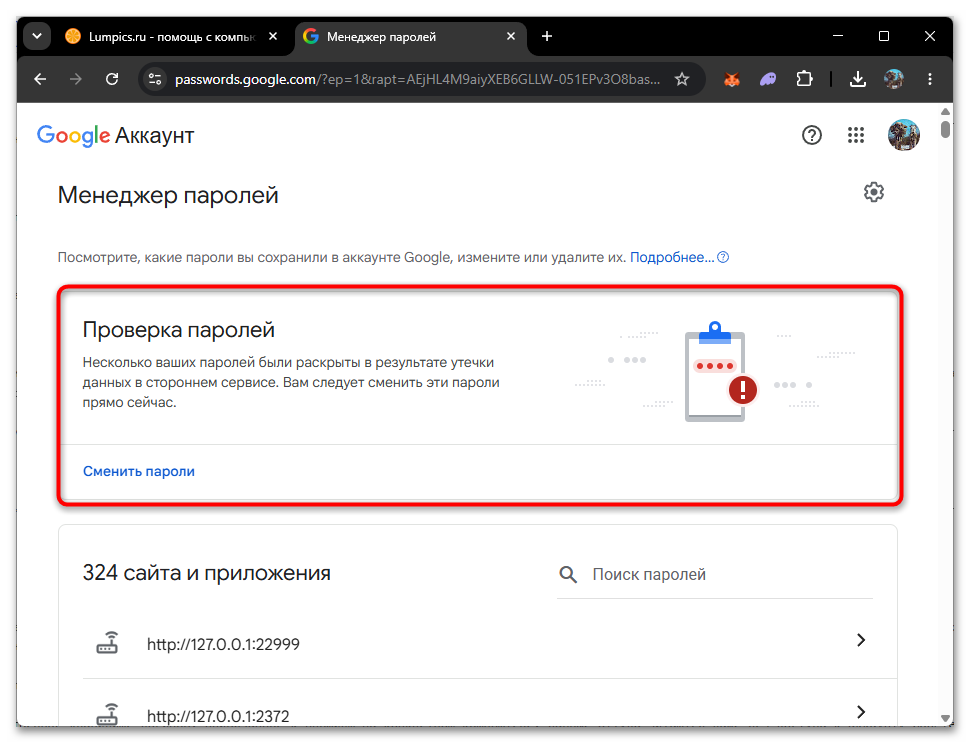
В менеджере также доступна проверка сохранённых комбинаций. Она помогает обратить внимание на пароли, которые повторяются на разных сайтах или были замечены в известных утечках. Подробности о просмотре сохранённых паролей в Chrome описаны в справке Google.
Если вы пользуетесь несколькими устройствами, полезно поддерживать актуальные способы восстановления и проверять, в каком профиле сохранены данные. В разделе аккаунт Gmail собраны материалы о работе с почтой и настройках профиля. Они могут пригодиться, когда нужно привести в порядок доступ к собственному аккаунту без передачи данных посторонним.
Посмотрите сохранённый пароль в браузере на компьютере
Браузер может хранить локальную запись, даже если она не синхронизирована с аккаунтом Google. Для просмотра обычно требуется PIN-код, пароль учётной записи операционной системы, Windows Hello или основной пароль браузера. Названия пунктов и их расположение зависят от версии программы и системы.
Google Chrome
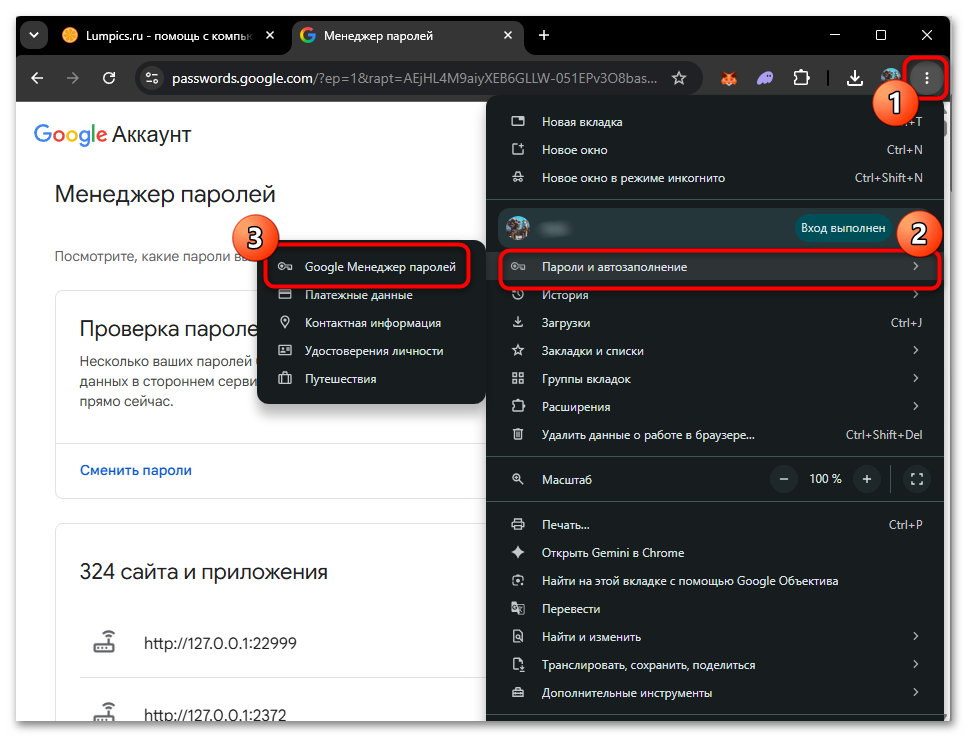
- Откройте меню Chrome и перейдите в раздел, связанный с паролями и автозаполнением, затем выберите Google Password Manager. В некоторых версиях этот раздел можно открыть по внутреннему адресу chrome://password-manager/passwords.
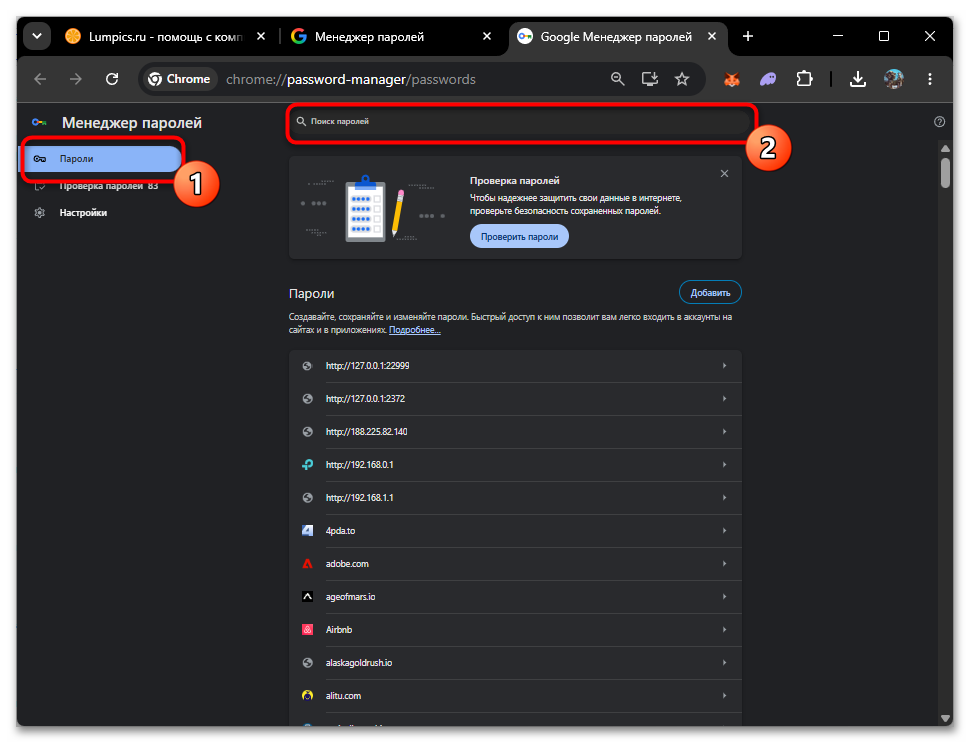
- Выберите список паролей и найдите запись по запросу google.com.
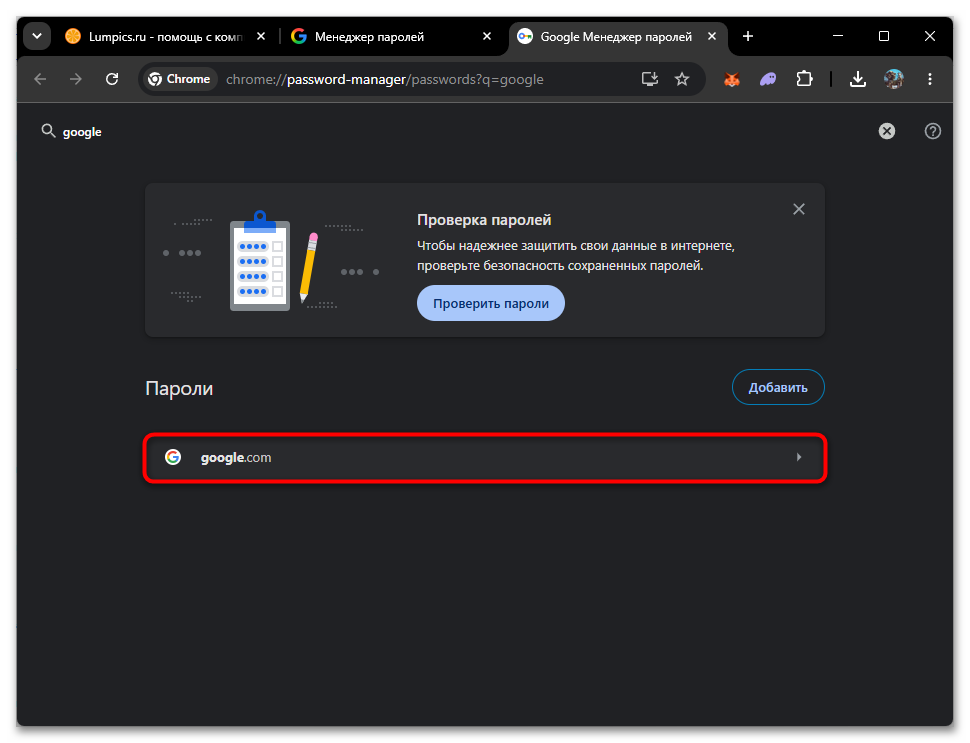
- Откройте нужную строку, чтобы увидеть сохранённый логин и скрытый пароль.
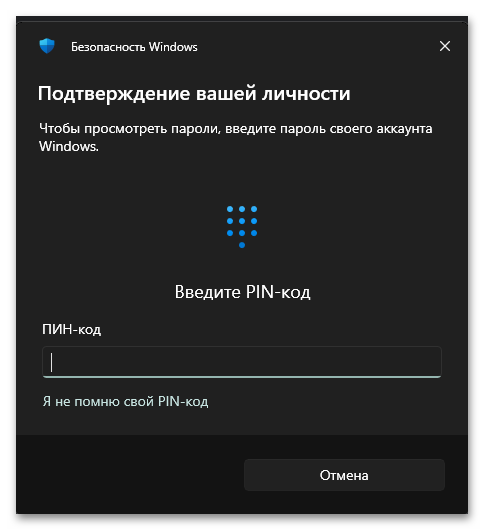
- Нажмите значок глаза и подтвердите действие средствами защиты Windows или другим настроенным методом.
- После проверки комбинация станет видна на ограниченное время. При необходимости скопируйте её и не оставляйте открытой на чужом устройстве.
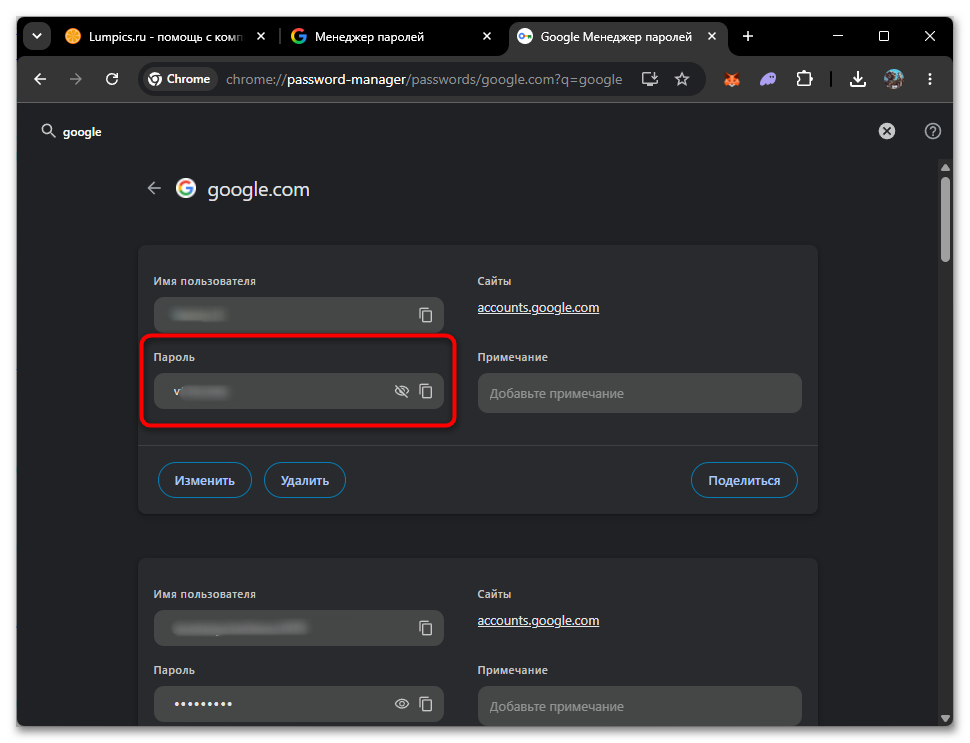
Если браузер не предлагает системную проверку, это зависит от настроек профиля Windows и Chrome. Не отключайте защиту только ради просмотра записи: безопаснее настроить вход в систему с паролем или Windows Hello.
Яндекс Браузер
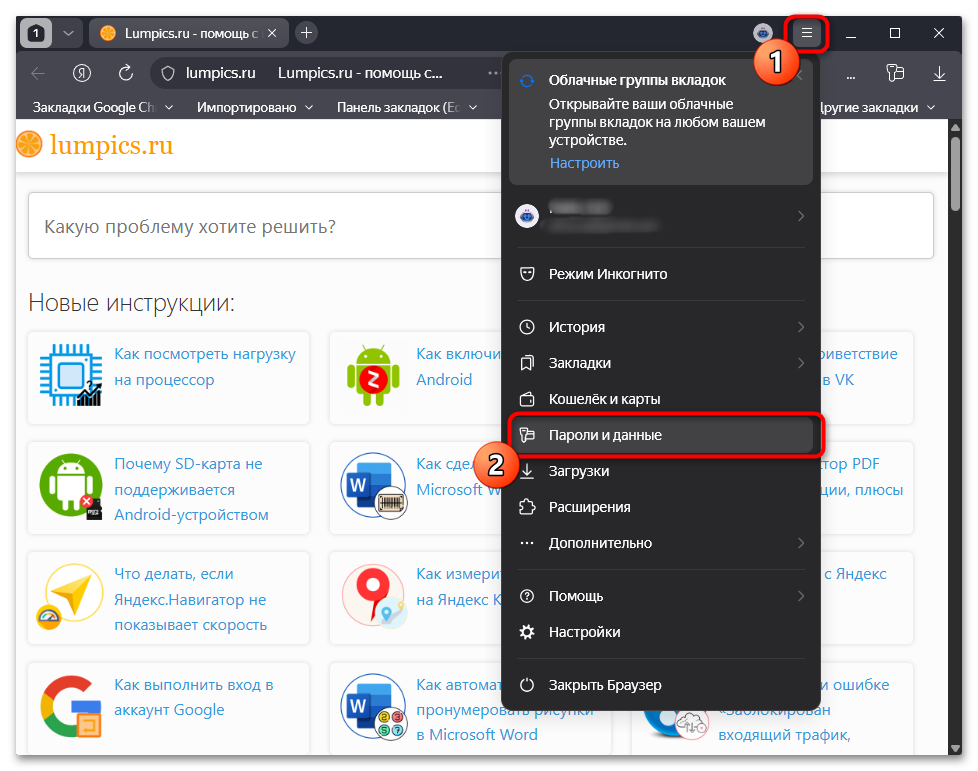
- Откройте меню браузера и выберите раздел паролей. В зависимости от выпуска он может называться «Пароли и данные» или «Пароли и карты»; также возможен переход по адресу browser://passwords.
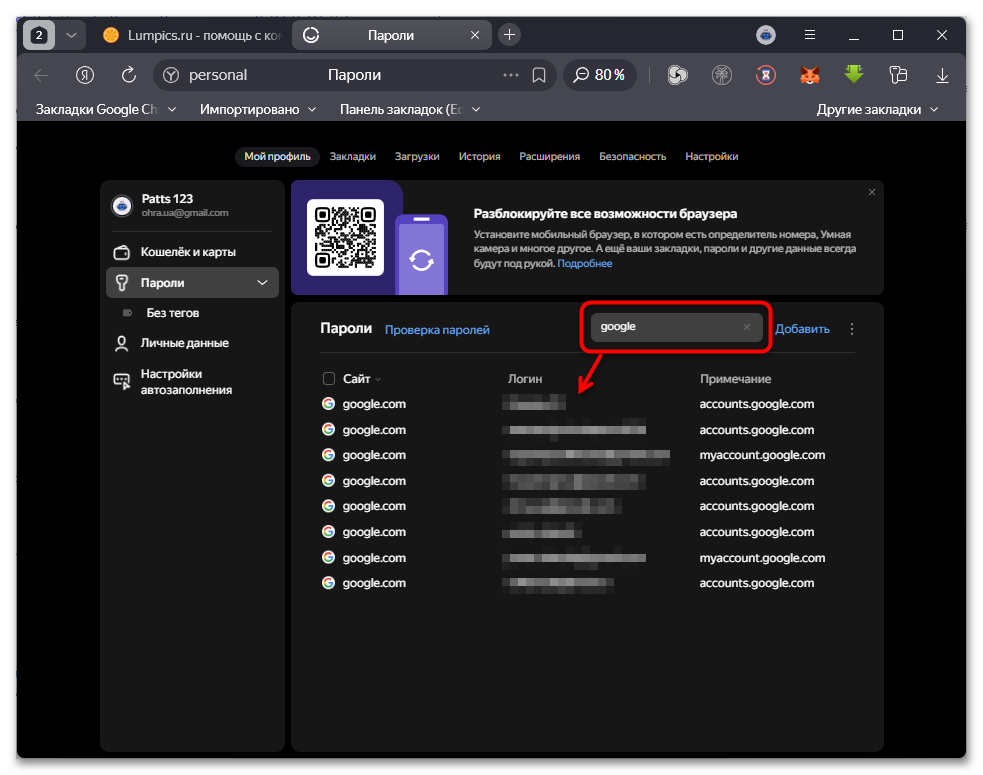
- Найдите в перечне сайт google.com, используя поиск при необходимости.
- Откройте запись с нужным адресом и логином.
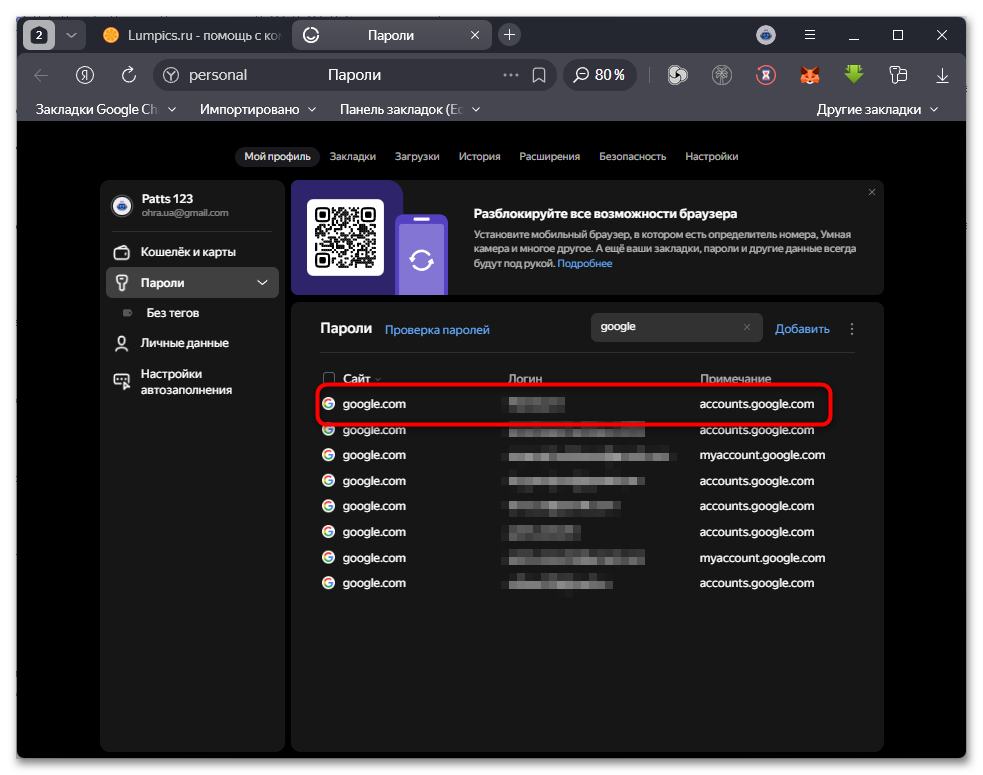
- Нажмите значок показа пароля. Браузер может запросить мастер-пароль, если он был задан, либо подтверждение учётными данными Windows.
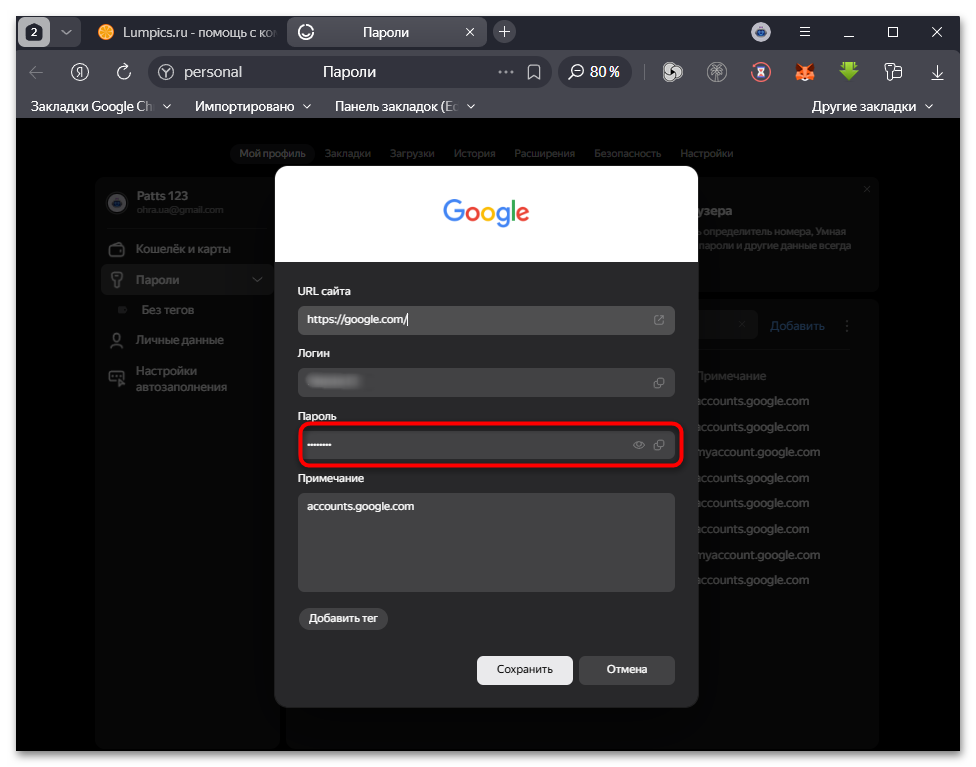
Не сбрасывайте мастер-пароль наугад: это не раскрывает старую комбинацию и может повлиять на доступ к сохранённым данным. Если запись открылась, пароль удобнее скопировать кнопкой в карточке, а не показывать его окружающим.
Microsoft Edge
- Откройте раздел паролей в «Кошельке» Edge через значок на панели или параметры браузера. В отдельных версиях доступен внутренний адрес edge://wallet/passwords.
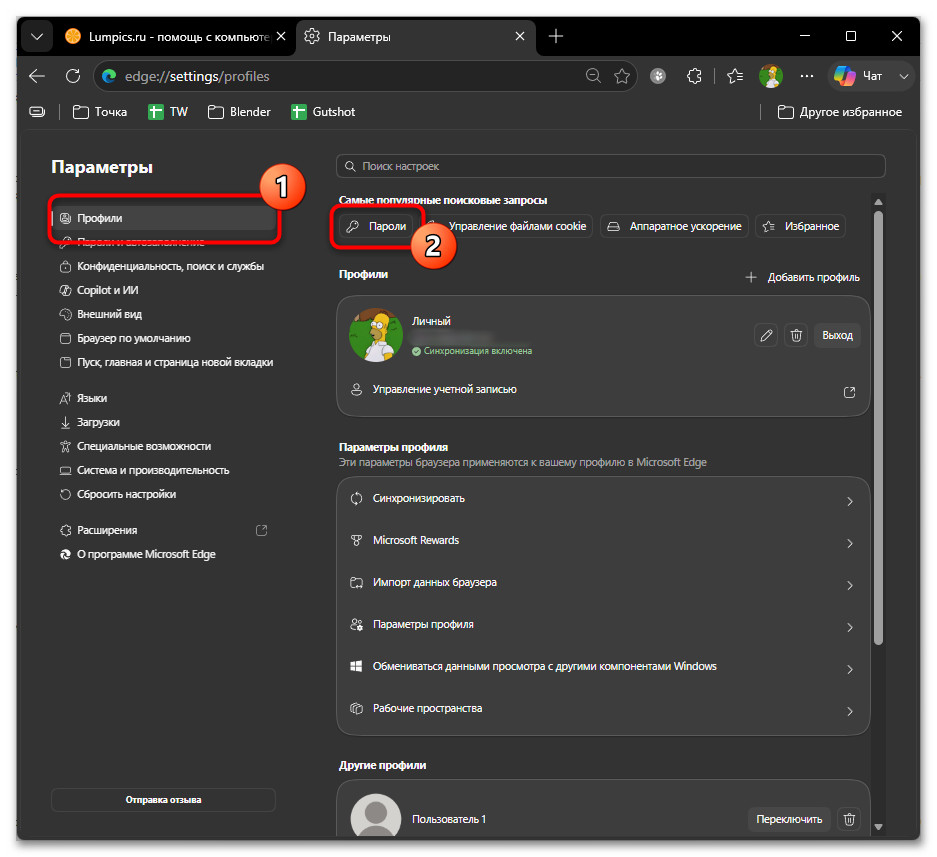
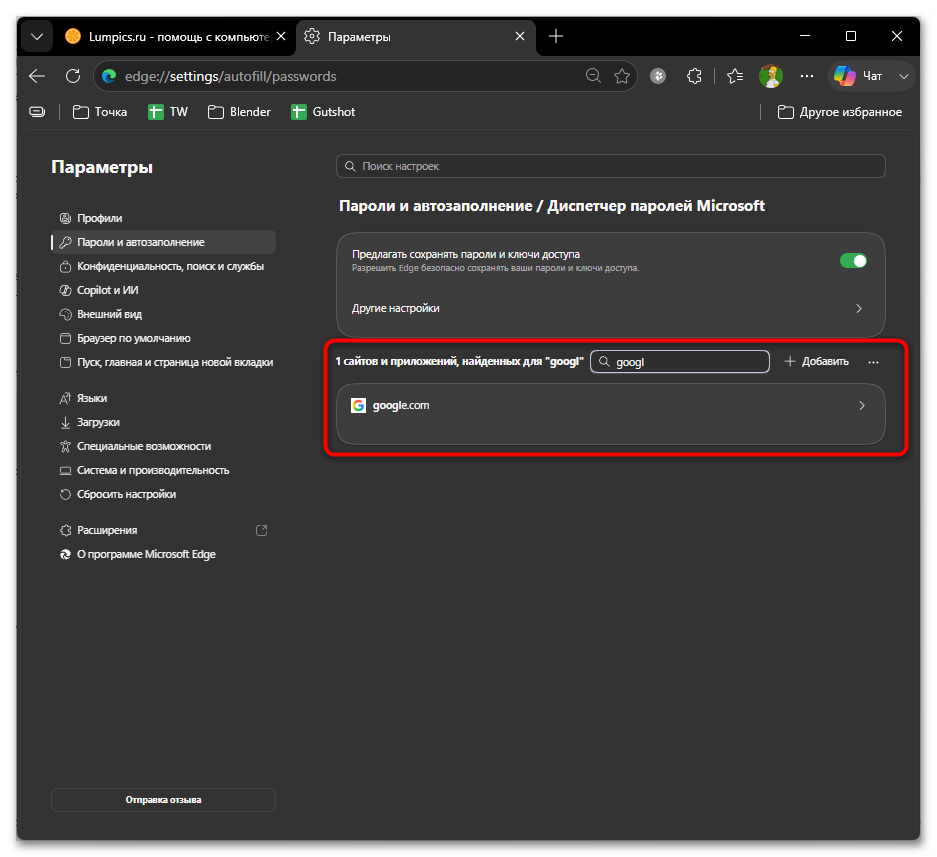
- Найдите запись для google.com через поиск по списку.
- Нажмите значок глаза напротив нужной учётной записи.
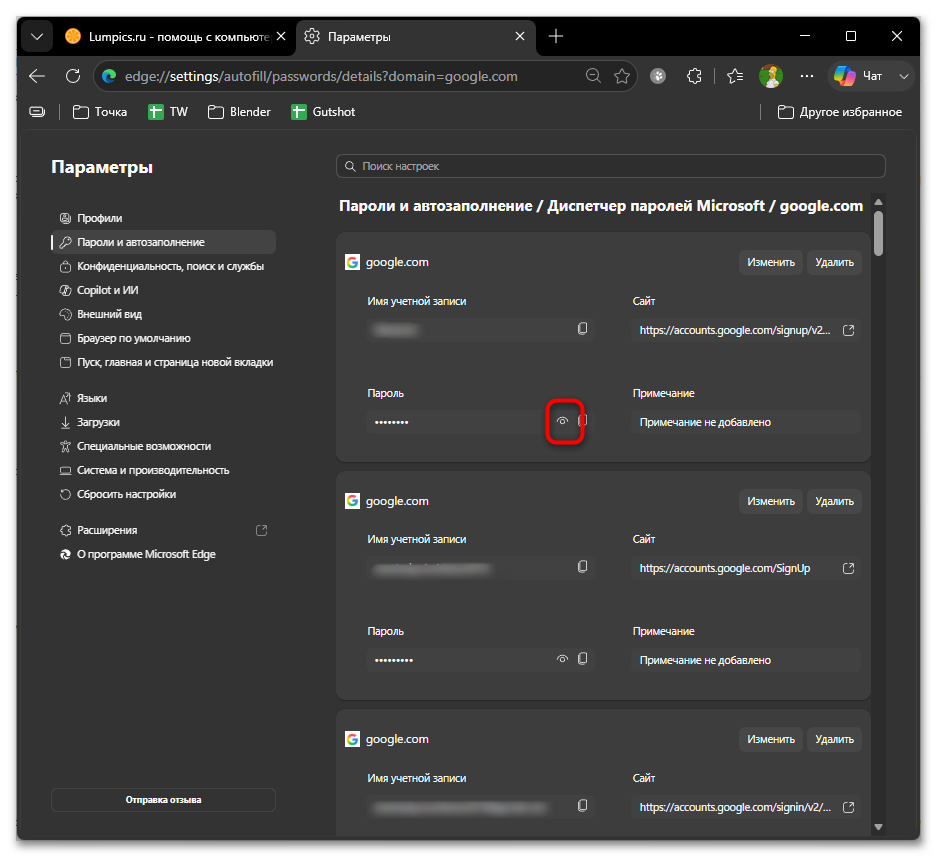
- Подтвердите личность в окне Windows с помощью доступного способа защиты устройства.
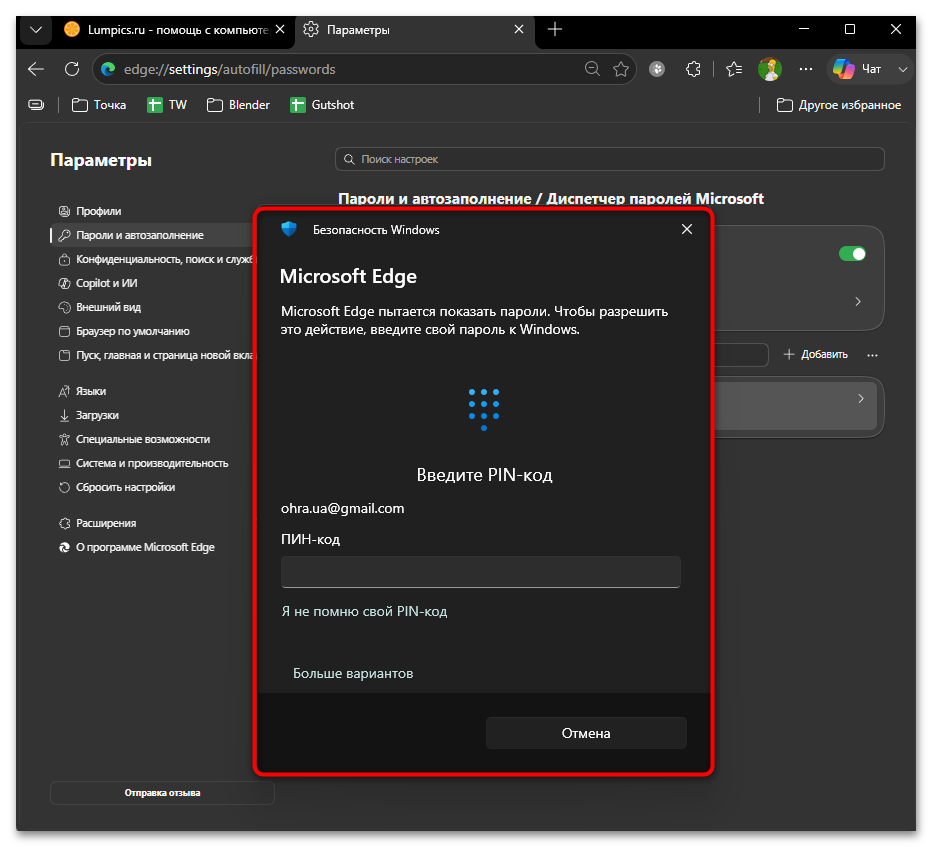
После подтверждения можно просмотреть пароль или воспользоваться командой копирования в меню записи. Доступные команды и внешний вид «Кошелька» могут отличаться между версиями Edge.
Mozilla Firefox
- Раскройте меню Firefox и перейдите в «Пароли». В старых выпусках раздел мог называться «Логины и пароли»; внутренний адрес страницы — about:logins.
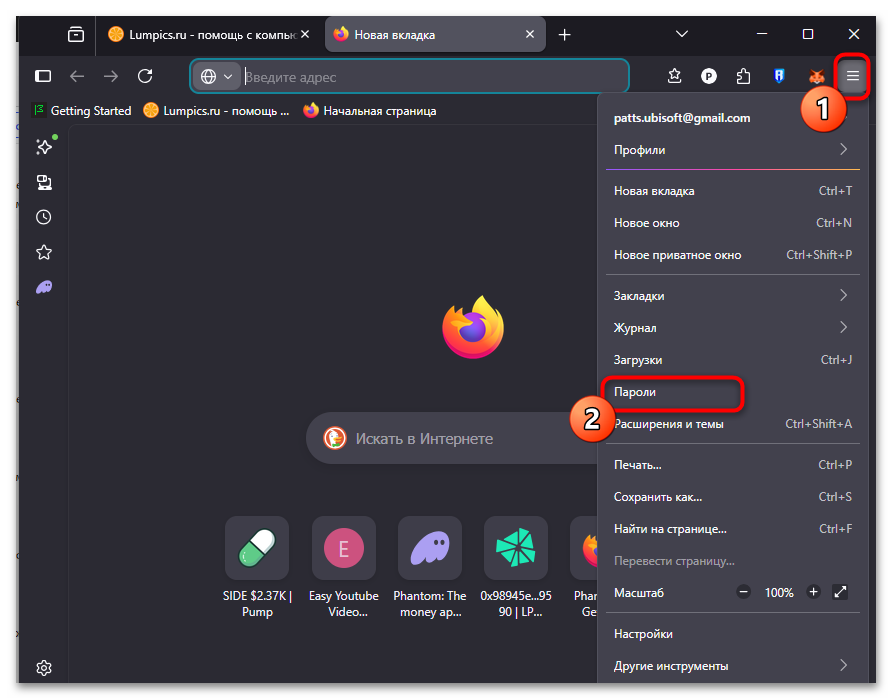
- Введите в поиске google и выберите подходящую сохранённую запись.
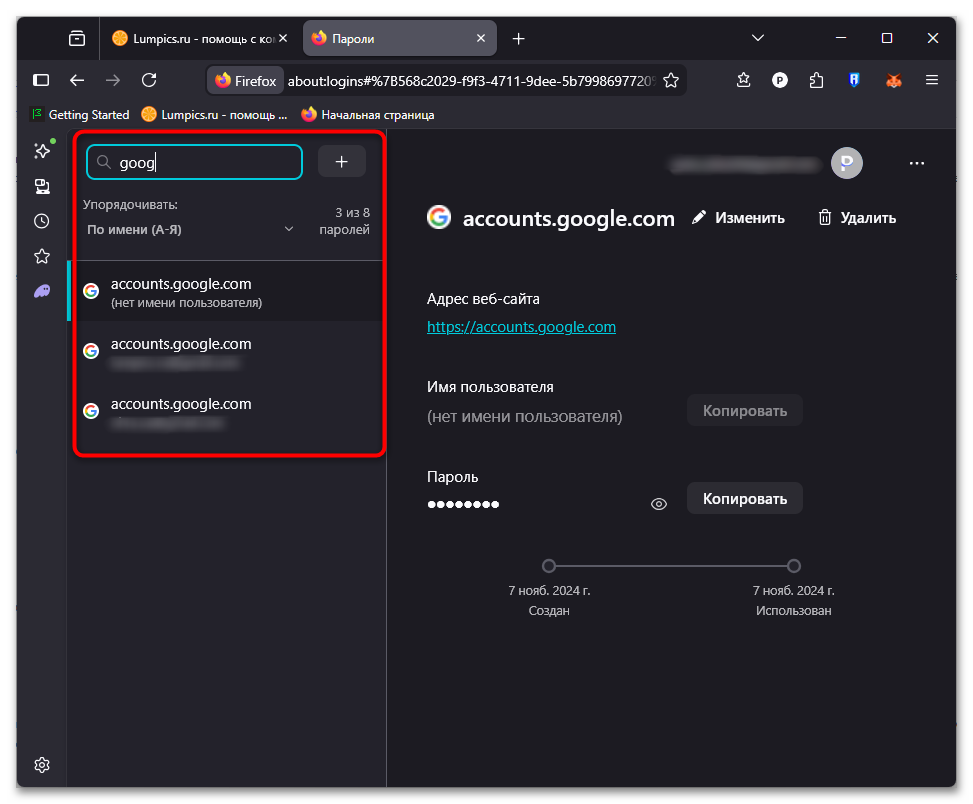
- В карточке справа нажмите значок глаза у поля пароля и подтвердите доступ основным паролем Firefox либо средствами Windows — в зависимости от настроек.
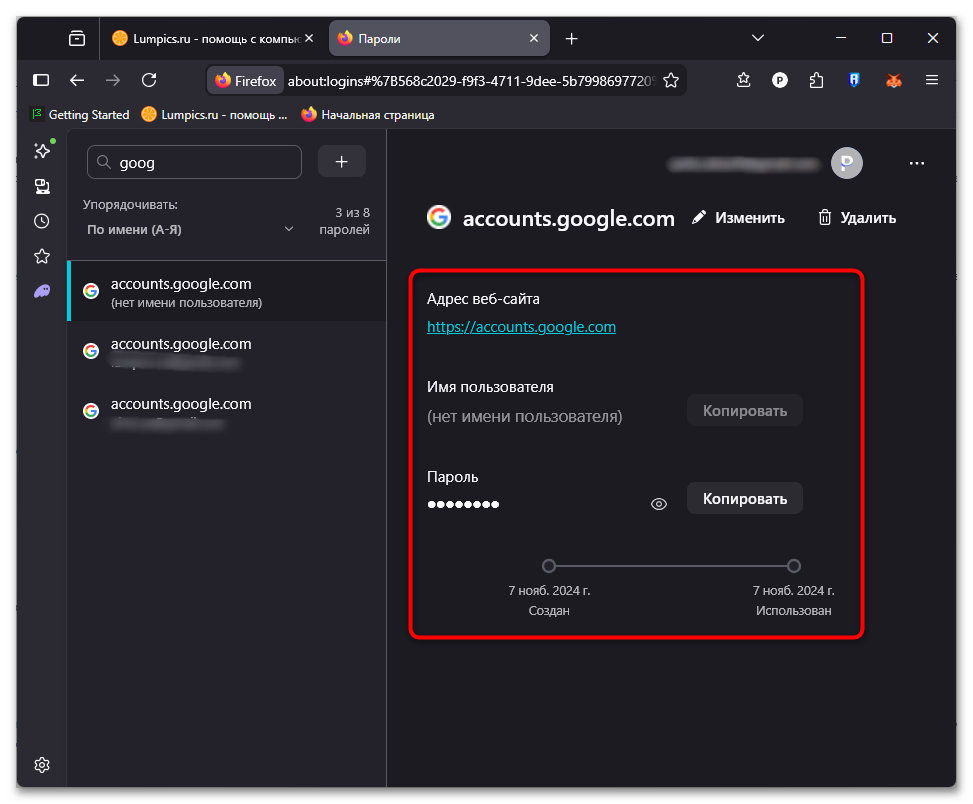
- После открытия можно скопировать комбинацию. Изменение записи в браузере не меняет пароль аккаунта Google на сервере, поэтому не используйте эту кнопку для восстановления доступа.
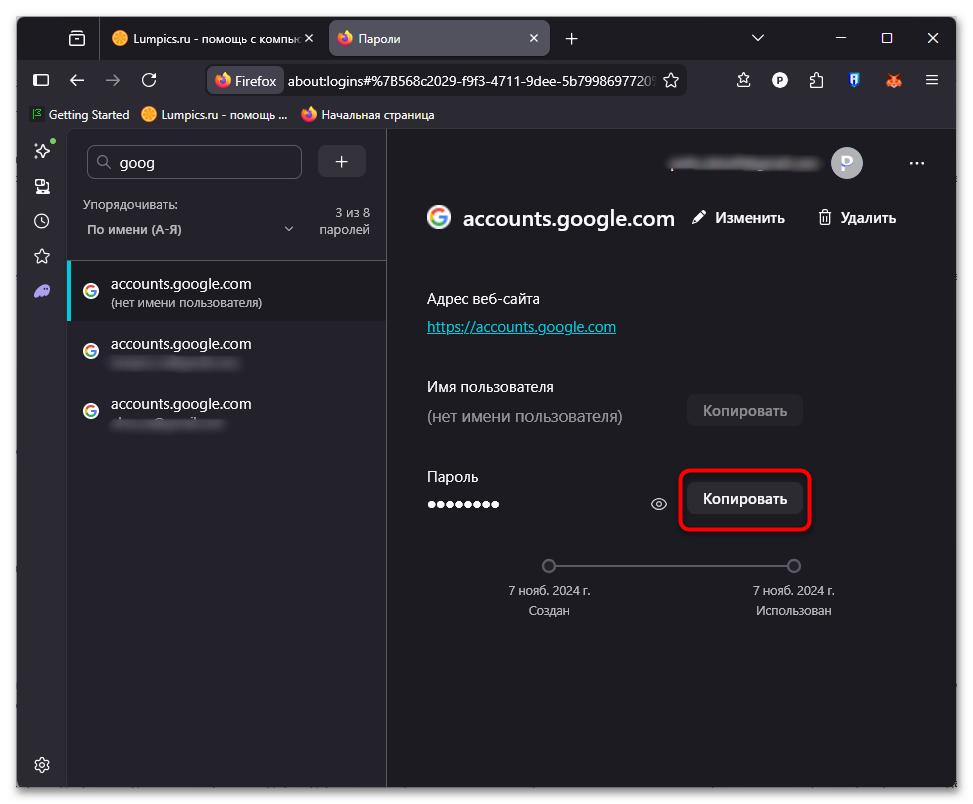
Основной пароль Firefox защищает локальное хранилище. Если он забыт, браузер может предложить сбросить защиту вместе с сохранёнными логинами; прежние данные после этого не будут способом узнать пароль Gmail.
Проверьте сохранённые записи на Android
На Android путь к менеджеру зависит от производителя, версии системы и оболочки. Ищите в настройках слова «автозаполнение», «пароли» или «служба автозаполнения». Старое расположение пунктов не следует считать единственно возможным.
- Откройте системные настройки и найдите раздел безопасности, конфиденциальности, паролей или аккаунтов.
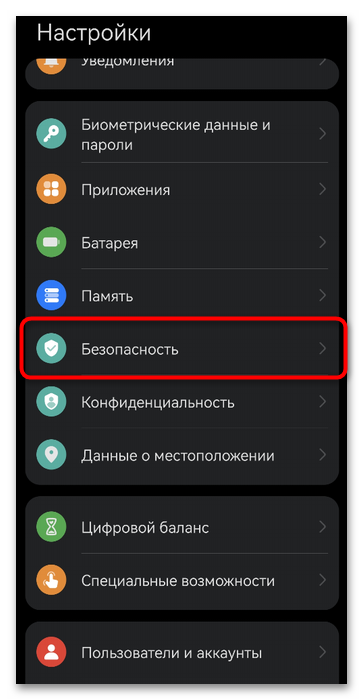
- Перейдите к настройкам автозаполнения. Если нужного пункта нет в списке, воспользуйтесь поиском по настройкам устройства.
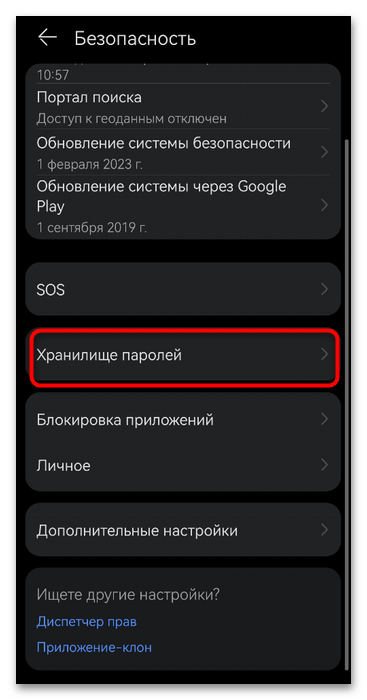
- Проверьте, какая служба автозаполнения выбрана. Для записей из Google должна использоваться служба Google, а не отдельное хранилище производителя.
- Откройте настройки выбранной службы и перейдите к сохранённым паролям. Найдите google.com, выберите запись и подтвердите разблокировку устройства.
- Нажмите значок глаза для просмотра или кнопку копирования. Для этого обычно требуется настроенная блокировка экрана: PIN-код, графический ключ или биометрия.
Если установлен Chrome, менеджер паролей может быть доступен и в его настройках. Приложение Gmail само по себе пароль не отображает: оно использует уже выданные данные авторизации, а не показывает секретную комбинацию.
Проверьте хранилища на iPhone
На iPhone пароль мог сохраниться в связке ключей Apple или в менеджере Google внутри Chrome. Это разные хранилища, поэтому отсутствие записи в одном из них не означает, что её нет в другом.
- В iOS 18 и новее откройте приложение «Пароли». На iOS 17 и более ранних версиях список обычно находится в «Настройках» в разделе «Пароли».
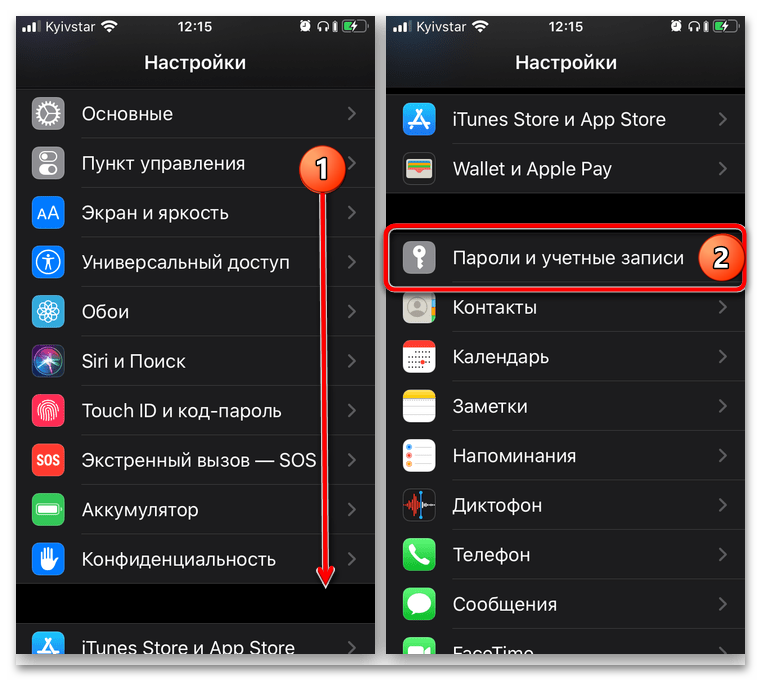
- Подтвердите вход через Face ID, Touch ID или код-пароль устройства. В списке всех записей найдите google, откройте подходящую запись и при необходимости скопируйте пароль.
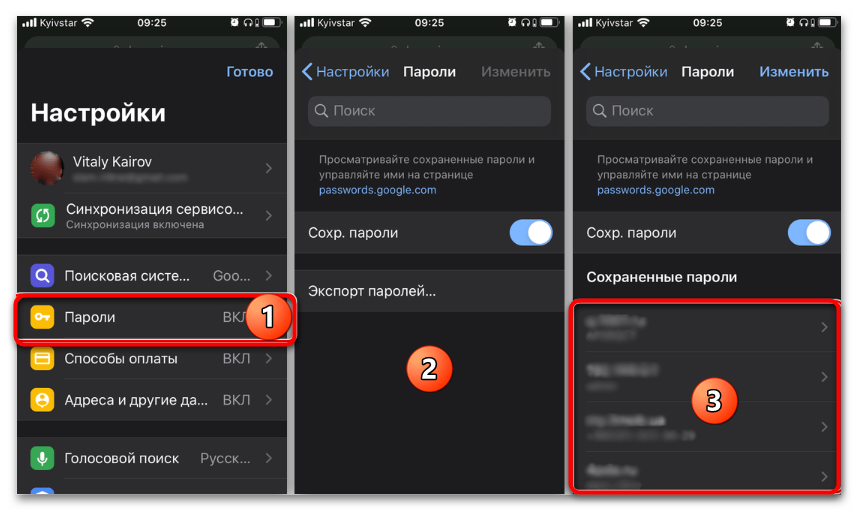
- Если записи Apple нет, откройте Chrome, перейдите в его настройки и выберите Google Password Manager. Найдите google.com, откройте карточку и подтвердите просмотр доступным способом.
Названия кнопок Chrome и расположение меню могут меняться с обновлениями iOS и браузера. Проверяйте только записи, сохранённые на принадлежащем вам устройстве и в вашем профиле.
Если сохранённого пароля нет: восстановите доступ
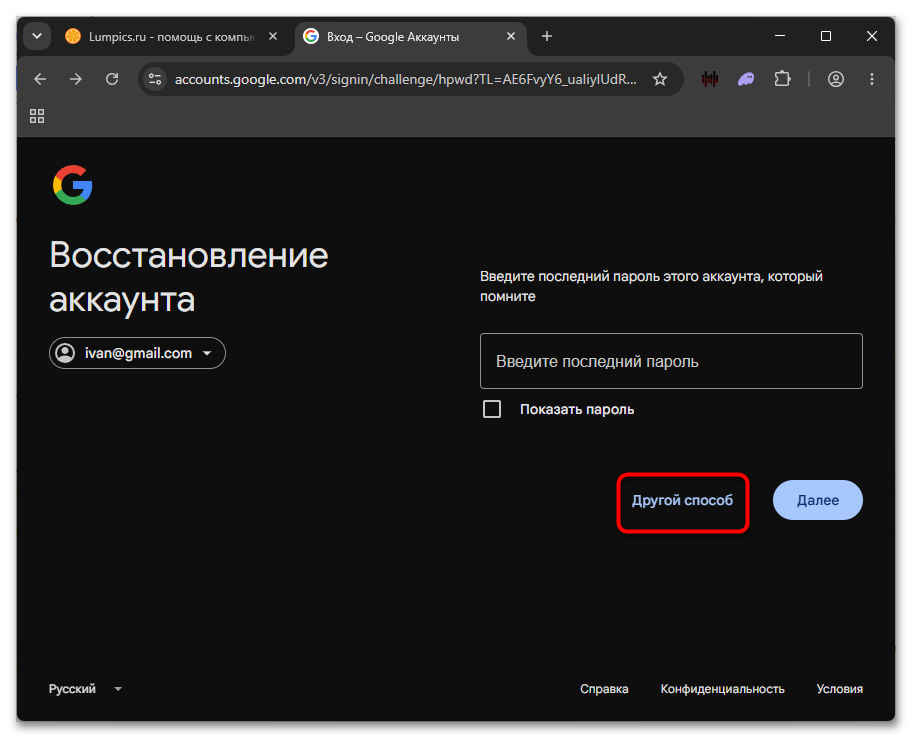
Когда менеджеры паролей не содержат нужной записи, старую комбинацию получить нельзя. Откройте страницу входа в аккаунт Google, укажите адрес Gmail и выберите ссылку «Забыли пароль?». Далее следуйте только подсказкам сервиса.
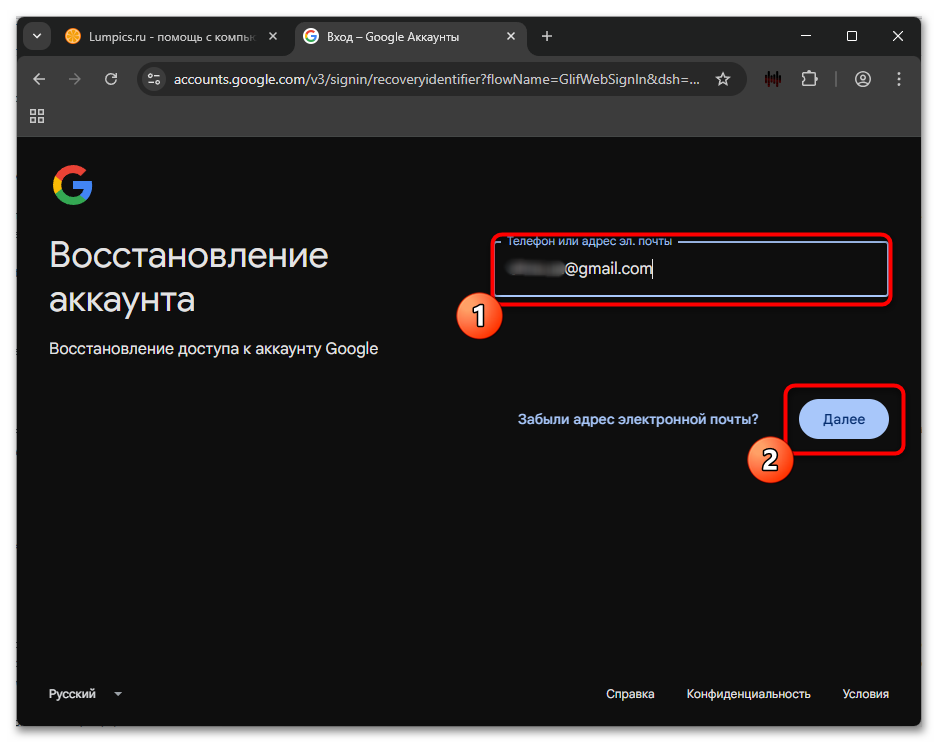
Google подбирает доступные проверки индивидуально: это может быть подтверждение на устройстве с активным входом, код на привязанный номер, письмо на резервный адрес или ввод одного из ранее использованных паролей. Набор вариантов и их порядок могут отличаться.
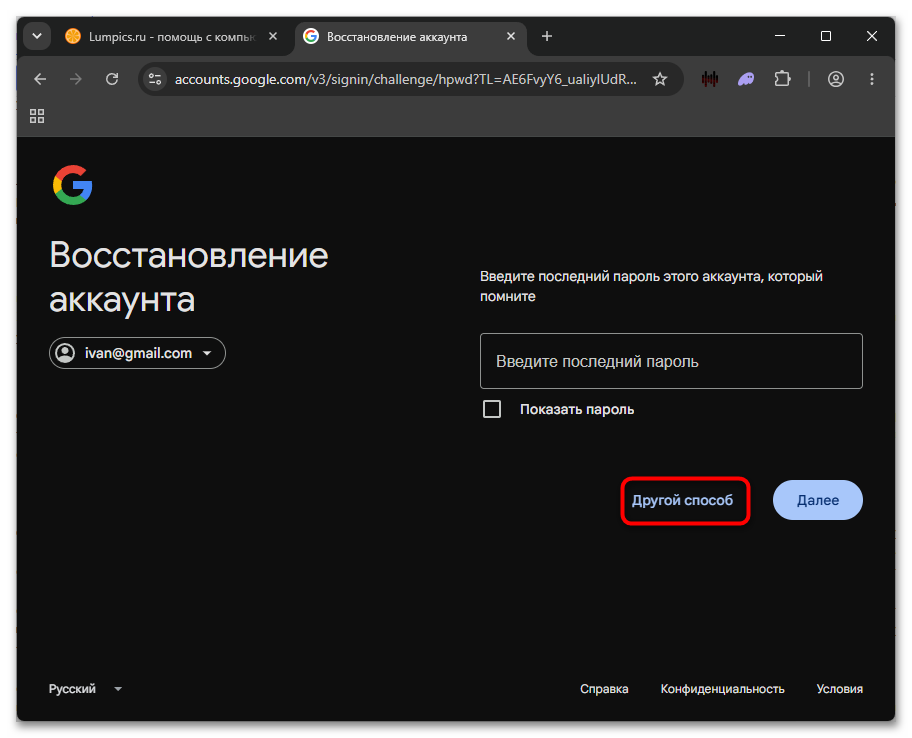
Если предложенный способ недоступен, выберите другой вариант, когда такая кнопка отображается. Не вводите случайные сведения и не пользуйтесь посредниками: решение о восстановлении принимает Google после проверки данных аккаунта.
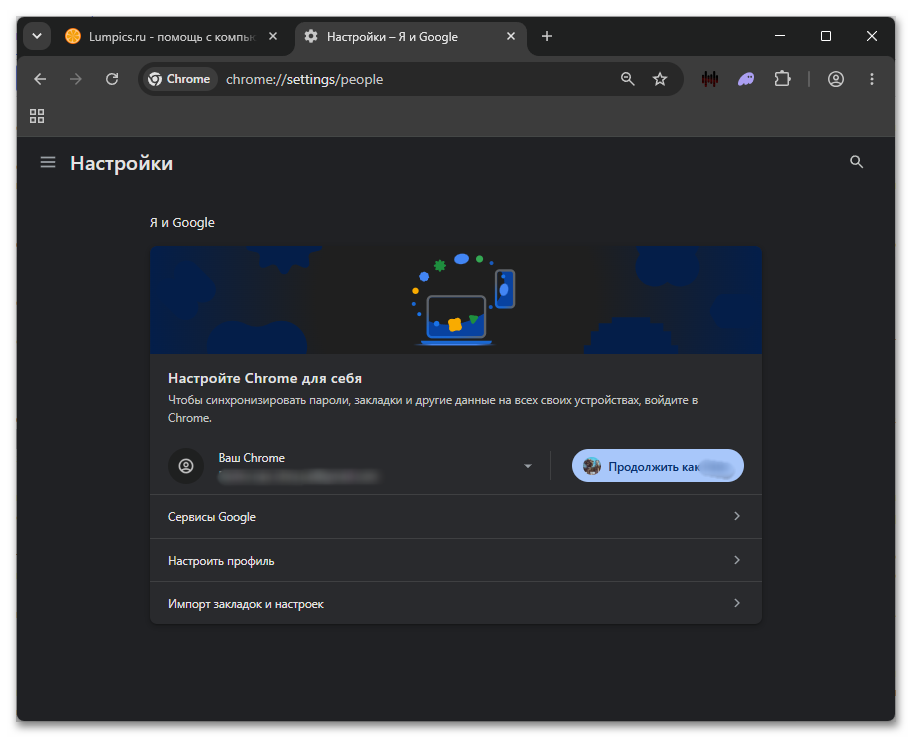
Для восстановления лучше использовать привычное устройство, браузер и сеть, с которых вы обычно входили в аккаунт. Не включайте VPN, анонимайзеры и режимы, которые меняют обычное окружение входа, если в них нет необходимости.
После успешного подтверждения задайте новый уникальный пароль и сохраните его в надёжном менеджере паролей только на своих устройствах. Затем проверьте резервный телефон, резервную почту и способы входа, чтобы в следующий раз не зависеть от одной сохранённой записи.