

Устройство, которое однажды использовалось с аккаунтом Google, может сохраняться в истории Google Play даже после продажи, сброса настроек или смены телефона. Полностью удалить такую запись из истории Google Play нельзя: сервис позволяет только скрыть её из меню установки приложений и изменить название. Если нужно защитить аккаунт на старом устройстве, дополнительно удалите с него аккаунт или завершите сеанс через настройки безопасности.
Названия разделов и расположение кнопок могут отличаться в зависимости от версии Android, оболочки производителя, браузера и обновлений сервисов Google. Поэтому ориентируйтесь прежде всего на смысл пунктов: настройки Google Play для видимости устройств и раздел безопасности аккаунта для управления входами.
Что можно сделать со старым устройством
- Переименовать — чтобы быстрее находить нужный телефон, планшет, часы или другое устройство в списке Google Play.
- Скрыть — чтобы устройство не предлагалось при выборе места установки приложения в веб-версии Google Play.
- Удалить аккаунт с самого устройства — если оно ещё находится у вас и вы можете открыть его настройки.
- Завершить сеанс — если устройства уже нет рядом, оно потеряно, передано другому человеку или вызывает сомнения.
Скрытие не удаляет данные с телефона и не отменяет вход в аккаунт. Завершение сеанса, наоборот, относится к безопасности аккаунта, но не стирает запись устройства из истории Google Play. Выберите действие в зависимости от цели, а не только от того, как выглядит список устройств.
Как открыть настройки устройств в Google Play
Актуальная справка Google Play подтверждает, что устройство нельзя удалить из истории, но его можно скрыть из меню установки.
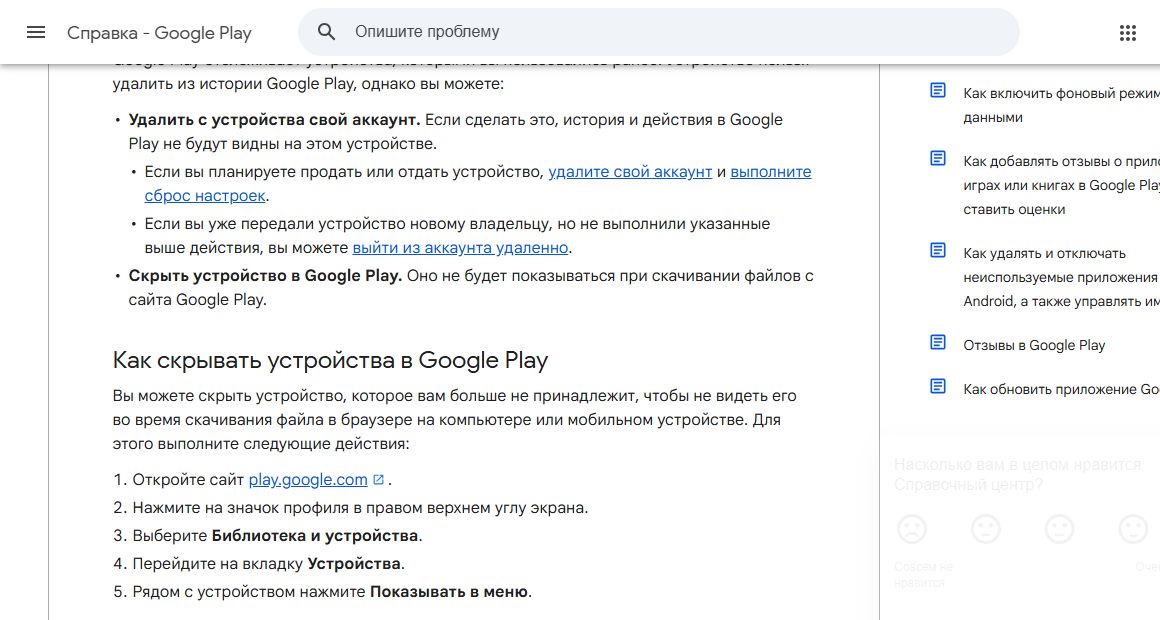
Управлять отображением устройств удобнее в браузере, когда вы вошли в нужный аккаунт Google. Откройте Google Play, перейдите к настройкам сервиса и найдите раздел со своими устройствами. Если в браузере используется несколько аккаунтов, сначала проверьте аватар профиля: список будет относиться только к выбранной учётной записи.
- В разделе устройств найдите телефон или планшет, с которым хотите работать. Обычно рядом отображаются название, модель, дата последнего использования и параметр доступности для установки.
- Сверьте модель и другие доступные сведения, прежде чем менять настройки. Похожие названия, особенно у нескольких одинаковых смартфонов, легко перепутать.
В текущей справке Google путь указан через меню профиля: «Библиотека и устройства» → «Устройства». Рядом с нужным устройством используется параметр «Показывать в меню».
Переименуйте устройство, чтобы не ошибаться при установке
Переименование полезно, если устройством вы продолжаете пользоваться или хотите сохранить его в истории, но стандартное название не помогает отличить его от других. Например, нейтральное имя модели можно заменить на понятное обозначение, связанное с назначением устройства.
- Откройте вкладку «Устройства», найдите нужную запись, измените поле «Псевдоним» и сохраните обновление. Если названия пунктов изменились, сверяйтесь с официальной справкой Google Play.
- Введите новое понятное название. Не добавляйте в него номер телефона, адрес, пароль и другие конфиденциальные сведения: название может быть видно в списках сервисов Google.
- Подтвердите изменение кнопкой сохранения или обновления, если она отображается.
Новое имя нужно прежде всего для удобства выбора в Google Play. Оно не меняет имя устройства в настройках Android, не удаляет его из аккаунта и не влияет на содержимое телефона. Если нужная строка не обновилась сразу, обновите страницу позже и убедитесь, что открыли тот же аккаунт Google.
Скройте устройство из списка установки приложений
Если старый телефон больше не нужен для установки приложений, скройте его в настройках Google Play. После этого он не должен отображаться среди вариантов при отправке приложения на устройство через веб-версию магазина. При этом запись останется в истории: это нормальное ограничение сервиса, а не ошибка настройки.
- Вернитесь к строке нужного устройства в списке Google Play.
- Найдите параметр доступности или видимости для установки. В старом варианте страницы он был представлен флажком в столбце «Доступность».
- Отключите видимость у устройства, которое не хотите видеть в меню установки, и сохраните изменение, если интерфейс запрашивает подтверждение.
Скрывайте только те устройства, которые точно не нужны в меню. Если позднее потребуется снова устанавливать на них приложения через браузер, вернитесь в этот же раздел и включите доступность обратно. Скрытие не мешает пользоваться Google Play непосредственно на самом устройстве, пока оно по-прежнему связано с аккаунтом и поддерживает сервисы Google.
Когда нужно не скрывать, а завершать сеанс
Если устройство продано, утеряно, отдано в ремонт на длительное время или больше не принадлежит вам, одного скрытия недостаточно. Оно наводит порядок лишь в меню Google Play и не прекращает доступ к данным аккаунта на самом устройстве. В такой ситуации проверьте устройства с активными или недавними сеансами в настройках аккаунта Google.
Для повседневной работы с почтой, контактами и сервисами полезно заранее понимать, какой аккаунт Gmail используется на каждом устройстве. Это помогает быстрее заметить незнакомый вход и не путать личный профиль с дополнительным. При смене телефона проверьте, что старый аппарат больше не имеет доступа к нужному аккаунту.
Официальные ограничения Google и актуальные варианты управления устройствами описаны на странице справки Google Play. Google отдельно указывает, что удалить устройство из истории Google Play нельзя, но можно скрыть его из меню установки или изменить его название.
Как найти подключённое устройство в аккаунте Google
- Откройте настройки аккаунта Google в браузере и перейдите в раздел безопасности.
- Найдите блок, посвящённый вашим устройствам, недавней активности или управлению сеансами. В прежнем интерфейсе встречались пункты «Действия на устройстве и оповещения» и «Посмотреть подключенные устройства».
- Выберите нужный телефон, планшет или компьютер, чтобы просмотреть сведения о сеансе и доступные действия.
Список в разделе безопасности и список в Google Play выполняют разные задачи. В безопасности отображаются сеансы и действия, связанные со входом в аккаунт. В Google Play хранится история устройств, с которыми использовался магазин. Поэтому после завершения сеанса старое устройство всё ещё может оставаться в истории Play и при необходимости его следует отдельно скрыть.
- Сопоставьте название устройства, время последней активности и примерное место использования с тем, что вам известно. Не завершайте сеанс на текущем устройстве, если не уверены, какое именно название ему соответствует.
- Если устройство не используется или не принадлежит вам, откройте его карточку и выберите действие завершения сеанса либо выхода из аккаунта. Формулировка кнопки зависит от версии страницы.
Подтверждайте завершение сеанса только для собственного аккаунта и известного вам устройства. Если карточка выглядит незнакомой, завершите сеанс и затем проверьте безопасность аккаунта: смените пароль при подозрении на посторонний доступ и убедитесь, что способы восстановления принадлежат вам. Не сообщайте пароль, коды подтверждения и резервные коды другим людям.
- После выбора выхода подтвердите действие в открывшемся окне, если Google запросит подтверждение.
- Вернитесь к списку устройств и проверьте, что у выбранной карточки изменился статус либо исчезла возможность продолжать сеанс.
Если старое устройство всё ещё отображается
Это не означает, что выход из аккаунта не сработал. Google Play не поддерживает физическое удаление устройства из истории, поэтому старая запись может оставаться видимой в настройках сервиса. Чтобы она не мешала, отключите её доступность для установки и при необходимости задайте понятное название, например «старый телефон».
Если нужного устройства нет в списке безопасности, это может означать, что на нём уже нет активного сеанса вашего аккаунта. Однако такая ситуация не отменяет наличие исторической записи в Google Play. Сначала проверьте выбранный аккаунт в браузере, затем обновите страницу и сравните названия устройств.
Кратко
- Удалить устройство из истории Google Play полностью нельзя.
- Для порядка в списке переименуйте устройство или скройте его из меню установки.
- Для защиты данных на проданном, потерянном или чужом устройстве завершите сеанс аккаунта либо удалите аккаунт в настройках самого устройства, если оно у вас.
- Скрытие в Google Play и выход из аккаунта — разные действия; при необходимости выполните оба.





