
Под разблокировкой аккаунта Google на Android могут понимать разные ситуации: не получается войти из-за забытого пароля, аккаунт отключён, устройство запрашивает прежние данные после сброса или возникла проблема с кодом подтверждения. Безопасный путь во всех случаях один — восстановить доступ к своему аккаунту через Google или подтвердить право на собственное устройство.
Не используйте программы, сайты и инструкции, которые обещают снять защиту телефона, обойти проверку Google или войти без данных владельца. Такие способы могут привести к потере информации, установке вредоносного ПО и нарушению правил сервиса. Они также не помогают законно получить доступ к чужому, найденному или корпоративному устройству.
Сначала определите причину блокировки
Посмотрите на сообщение, которое отображается на телефоне. Если система предлагает ввести адрес электронной почты и пароль, обычно нужно восстановить вход в аккаунт. Если после сброса устройство просит войти в аккаунт, который уже был на нём синхронизирован, действует защита от несанкционированного использования после сброса. Если Google сообщает, что аккаунт отключён, потребуется ознакомиться с причиной и отправить апелляцию.
Названия кнопок и расположение пунктов могут отличаться в зависимости от версии Android, оболочки производителя, модели телефона и браузера. Поэтому ориентируйтесь прежде всего на смысл надписей: «Забыли пароль?», «Восстановить аккаунт», «Попробовать другой способ» или «Подать апелляцию».
Если вы забыли пароль от аккаунта
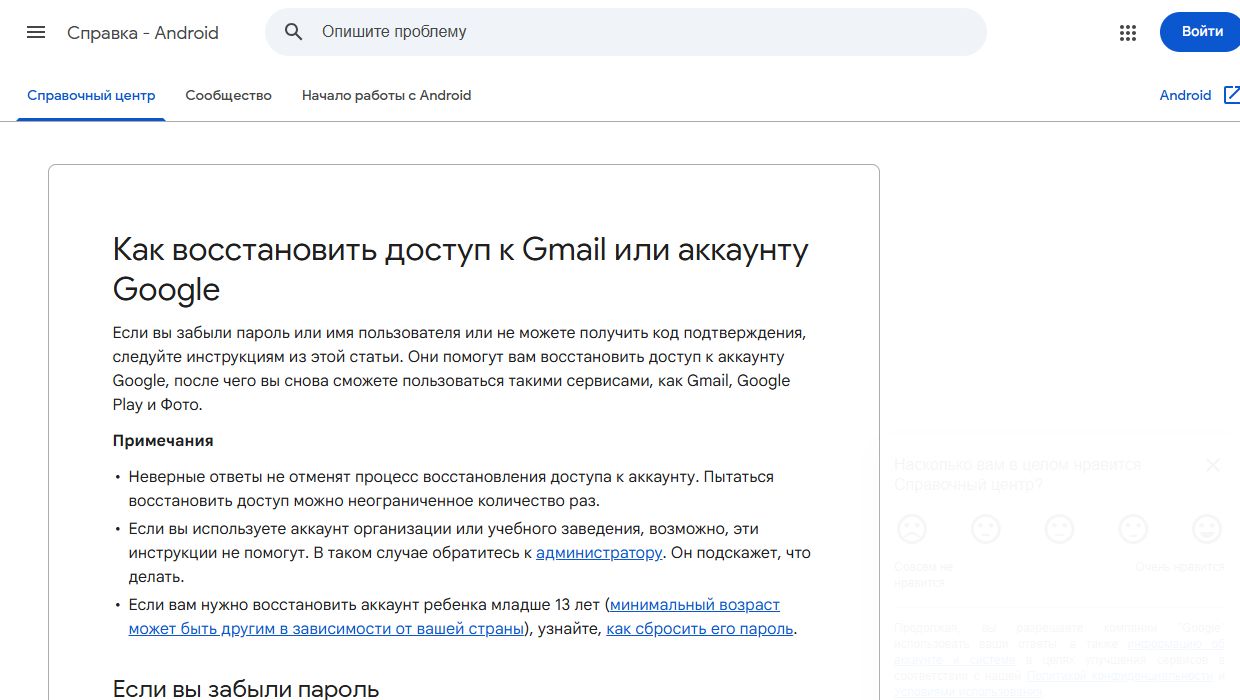
На актуальной странице Google перечислены безопасные способы восстановления собственного аккаунта и ограничения процесса.
Текущий пароль Google нельзя посмотреть в настройках профиля или на экране блокировки телефона. Если пароль не сохранён в вашем браузере или менеджере паролей, его не показывают — доступ восстанавливают через проверку личности и создание нового пароля.
Открыть форму восстановления можно на телефоне, планшете или компьютере. Лучше использовать привычное устройство, браузер и сеть, с которых вы ранее входили в этот аккаунт: это может помочь Google распознать попытку восстановления.
- На странице входа Google укажите адрес Gmail или номер телефона, привязанный к аккаунту. Если адрес не помните, выберите вариант поиска аккаунта и следуйте подсказкам.
- На экране ввода пароля нажмите «Забыли пароль?». Если такой кнопки нет, выберите вариант, связанный с восстановлением входа или другим способом подтверждения.
- Отвечайте на вопросы Google настолько точно, насколько можете. Сервис может предложить ввести один из прежних паролей, подтвердить вход на другом устройстве, использовать резервный адрес электронной почты, номер телефона или код из приложения.
- Если предложенный вариант сейчас недоступен, нажмите «Попробовать другой способ» и выберите доступный метод. Не вводите случайные сведения и не повторяйте попытки с вымышленными ответами.
- После подтверждения личности задайте новый уникальный пароль. Не используйте его на других сайтах и сохраните в надёжном менеджере паролей либо в другом безопасном месте.
Подробные требования и варианты подтверждения описаны в официальной справке Google по восстановлению аккаунта. Страница может предлагать разные способы проверки: их набор зависит от данных, которые ранее были добавлены в аккаунт, и от истории входов.
Если пароль был сохранён ранее
Просмотр сохранённой записи и восстановление доступа — разные действия. Если вы сами сохраняли пароль в браузере или менеджере паролей и можете разблокировать это приложение, там иногда доступна ранее сохранённая запись для сайта Google. Для её просмотра обычно требуется подтвердить личность кодом устройства, отпечатком пальца или другим способом, настроенным владельцем.
Не передавайте найденный пароль, коды из SMS, резервные коды и уведомления подтверждения другим людям. Сотрудники Google не запрашивают пароль в переписке и не предлагают сообщать его для «снятия блокировки».
Если аккаунт Google отключён
Отключение аккаунта отличается от забытого пароля. В этом случае попробуйте войти в аккаунт через браузер, прочитайте указанную причину ограничения и выберите кнопку Start Appeal или «Подать апелляцию», если она доступна. В форме укажите достоверные сведения и следуйте дальнейшим инструкциям Google.
Не создавайте обращения с противоречивыми данными и не используйте чужие контактные адреса. Решение по апелляции принимает Google; срок ответа и доступные действия зависят от причины отключения и сведений об аккаунте. Пока вопрос рассматривается, не стоит менять данные наугад или пользоваться сторонними «посредниками».
Если телефон просит прежний аккаунт после сброса
После возврата Android к заводским настройкам устройство может потребовать войти в Google-аккаунт, который был добавлен и синхронизирован на нём до сброса. Это штатная защита устройства. Для продолжения потребуется адрес и пароль именно этого аккаунта, а при забытом пароле — его официальное восстановление.
Если у вас несколько адресов Gmail, попробуйте вспомнить, какой из них был добавлен в настройках телефона до сброса. Проверьте старые письма Google на доступном резервном адресе, список аккаунтов на другом своём устройстве или записи в вашем менеджере паролей. Не вводите данные наугад много раз: сначала убедитесь, что выбран нужный адрес.
Когда пароль был недавно изменён, Google может временно не разрешить использовать новый пароль для настройки сброшенного устройства. В такой ситуации следуйте сообщению на экране, дождитесь указанного времени и повторите вход с теми же данными. Не выполняйте повторный сброс, если он не требуется системой: это не отменяет запрос на прежний аккаунт.
Что делать владельцу устройства
- Восстановите доступ к аккаунту на другом устройстве или в браузере, прежде чем продолжать настройку телефона.
- Проверьте, что интернет-соединение стабильно, а на телефоне правильно установлены дата и время, если соответствующие настройки доступны.
- Введите полный адрес аккаунта и новый пароль внимательно, без лишних пробелов и с правильной раскладкой клавиатуры.
- Если устройство куплено с рук и запрашивает аккаунт предыдущего владельца, попросите продавца удалить устройство из своего аккаунта и выполнить предусмотренные Google действия. Без участия законного владельца доступ не восстанавливают.
- При наличии документов о покупке обратитесь в официальную поддержку производителя или в магазин, где было приобретено устройство. Специалисты смогут подсказать доступный порядок проверки владения, но не должны обходить защиту Google.
Если нет доступа к номеру или резервной почте
Отсутствие старого номера не означает, что восстановление невозможно, но доступных вариантов подтверждения может стать меньше. В форме восстановления выбирайте другой способ, когда он предлагается. Полезно указывать устройство и место, с которых вы обычно входили, а также использовать известный вам прежний пароль вместо приблизительных вариантов.
Если Google пока не может подтвердить, что аккаунт принадлежит вам, не пытайтесь ускорить процесс сомнительными сервисами. Проверьте резервную почту, уведомления на других своих устройствах, ранее сохранённые коды и повторите официальное восстановление позднее, следуя подсказкам сервиса.
Как подготовиться к восстановлению заранее
После успешного входа обновите способы восстановления: добавьте актуальный номер телефона и резервный адрес, проверьте устройства с активными сеансами и удалите незнакомые. Включённая двухэтапная аутентификация повышает защиту, но для неё важно заранее настроить резервный способ получения кодов и безопасно хранить резервные коды.
Если вам нужно организовать отдельный доступ для личных задач, в разделе аккаунт Gmail можно посмотреть связанные материалы и варианты работы с почтой. Выбирайте только собственные учётные записи и заранее поддерживайте актуальность контактных данных для восстановления.
Для рабочего или учебного профиля могут действовать правила организации. Не пытайтесь изменить их самостоятельно или использовать личный аккаунт вместо требуемого корпоративного: обратитесь к администратору домена, который управляет доступом к такому профилю.
Кратко
Забытый пароль восстанавливают через официальный процесс Google, а не ищут в настройках аккаунта. Отключённый аккаунт проверяют через вход в браузере и, при наличии такой возможности, обжалуют решение через Start Appeal или «Подать апелляцию». После сброса Android нужно войти в ранее синхронизированный аккаунт владельца; законного способа пропустить эту проверку нет.





