
Под «отвязкой игры» могут подразумеваться разные действия. Можно отозвать у приложения доступ к Google-аккаунту, удалить данные конкретной игры из профиля Google Play Games или отключить вход через Google в настройках самой игры. Это разные операции, поэтому результат зависит от того, как разработчик хранит авторизацию и игровой прогресс.
Перед удалением данных убедитесь, что вход выполнен именно в тот Google-аккаунт, который связан с игрой. Если на устройстве используется несколько профилей, сначала проверьте активный аккаунт в игре и в сервисах Google.
Что произойдёт с прогрессом
Отзыв доступа к аккаунту сам по себе обычно не удаляет сохранение. При следующем запуске игра может снова предложить выбрать Google-аккаунт и запросить разрешение на вход. Если выбрать прежний профиль, ранее сохранённый прогресс может снова загрузиться.
Удаление данных отдельной игры из Google Play Games удаляет игровые данные, связанные с этим сервисом Google. Однако это не обязательно затрагивает данные на серверах разработчика: у онлайн-игры персонаж, покупки, достижения или прогресс могут оставаться в отдельной игровой учётной записи.
Удаление привязки также не является способом перенести прохождение на другой Google-аккаунт. Во многих играх прогресс закреплён за первоначальным профилем, а в некоторых смена учётной записи доступна только через поддержку разработчика. Локальные сохранения офлайн-игр могут находиться только на самом устройстве и не синхронизироваться с Google вообще.
Если задача — начать игру заново, сначала посмотрите настройки профиля внутри игры и правила разработчика. Если нужно сохранить персонажа при смене аккаунта, используйте предусмотренную игрой привязку к собственному ID, почте или другому разрешённому способу входа либо обратитесь в поддержку игры. Не передавайте пароль от Google-аккаунта третьим лицам для переноса данных.
Удаление данных игры из Google Play Games
Это подходящий вариант, если необходимо удалить данные одной игры именно из профиля Play Games. Google отдельно предупреждает, что такая операция не гарантирует удаления информации, которую разработчик хранит на своих серверах, и не переносит прогресс между аккаунтами.
- Откройте приложение Google Play Игры на Android и перейдите в настройки профиля. В зависимости от версии приложения путь может называться «Настройки», «Ваши данные» или «Удалить аккаунт и данные».
- Найдите пункт удаления данных Play Games и выберите удаление данных отдельной игры, а не всего профиля Play Games.
- Выберите нужную игру, внимательно прочитайте предупреждение и подтвердите удаление, если оно соответствует вашей задаче.
Актуальное описание этой процедуры и ограничения опубликованы в справке Google Play. Названия пунктов могут меняться после обновления Android, Play Игры или оболочки производителя, поэтому ориентируйтесь на смысл разделов, связанных с данными Play Games.
Как отозвать доступ игры через браузер
Актуальная официальная справка Google показывает действующий порядок проверки и отмены связи со сторонним приложением.
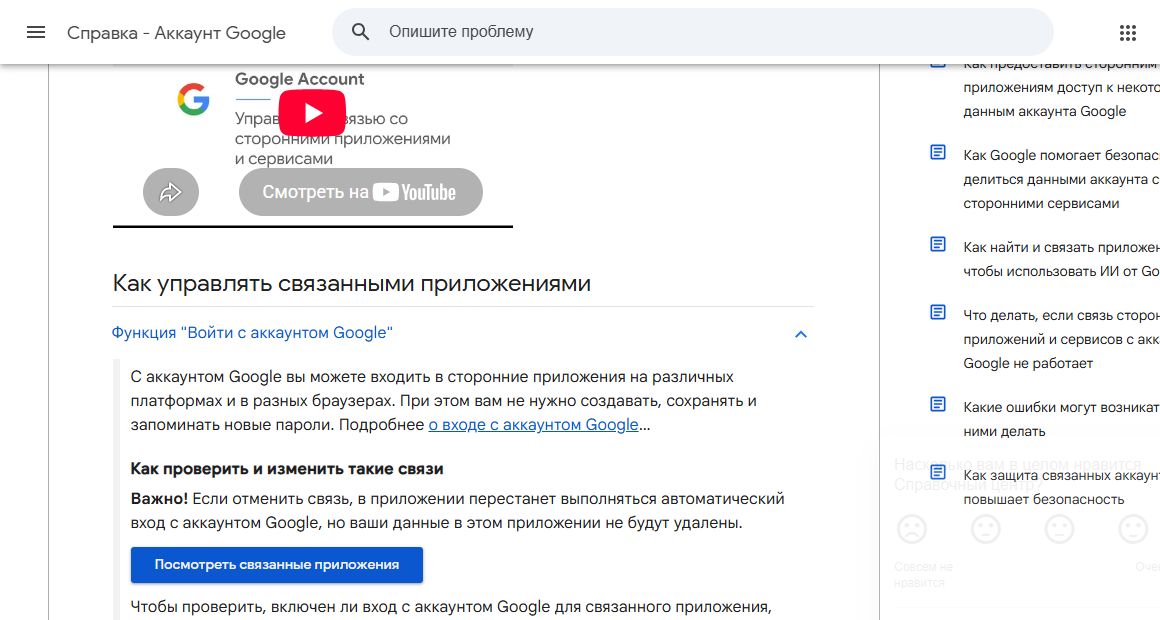
Отзыв доступа полезен, когда игра использует вход через Google и отображается среди приложений, подключённых к аккаунту. Этот способ не заменяет удаление данных Play Games: он закрывает доступ приложения к учётной записи, но не обязательно стирает сохранения.
- Откройте страницу управления своим Google-аккаунтом в браузере и перейдите в раздел безопасности. В старом варианте интерфейса нужная вкладка могла называться «Безопасность».
- Найдите блок со сторонними приложениями и сервисами, имеющими доступ к аккаунту. На разных версиях страницы он может называться «Подключения с третьими сторонами», «Сторонние приложения» или похожим образом.
- Выберите игру из списка подключённых приложений. Если её нет в перечне, вход через Google мог не использоваться либо доступ уже был отозван.
- Нажмите кнопку удаления подключения или отзыва доступа и подтвердите выбор. После этого при следующем входе игра может снова запросить разрешение на использование Google-аккаунта.
Некоторые игры не дают перейти дальше стартового экрана без авторизации. В таком случае отзыв доступа не решит вопрос с сохранением: игра просто предложит войти заново или выбрать другой разрешённый способ входа.
Отзыв доступа в настройках Android
Для проверки связи используйте текущий веб-раздел аккаунта Google со сторонними приложениями и сервисами. Названия команд могут меняться, поэтому ориентируйтесь на действия «Войти с аккаунтом Google», «Закрыть доступ» или «Отменить связь», которые описаны в официальной справке.
- Откройте системное приложение «Настройки» и найдите раздел Google. На некоторых смартфонах он расположен в основном списке, а на других — внутри раздела аккаунтов.
- Перейдите к сервисам или настройкам Google-аккаунта. В старой версии интерфейса этот пункт обозначен как «Сервисы в аккаунте».
- Откройте список подключённых приложений. Если такого раздела нет, используйте управление аккаунтом через браузер или проверьте настройки Google Play Игры.
- Найдите в списке нужную игру и откройте её карточку, чтобы посмотреть доступные действия.
- Выберите отключение приложения или удаление его доступа к аккаунту. Формулировка кнопки может отличаться от показанной на кадре.
- Подтвердите действие в появившемся окне. После подтверждения доступ игры к данным Google, указанным в разрешениях, будет отозван.
Если вы используете несколько профилей для разных задач, отдельный аккаунт Gmail может помочь разделить игровые входы и личные сервисы. Но перед сменой профиля всё равно стоит проверить правила конкретной игры: наличие другого аккаунта не переносит на него уже созданный игровой прогресс.
Проверьте настройки самой игры
У многих игр есть собственный раздел «Аккаунт», «Учётная запись», «Облако», «Вход» или «Связанные аккаунты». Именно там иногда можно отключить Google, привязать игровой ID, сменить способ входа или отправить запрос в поддержку. Доступность этих возможностей определяет разработчик.
- Откройте настройки игры и найдите раздел, связанный с профилем, авторизацией или синхронизацией. Кнопка настроек часто обозначается значком шестерёнки, но её расположение зависит от интерфейса игры.
- Проверьте, есть ли вариант отключить Google, добавить другой разрешённый способ входа или связаться с поддержкой. Не удаляйте профиль и данные, пока не прочитаете последствия операции.
Если игра привязана к собственному аккаунту разработчика, Google может использоваться только как один из способов входа. В этом случае перенос или восстановление прогресса решается в рамках правил игры, а не через настройки Google.
Если нужно войти в другую учётную запись
Сначала выйдите из текущего профиля внутри игры, если она поддерживает выход. Затем проверьте, предлагает ли игра выбрать другой Google-аккаунт. Если выбор не появляется, не удаляйте аккаунт с телефона без необходимости: возможно, приложение автоматически использует ранее выбранный профиль или не поддерживает смену привязки.
При проблемах с доступом используйте официальное восстановление аккаунта Google или поддержку разработчика игры. В настройках Google нельзя посмотреть текущий пароль аккаунта: там могут быть доступны только ранее сохранённые записи для сайтов и приложений, если вы сами сохраняли их в менеджере паролей.
Кратко
- Отзыв доступа к игре не равен удалению её данных из Google Play Games.
- Удаление данных Play Games может не удалить сохранения на серверах разработчика.
- Смена Google-аккаунта не гарантирует перенос прогресса.
- Для отдельной игровой учётной записи, переноса персонажа или возврата покупок используйте настройки игры и поддержку разработчика.





