
По номеру телефона нельзя выполнить открытый поиск Google-аккаунтов. Номер и связанные с ним данные относятся к личной информации, поэтому сервис не раскрывает адреса других людей, даже если номер известен.
Найти можно только собственное имя пользователя, если номер был добавлен в нужный аккаунт ранее. Вместо номера допускается использовать резервный адрес электронной почты. В обоих случаях Google попросит указать полное имя владельца и пройти подтверждение кодом.
После успешной проверки сервис показывает только подходящие собственные имена пользователя, например часть адреса до символа @. Полный доступ к аккаунту этим действием не возвращается: если затем потребуется войти, нужно продолжить стандартное восстановление доступа.
Что потребуется перед началом
- номер телефона, привязанный к аккаунту, либо резервный адрес электронной почты;
- доступ к этому номеру или резервной почте для получения кода;
- имя и фамилия в том виде, в котором они были сохранены в профиле Google;
- браузер на компьютере или мобильном устройстве либо приложение Gmail.
Имя следует вводить внимательно. Если в профиле использовалась другая форма записи, сокращение или иной порядок имени и фамилии, проверка может не найти совпадение. Не стоит многократно подбирать варианты: при сомнениях лучше использовать привычный способ написания, который указывался при создании аккаунта.
Актуальные требования и варианты проверки описаны в справке Google о поиске имени пользователя. Информация в этой статье проверена 12 октября 2026 года.
Поиск своего адреса на компьютере
Этот способ подходит для любого современного браузера. Начинать следует со страницы входа или восстановления Google, а не с поиска в интернете: поисковая система не предназначена для поиска аккаунтов по телефонам.
- Откройте форму входа Google и выберите ссылку «Забыли адрес электронной почты?». Она запускает поиск имени пользователя, а не смену пароля.
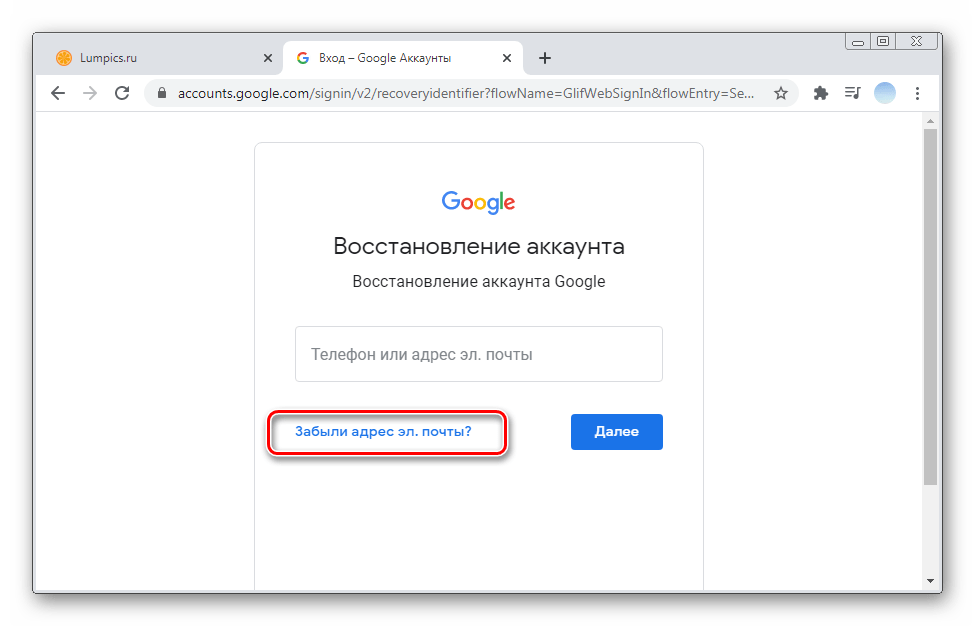
- Введите привязанный номер в международном формате: со знаком «+» и кодом страны. Если вместо номера используется резервный адрес, укажите его в этом же поле.
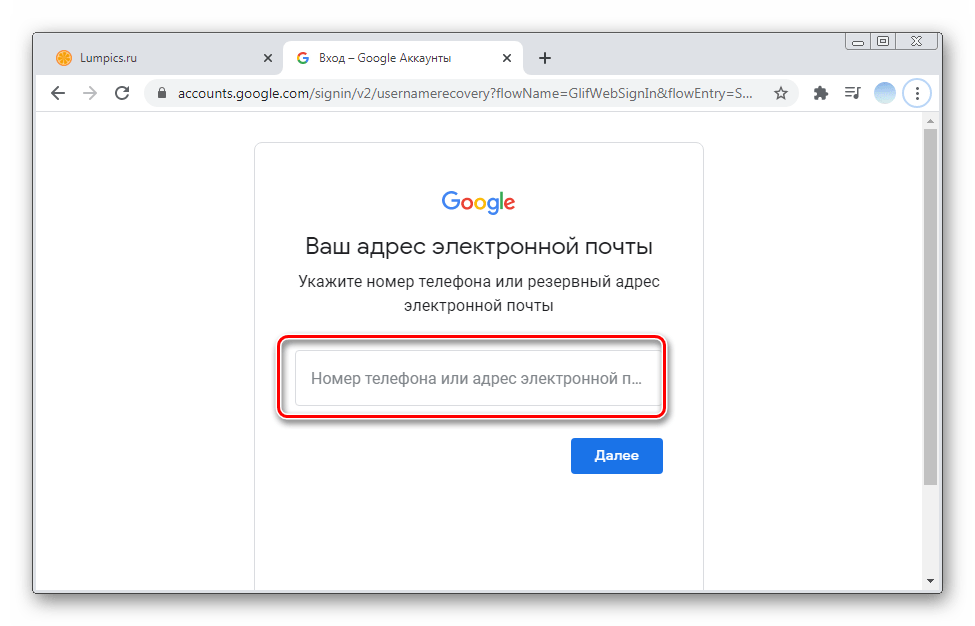
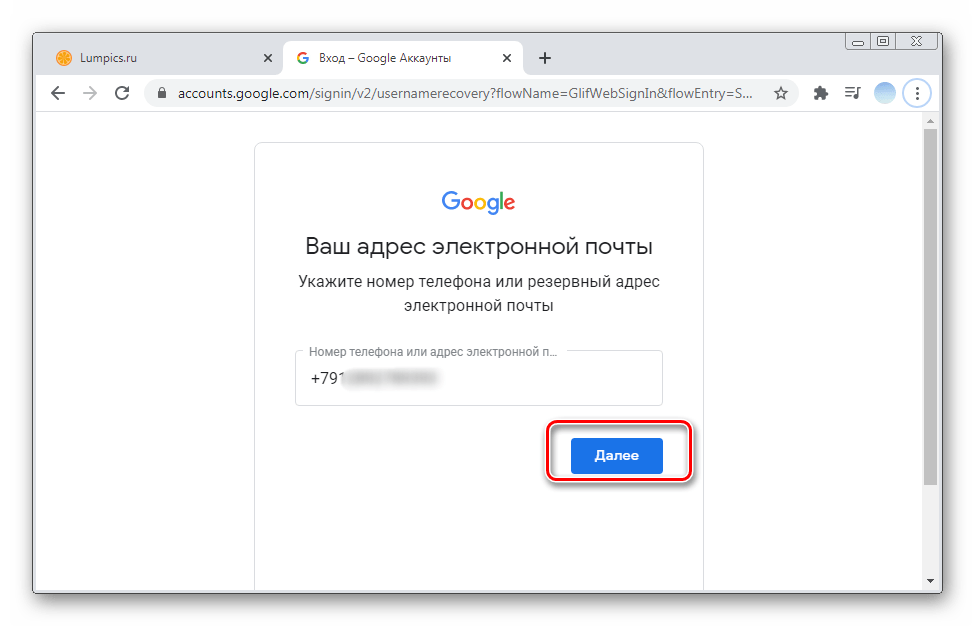
- Нажмите «Далее», чтобы перейти к проверке введённых данных.
- Укажите имя и фамилию владельца. Они должны соответствовать данным профиля; регистр обычно не важен, но сам вариант написания имеет значение.
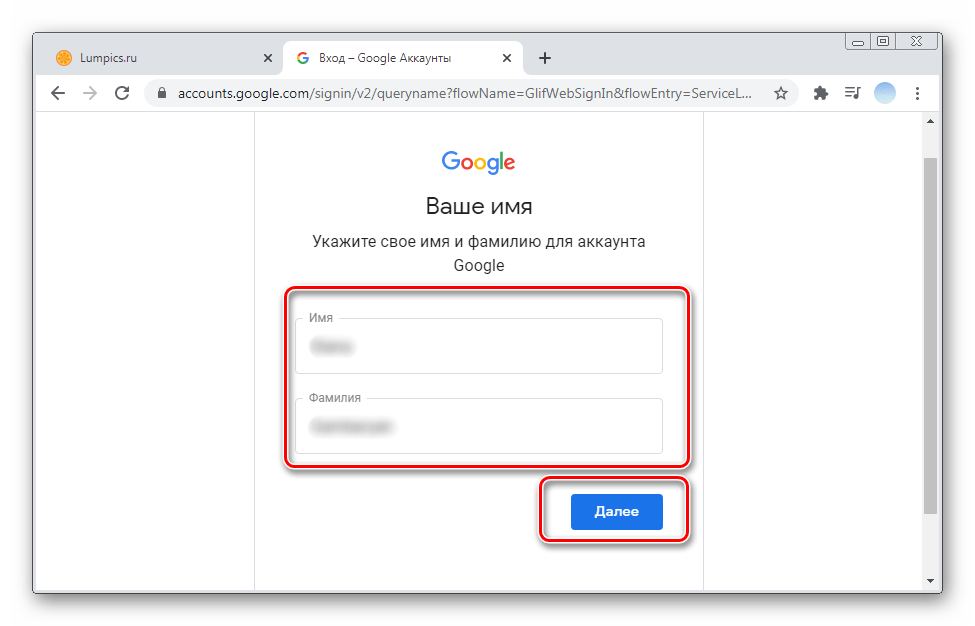
- Если сервис нашёл подходящую запись, выберите отправку кода на доступный номер или резервную почту. Не пересылайте код другим людям и не вводите его на сторонних сайтах.
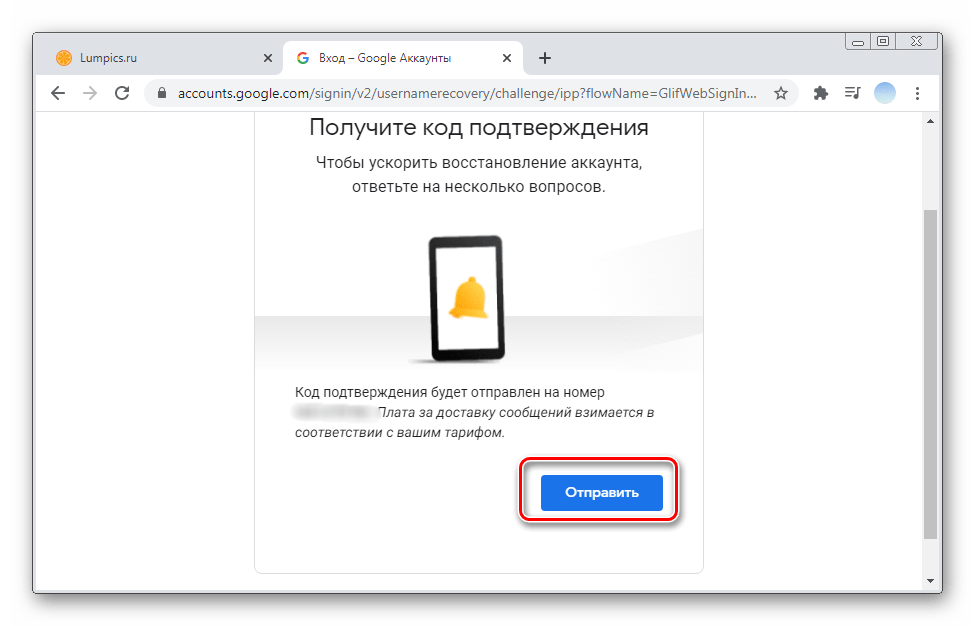
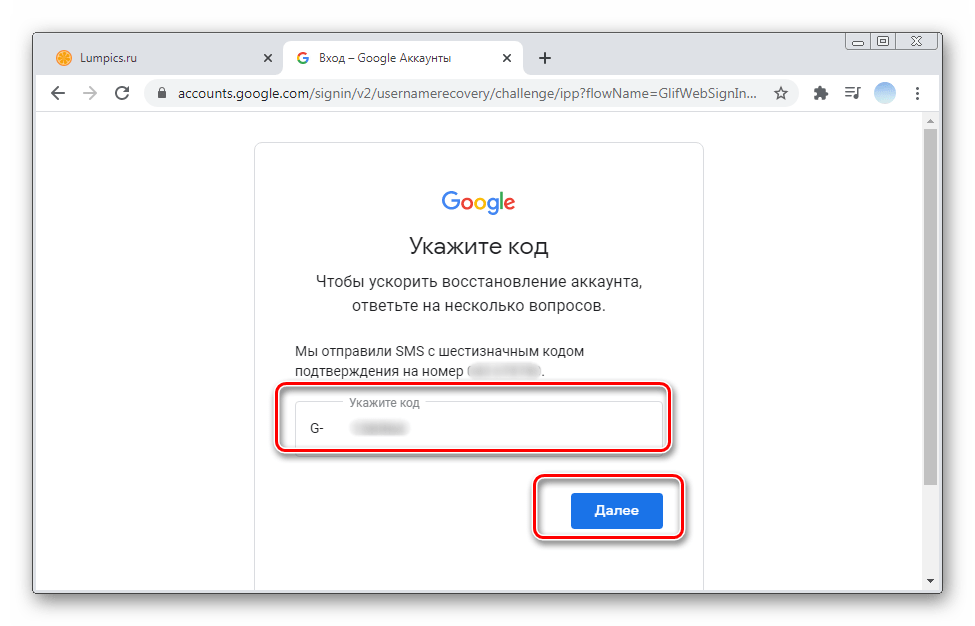
- Получите код и введите его в поле подтверждения. Если сообщение не приходит, проверьте правильность номера, связь и доступность устройства, а затем используйте доступный вариант повторной отправки только при необходимости.
- После проверки ознакомьтесь с показанными именами пользователя и выберите нужное. Список формируется только для совпадений, которые Google может подтвердить как принадлежащие вам.
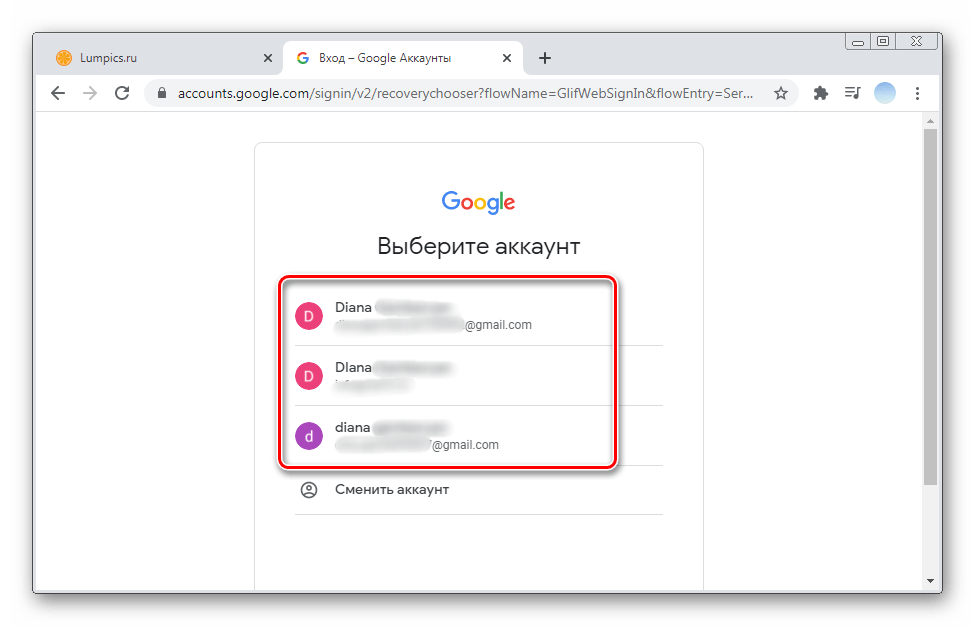
Если нужный адрес отображается, запишите его в безопасном месте или сразу продолжите вход. Когда сервис запрашивает пароль, это уже отдельный этап: старый пароль может быть неизвестен, и тогда потребуется восстановление доступа по подсказкам Google.
Как выполнить проверку со смартфона
На Android и iPhone удобнее открыть форму в браузере или начать добавление Google-аккаунта из Gmail. Показанный ниже путь через Gmail — один из возможных вариантов. Названия кнопок и их расположение могут отличаться в зависимости от версии приложения, Android, iOS, браузера и оболочки устройства.
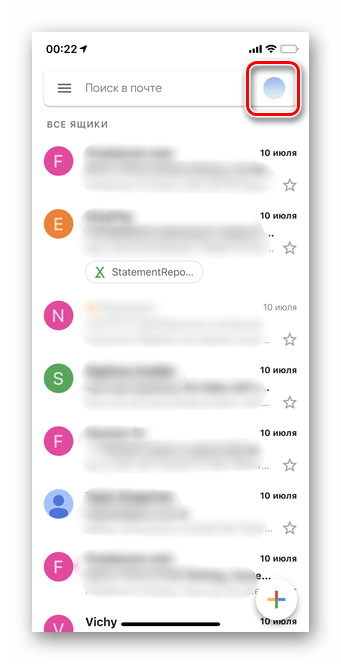
- Откройте Gmail и коснитесь значка профиля в правом верхнем углу. Если значок не виден, сначала раскройте меню аккаунта другим доступным способом.
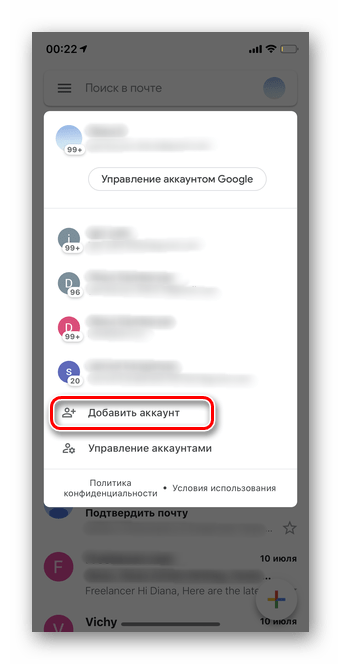
- В меню профиля выберите пункт добавления аккаунта. Это не удаляет уже подключённые адреса и не меняет их настройки.
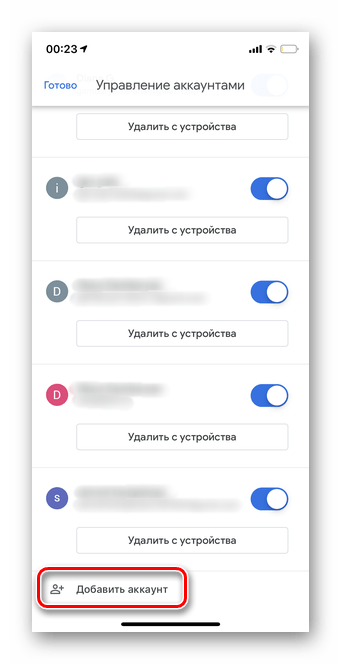
- На следующем экране снова нажмите «Добавить аккаунт», если приложение показывает список уже используемых профилей. В некоторых версиях этот промежуточный экран может выглядеть иначе.
- Выберите тип добавляемого аккаунта Google. Для других почтовых служб процедура поиска имени пользователя Google не применяется.
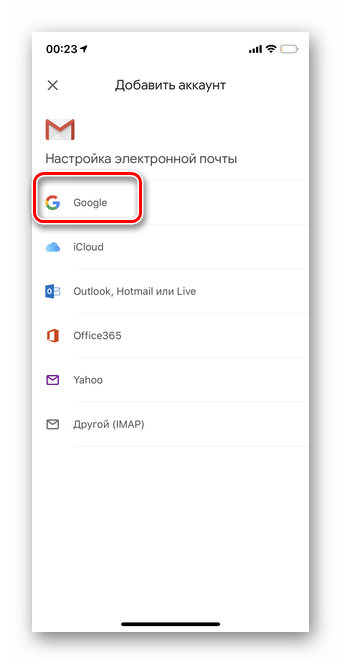
- Подтвердите переход к экрану входа, если система запрашивает это действие. На защищённых устройствах может дополнительно потребоваться разблокировка самого телефона.
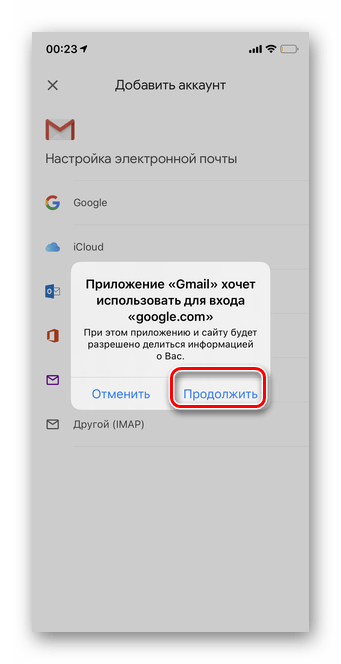
- На форме входа нажмите «Забыли адрес электронной почты?». Не выбирайте восстановление пароля, если адрес ещё неизвестен.
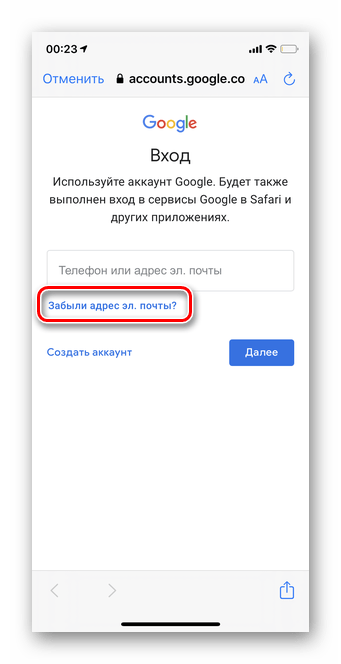
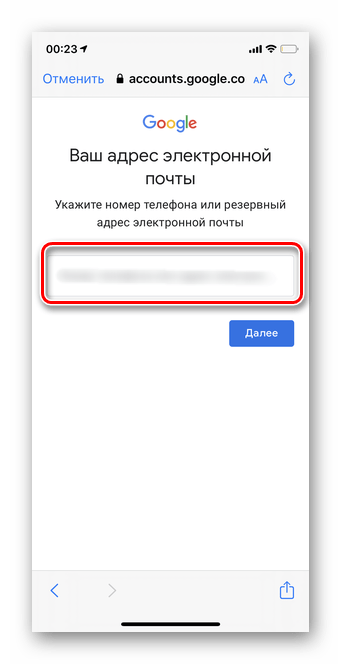
- Введите собственный номер телефона в международном формате. Вместо него можно использовать резервный email, если он доступен и был добавлен в аккаунт.
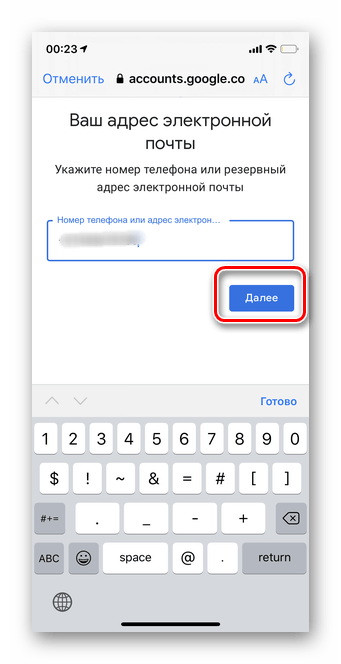
- Коснитесь «Далее». Перед продолжением полезно ещё раз проверить код страны и цифры номера.
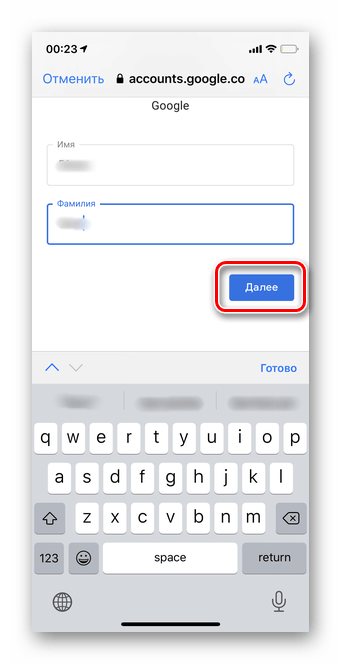
- Введите имя и фамилию владельца профиля. Указывайте настоящие данные аккаунта, а не имя из телефонной книги или название устройства.
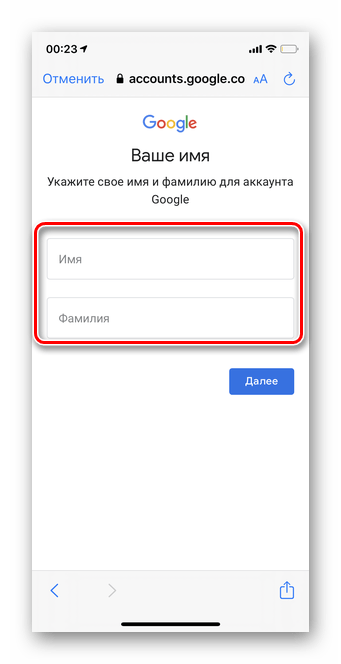
- Нажмите «Далее», чтобы отправить сведения на проверку.
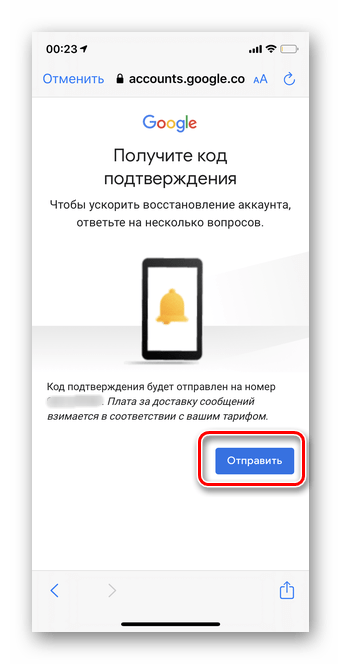
- Выберите отправку кода на номер или резервный адрес, предложенный Google. Код подтверждает право воспользоваться процедурой, но не раскрывает данные посторонних пользователей.
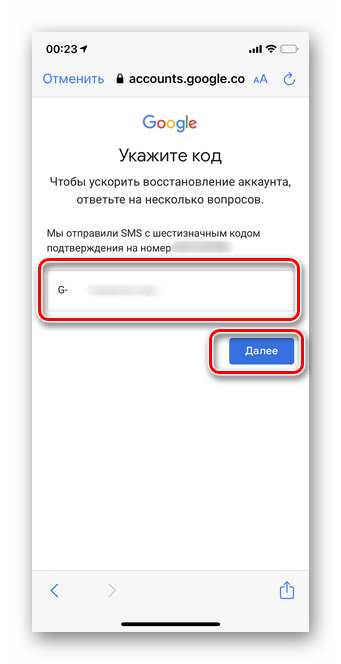
- Введите полученный код в форме. Не сообщайте его в переписке, по телефону или сотрудникам непроверенных сервисов: такой код может использоваться для входа или восстановления доступа.
- Просмотрите найденные имена пользователя. Выберите свой адрес и при необходимости перейдите к обычному входу или восстановлению доступа.
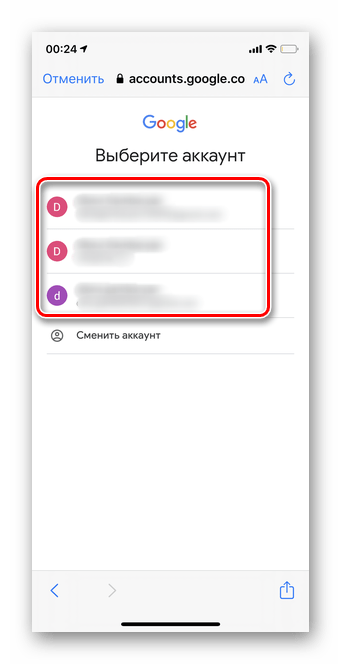
Если аккаунт не находится
Отсутствие результата не означает, что адреса никогда не существовало. Возможно, номер не был привязан к аккаунту, позже был удалён, указан другой номер, введено не то имя или недоступен способ подтверждения. Также один номер может не подходить для поиска, если сервис не может надёжно связать его с введёнными данными.
Попробуйте резервный адрес электронной почты, если он был настроен. Проверьте другие свои почтовые ящики: письма от Google, уведомления о безопасности и чеки из Google Play иногда содержат адрес, под которым вы входили. Используйте только собственные устройства и свои сохранённые записи.
Раздел аккаунт Gmail может быть полезен, если нужно разобраться с входом, настройками почты или безопасностью профиля. Перед любыми действиями с доступом убедитесь, что работаете именно со своим адресом и официальной формой Google.
Пароль: что можно и нельзя посмотреть
Google не показывает текущий пароль аккаунта в настройках профиля и в форме поиска имени пользователя. Если пароль забыт, его нельзя узнать по номеру телефона: можно только подтвердить личность и установить новый пароль в процессе восстановления.
Отдельно существует просмотр ранее сохранённой записи в менеджере паролей браузера или устройства. Это возможно лишь на собственном устройстве, в собственном профиле и после предусмотренной системой проверки. Такая запись не равна просмотру пароля в настройках Google-аккаунта и не помогает получить доступ к чужим данным.
Что важно для безопасности
- не передавайте коды подтверждения, пароли и резервные коды другим людям;
- не используйте сайты и приложения, обещающие найти чужой Google-аккаунт по номеру;
- не пытайтесь обходить двухэтапную проверку, блокировки устройства или ограничения организации;
- после восстановления проверьте номер, резервную почту и методы входа в настройках безопасности своего аккаунта;
- при подозрении на чужой доступ смените пароль через официальную процедуру и завершите незнакомые сеансы.
Если номер больше не доступен и резервной почты нет, следуйте подсказкам официального восстановления с привычного устройства и сети, которыми ранее пользовались для входа. Сервис может запросить дополнительные подтверждения, а результат зависит от того, какие данные были заранее добавлены в аккаунт.





