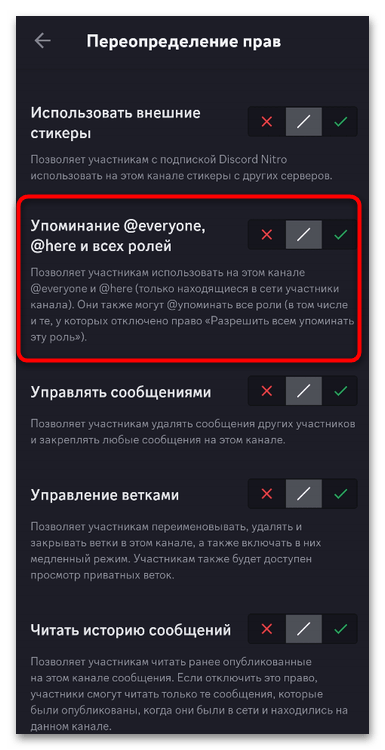
Теги @everyone и @here помогают быстро обратить внимание участников на важное сообщение. Первый предназначен для всех доступных участников сервера, второй — для тех, кто сейчас находится в сети. Однако упоминание не гарантирует каждому получателю push-уведомление, звук или прочтение сообщения: учитываются доступ человека к каналу, настройки уведомлений сервера и канала, а также личные настройки получателя.
На компьютере: @everyone, @here и права на упоминания
Использование тега @everyone
Для отправки массового упоминания у вас должно быть право «Упоминание @everyone, @here и всех ролей» в выбранном канале. Откройте нужный сервер, затем выберите именно тот текстовый канал, где должно появиться сообщение.
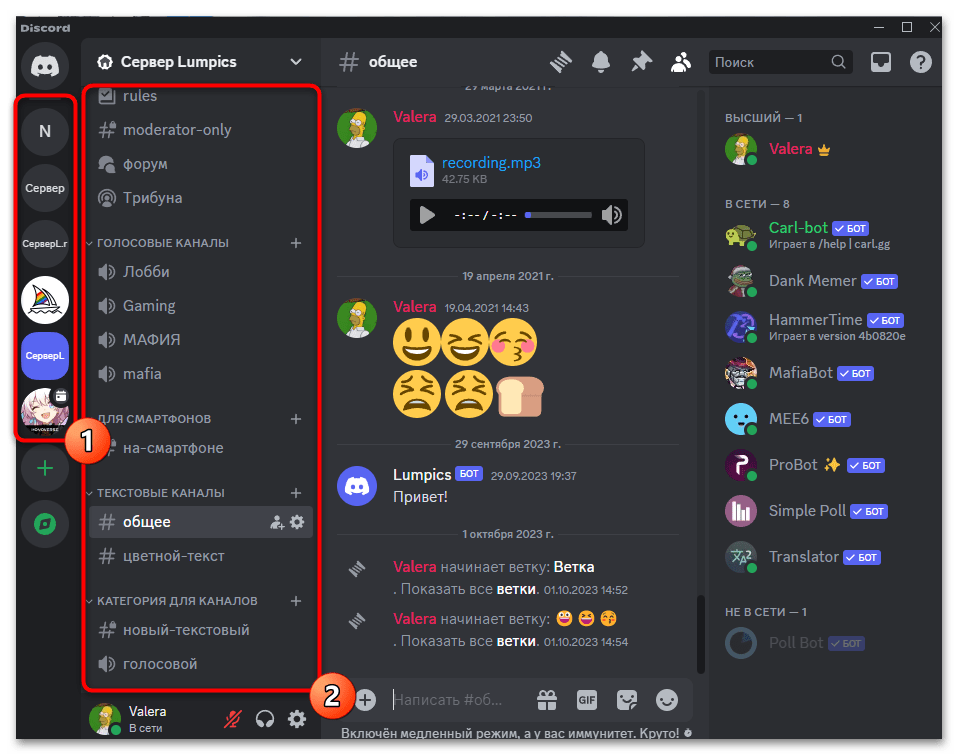
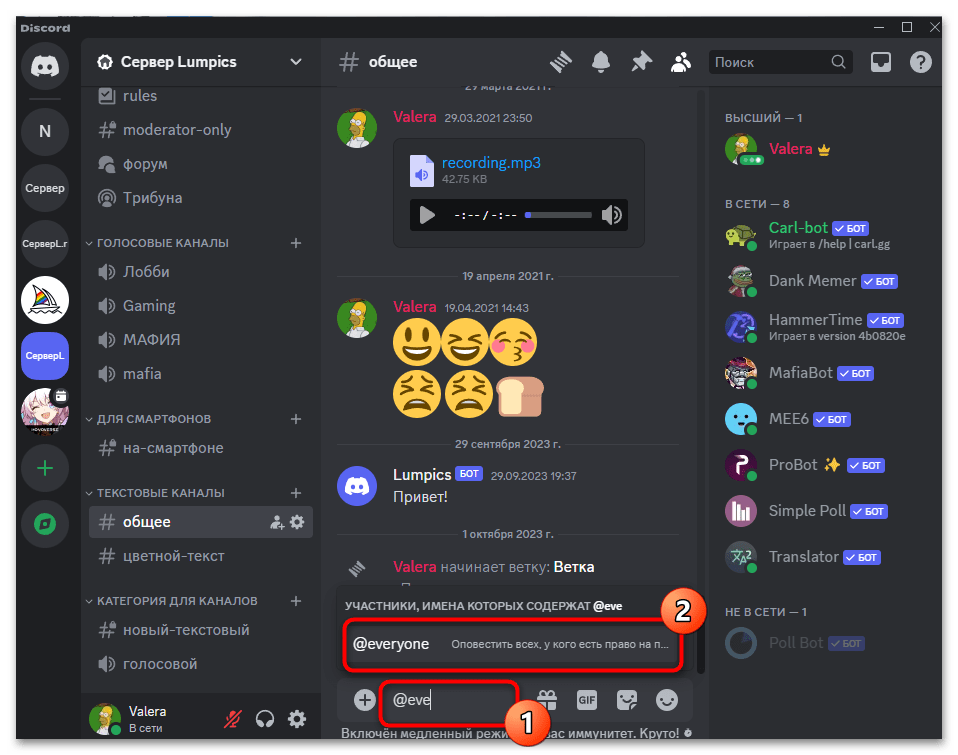
Щёлкните по полю ввода и начните печатать @everyone. Тег можно дописать полностью вручную либо выбрать из подсказки Discord, когда она появится.
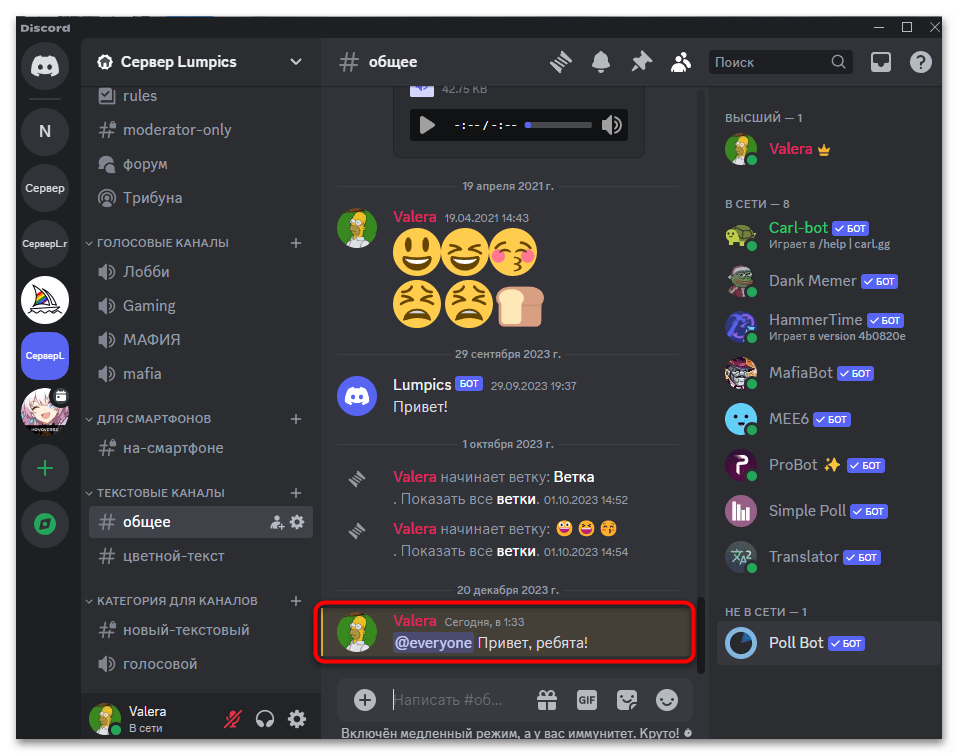
Добавьте понятный текст: само по себе массовое упоминание не объясняет причину оповещения. После отправки тег останется в сообщении и будет виден участникам, которые могут просматривать этот канал.
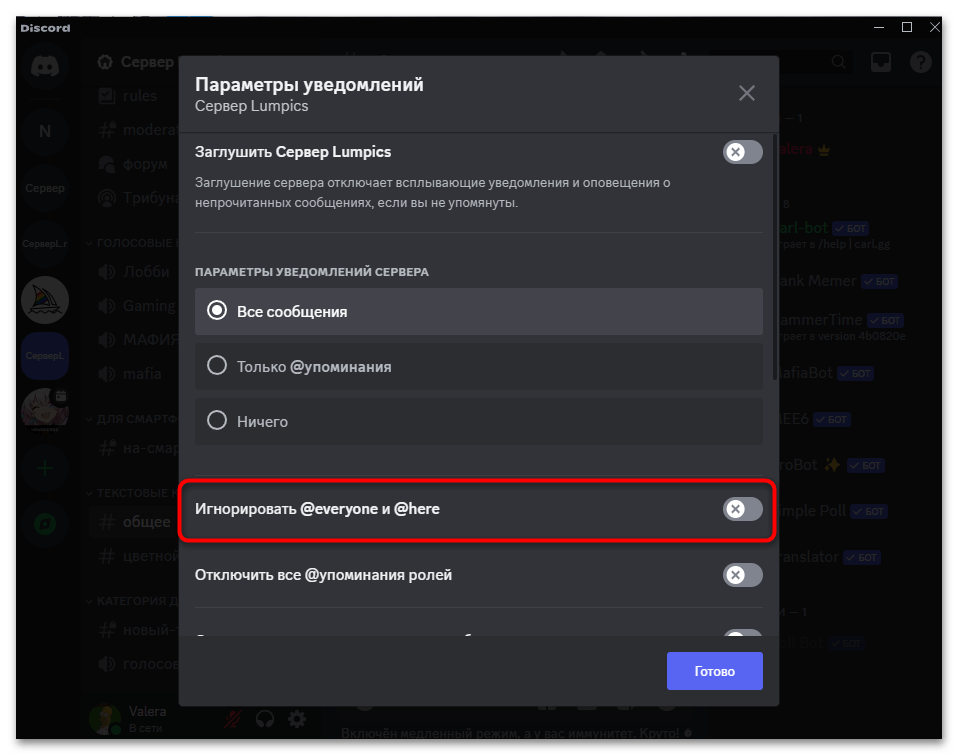
Получатель сам определяет, как Discord обрабатывает такие упоминания. В настройках уведомлений сервера можно выбрать режим «Только @упоминания» и отдельно включить подавление @everyone и @here. Если массовые упоминания подавлены, сообщение всё равно может быть доступно в канале, но не обязано вызвать оповещение. Подробнее о вариантах уведомлений описано в официальной справке Discord о настройках уведомлений.
Если для отдельного рабочего профиля нужен отдельный вход в Discord, на Retriv можно подобрать аккаунт Discord; покупка не выдаёт права на сервере и не меняет доступ к каналам, ролям или уведомлениям.
Использование тега @here
@here вводится так же, но адресован участникам сервера, которые находятся онлайн и имеют доступ к каналу. Это удобно для срочного сообщения активной части сообщества. Участники не в сети не получают уведомление от @here, но смогут увидеть публикацию позднее, если канал им доступен.
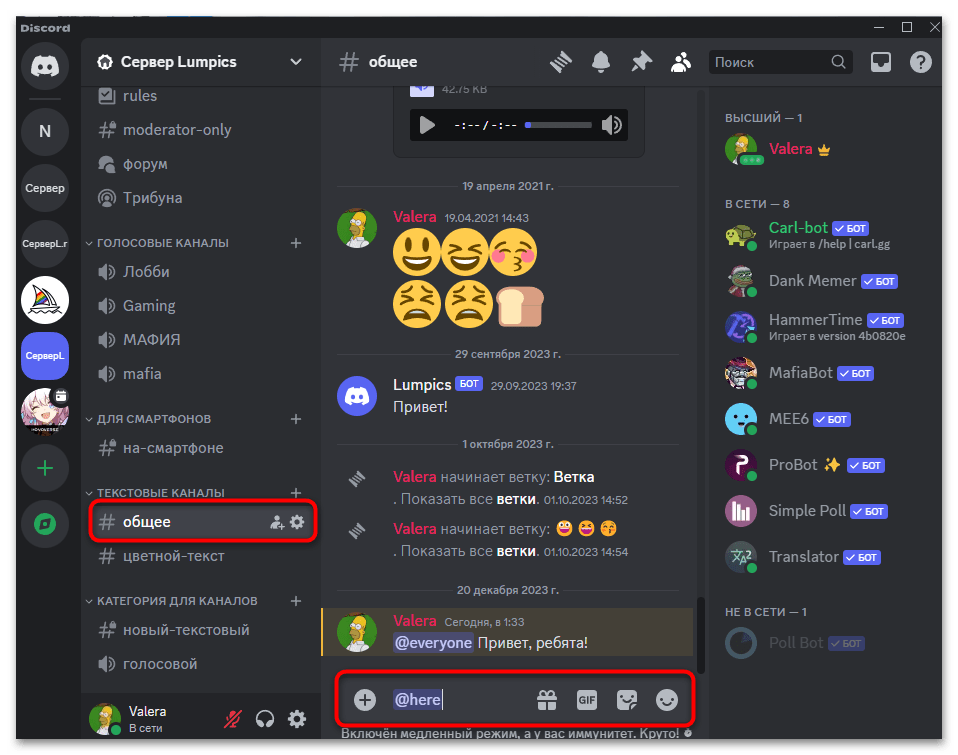
Выберите нужный текстовый канал, введите @here, при необходимости выберите подсказку и отправьте сообщение. Не используйте массовые упоминания для обычной переписки: частые пинги быстро приводят к тому, что участники отключают уведомления сервера.
Упоминания всех в других чатах
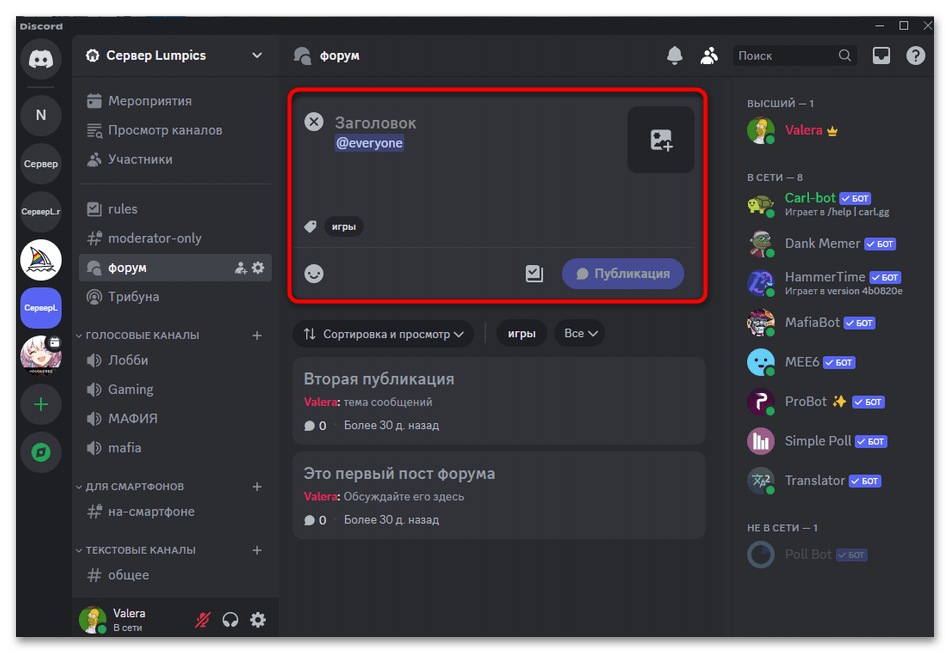
Массовые упоминания доступны не только в обычных текстовых каналах сервера. При наличии права отправителя их можно использовать при создании публикации на форуме, в ветке и в текстовом чате голосового канала — если в конкретном интерфейсе доступно поле сообщения и разрешения канала это позволяют. На кадре показано создание форумной публикации: @everyone введён в поле заголовка, а не является уже опубликованным сообщением.
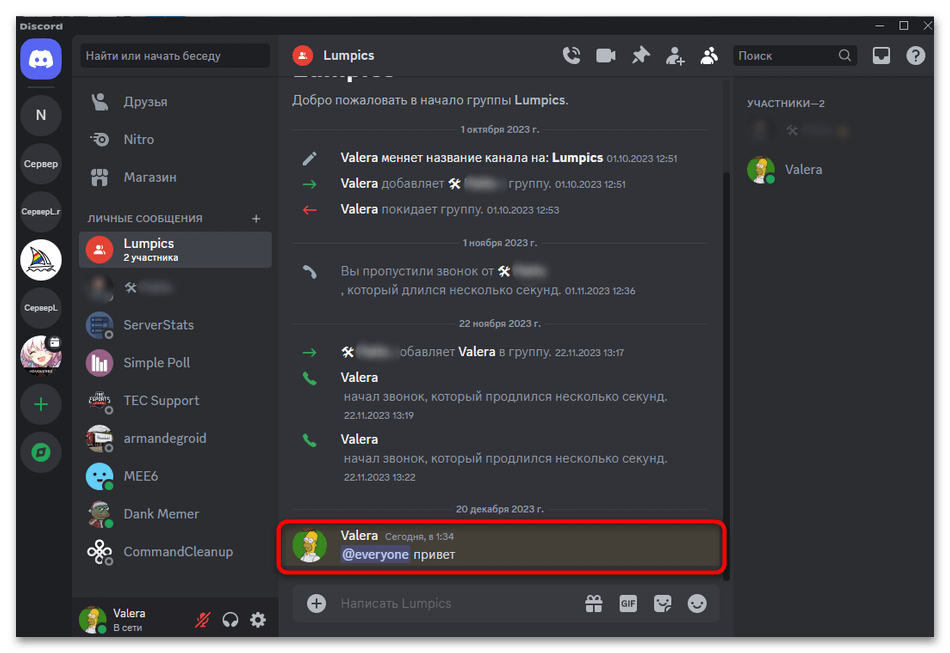
В групповом личном чате, где участвуют несколько человек, нет серверных ролей. Поэтому @everyone может быть способом обратиться ко всем участникам беседы без поочерёдных упоминаний. В личном диалоге один-на-один массовые теги не применяются: там уже есть только один собеседник.
Права ролей и каналов на компьютере
Право «Упоминание @everyone, @here и всех ролей» относится к отправителю: оно разрешает владельцу роли использовать эти теги. Оно не заставляет получателей включить уведомления и не открывает им закрытый канал. Обычно это право оставляют у владельца, администраторов и модераторов, чтобы избежать спама.
Чтобы разрешить массовые упоминания роли на уровне сервера, откройте меню сервера и выберите «Настройки сервера».
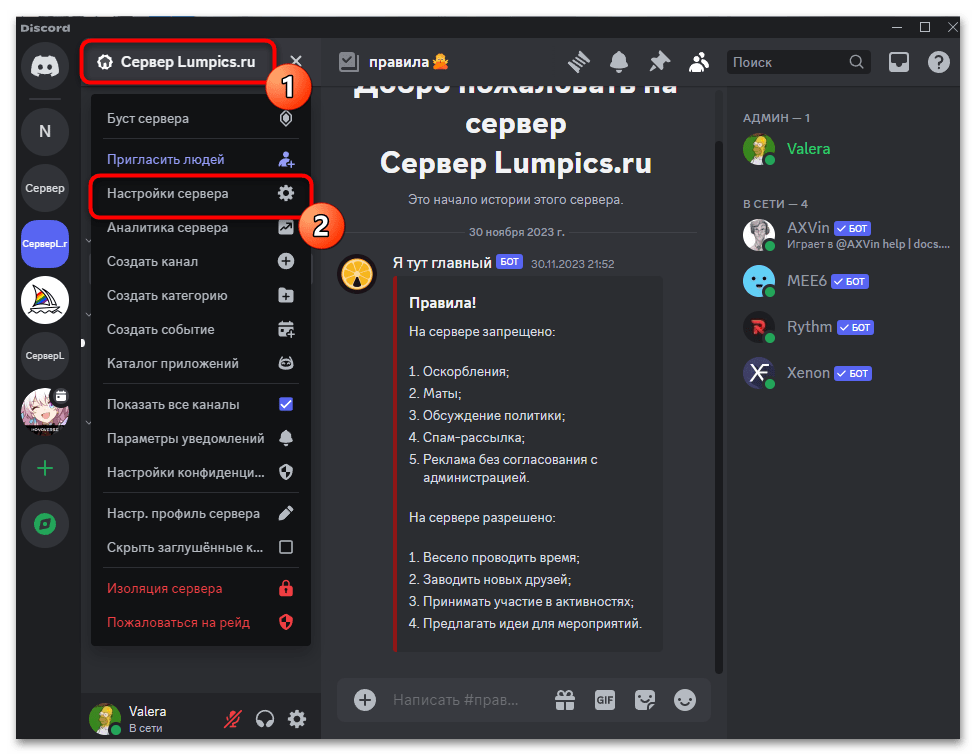
В левом меню перейдите в «Роли», затем откройте роль, которой хотите выдать или запретить право.
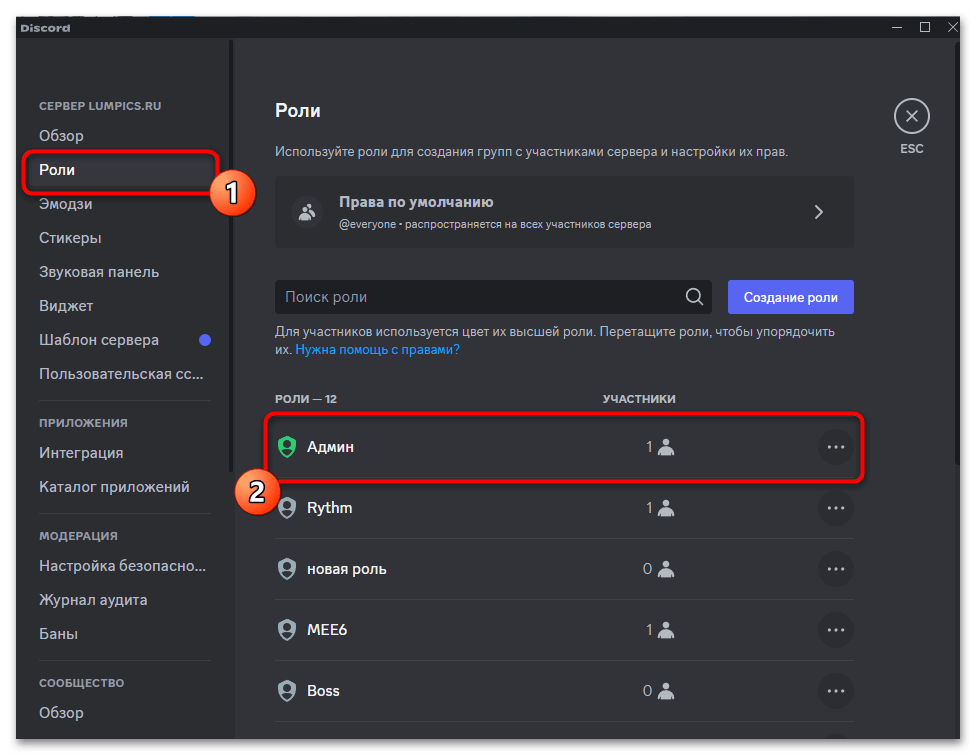
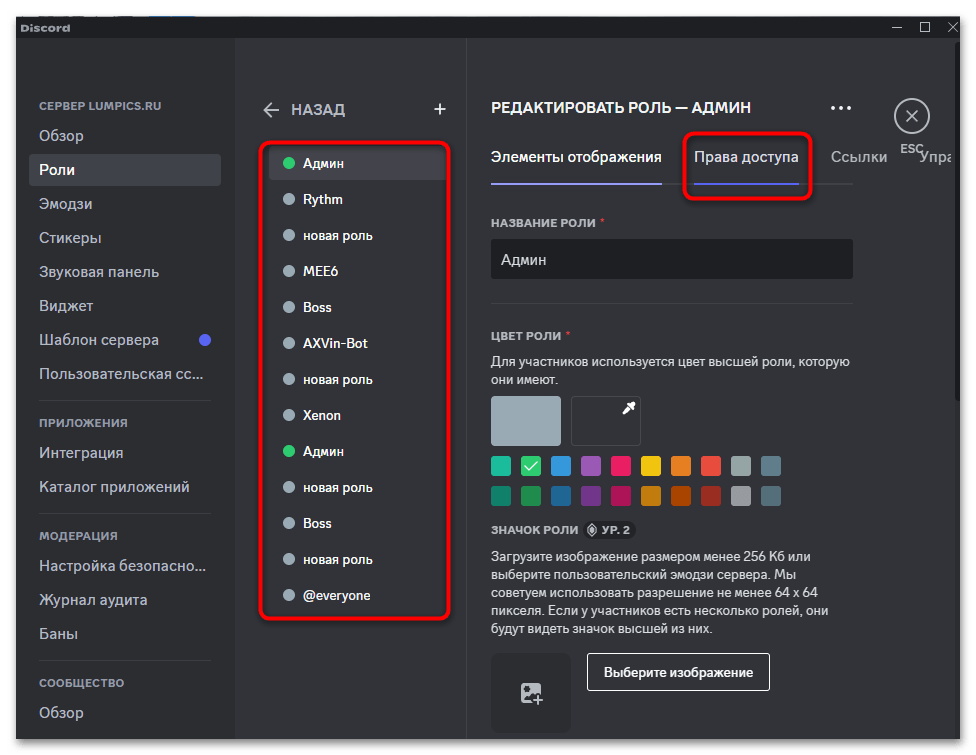
Выберите нужную роль в списке и откройте вкладку «Права доступа».
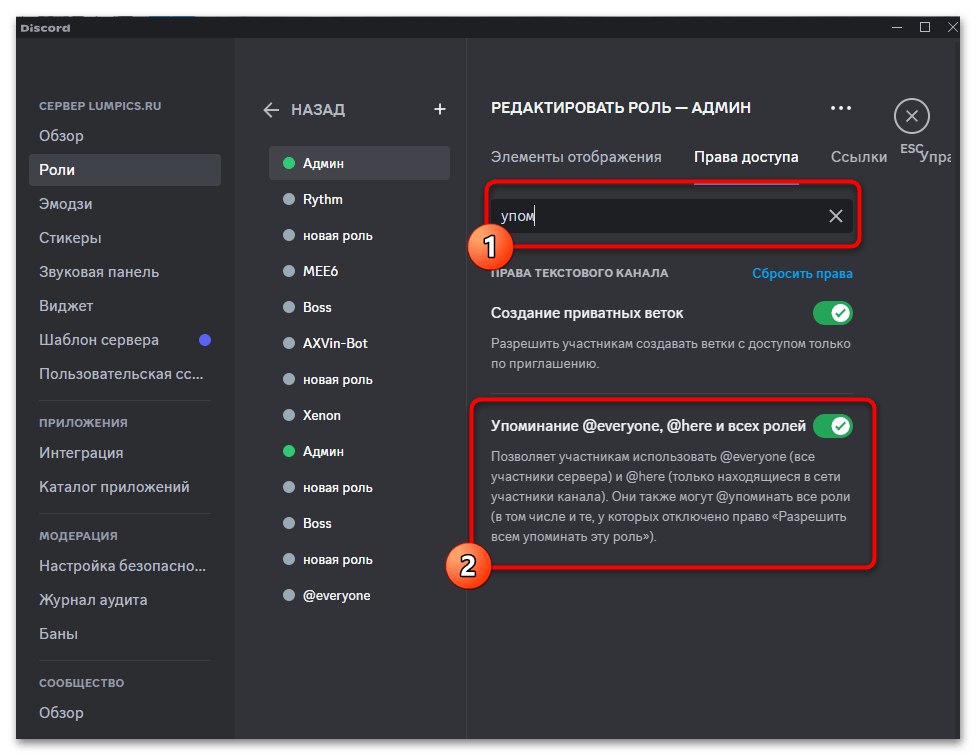
В поиске разрешений введите часть слова «упоминание», найдите пункт «Упоминание @everyone, @here и всех ролей», включите его для роли и сохраните изменения. Серверное разрешение действует как базовое, но его может переопределить настройка конкретного канала.
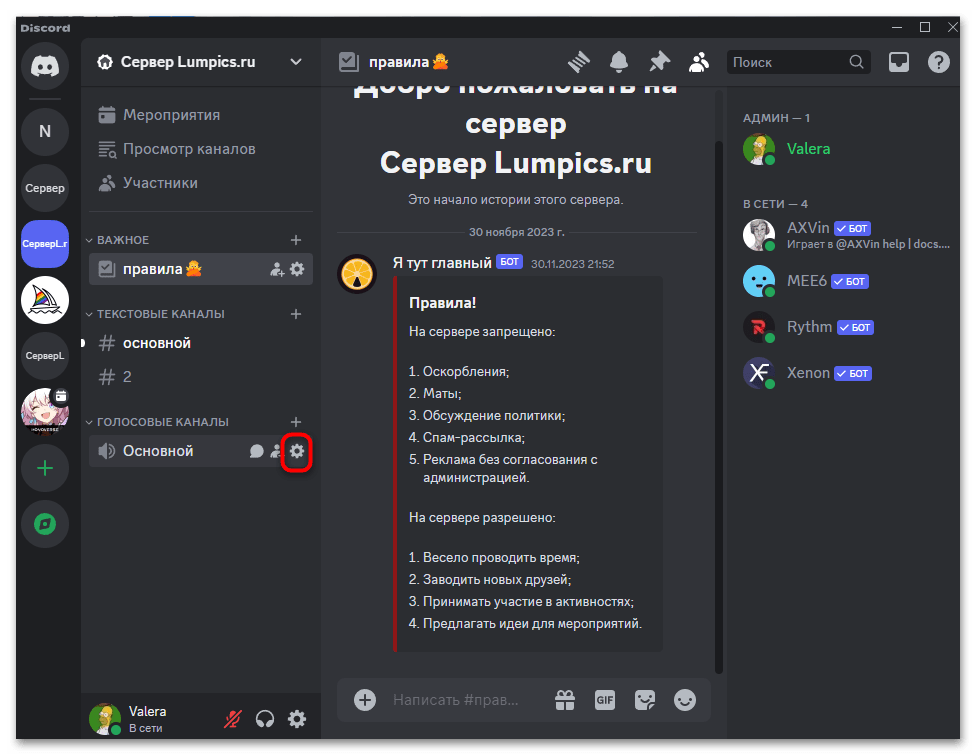
Для ограничения в одном канале откройте настройки именно этого канала через значок шестерёнки рядом с его названием. На историческом кадре шестерёнка показана у голосового канала «Основной», а не у текстового канала, открытого в центральной области; для текстового канала выбирайте шестерёнку в строке нужного текстового канала.
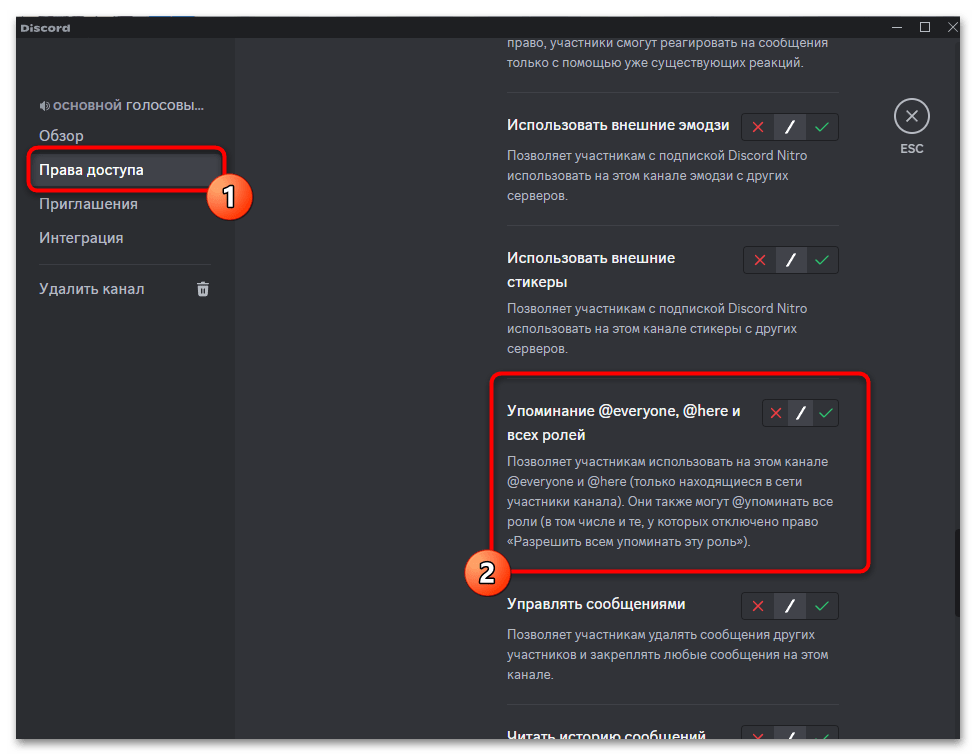
Откройте раздел «Права доступа» и найдите то же разрешение. В зависимости от задачи установите для выбранной роли или участника разрешение, запрет либо наследование настроек категории.
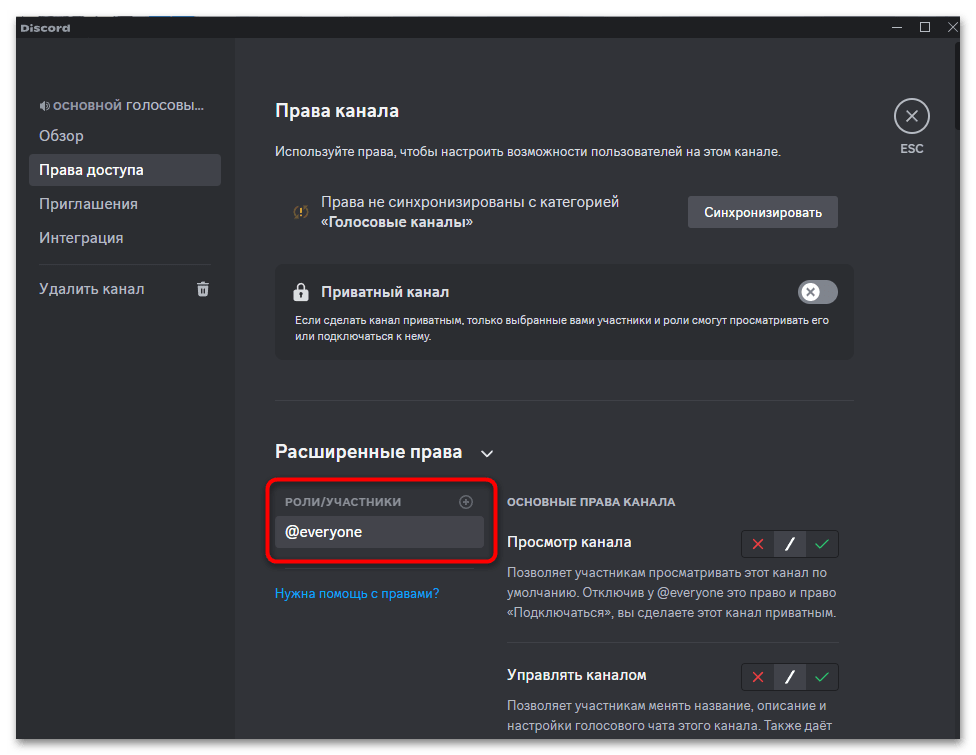
Чтобы задать исключение не для всех, а для определённой роли или пользователя, добавьте его в список «Роли/участники» и измените параметр только для выбранного объекта.
В мобильном приложении: отправка и настройка прав
На Android и iPhone принцип тот же: сначала убедитесь, что у вашей роли есть право на массовые упоминания, затем отправьте сообщение в подходящем канале. Названия пунктов, расположение кнопок и вид контекстного меню могут отличаться в новых версиях мобильного Discord; кадры ниже показывают версию интерфейса из исходного материала.
Как отправить @everyone и @here с телефона
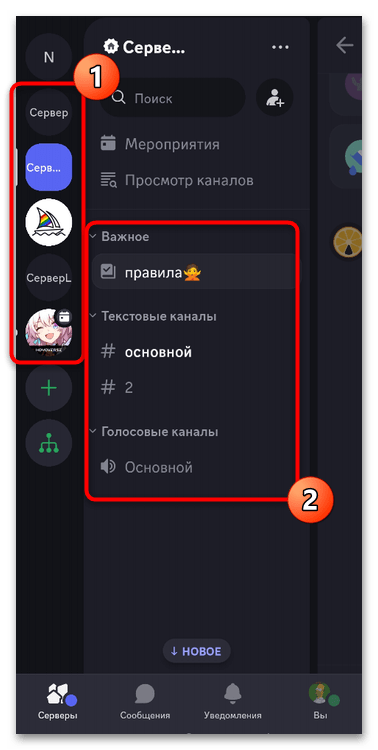
Откройте список серверов, выберите нужный сервер и перейдите в текстовый канал, где участники должны увидеть сообщение.
В строке сообщения начните вводить @everyone. Выберите тег из подсказки либо оставьте введённый вручную вариант, после чего добавьте текст и при необходимости другие доступные упоминания.
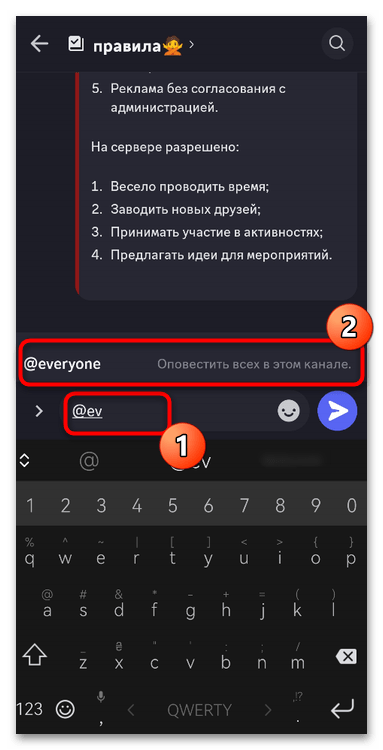
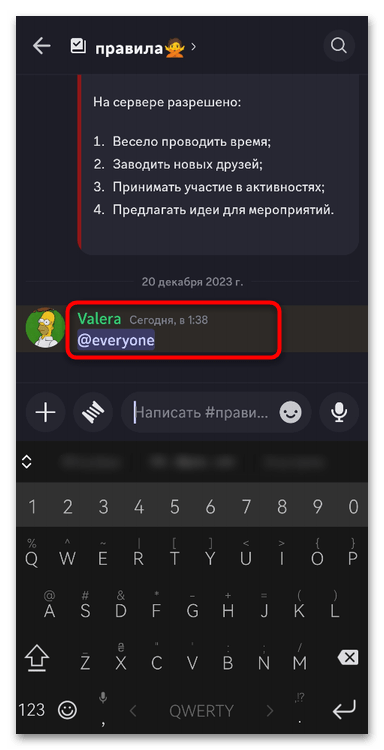
Нажмите кнопку отправки. После публикации тег отображается в тексте сообщения; это не означает, что каждый участник уже получил push-уведомление или прочитал его.
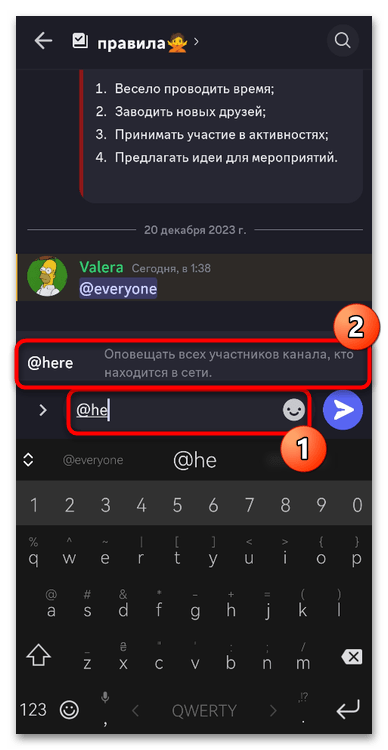
Для обращения к тем, кто онлайн, вместо этого введите @here и выберите подсказку. Такой тег уместен в доступных текстовых каналах, форумных публикациях, ветках и текстовом чате голосового канала; в групповом чате используйте возможности, которые доступны в его поле ввода. В личном диалоге с одним человеком массовые упоминания не работают.
Управление разрешениями для ролей в мобильном приложении
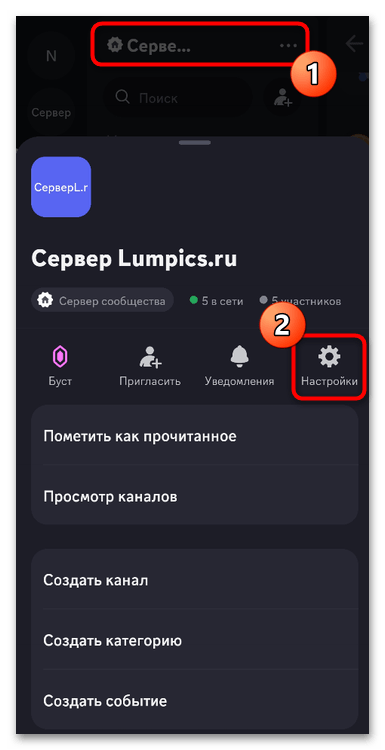
Настраивать права может владелец сервера либо участник с соответствующими административными полномочиями. Нажмите название сервера, откройте его меню и выберите «Настройки».
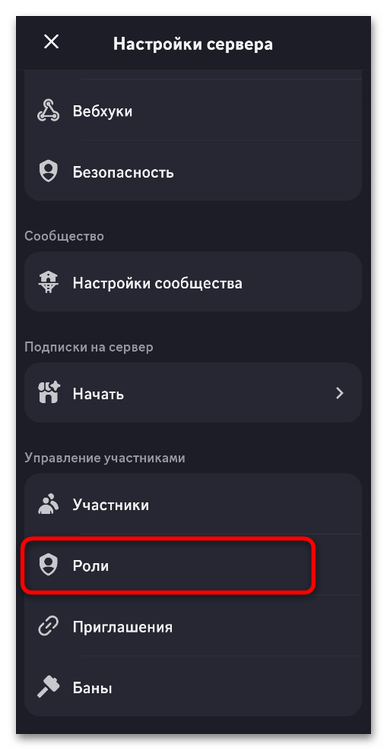
Прокрутите параметры до блока управления участниками и откройте «Роли».
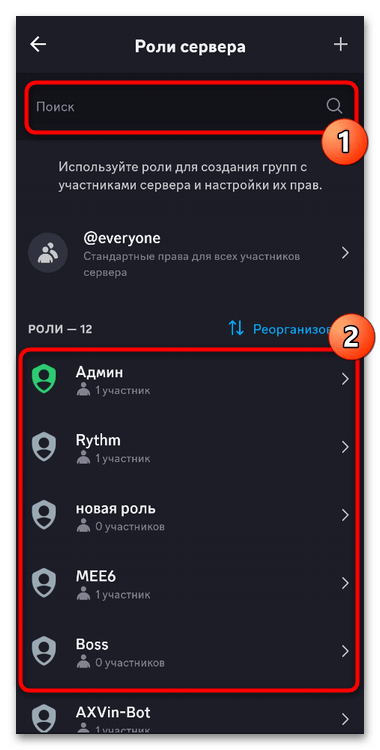
Найдите роль через поиск или в общем списке, затем откройте её параметры.
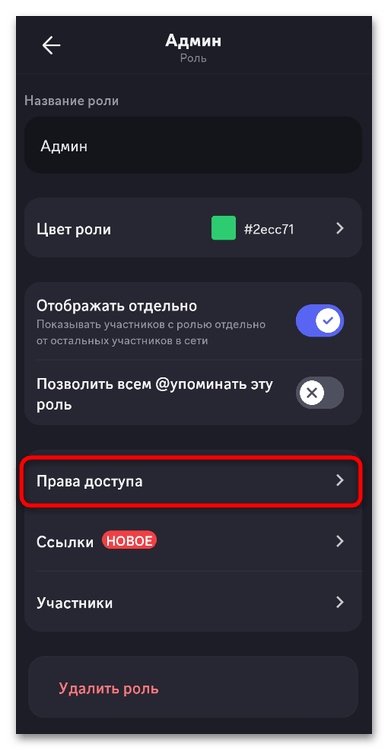
Нажмите «Права доступа».
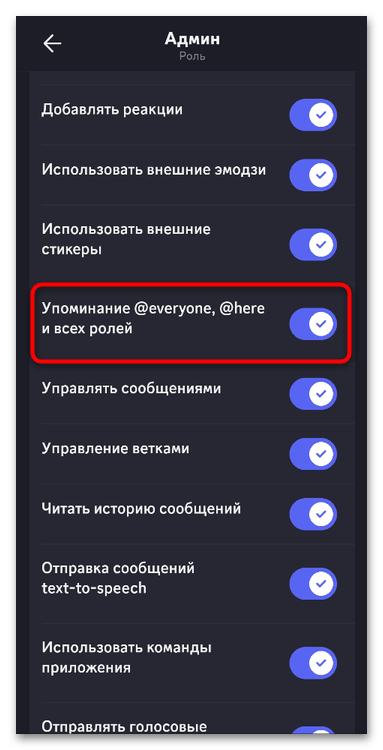
Пролистайте список до разрешения «Упоминание @everyone, @here и всех ролей», включите или отключите переключатель и сохраните изменения, если приложение предлагает это сделать. В интерфейсе на кадре отдельного поиска внутри списка разрешений нет.
Чтобы задать правило только для одного канала, откройте контекстное меню именно его строки: в версии на кадре для этого нужно удерживать название канала и выбрать «Настроить канал».
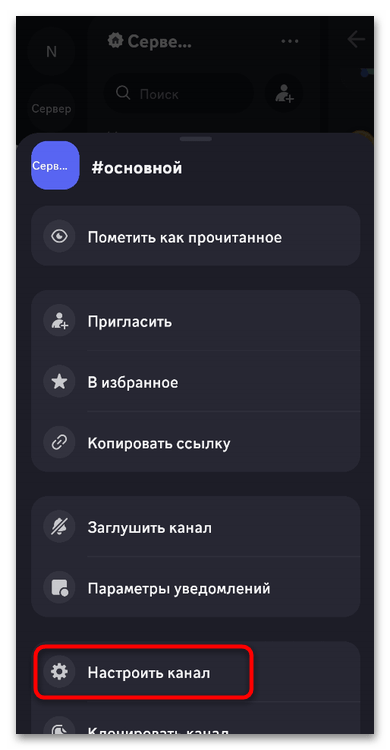
В параметрах канала перейдите в «Права канала».
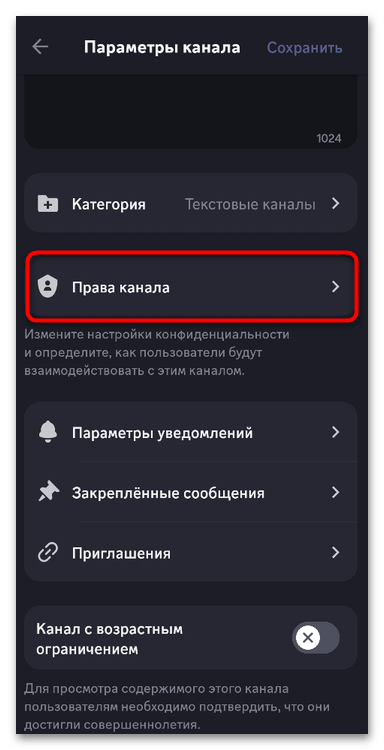
Выберите общую роль @everyone либо добавьте отдельную роль или участника. Не меняйте доступ всем участникам, если требуется исключение только для модераторов.
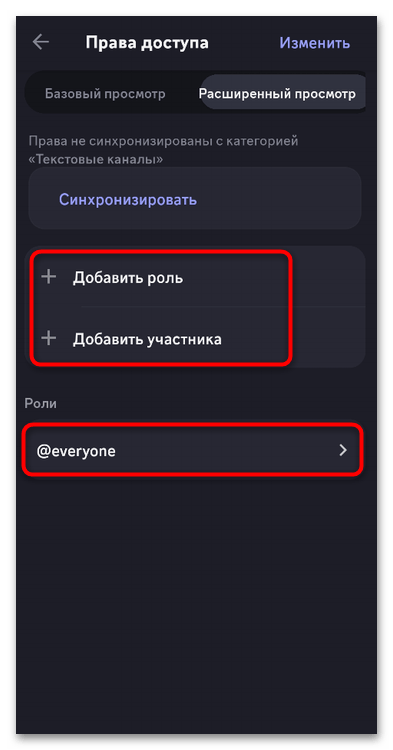
Откройте «Упоминание @everyone, @here и всех ролей» и выберите нужное состояние: разрешить, запретить или оставить наследование. После этого проверьте, что у роли остаётся доступ к самому каналу: право на упоминание не заменяет право просмотра и отправки сообщений.