Фото в Discord можно отправить непосредственно вложением или ссылкой на изображение. Первый способ удобнее для файлов на вашем устройстве, второй — когда картинка уже опубликована в интернете либо вы хотите передать ссылку на собственный файл. Если при отправке появляется ошибка, сначала проверьте разрешение канала на прикрепление файлов или размещение ссылок, а также максимальный размер, который Discord показывает именно вашему аккаунту.
Для отдельного рабочего профиля можно подобрать аккаунт Discord на Retriv: это не меняет правила сервера, лимиты вложений и доступность функций отправки фото.
Отправка с компьютера: файл или ссылка
Инструкция подходит для приложения Discord на Windows и macOS, а также для веб-версии. В личных сообщениях и на сервере порядок действий одинаковый, но на сервере администратор может запретить прикрепление файлов или встраивание ссылок в конкретном канале.
Прикрепить фото как файл
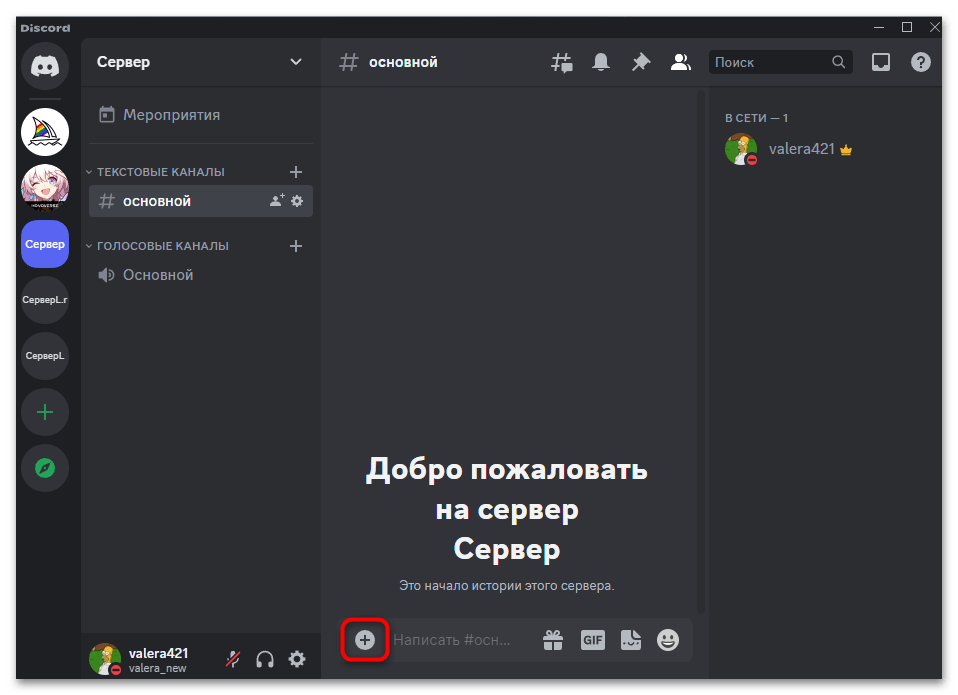
Откройте нужный личный диалог, групповой чат или текстовый канал. Слева от поля ввода нажмите кнопку с плюсом для добавления вложения.
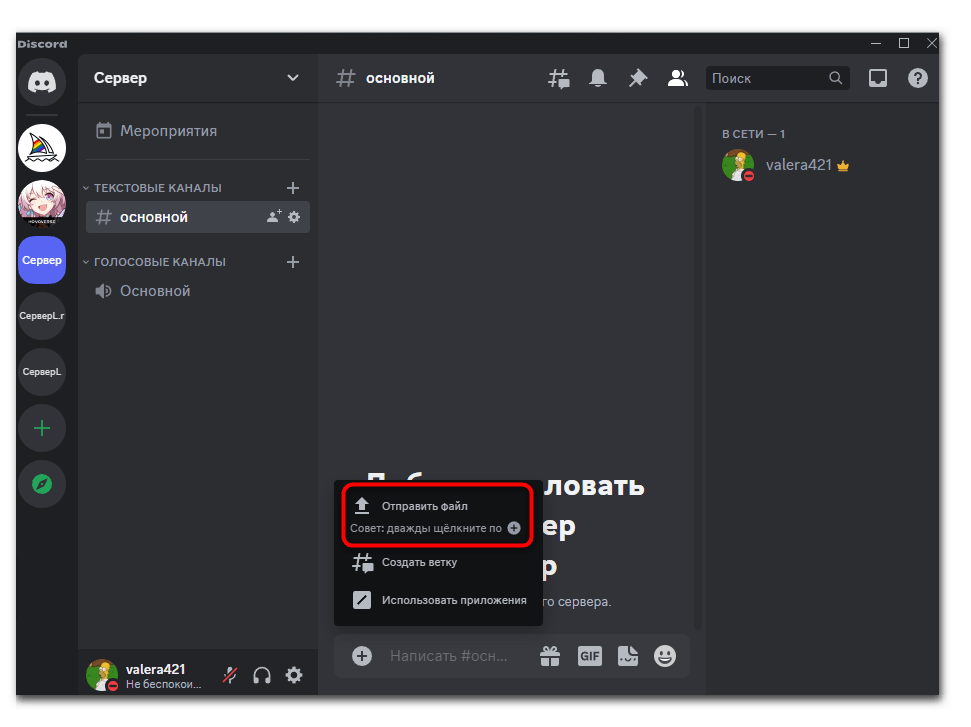
В меню выберите пункт отправки файла. Альтернативный вариант — перетащить один или несколько файлов из папки прямо в окно переписки.
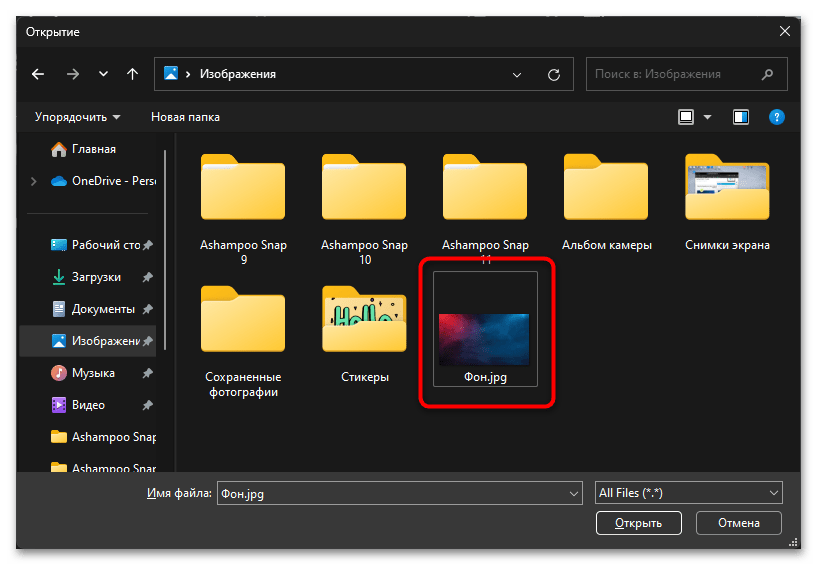
В системном окне выбора откройте папку с изображениями, выделите одно фото или несколько файлов и подтвердите выбор. Способ множественного выделения зависит от системы: например, в Windows обычно используются клавиши Ctrl или Shift.
До отправки вложения появятся над строкой сообщения. Впишите общую подпись в поле ввода, если она нужна. У выбранного файла обычно доступны просмотр, редактирование и удаление из набора; расположение значков зависит от версии Discord. Значок глаза рядом с вложением не является обязательным предпросмотром: в актуальном интерфейсе он обычно связан с пометкой спойлера.
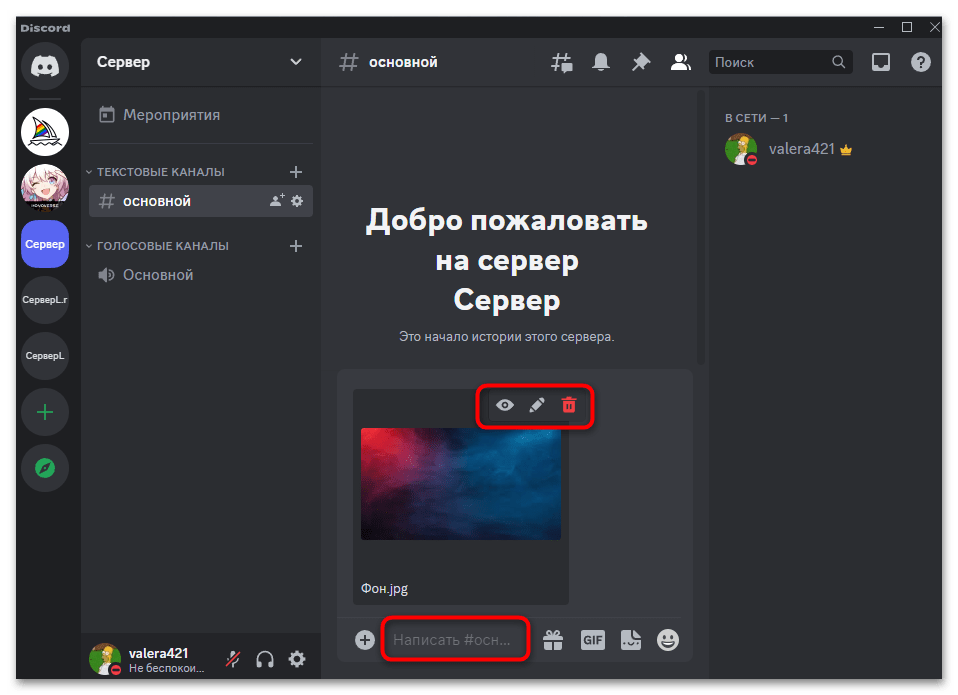
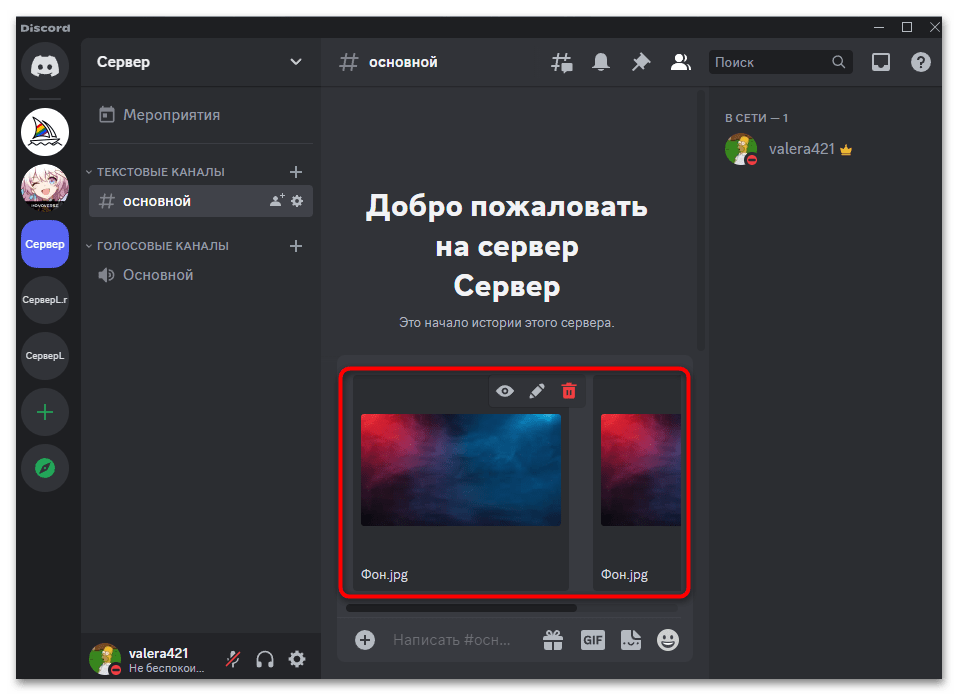
Несколько выбранных фотографий можно отправить одним сообщением. Перед подтверждением проверьте, все ли нужные изображения добавлены и расположены в желаемой последовательности.
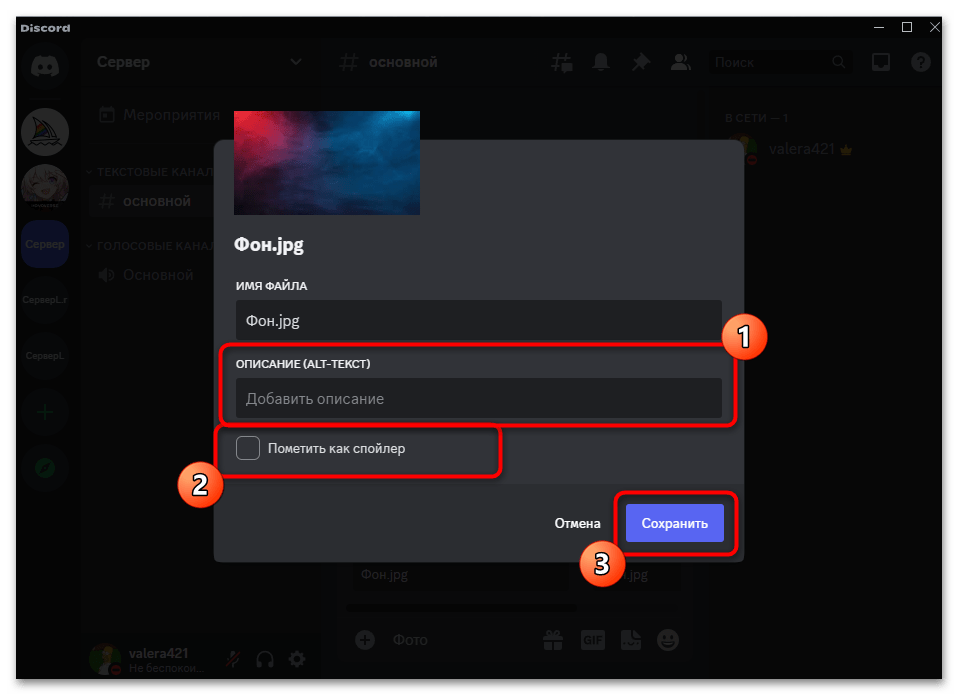
Нажмите кнопку редактирования конкретного вложения, если требуется изменить имя файла, заполнить описание (alt-текст) или включить режим спойлера. Спойлер скрывает содержимое до нажатия получателя на вложение. После изменений сохраните параметры кнопкой «Сохранить», если она показана в вашем окне.
Отправьте сообщение и дождитесь окончания загрузки. При необходимости удалите уже отправленное сообщение через его меню действий, но это не отменяет того, что его могли успеть увидеть другие участники.
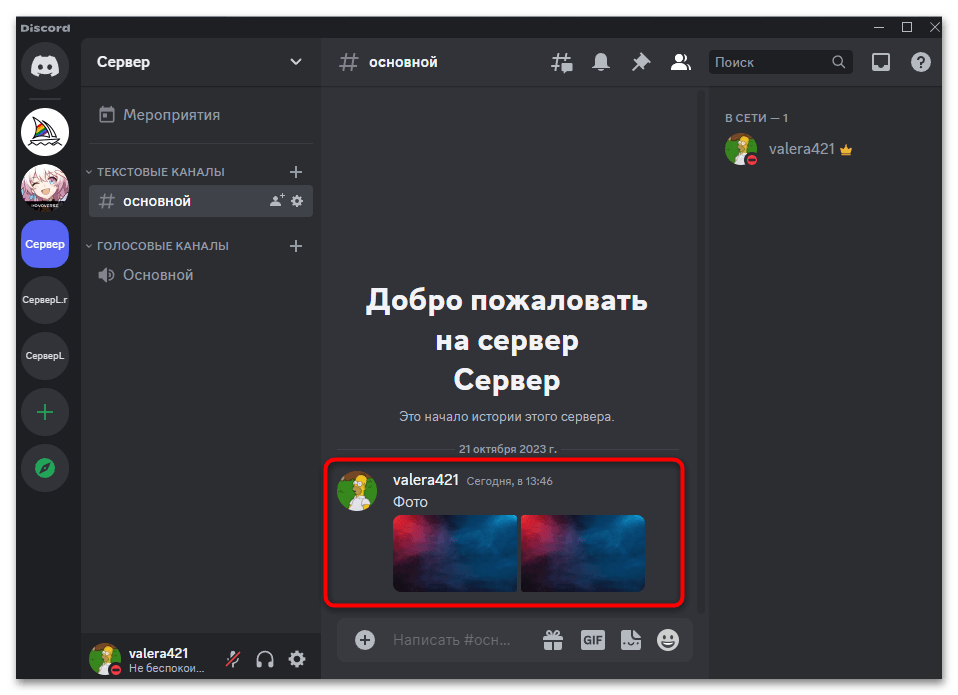
Нажмите на опубликованную картинку, чтобы открыть её крупнее. Если было отправлено несколько файлов, в просмотрщике можно переходить между ними; в отдельных версиях клиента есть действие открытия изображения в браузере.
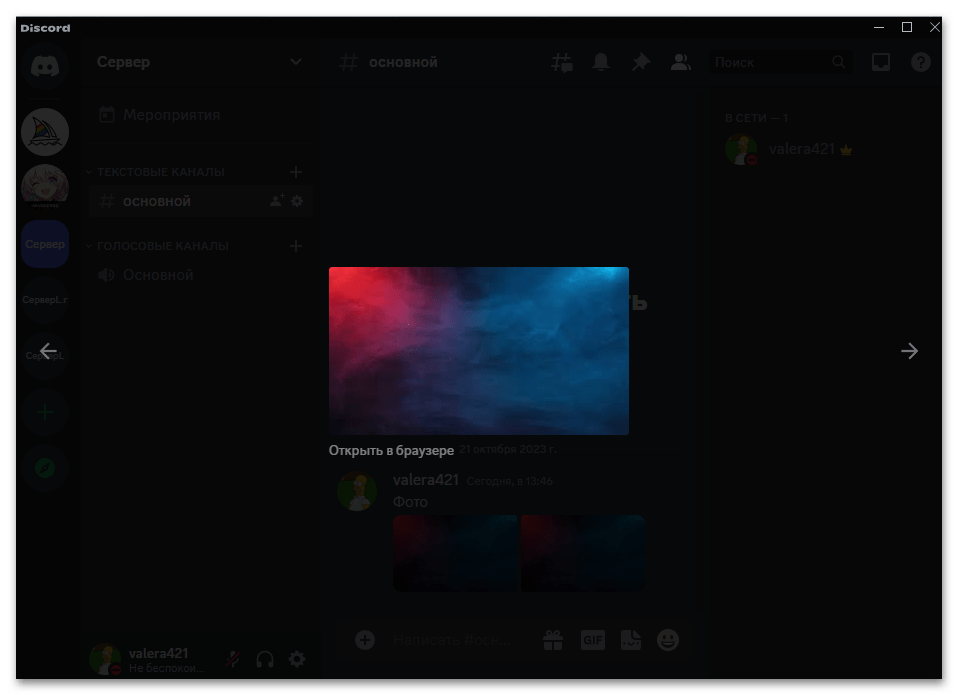
Размер файла не сверяйте со старым фиксированным значением из ранних инструкций: Discord может применять разные лимиты в зависимости от аккаунта, подписки и текущих экспериментов. Ориентируйтесь на ограничение и сообщение об ошибке, которые показывает ваш клиент. Подробнее об ограничениях и настройках вложений — в официальном FAQ Discord о вложениях.
Отправить ссылку на изображение
Если фотография уже размещена в интернете, откройте её в браузере, нажмите правой кнопкой мыши и выберите действие наподобие «Копировать адрес изображения» или «Копировать URL изображения». В Discord вставьте скопированный адрес в поле сообщения и отправьте его. Лучше копировать прямую ссылку на сам файл, а не адрес страницы с картинкой.
Discord может показать превью только для общедоступного изображения, если хостинг разрешает встраивание, а в канале разрешены ссылки. При отсутствии превью получатель всё равно сможет открыть саму ссылку в браузере, если доступ к ней не ограничен. При необходимости ссылку можно скрыть как спойлер, заключив её в ||, например ||https://example.com/photo.jpg||.
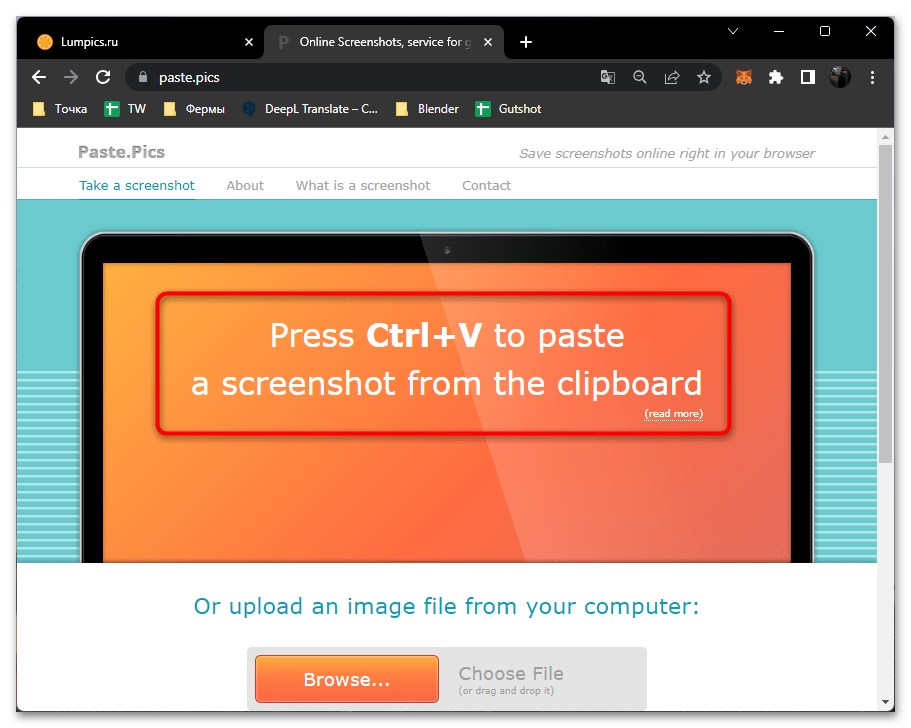
Чтобы получить ссылку на собственный файл, можно загрузить его на сторонний хостинг. На исходных кадрах ниже приведён исторический пример с Paste.Pics, а не результат проверки сервиса со стороны Retriv. Загружайте только свои материалы или материалы, на распространение которых у вас есть право. Не передавайте через публичный хостинг конфиденциальные снимки: ссылка доступна любому, кому её переслали, и не делает изображение приватным. Также не следует рассчитывать на бессрочное хранение файла или отсутствие требований со стороны сервиса.
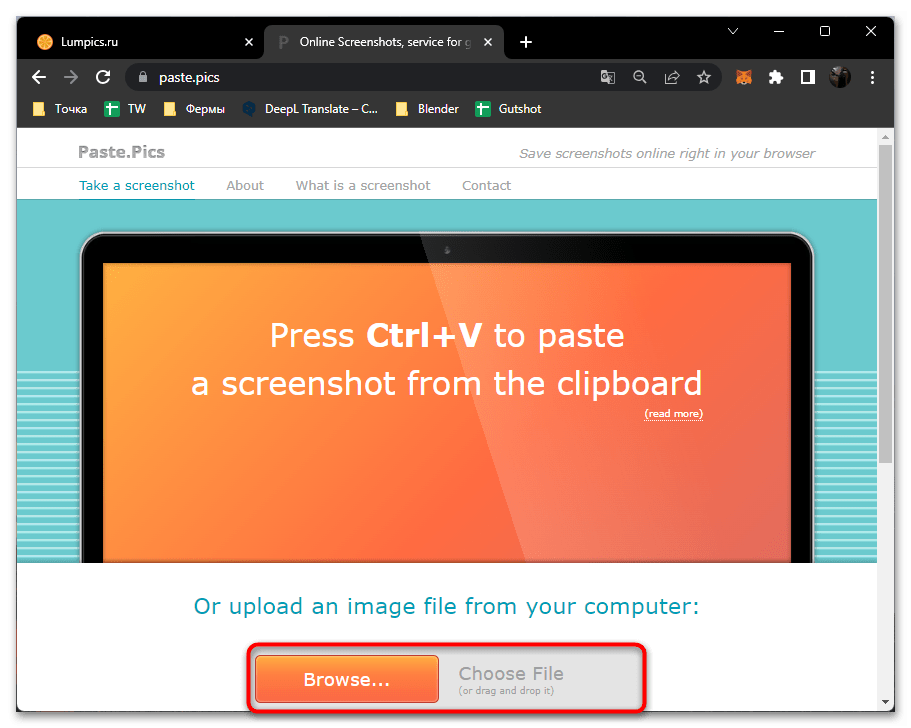
На странице Paste.Pics можно вставить снимок из буфера обмена сочетанием Ctrl + V либо выбрать файл с компьютера. На кадре показана область загрузки и кнопка Browse.
Нажмите Browse, чтобы открыть системное окно выбора файла.
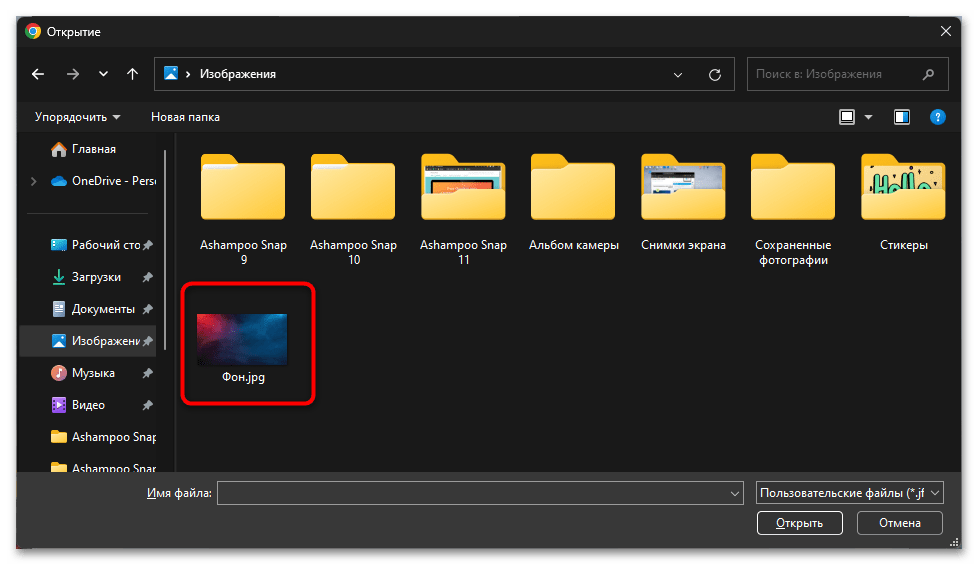
Найдите изображение в папке и подтвердите выбор. После этого сайт начинает загрузку файла.
Дождитесь страницы результата и скопируйте выданный адрес изображения или страницы с ним. Поле URL на кадре показывает, где ссылка была доступна в интерфейсе сервиса в момент создания исходного примера.
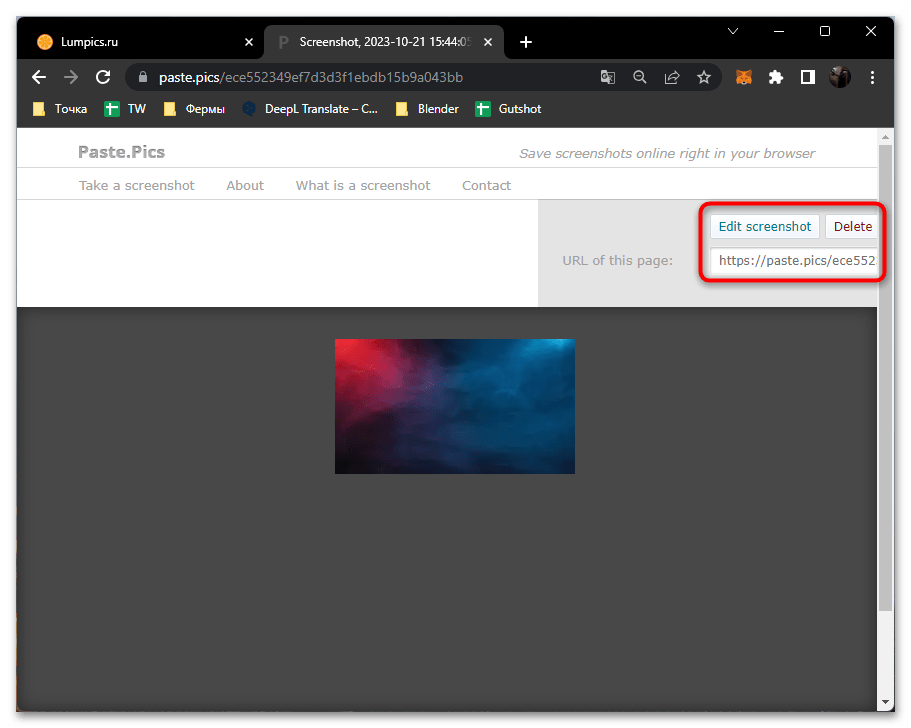
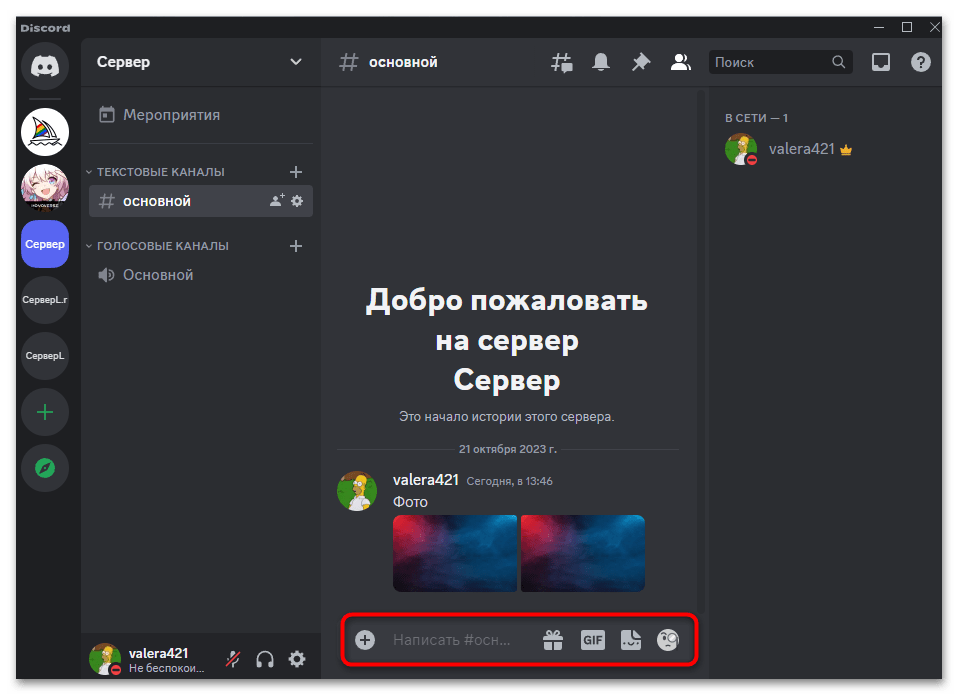
Вернитесь в Discord, вставьте полученную ссылку в сообщение, при желании добавьте пояснение или оформите ссылку как спойлер, затем отправьте её в нужный чат.
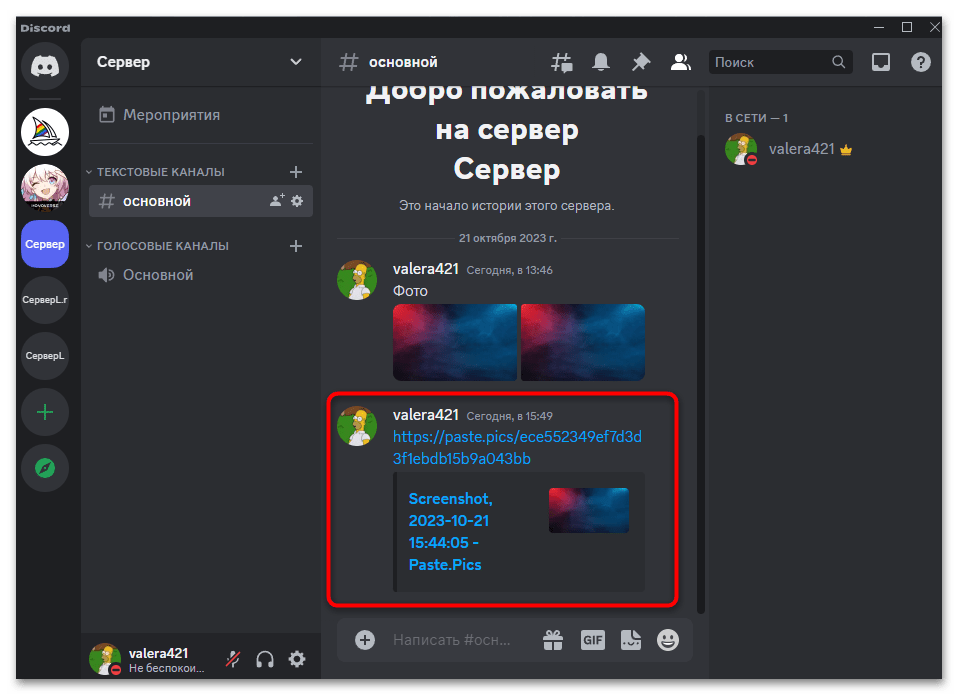
Если Discord и хостинг поддерживают встраивание, под ссылкой появится карточка с названием и миниатюрой. Это лишь предпросмотр внешнего ресурса, поэтому его вид и наличие могут отличаться.
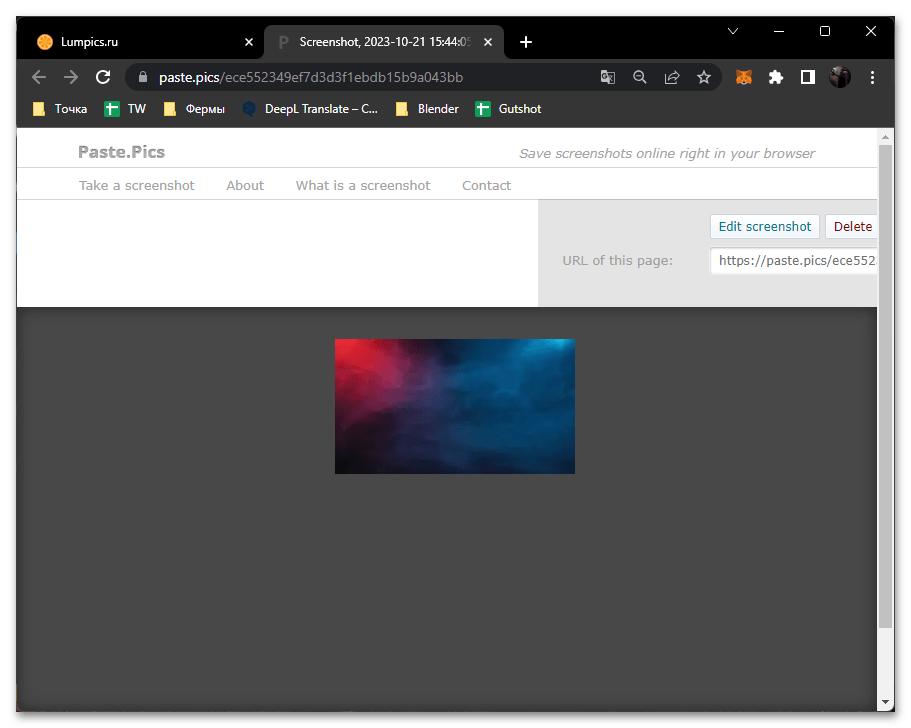
По ссылке или карточке получатель открывает опубликованную на хостинге страницу либо исходную картинку в браузере — в пределах доступа, который предоставляет сам внешний сервис.
Отправка из мобильного приложения
В приложении Discord для Android и iPhone фото также можно прикрепить с устройства, снять камерой или отправить ссылкой. Названия кнопок и вид панели могут отличаться: на старых версиях Android, показанных на кадрах, используется кнопка с плюсом, а в новых версиях галерея и кнопка медиа могут открываться иначе.
Прикрепить фото или сделать снимок
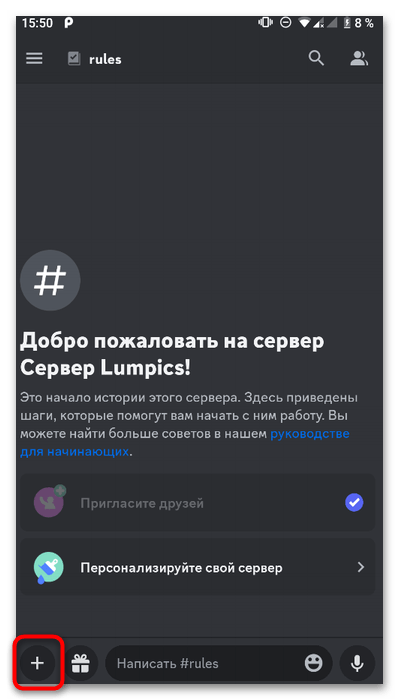
Откройте чат или канал и коснитесь кнопки добавления вложений рядом с полем сообщения.
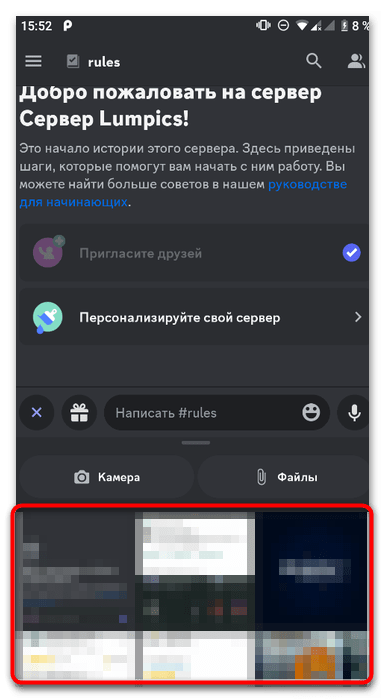
В открывшейся панели Discord может сразу показать недавние изображения. Выберите нужную миниатюру, если фото находится среди последних файлов.
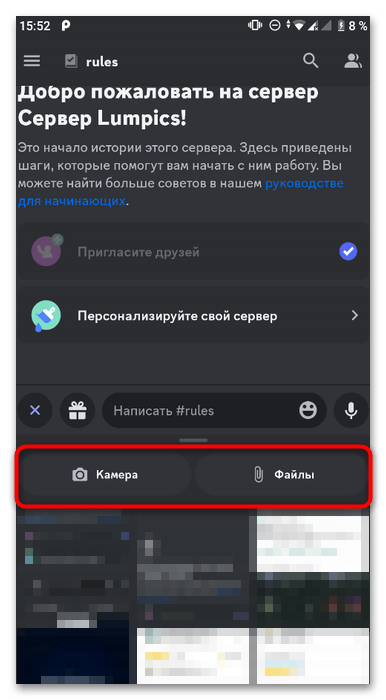
Для нового снимка выберите «Камера» и разрешите приложению доступ к камере, если система запросит разрешение. Для поиска изображения в памяти устройства откройте пункт «Файлы» или аналогичный переход к галерее.
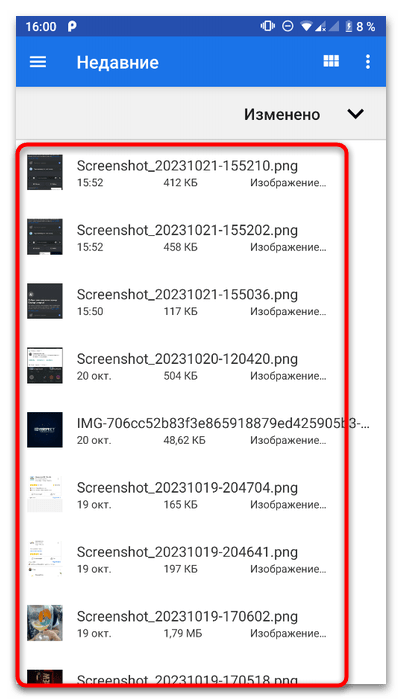
В системном проводнике доступны недавние файлы и папки устройства. Откройте нужную папку, чтобы найти фото, которое не отображается среди последних изображений.
Если текущая версия приложения и системный выборщик поддерживают множественный выбор, отметьте несколько фотографий и подтвердите отправку. Старые интерфейсы могли показывать собственный предел выбора, поэтому не используйте число с исторического кадра как актуальное общее ограничение.
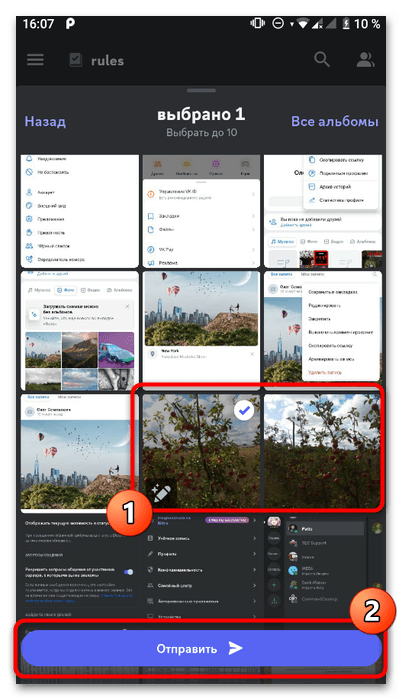
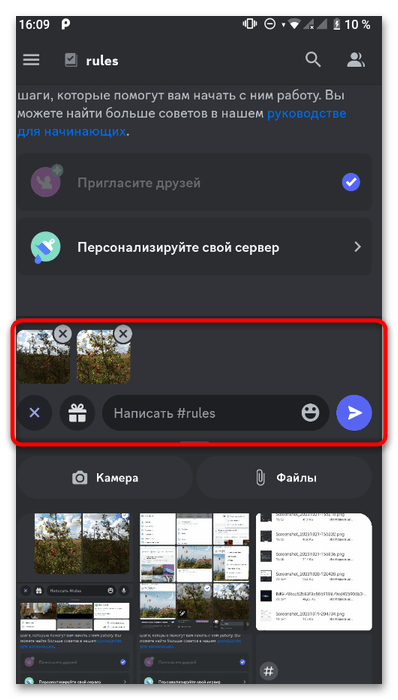
Перед отправкой прикреплённые изображения отображаются около поля ввода. Добавьте подпись, удалите ненужное фото, а при наличии соответствующего управления измените порядок вложений. Затем нажмите кнопку отправки.
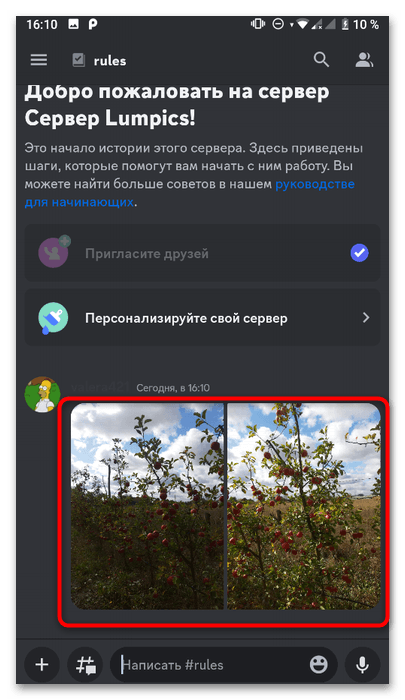
Подождите, пока файлы загрузятся в чат: при медленном соединении это может занять больше нескольких секунд. После публикации коснитесь фотографии, чтобы открыть её на весь экран; несколько изображений в одном сообщении можно просматривать по очереди.
Отправить ссылку с телефона
Для изображения, найденного в мобильном браузере, нажмите и удерживайте саму картинку и выберите «Копировать ссылку», «Копировать адрес изображения» или похожий пункт. Откройте Discord, вставьте адрес в сообщение долгим нажатием на поле ввода и отправьте. Превью появится только если внешний сайт разрешает его создание и канал не ограничивает ссылки.
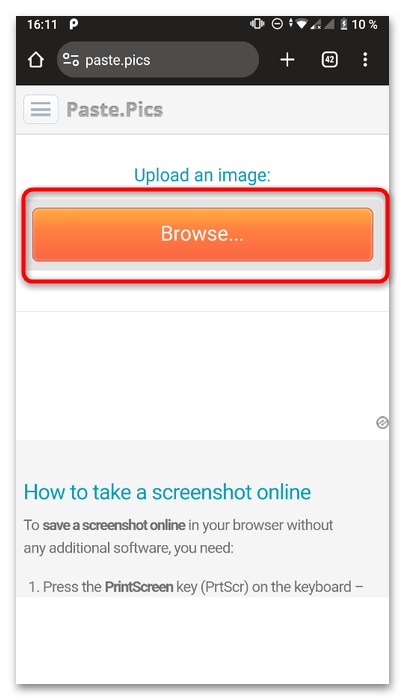
Для собственного файла можно повторить вариант со сторонним хостингом: открыть Paste.Pics в браузере телефона, выбрать загрузку и указать фотографию из галереи. На историческом кадре показана мобильная страница Paste.Pics с кнопкой Browse; после загрузки скопируйте сформированную ссылку и вставьте её в Discord. Те же правила безопасности для публичных ссылок остаются в силе.