Автозапуск настраивается в установленном настольном приложении Discord. Веб-версия Discord для этого не подходит.
Для отдельного проекта может пригодиться аккаунт Discord; наличие аккаунта само по себе не меняет параметры запуска приложения.
Включите запуск Discord вместе с Windows
- Откройте установленный Discord на компьютере.
- Нажмите значок шестерёнки рядом с именем пользователя, чтобы открыть настройки пользователя.
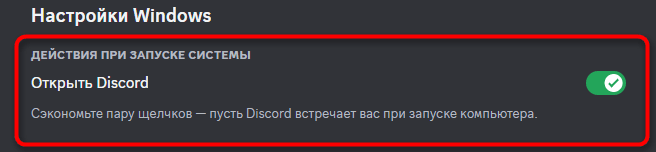
- Перейдите в раздел «Настройки Windows».
- Включите переключатель «Открыть Discord».
После включения переключатель «Открыть Discord» в разделе «Настройки Windows» должен быть активен.
Настройте запуск в свёрнутом виде
Если не хотите, чтобы окно Discord открывалось поверх рабочего стола после входа в систему, используйте отдельный переключатель «Запускать свёрнутым». На снимке он ещё выключен.

- Оставаясь в разделе «Настройки Windows», включите «Запускать свёрнутым».
- Оставьте этот параметр выключенным, если хотите видеть окно Discord сразу после запуска.
Проверьте запуск и действия при сбое
- При следующем входе в Windows убедитесь, что Discord запустился.
- Если приложение настроено на запуск в свёрнутом виде, проверьте его значок в области уведомлений Windows.
- Если Discord не запускается, откройте список приложений автозагрузки Windows и проверьте, разрешён ли автозапуск записи, которая явно обозначена как Discord.
Не включайте неизвестные записи с названиями вроде Program или Update: отдельная запись автозагрузки с точным именем Discord может отображаться не на каждом компьютере.