
Ссылку в Discord можно закрыть спойлером двумя способами: воспользоваться встроенной командой /spoiler или поставить по два символа вертикальной черты с каждой стороны адреса: ||https://example.com||. Это работает в десктопном приложении, браузере и мобильном клиенте. Подробности синтаксиса подтверждает официальная справка Discord.
Спойлер лишь скрывает содержимое до нажатия, но не делает ссылку приватной и не ограничивает доступ к ней. Получатель сначала раскрывает затемнённую область, а затем отдельно открывает или копирует адрес. В частности, у приглашения на сервер может остаться видимый embed с информацией о приглашении. Не используйте спойлер для передачи секретных ссылок, токенов или персональных данных.
Если для отдельного рабочего профиля нужен другой профиль в мессенджере, на Retriv можно подобрать аккаунт Discord; сама покупка не меняет работу спойлеров, настройки видимости или права на серверах.
Вариант 1: десктопная версия
В приложении Discord для Windows, macOS или Linux и в браузерной версии доступны оба способа. Выберите вариант с командой, если не хотите вручную ставить символы, либо Markdown, если требуется быстро оформить уже набранный адрес.
Способ 1: команда /spoiler
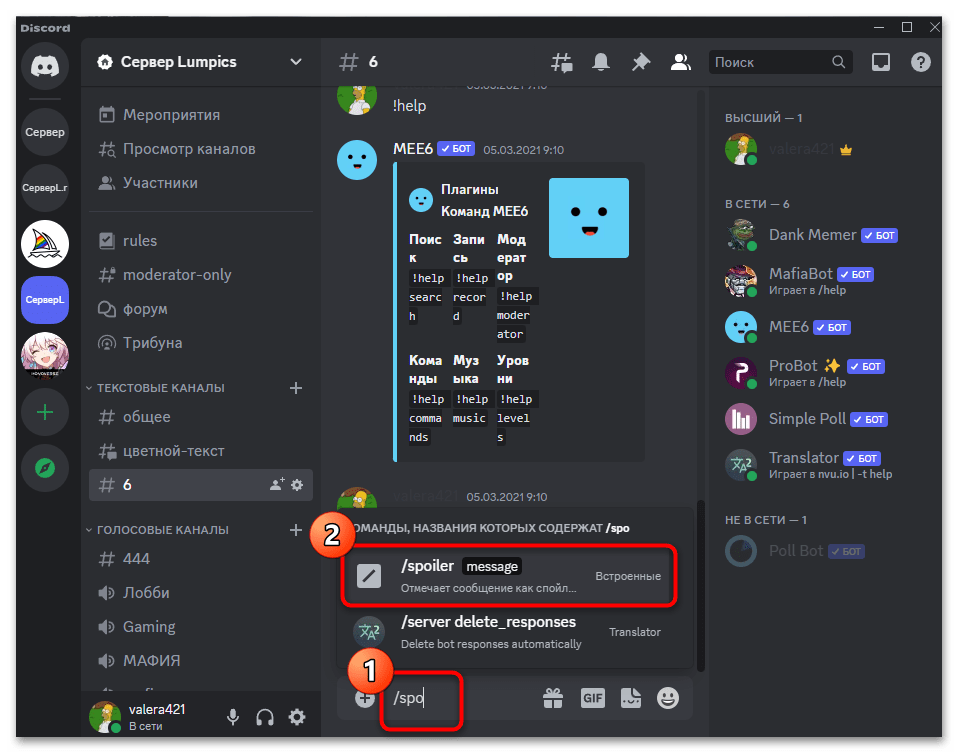
Откройте нужный текстовый канал или личную переписку и щёлкните поле ввода. Начните печатать /spoiler. Когда Discord предложит встроенную команду /spoiler, выберите её из списка.
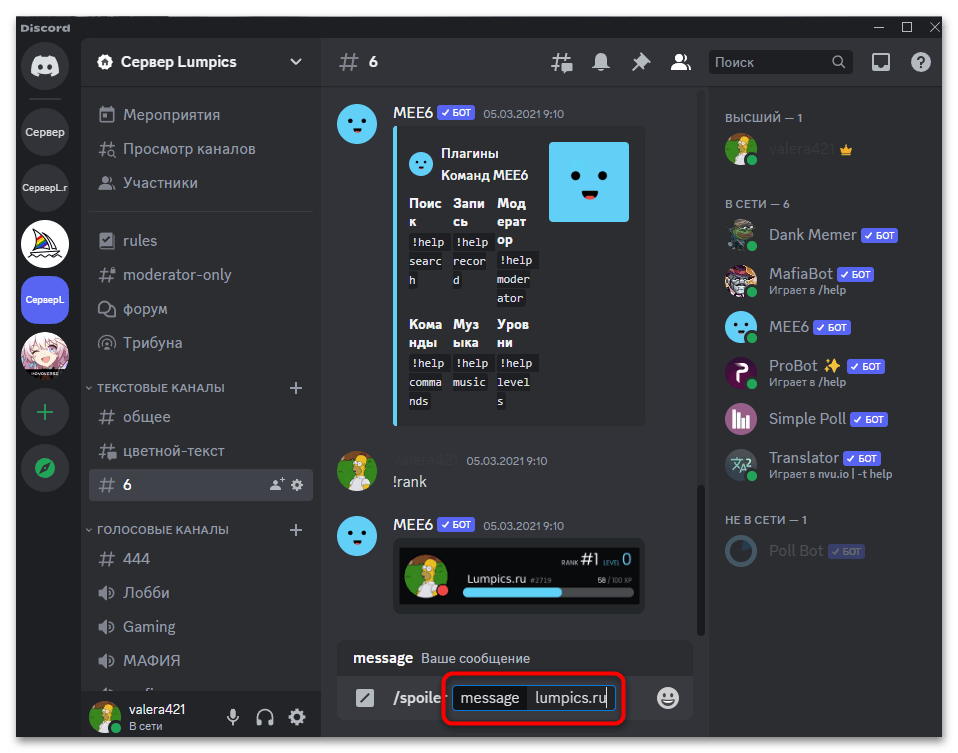
После выбора команды в строке появится поле аргумента message. Вставьте в него адрес, например https://example.com.
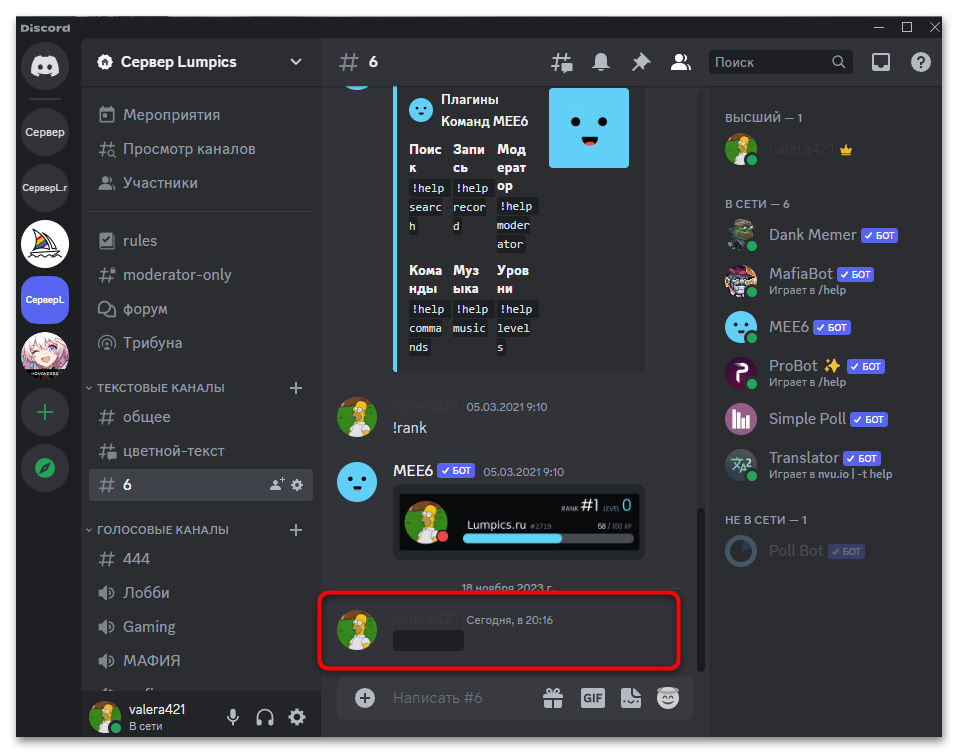
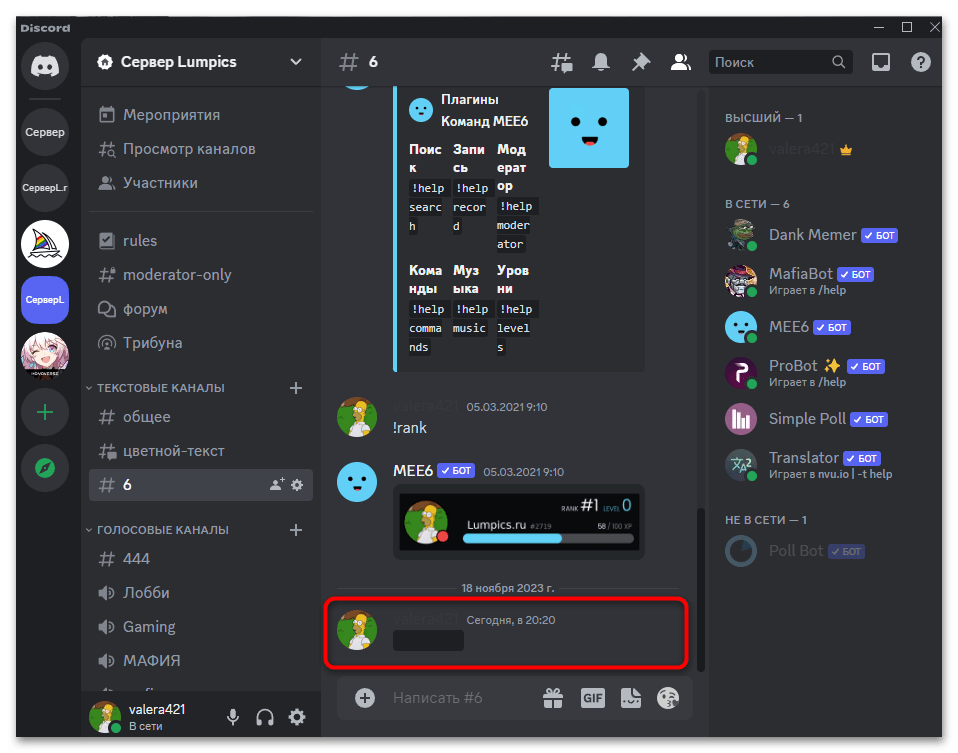
Нажмите Enter, чтобы отправить сообщение. Вместо открытого адреса в чате будет видна затемнённая область спойлера.
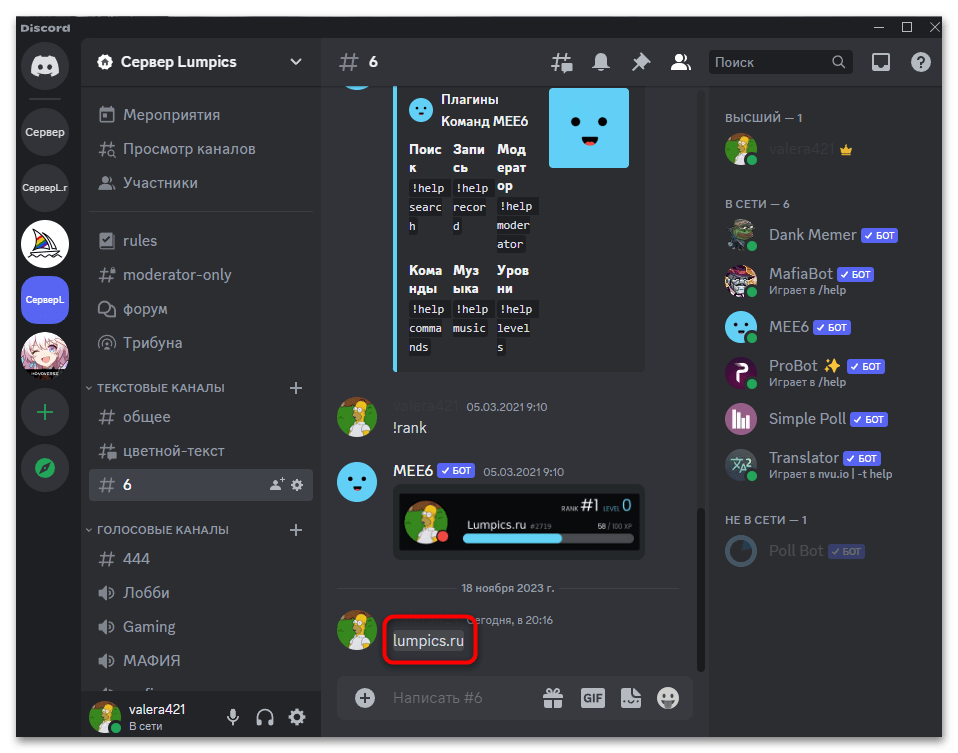
Чтобы прочитать скрытое содержимое, получатель щёлкает по этой области. После раскрытия ссылка становится видимой; для перехода по ней потребуется отдельное действие.
Способ 2: форматирование ссылки символами
Введите или вставьте адрес в поле сообщения. Выделите его мышью и в появившейся панели форматирования нажмите кнопку со значком глаза — она применяет спойлер к выделенному тексту.
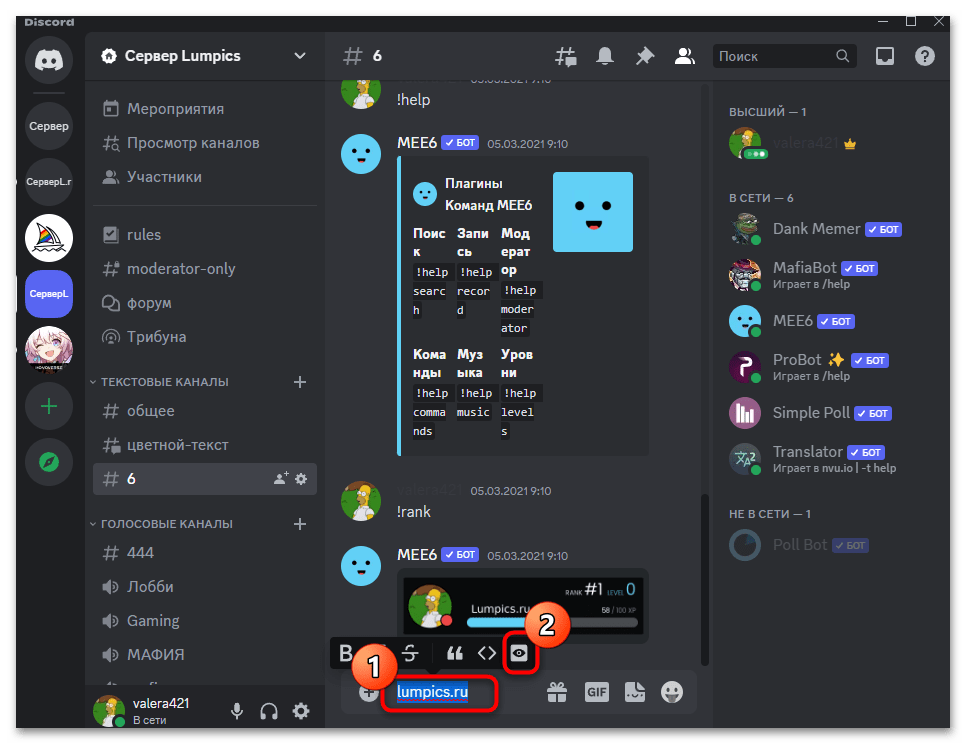
Discord добавит вокруг ссылки по две вертикальные черты. Тот же результат можно получить без панели, напечатав разметку вручную: ||https://example.com||. Пробелы между чертами и адресом не ставьте.
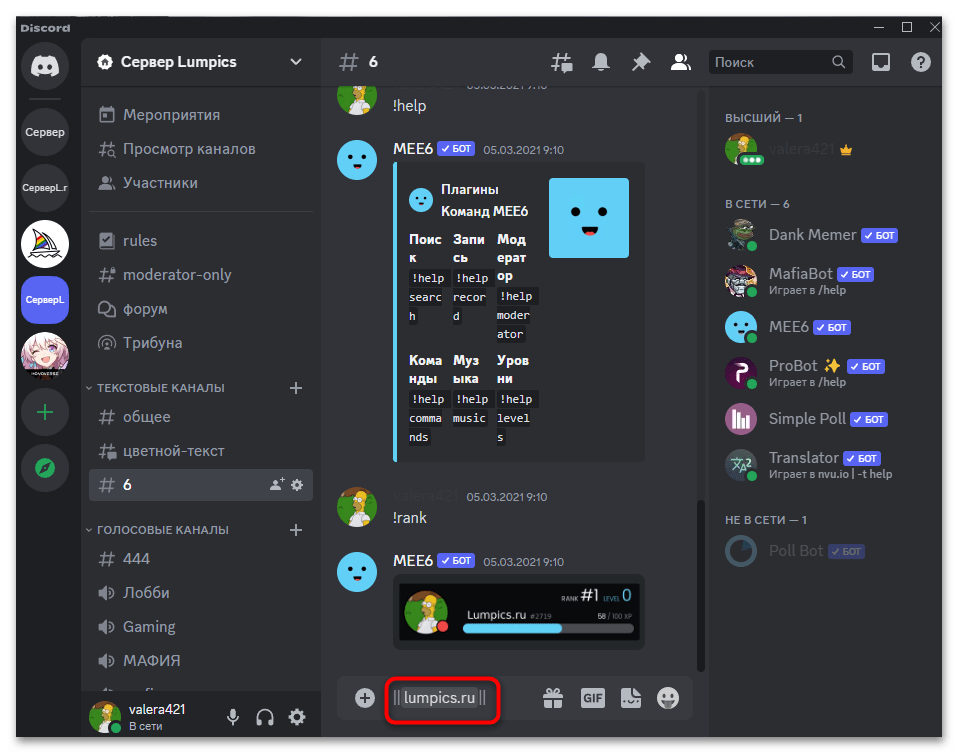
Отправьте сообщение. Адрес будет скрыт так же, как при использовании команды /spoiler.
Не помещайте такую разметку внутрь блока кода, оформленного тройными обратными кавычками: в кодовом блоке Discord показывает символы Markdown как обычный текст и спойлер не сработает.
Отключение автоматического отображения скрытых ссылок
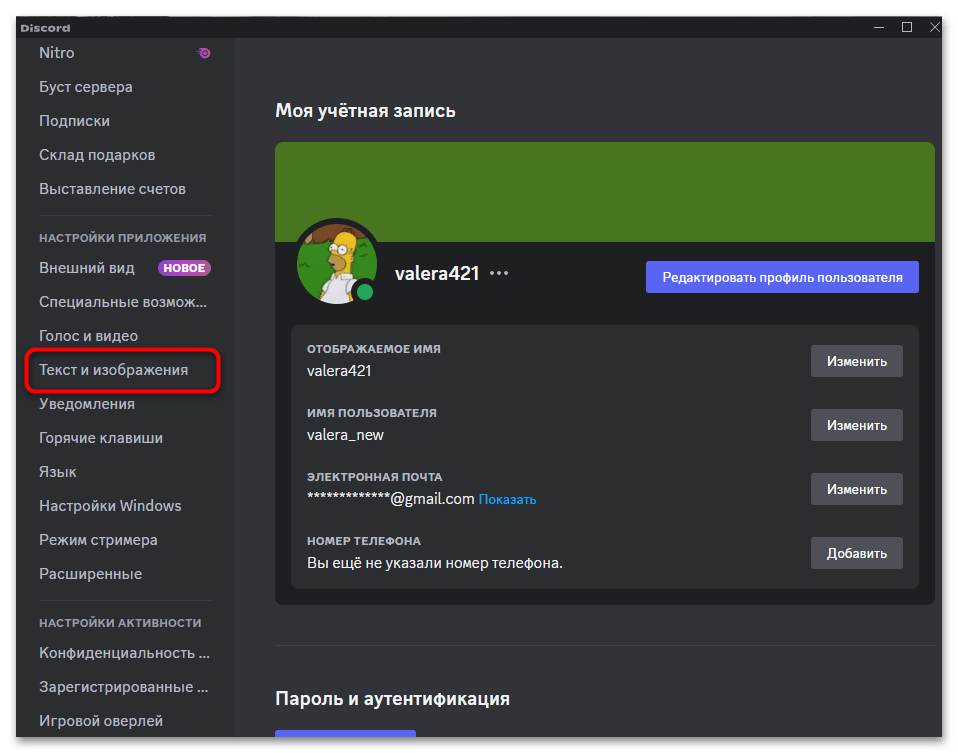
Постоянный показ спойлеров задаёт не отправитель, а читатель в своих настройках. В десктопном приложении или браузере нажмите значок шестерёнки рядом со своим профилем, чтобы открыть пользовательские настройки.
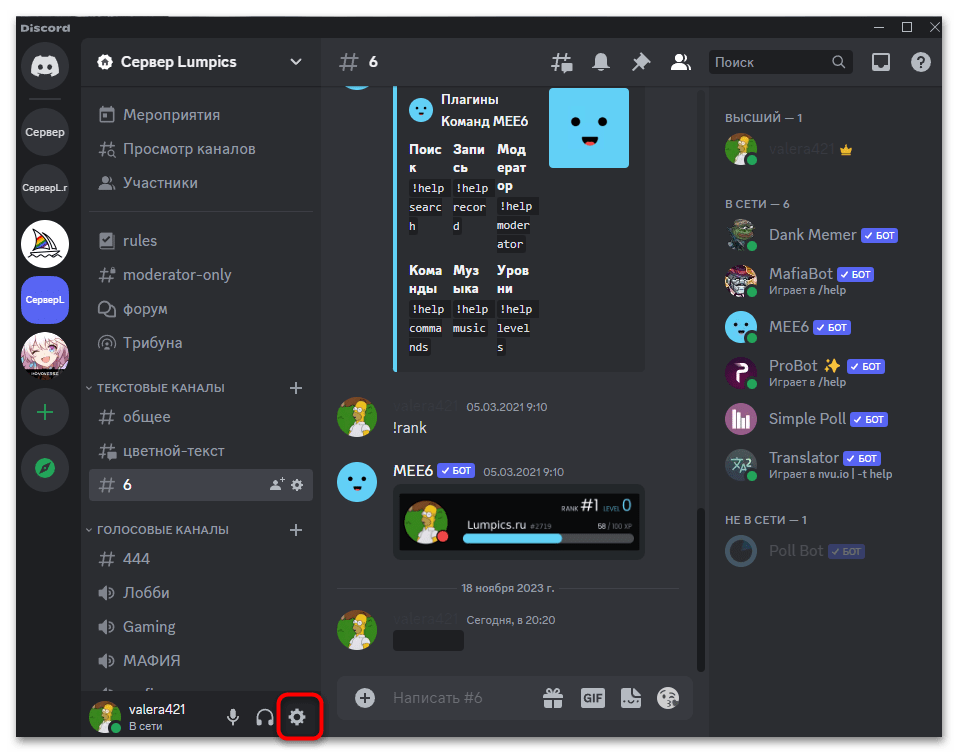
На старом интерфейсе нужный раздел назывался «Текст и изображения». В других версиях похожие параметры могут находиться в разделе «Чат»; названия и расположение пунктов Discord меняет, поэтому кадр следует воспринимать как ориентир для прежнего интерфейса.
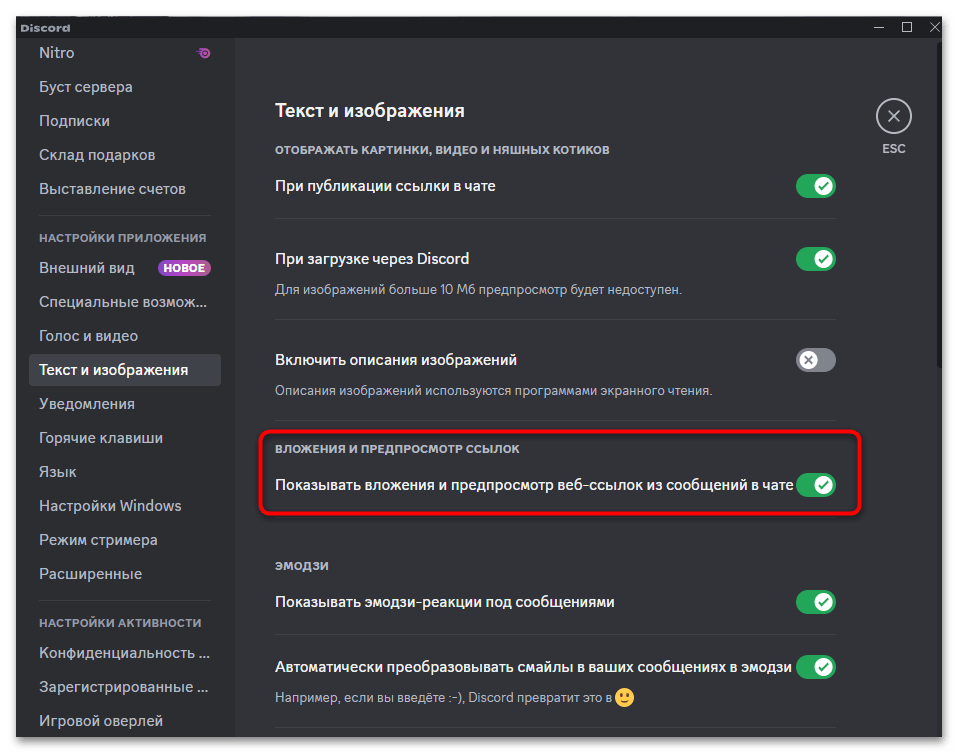
Параметр показа вложений и предпросмотров веб-ссылок управляет embed-превью. Его можно отключить, если не нужны карточки ссылок в сообщениях, однако это не заставляет спойлеры оставаться закрытыми и не скрывает уже раскрытый текст.
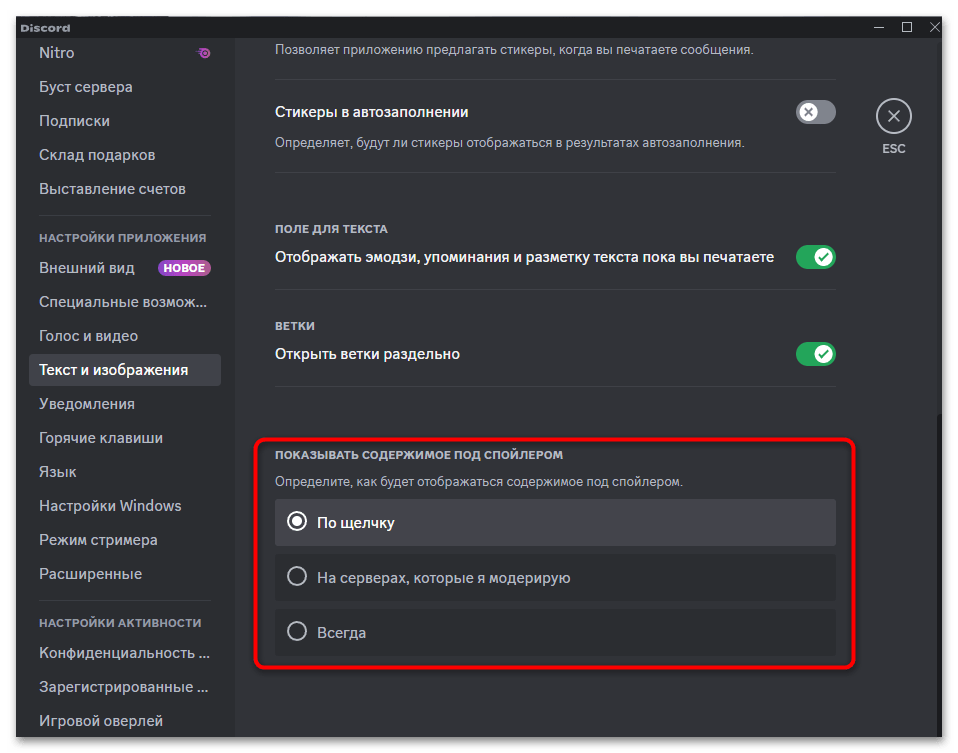
Найдите настройку показа содержимого под спойлером и выберите «По щелчку», если хотите раскрывать каждый спойлер самостоятельно. В старой версии также были варианты показа на серверах, которые вы модерируете, и постоянного показа. Вариант для модерируемых серверов удобен модераторам, которым нужно сразу видеть скрытый участниками контент.
Вариант 2: мобильное приложение
В приложении Discord для Android и iPhone ссылку также можно скрыть командой или Markdown-разметкой. На телефоне форматирующая панель, показанная в десктопном способе, обычно недоступна, поэтому при ручном оформлении потребуются символы | на экранной клавиатуре.
Способ 1: команда /spoiler
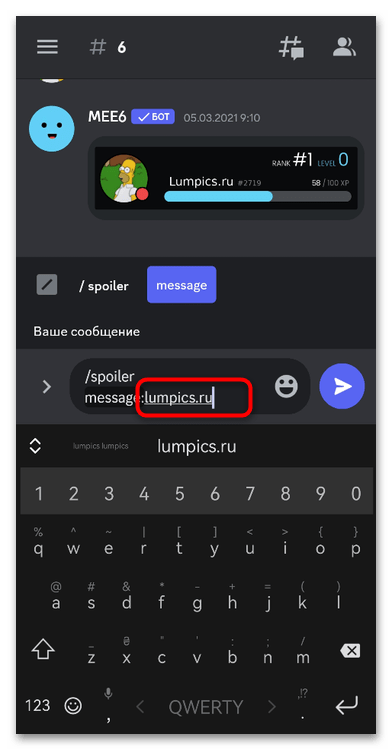
Коснитесь поля ввода сообщения и начните вводить /spoiler. Выберите встроенную команду из предложенного списка, когда она появится.
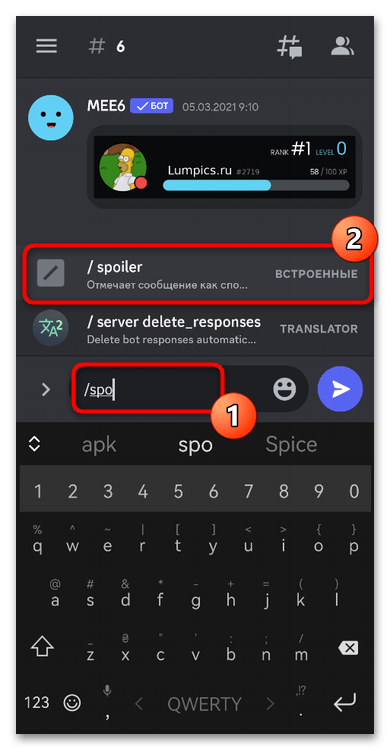
В поле message введите или вставьте ссылку, затем нажмите кнопку отправки справа от строки ввода.
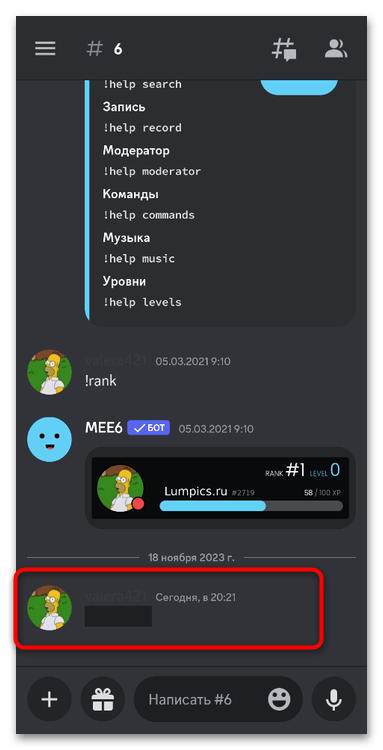
После отправки адрес будет показан затемнённой плашкой. Получатель касается плашки, чтобы раскрыть её, и затем при необходимости отдельно открывает ссылку.
Способ 2: ручное форматирование ссылки
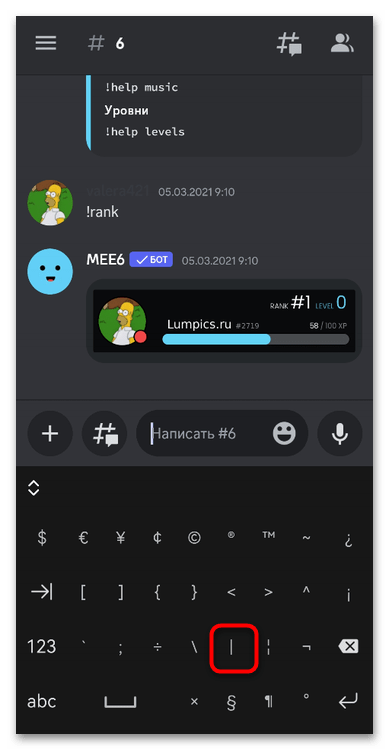
Откройте клавиатуру в поле сообщения и переключитесь на раскладку со знаками. Найдите вертикальную черту |; её положение зависит от клавиатуры и языка устройства.
Поставьте две черты перед адресом и две после него. Пример готовой записи: ||https://example.com||. Затем отправьте сообщение обычной кнопкой отправки.
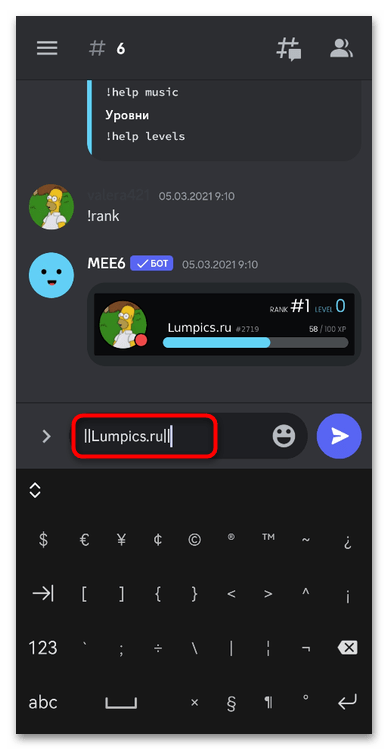
В чате ссылка будет скрыта под тем же типом спойлера, что и при отправке через команду.
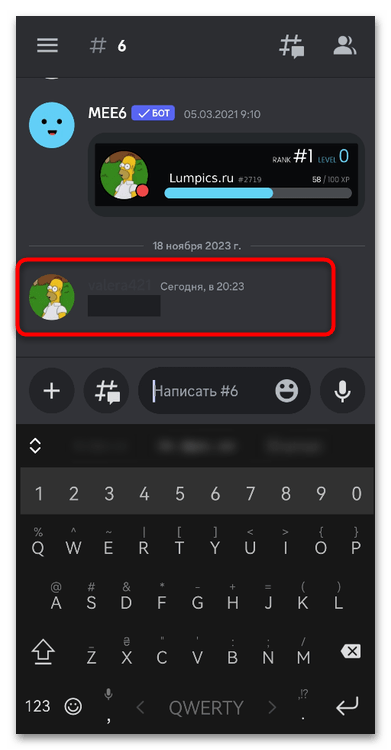
Отключение автоматического отображения скрытых ссылок
На старом мобильном интерфейсе настройки открывались нажатием аватара в нижней панели.
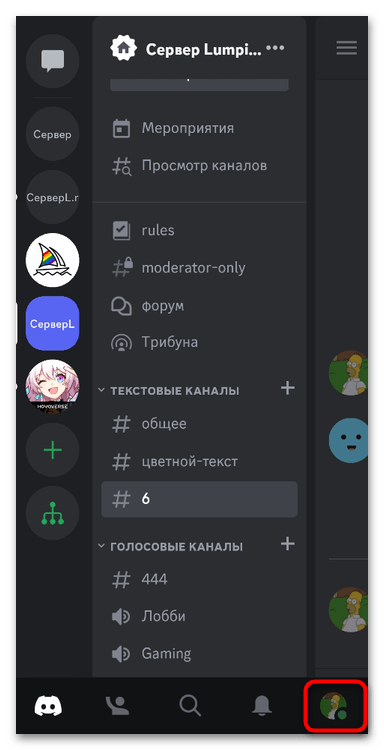
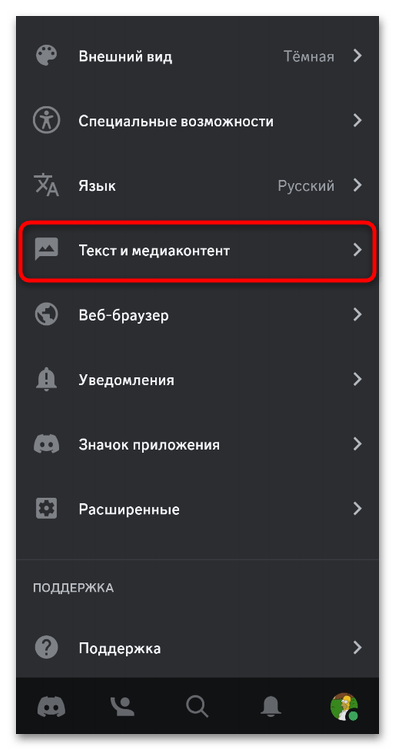
Далее нужно было открыть раздел «Текст и медиаконтент». В актуальных сборках название или расположение меню может отличаться, поэтому ищите параметры текста, медиа или предпросмотров, а не конкретную позицию на экране.
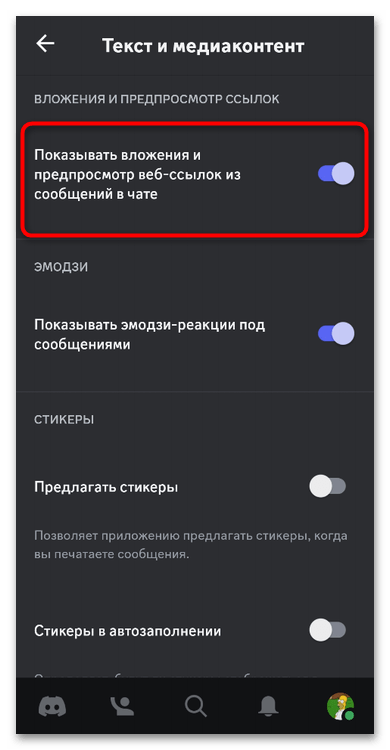
В этом разделе можно выключить показ вложений и предпросмотра веб-ссылок. Настройка уменьшает количество карточек ссылок, но не является переключателем постоянного показа спойлеров.
Официальная справка Discord описывает выбор режима отображения спойлеров для десктопной и браузерной версии. Отдельный мобильный переключатель «всегда показывать» или «по щелчку» не следует предполагать: если на телефоне спойлеры раскрываются не так, как нужно, проверьте этот параметр в Discord на компьютере или в браузере под той же учётной записью.