Звуковая панель (Soundboard) воспроизводит короткие звуковые эффекты в голосовых каналах. Она не управляет голосом собеседников, громкостью микрофона или обычным звуком голосового канала. Официальные возможности Soundboard, включая использование на мобильных устройствах, описаны в справке Discord.
Вариант 1: отключение звуковой панели в настройках профиля
Этот вариант подходит обычному участнику, которому мешают эффекты Soundboard на любых серверах. Установите личную громкость звуковой панели на 0%: после этого вы не будете слышать звуки Soundboard, в том числе запущенные вами. Голоса участников при этом не отключаются.
Настройка является общей для аккаунта, а не для одного сервера или голосового канала. Soundboard доступен и в мобильном Discord; расположение пунктов в приложении может отличаться от показанного старого интерфейса для ПК, а синхронизируемая громкость 0% означает, что эффекты не слышны и на другом устройстве.
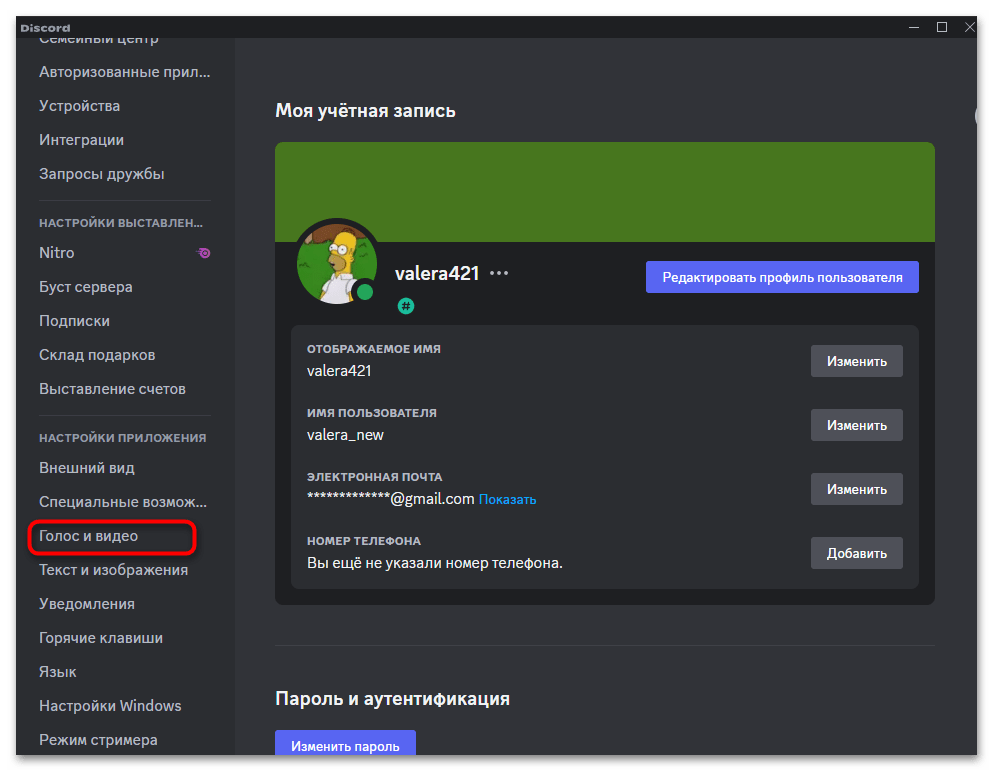
Откройте настройки пользователя. В настольном Discord нажмите кнопку с шестерёнкой рядом с именем и статусом в нижней части левой панели.

Перейдите в раздел «Голос и видео». Он находится среди настроек приложения в левом меню.
Найдите блок «Звуковая панель». Передвиньте ползунок «Громкость звуковой панели» до упора влево, чтобы получить значение 0%. На кадре ползунок находится справа: это исходное положение в примере, а не уже выключенный звук.
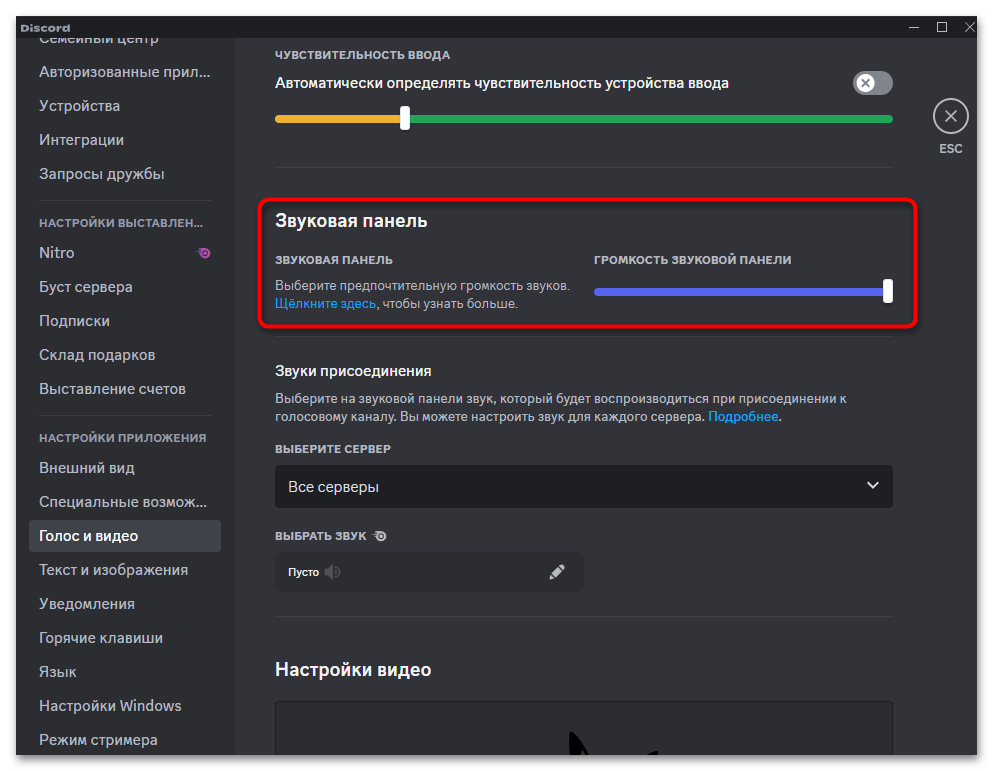
Чтобы вернуть эффекты, увеличьте этот же параметр. Отдельно уменьшить личную громкость Soundboard лишь для одного канала этим способом нельзя; для правил конкретного канала нужны права сервера из следующего варианта.
Вариант 2: управление звуковой панелью в голосовых каналах сервера
Владелец сервера, администратор или участник с достаточными правами может запретить отправку эффектов Soundboard для всех, отдельной роли либо конкретного пользователя. Также можно отдельно запретить внешние звуки — эффекты, доступные участнику с других серверов. Это не отключает возможность говорить в канале и не меняет громкость голосов.
При настройке учитывайте итоговые права участника: права роли, права канала и другие разрешения могут влиять на результат. Владелец сервера и участники с разрешением «Администратор» обходят ограничения канала, поэтому для фактического запрета проверьте, нет ли у человека или его ролей более сильного разрешения.
Если для отдельного рабочего профиля нужен самостоятельный вход, можно подобрать аккаунт Discord на Retriv, но покупка не даёт прав администратора, доступа к серверу или функций Soundboard: всё это определяют владелец сервера и назначенные роли.
Способ 1: настройка голосового канала
Используйте этот способ, когда эффекты нежелательны только в определённом месте — например, на лекции, рабочем созвоне или в комнате для записи. Ограничение действует лишь в выбранном голосовом канале и не меняет правила остальных каналов сервера.
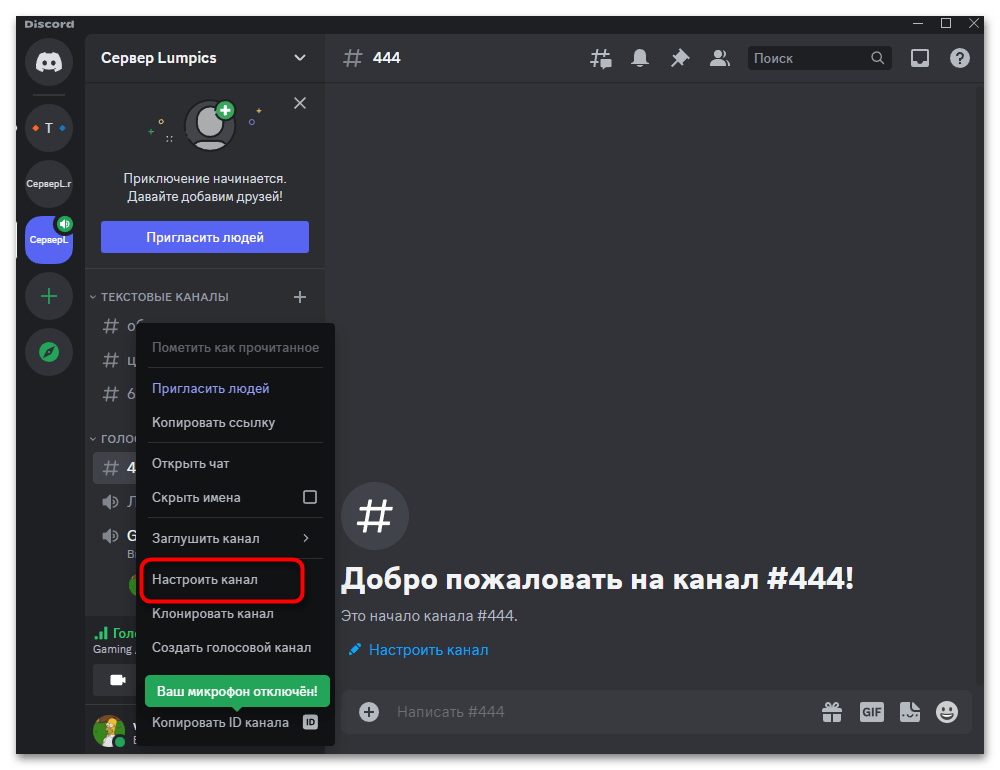
Выберите голосовой канал. Нажмите по нужному каналу правой кнопкой мыши.
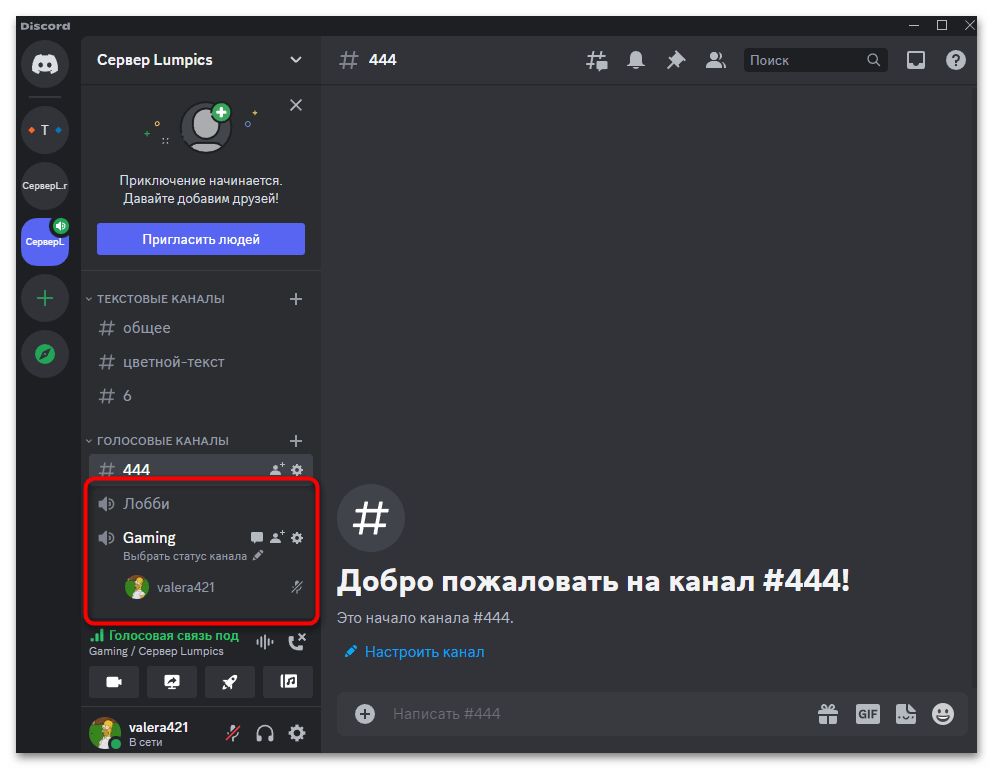
Откройте его параметры. В контекстном меню выберите «Настроить канал».
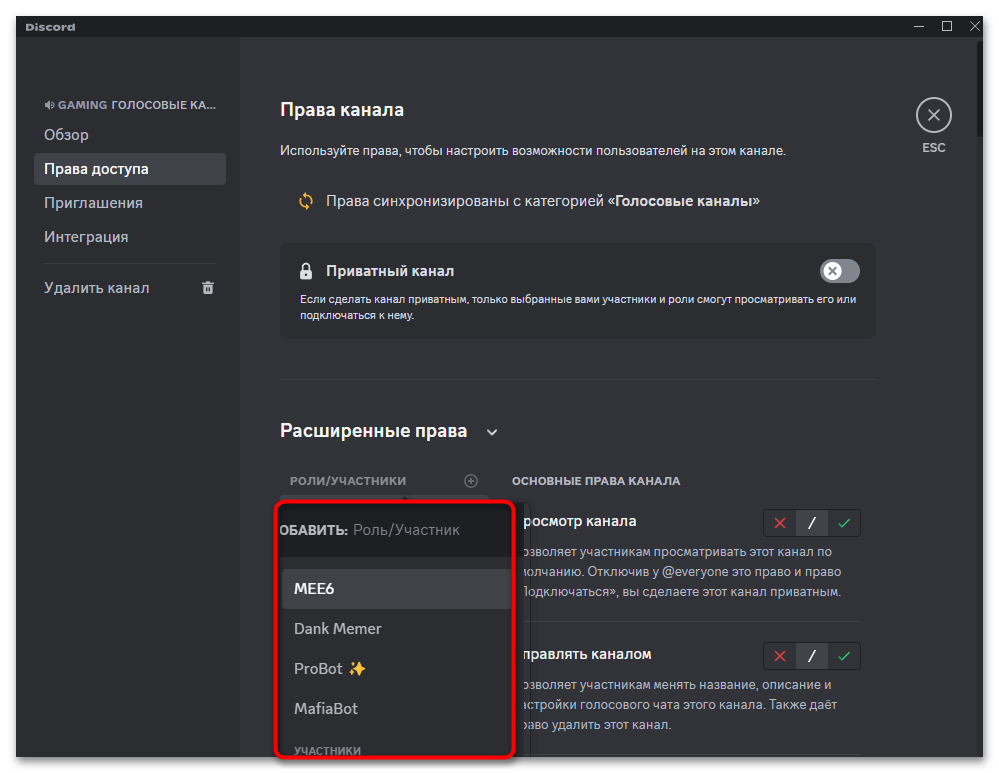
Перейдите в «Права доступа». Здесь можно задать правила для @everyone, конкретной роли или отдельного участника. Если права канала синхронизированы с категорией, изменение может затронуть логику прав категории либо потребовать сначала настроить переопределение для канала.

При необходимости добавьте роль или пользователя. Нажмите кнопку с плюсом возле списка ролей и участников, затем выберите существующую роль либо конкретного человека. Для общего запрета оставьте выбранным @everyone.
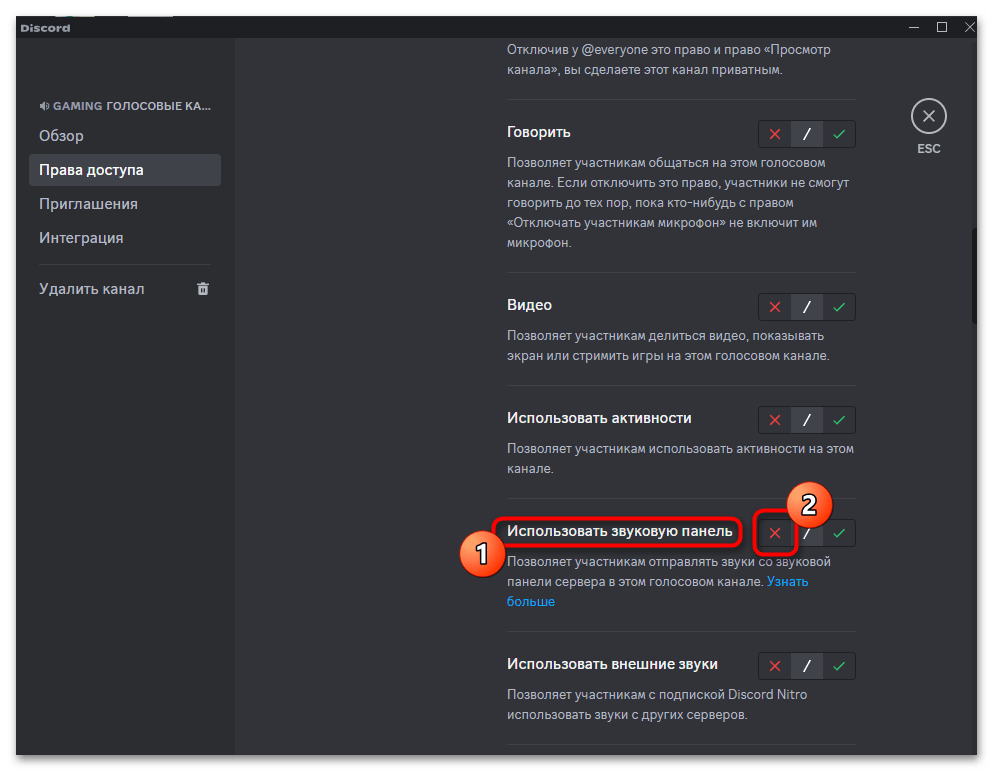
Запретите Soundboard. Прокрутите перечень прав до пункта «Использовать звуковую панель» и выберите красный крестик — состояние «Запретить» — для выбранной роли или участника.
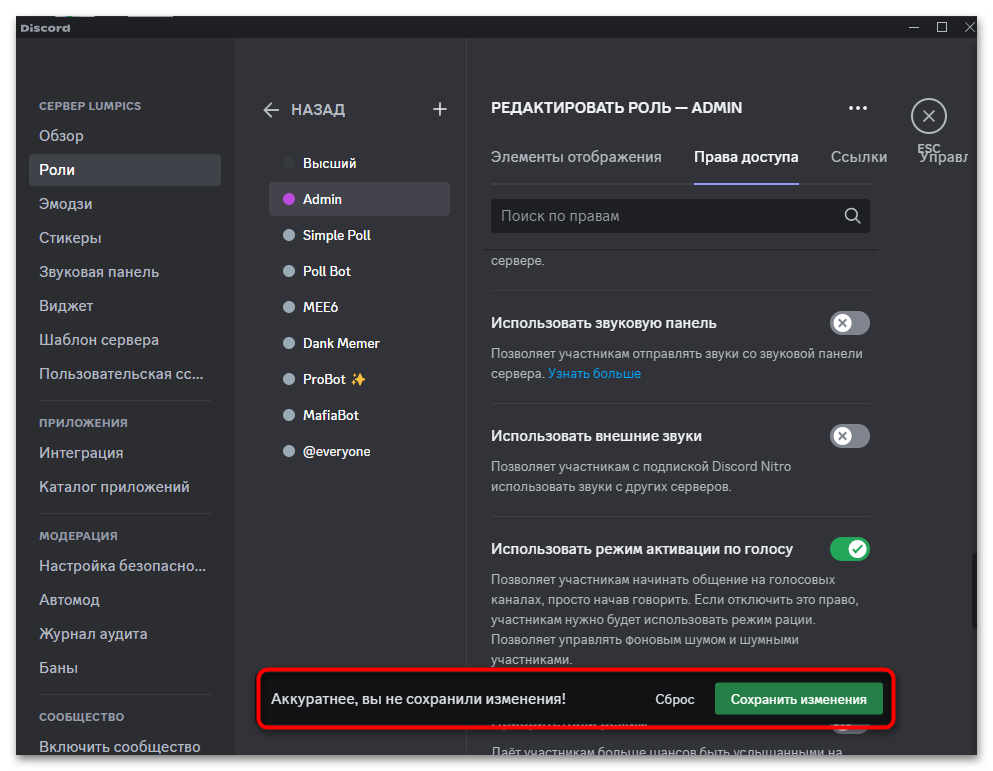
После изменения внизу появляется панель несохранённых изменений. Она означает, что выбор ещё не применён: не закрывайте настройки, если собираетесь задать и ограничение внешних звуков.

При необходимости ограничьте только внешние звуки. Пункт «Использовать внешние звуки» отвечает не за все эффекты Soundboard, а за звуки с других серверов, доступные подходящим пользователям. Выберите для него красный крестик, если хотите оставить звуки этого сервера, но запретить внешние.
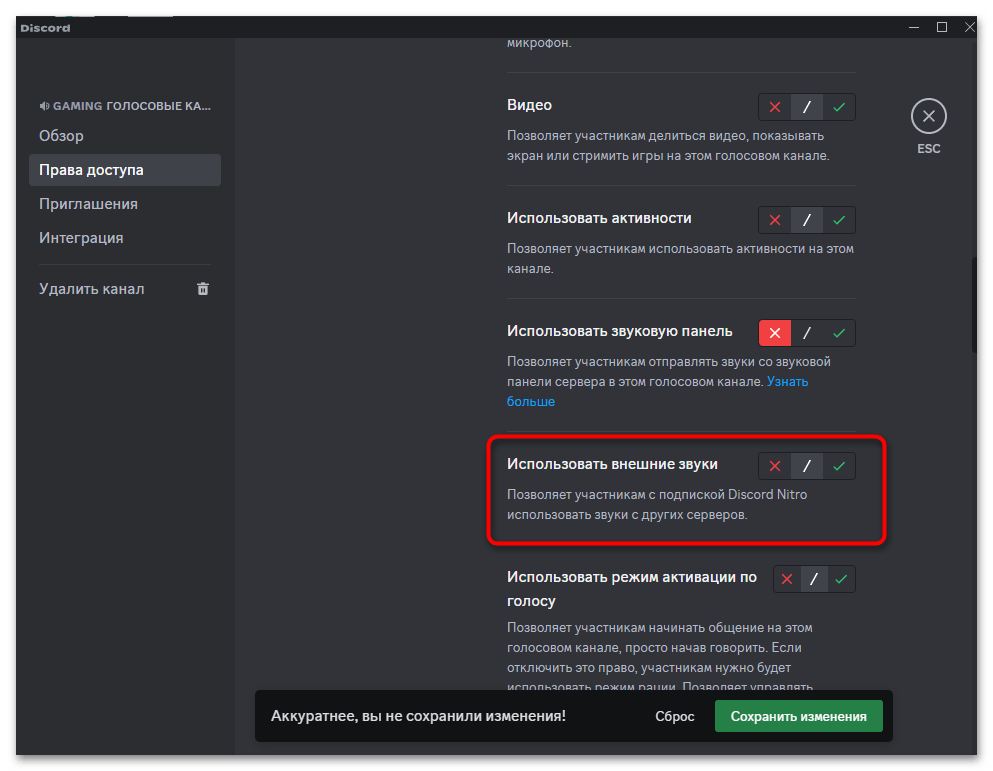
Сохраните изменения. Нажмите «Сохранить изменения» в нижней панели. До сохранения запрет на кадрах остаётся только подготовленным изменением.
Способ 2: настройка ролей или @everyone
Этот способ задаёт базовое правило на всём сервере. Настройте конкретную роль, если ограничение нужно определённой группе; выберите «Права по умолчанию» или роль @everyone, если правило должно распространяться на всех участников без исключения из-за отсутствия отдельной роли.
Откройте настройки сервера. Нажмите название сервера в верхней части левой панели и выберите «Настройки сервера».
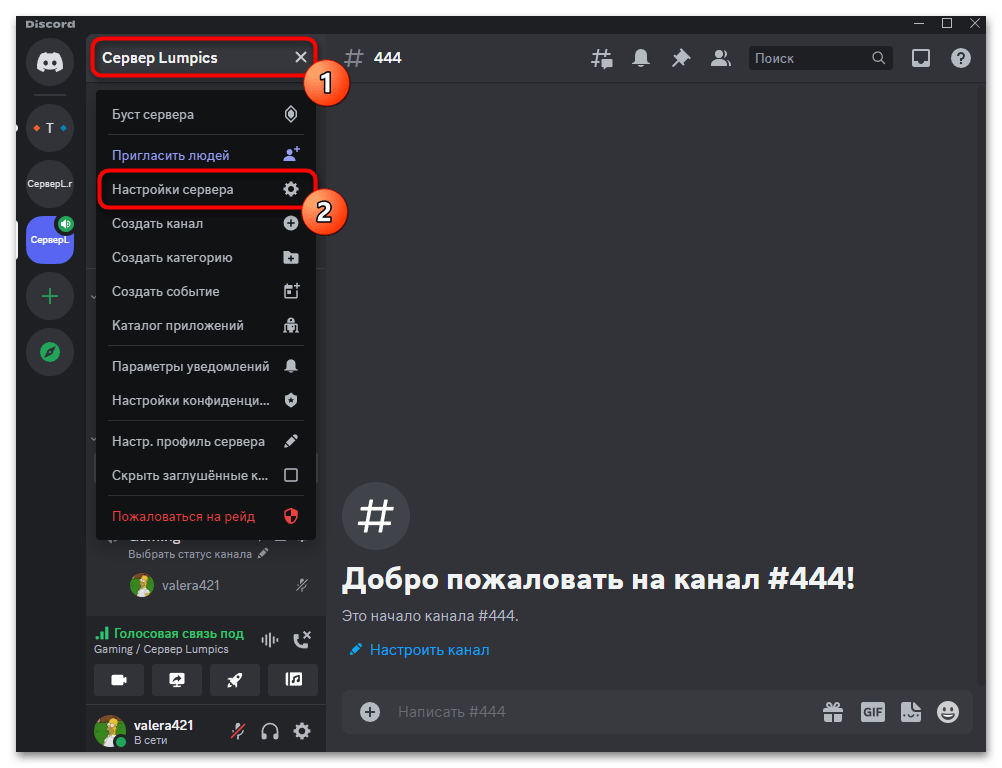
Перейдите в «Роли». Выберите «Права по умолчанию» для всех участников либо откройте нужную роль из списка.
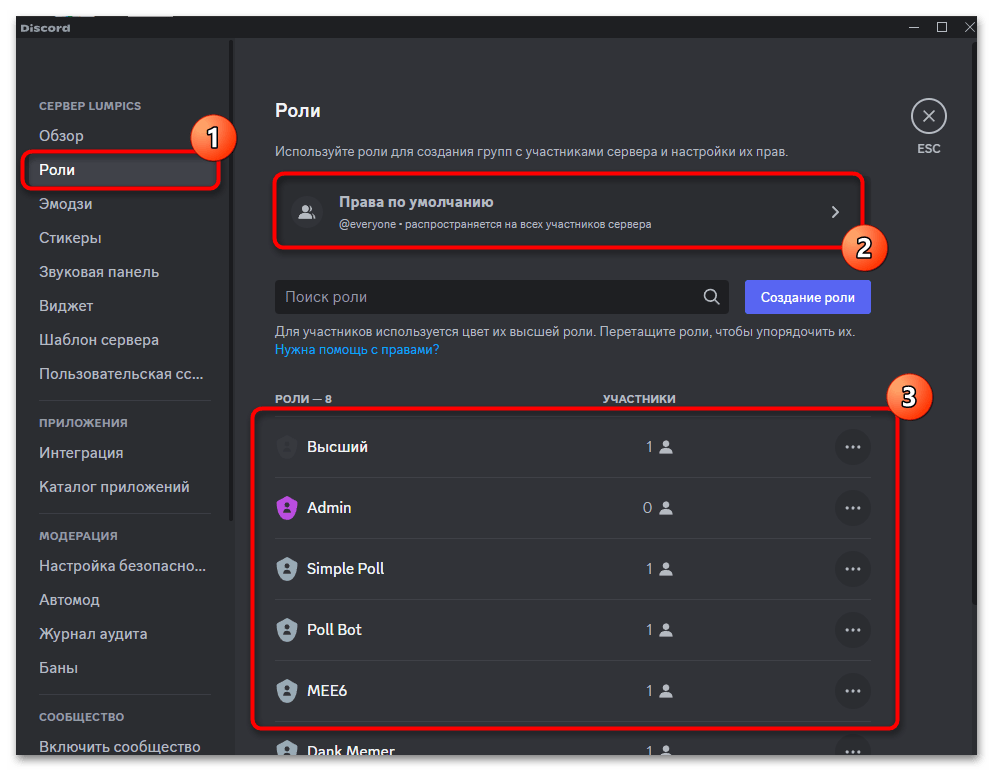
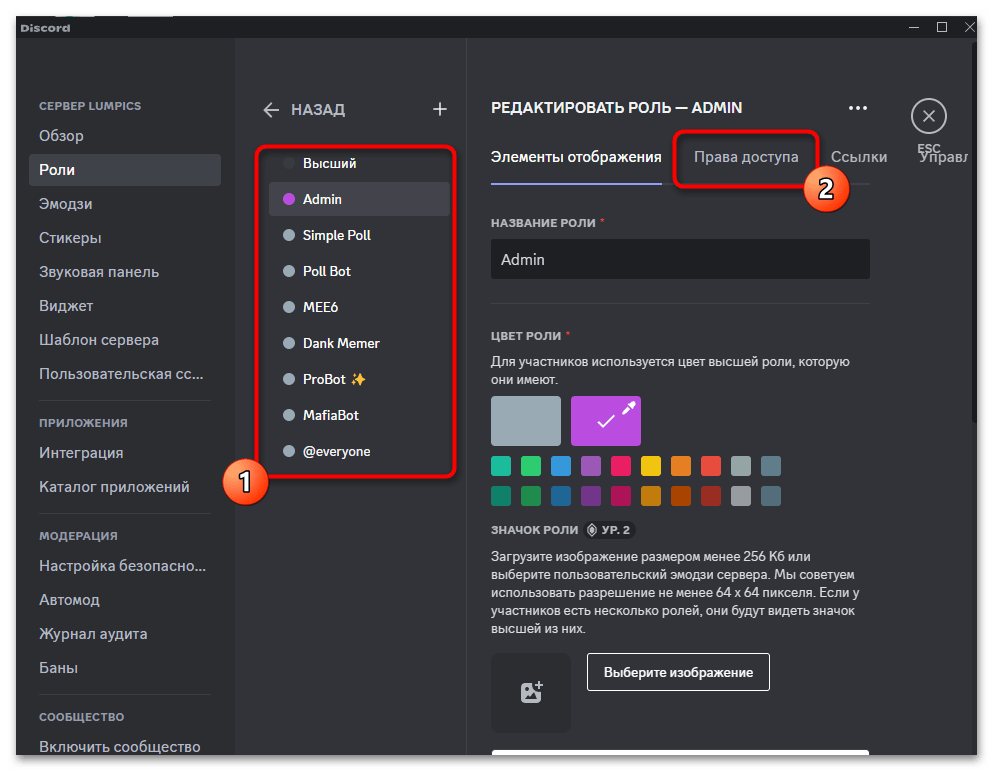
Откройте вкладку «Права доступа» выбранной роли. В этом же интерфейсе можно быстро переключиться на другую роль или на @everyone.
Найдите права голосового канала. Прокрутите вкладку до блока «Права голосового канала»; при наличии поиска по правам можно использовать его для перехода к нужным пунктам.
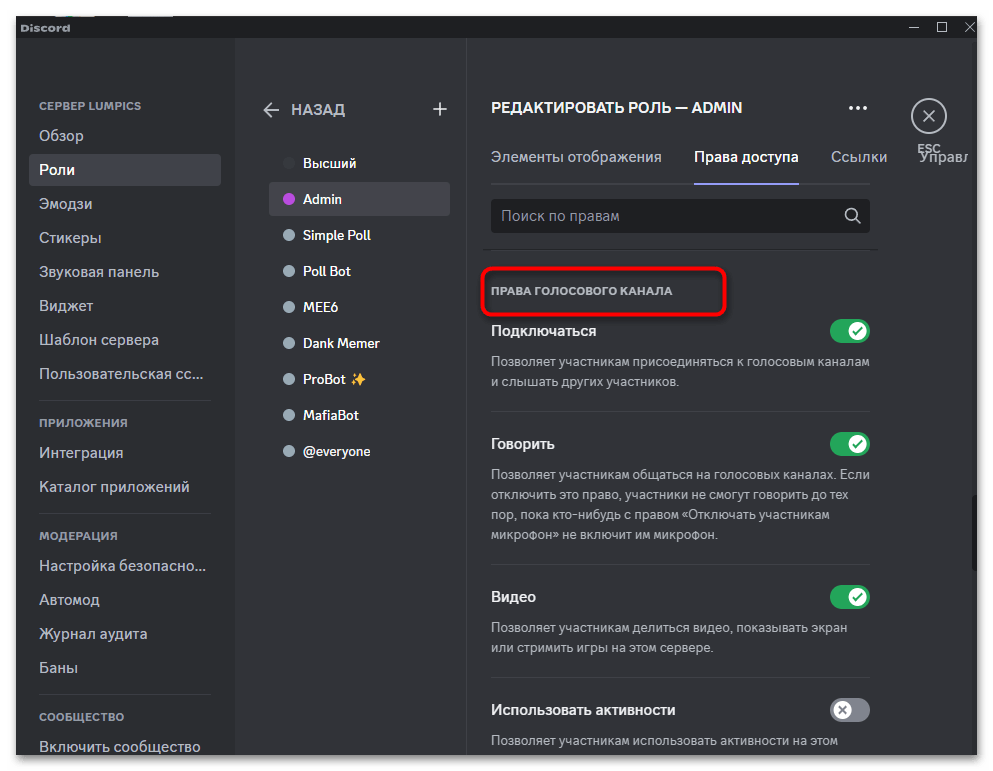
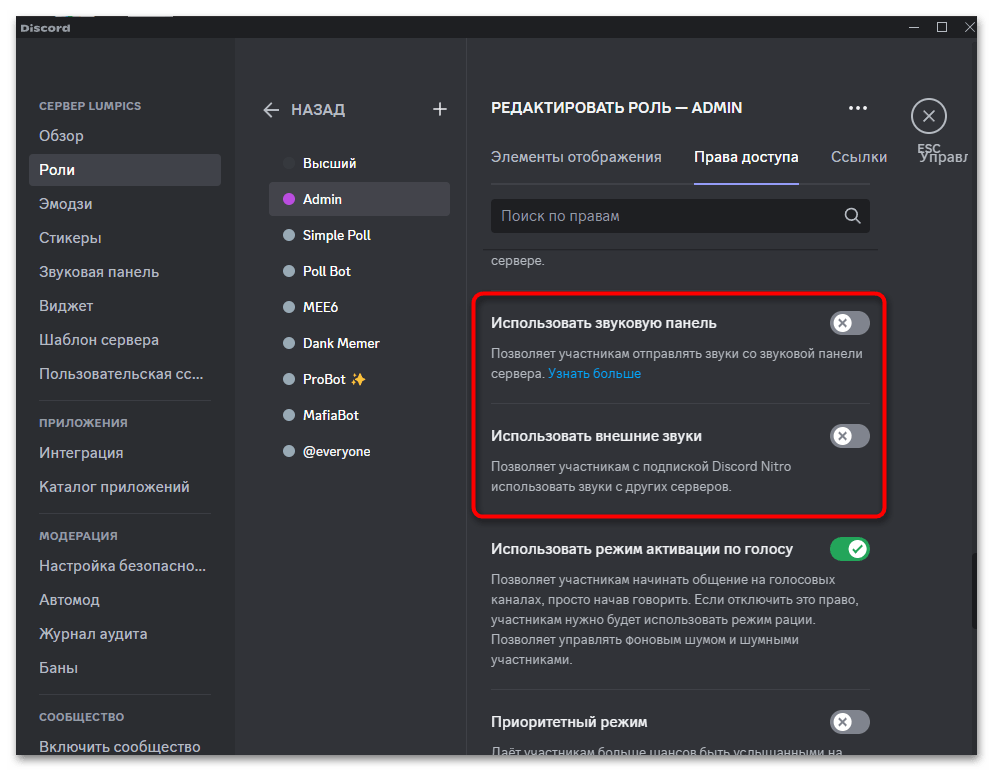
Отключите нужные разрешения. Выключите «Использовать звуковую панель», чтобы запретить эффекты Soundboard для выбранной роли или всех пользователей. Отдельно выключите «Использовать внешние звуки», если нужно запретить только эффекты с других серверов. Проверьте итоговые права участников с несколькими ролями и помните об исключении для владельца и администраторов.
Примените правило. Нажмите «Сохранить изменения». Нижняя панель на кадре подтверждает, что переключатели ещё не сохранены; закрытие окна без сохранения отменит внесённые изменения.
Названия и расположение пунктов могут меняться между версиями Discord и мобильным приложением, однако ориентиры остаются теми же: личная громкость Soundboard — в пользовательских настройках, а разрешения на отправку звуков — в правах канала или роли сервера.