
Soundpad передаёт звуковые файлы через микрофон, выбранный для разговора в Discord. Чтобы собеседники слышали эффекты или музыку, в обеих программах нужно указать одно записывающее устройство, проверить громкость и не дать голосовым фильтрам удалить воспроизводимый звук. Инструкция относится к Windows; встроенная звуковая панель Discord настраивается отдельно.
Установите программу из Steam или с официального сайта Soundpad. Приведённые кадры показывают исходный интерфейс: названия и расположение настроек в новых версиях могут отличаться. Начинайте с небольшой громкости и проверяйте звук с согласившимся на это собеседником.
Настройте Soundpad и добавьте звуки
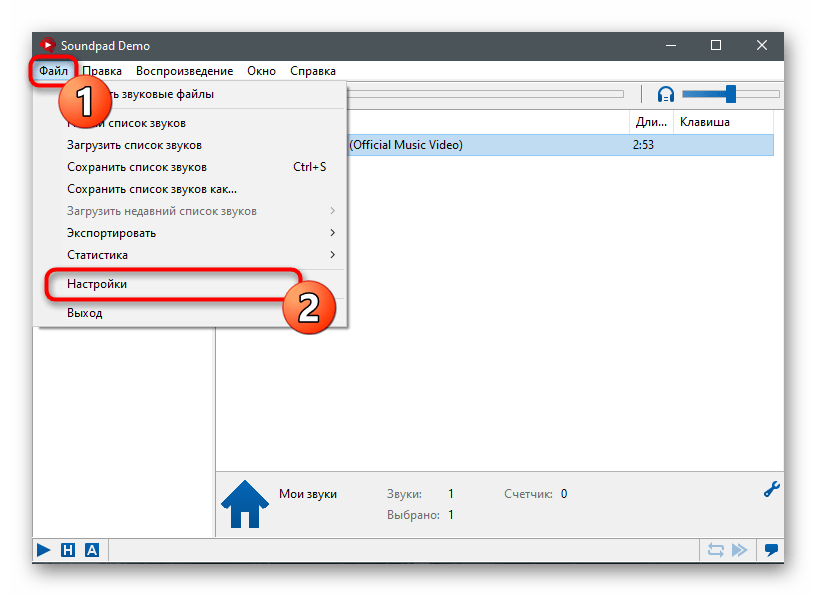
Откройте «Файл» → «Настройки».
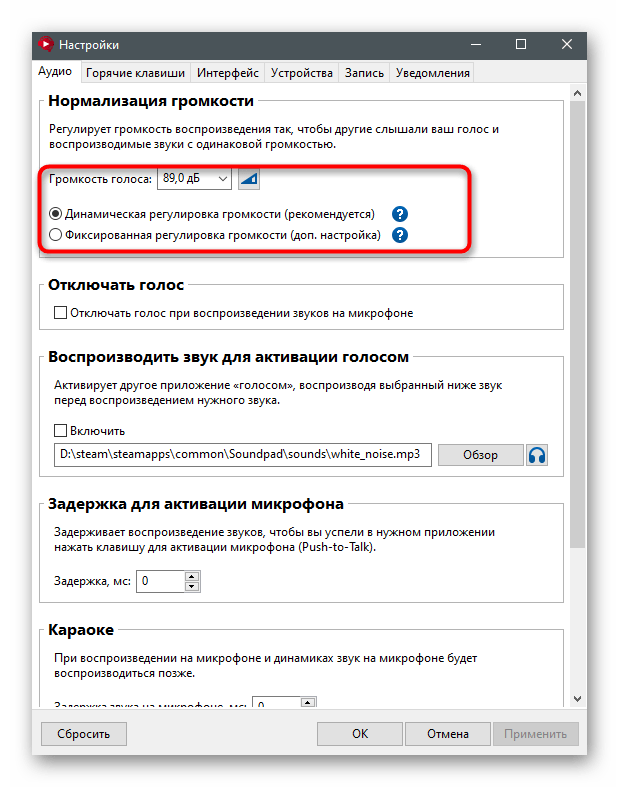
На вкладке «Аудио» выберите способ нормализации громкости: динамический или фиксированный. Проверьте его на нескольких файлах, прежде чем считать уровень подходящим для всех звуков.
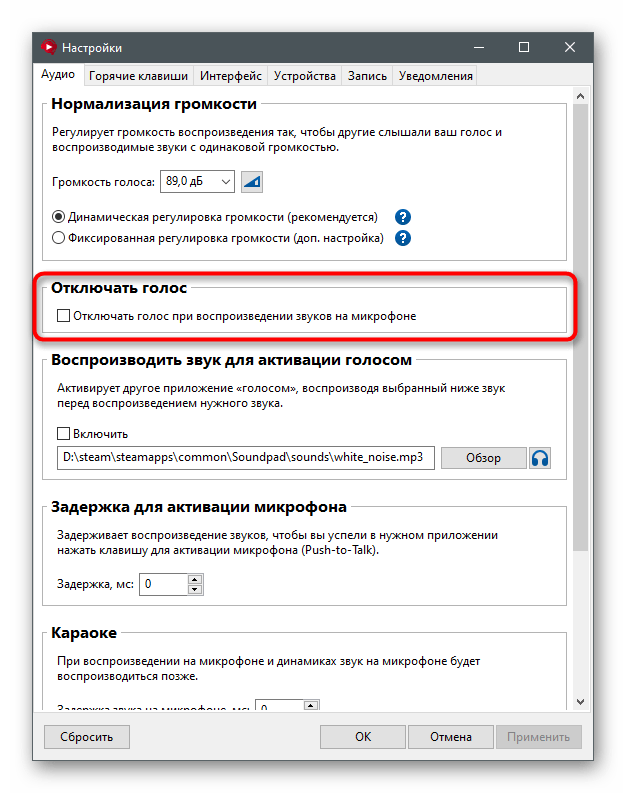
Параметр «Отключать голос» позволяет не передавать вашу речь во время воспроизведения файла. На кадре он выключен; включайте его только тогда, когда хотите отделить звук от собственного голоса.
Если в Discord используется активация по голосу, проверьте «Воспроизводить звук для активации голосом». Эта дополнительная настройка помогает открыть голосовой вход перед основным файлом. В режиме рации она не заменяет нажатие назначенной клавиши.
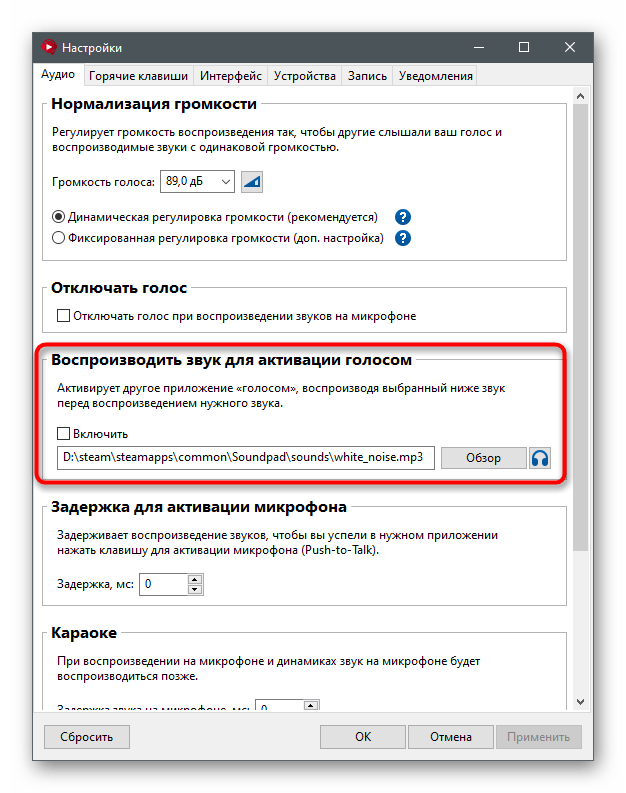
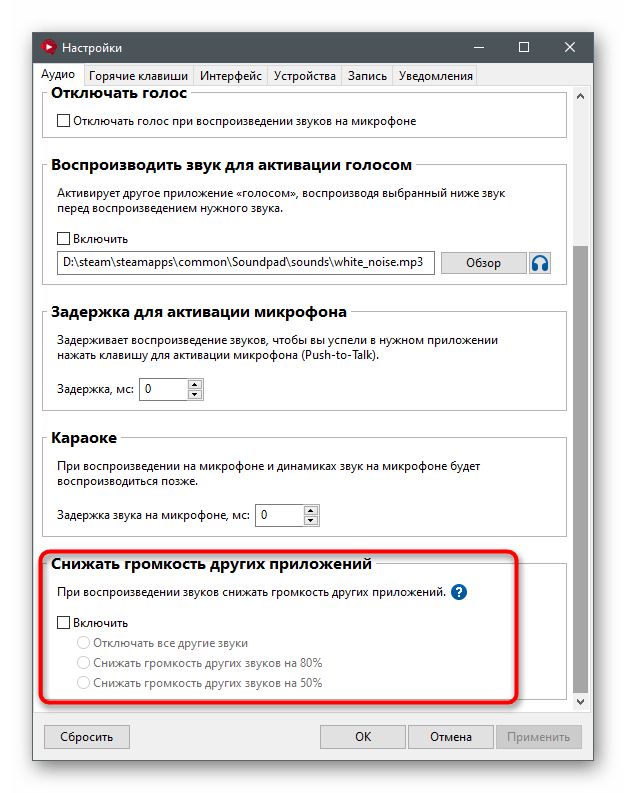
«Снижать громкость других приложений» пригодится, если игра или музыка мешают вам слышать эффект. Выбирайте приглушение под свою задачу; оно не исправляет неверный микрофон у собеседников.
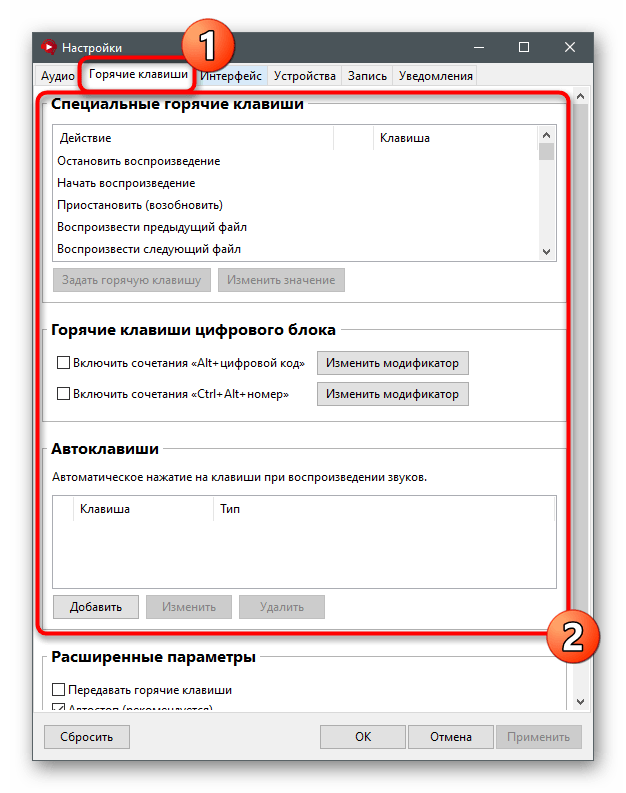
Примените изменения и откройте «Горячие клавиши». Назначьте удобные сочетания для воспроизведения, остановки и других нужных действий. Сначала убедитесь, что они не совпадают с управлением игрой и рацией Discord.
В «Устройствах» выберите устройство воспроизведения «По умолчанию» либо используемые наушники. В списке записывающих устройств отметьте микрофон, через который разговариваете в Discord, и примените настройки. Если список пуст или программа сообщает, что сведения об устройствах недоступны, сначала устраните эту проблему: пустой список не подтверждает готовность микрофона.
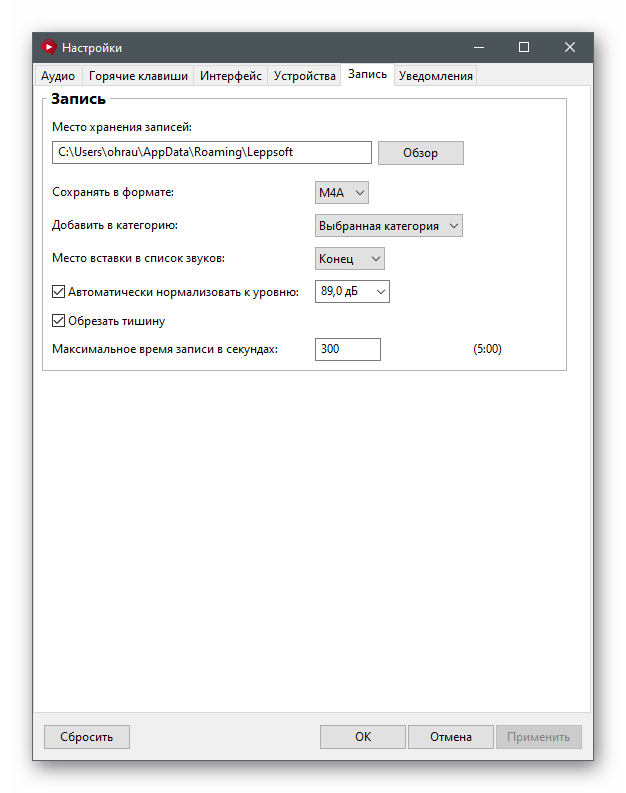
Если собираетесь пользоваться записью, на вкладке «Запись» заранее выберите папку сохранения и нужный формат. Записывайте чужую речь только с согласия участников.
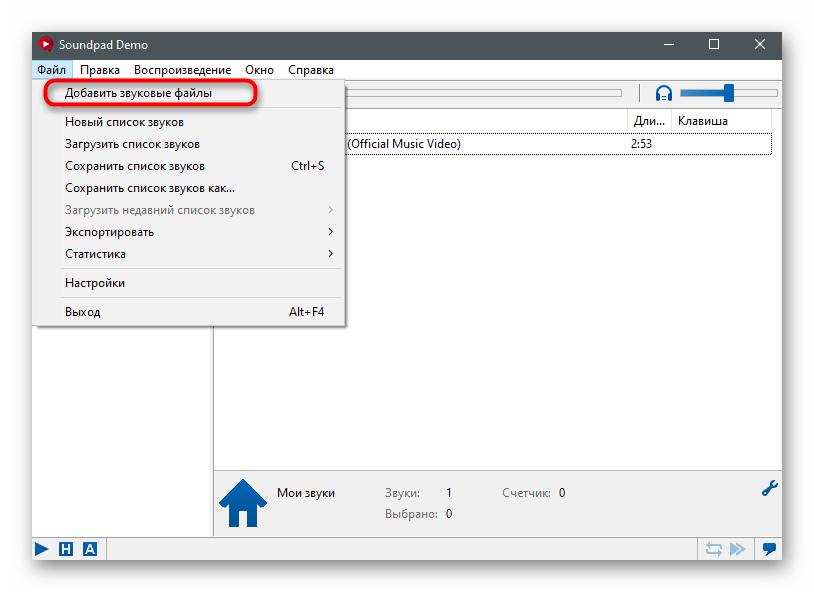
Добавьте свои файлы через «Файл» → «Добавить звуковые файлы».
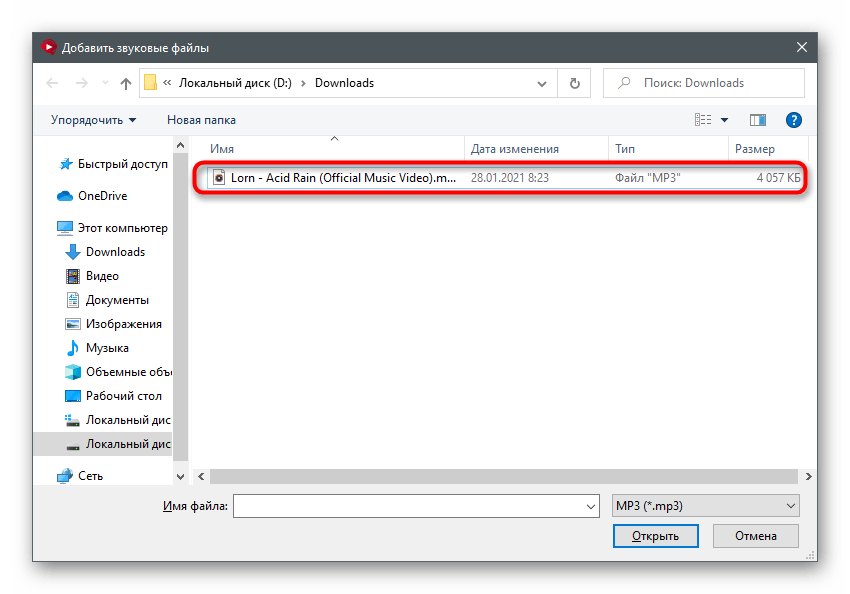
В открывшемся «Проводнике» выберите нужный файл и подтвердите добавление. Используйте материалы, которые вы вправе воспроизводить.
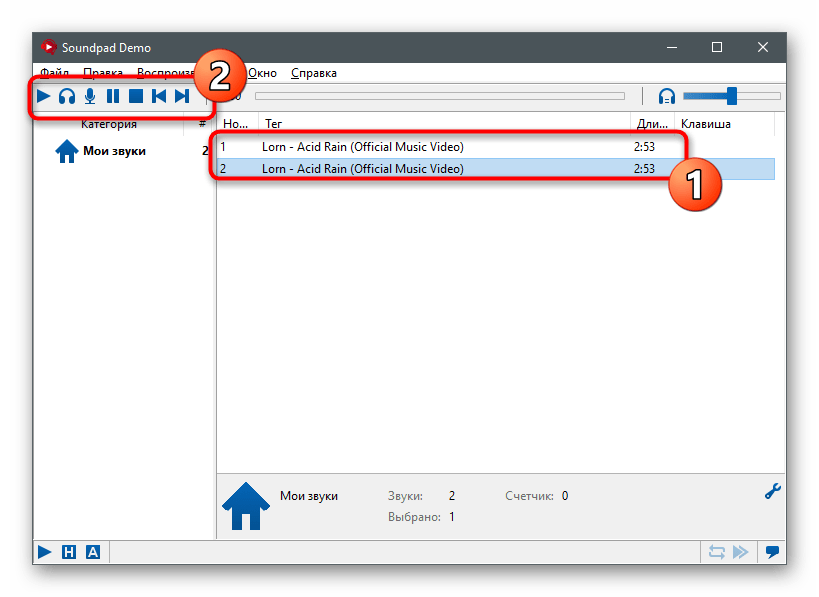
Файлы появятся в списке. Выделите строку и проверьте воспроизведение кнопками панели. Само прослушивание в наушниках ещё не доказывает, что звук передаётся в микрофон.
Проверьте голосовые настройки Discord
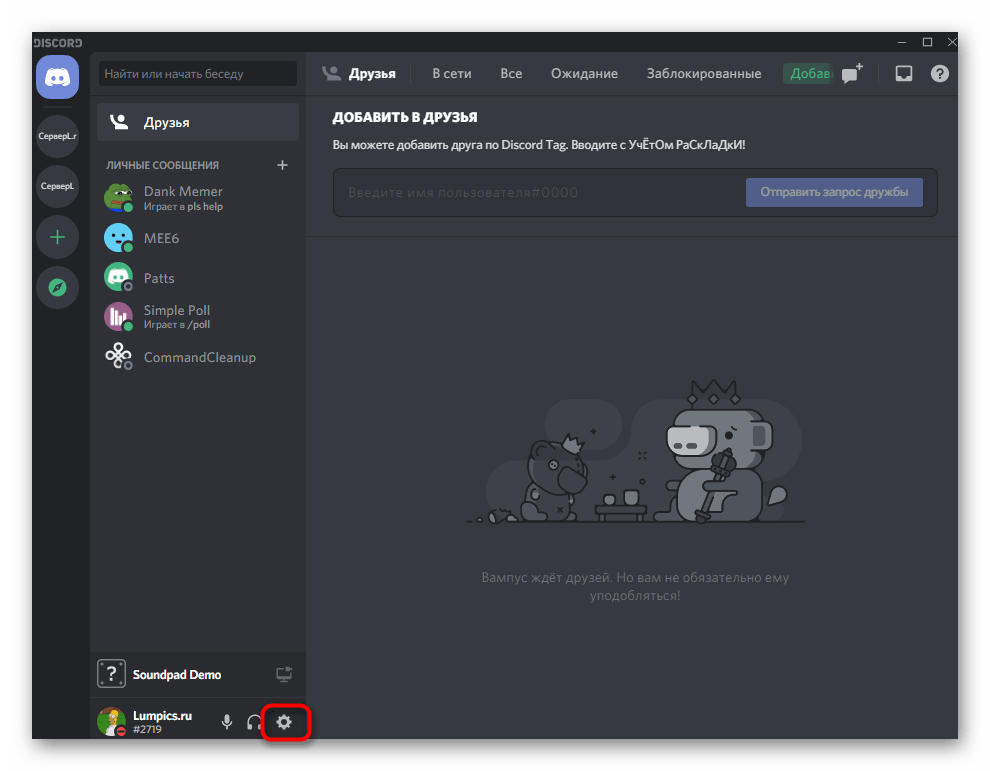
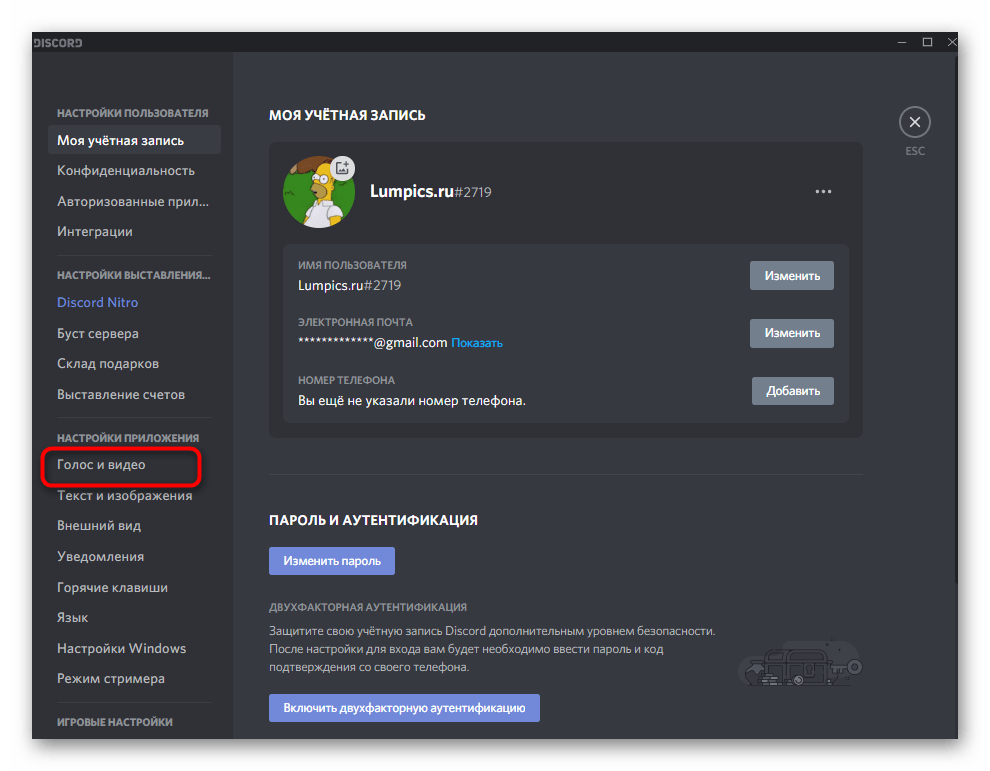
Нажмите шестерёнку возле своего профиля.
Перейдите в «Голос и видео».
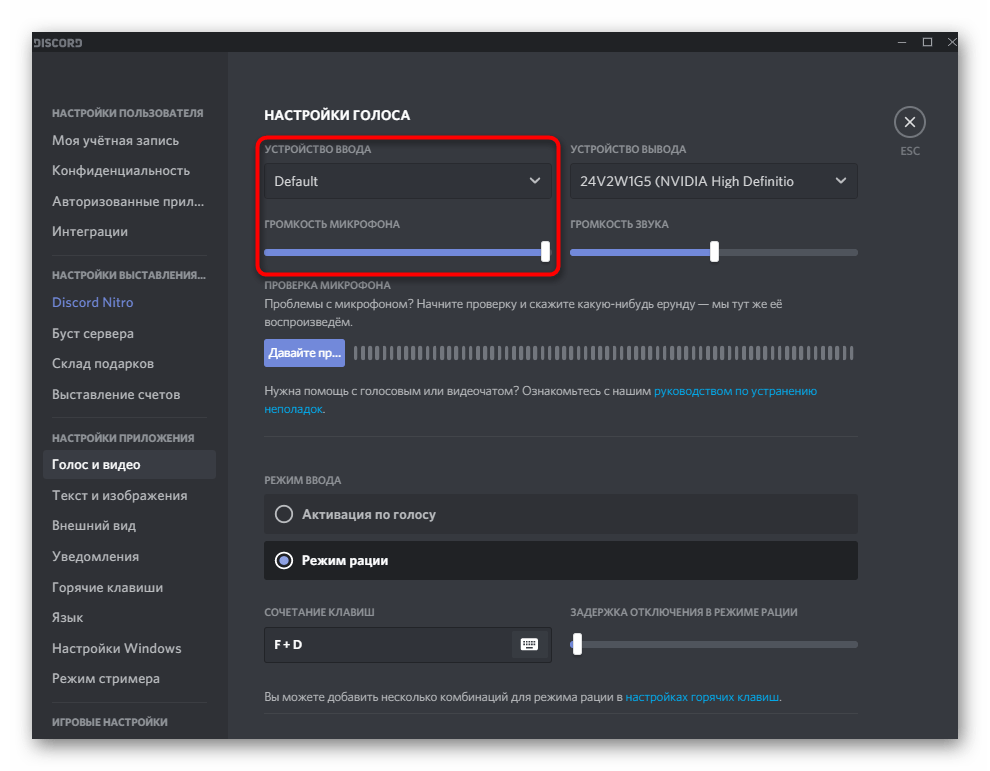
Укажите тот же микрофон, который отметили в Soundpad. Значение Default допустимо только тогда, когда системным устройством действительно назначен нужный микрофон. Отрегулируйте уровень входа без перегрузки.
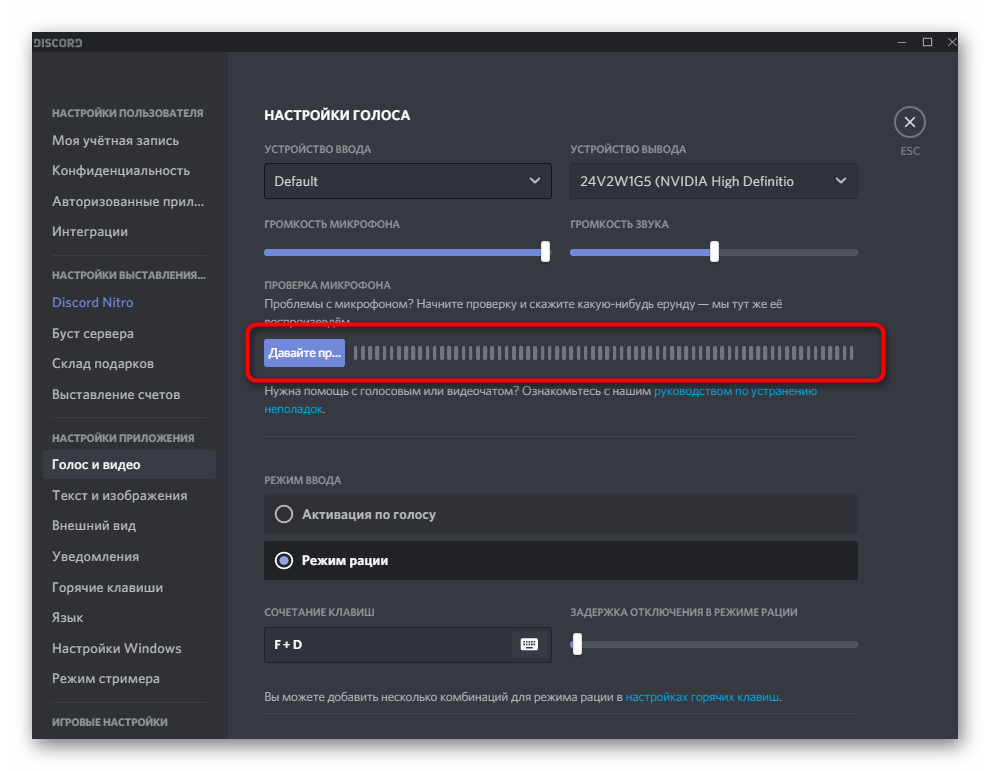
Включите проверку микрофона и воспроизведите короткий файл в Soundpad. Убедитесь, что слышен сам файл, а не только речь.
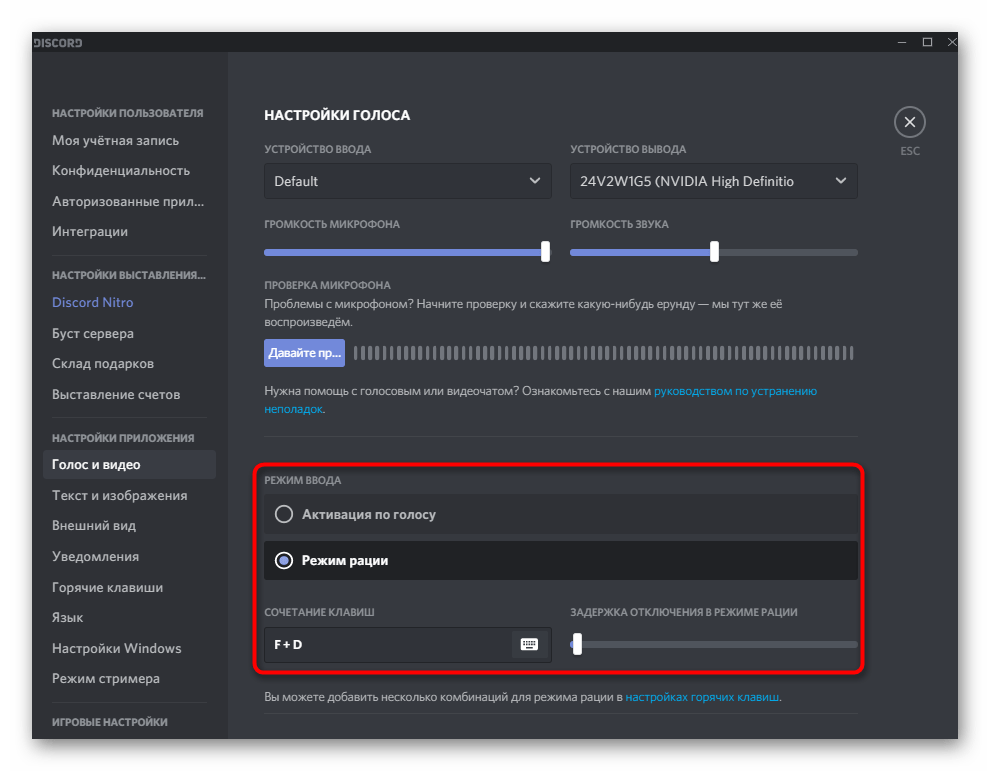
Сверьте режим ввода. При рации удерживайте её клавишу во время звука; при активации по голосу проверьте, открывается ли вход. Не меняйте режим без необходимости.
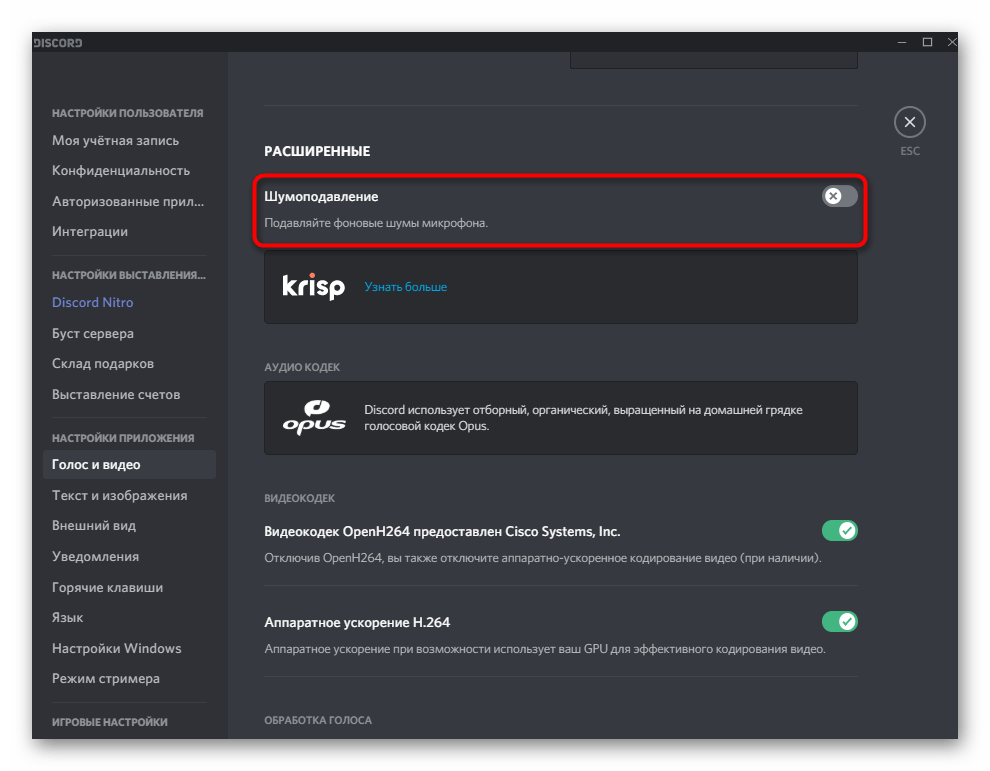
Если Discord обрезает звуки, проверьте шумоподавление Krisp. Отключайте его для теста, сравнивая результат: вместе с эффектом собеседники могут начать слышать фоновый шум комнаты.
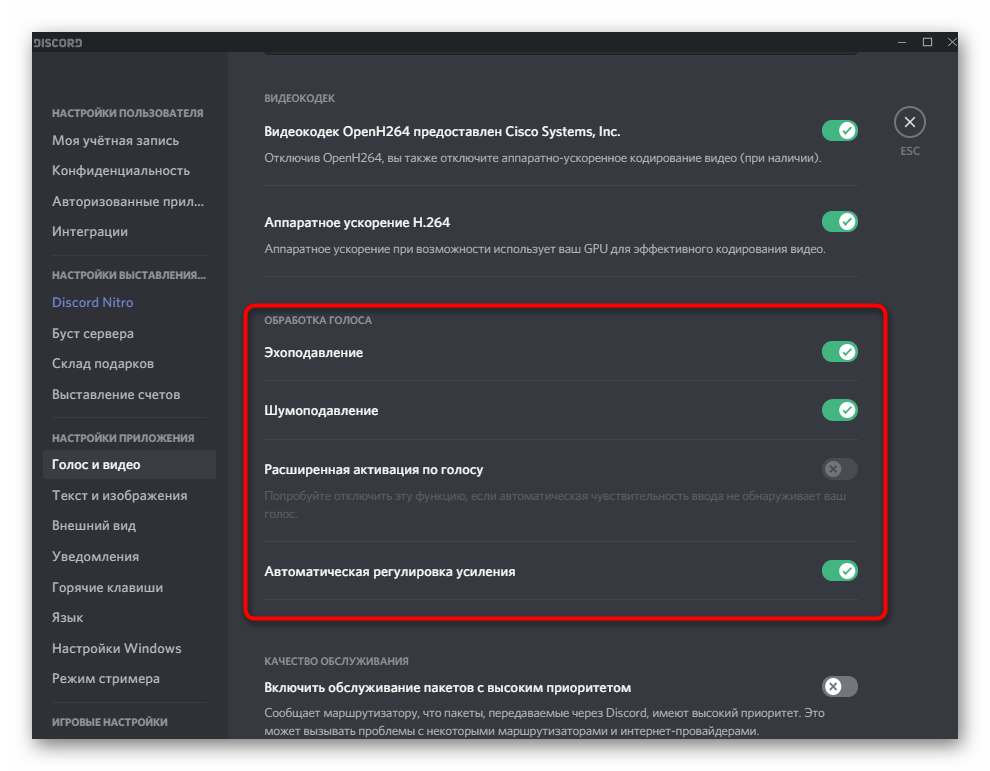
Затем проверьте «Обработку голоса»: эхоподавление, шумоподавление и автоматическую регулировку усиления. На исходном кадре фильтры ещё включены, это состояние до изменения. Выключайте мешающие обработчики по очереди, проверяя звук после каждого. В новой версии Discord разработчик Soundpad также советует выбрать профиль ввода Custom и проверить расширенные голосовые настройки; актуальные названия приведены в справке Soundpad.
Если вы собираетесь купить аккаунт Discord для отдельного проекта, настраивайте Soundpad и микрофон на том компьютере, с которого будете общаться. Другой профиль не устраняет проблемы драйвера, не меняет ограничения пробной версии и не даёт права мешать участникам звуковыми эффектами.
Передайте звук в разговор
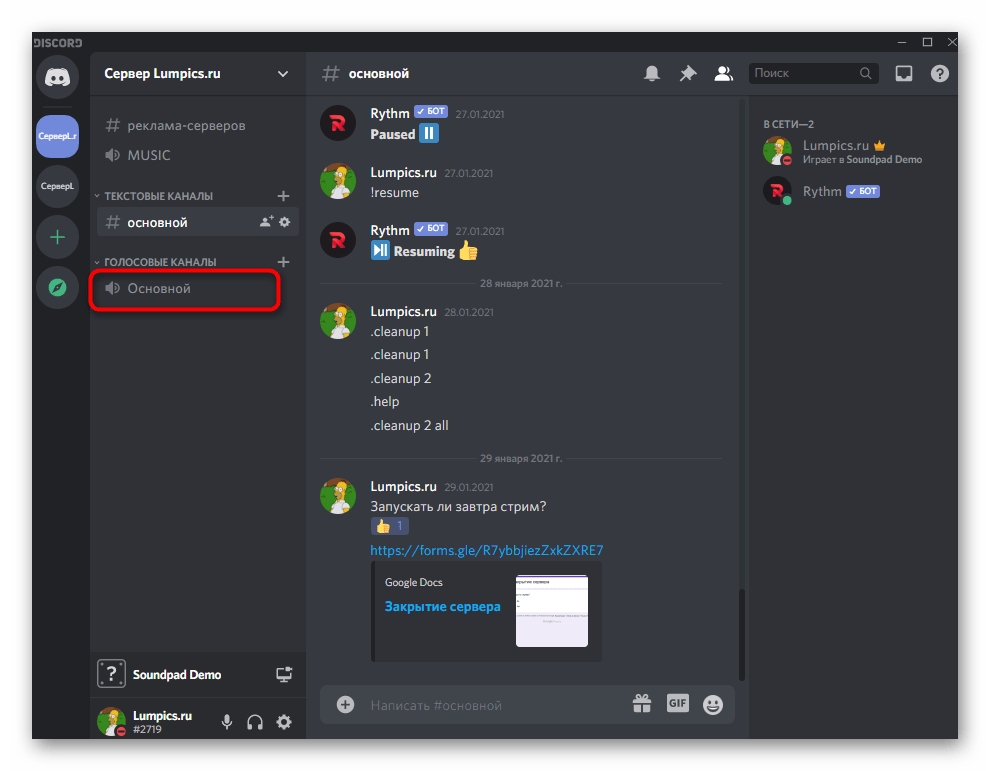
Подключитесь к разрешённому голосовому каналу или начните согласованный тестовый звонок. Проверьте, что микрофон не выключен.
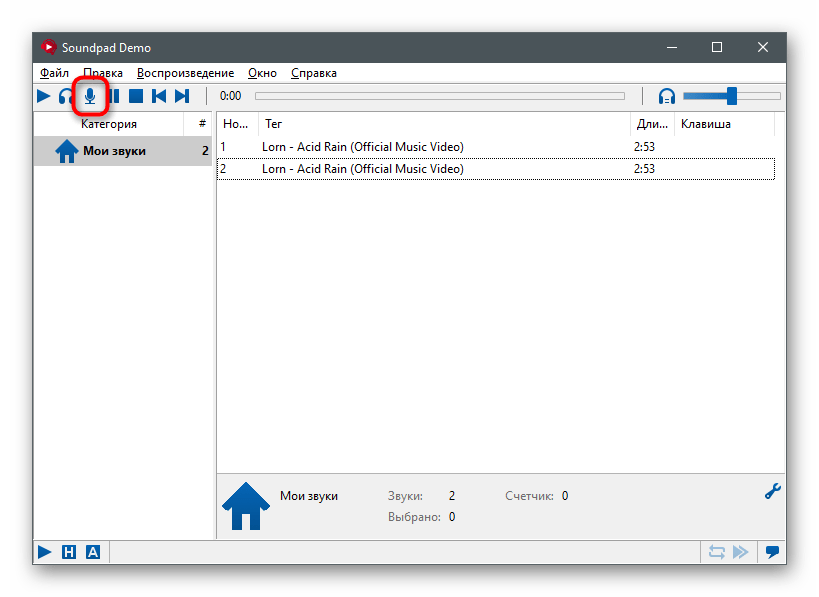
В Soundpad выделите нужный файл и нажмите кнопку воспроизведения в микрофон. Не перепутайте её с прослушиванием только через динамики. Попросите собеседника оценить громкость и разборчивость, затем проверьте остановку и горячие клавиши.
Подготовьте небольшую библиотеку файлов заранее. Условия trial изменились: официальный сайт указывает максимум 10 звуков в списке и 10 воспроизведений за запуск программы. Упоминание семи воспроизведений в старом руководстве не соответствует текущим условиям. Покупка Soundpad и покупка профиля Discord не заменяют друг друга.






