

Чтобы показать в Discord время до встречи, можно отправить специальную отметку времени. Она хранит один момент события, а каждый участник видит его в своём часовом поясе. Формат относительного времени меняется по мере приближения даты, однако это не будильник: сама отметка не отправляет уведомление, когда отсчёт закончится.
Для генерации кода подойдёт HammerTime или его бот. Иллюстрации показывают прежний интерфейс и учебные даты 2023 года. Для своей встречи задавайте актуальные дату, время и часовой пояс; не копируйте старое число со скриншота.
Создайте отметку через сайт HammerTime
Откройте генератор и нажмите поле даты и времени.
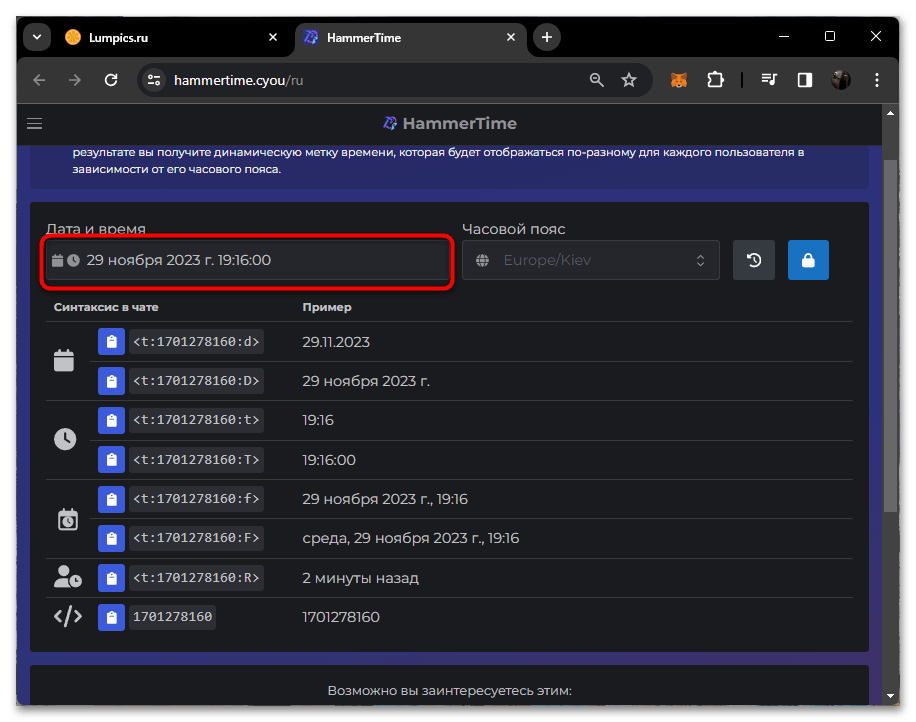
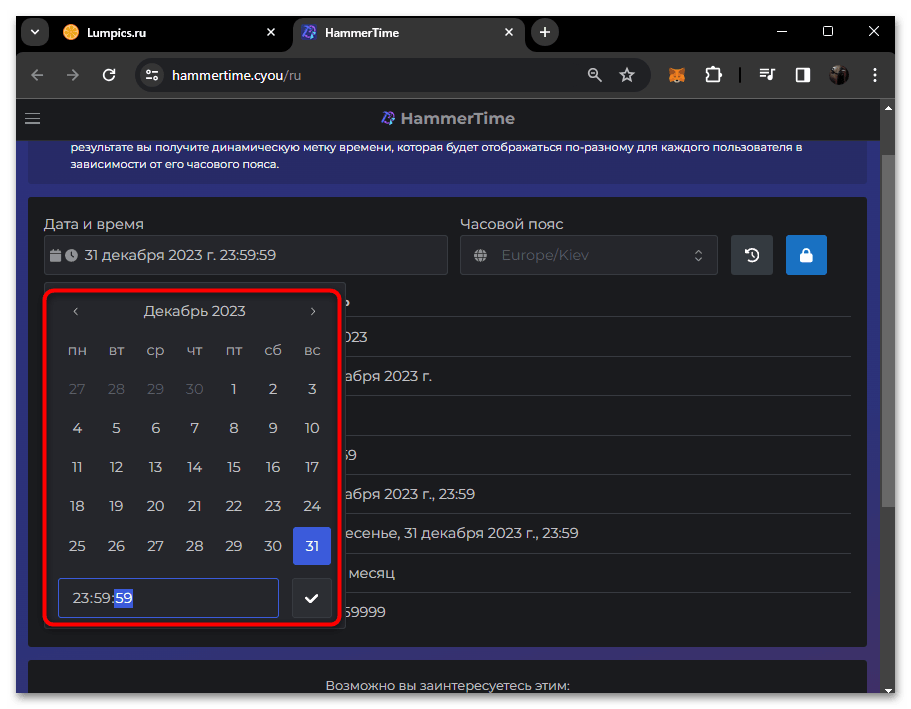
В календаре выберите день и задайте точное время. Если используется показанный на кадре календарь, подтвердите выбор кнопкой с галочкой.
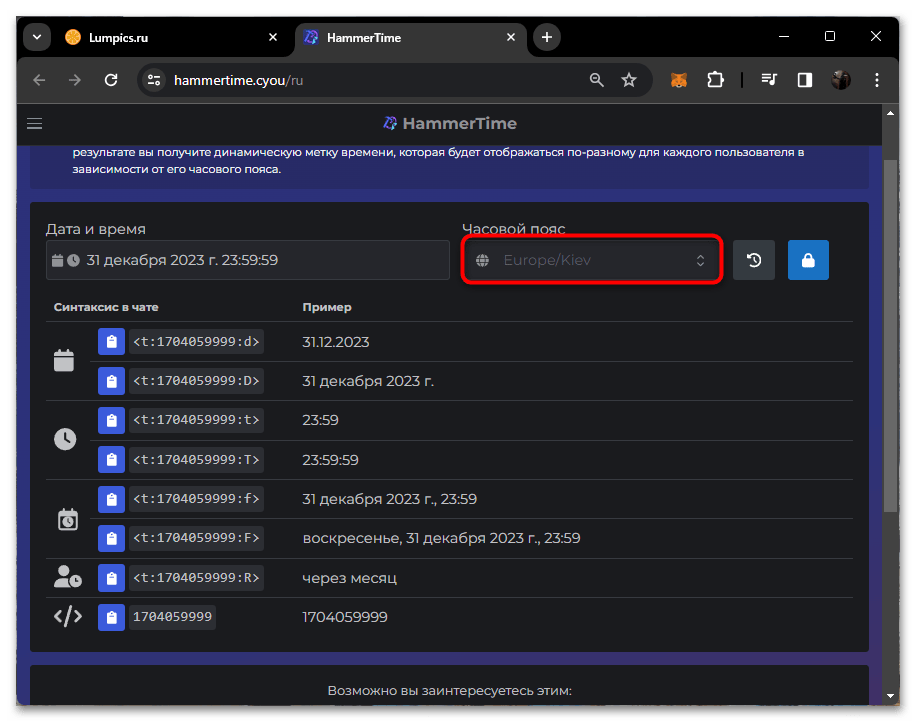
Сверьте часовой пояс. Например, для события в 18:00 по Москве нужно выбрать зону, соответствующую московскому времени, а не автоматически принять пояс другого города. Получатели увидят тот же момент в своём местном времени.
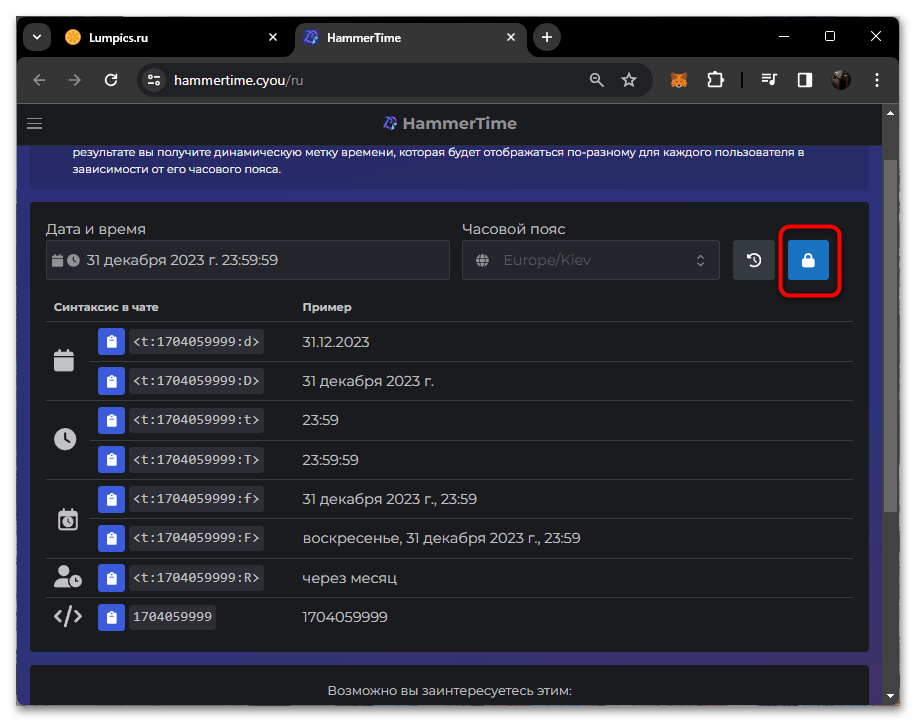
Кнопка с замком позволяет закрепить выбранный момент в ссылке. Если хотите вернуться к настройке, сохраните полученный адрес и после повторного открытия ещё раз сверьте дату.
В таблице найдите подходящее представление: короткую или полную дату, часы, дату со временем либо относительный отсчёт. Для «через …» нужен относительный формат.
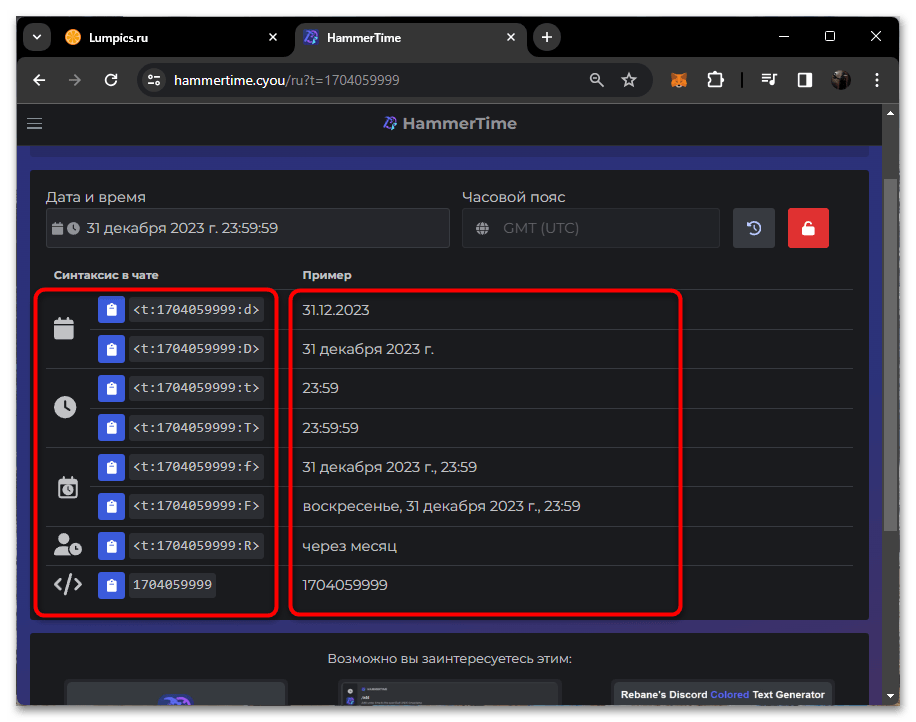
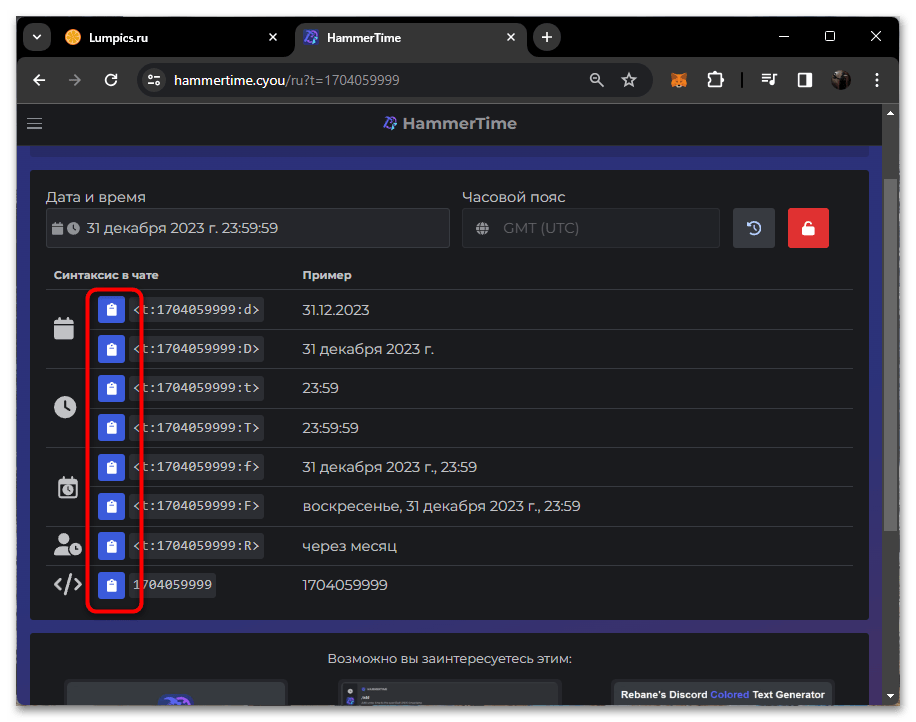
Скопируйте код кнопкой возле выбранной строки. Discord использует запись вида <t:TIMESTAMP:R> для относительного времени; вместо TIMESTAMP генератор подставляет число секунд Unix. Другой последний символ меняет вид даты, но не момент события.
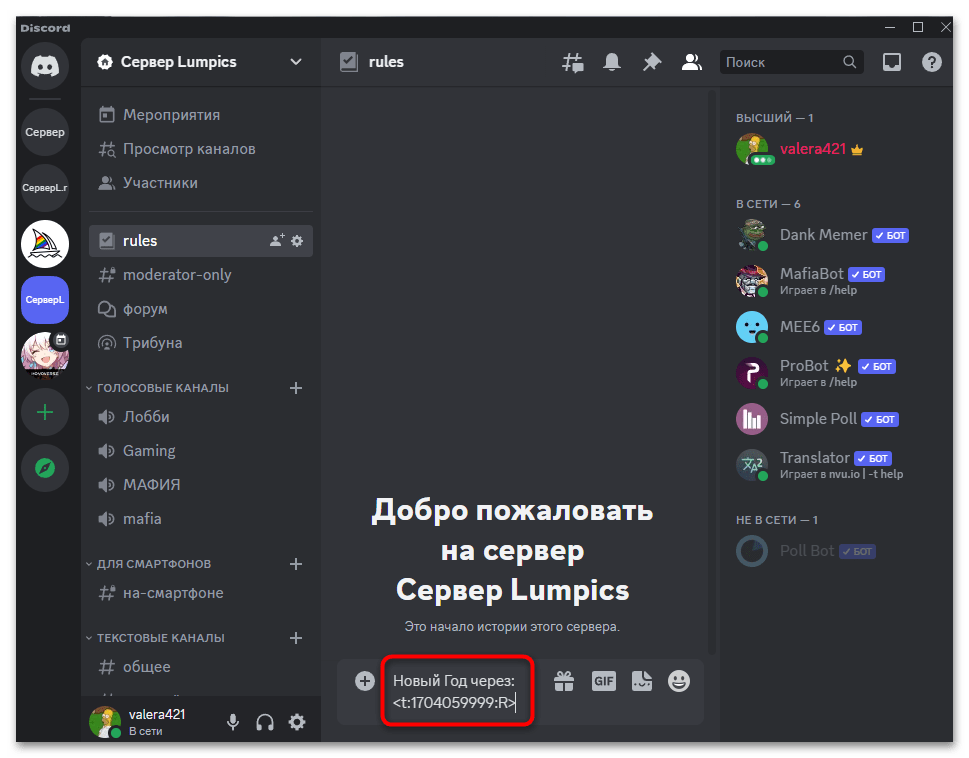
Вставьте код в обычное сообщение Discord, при необходимости добавьте название встречи и отправьте. Не заключайте код в обратные кавычки, если хотите получить работающую отметку, а не показать её синтаксис.
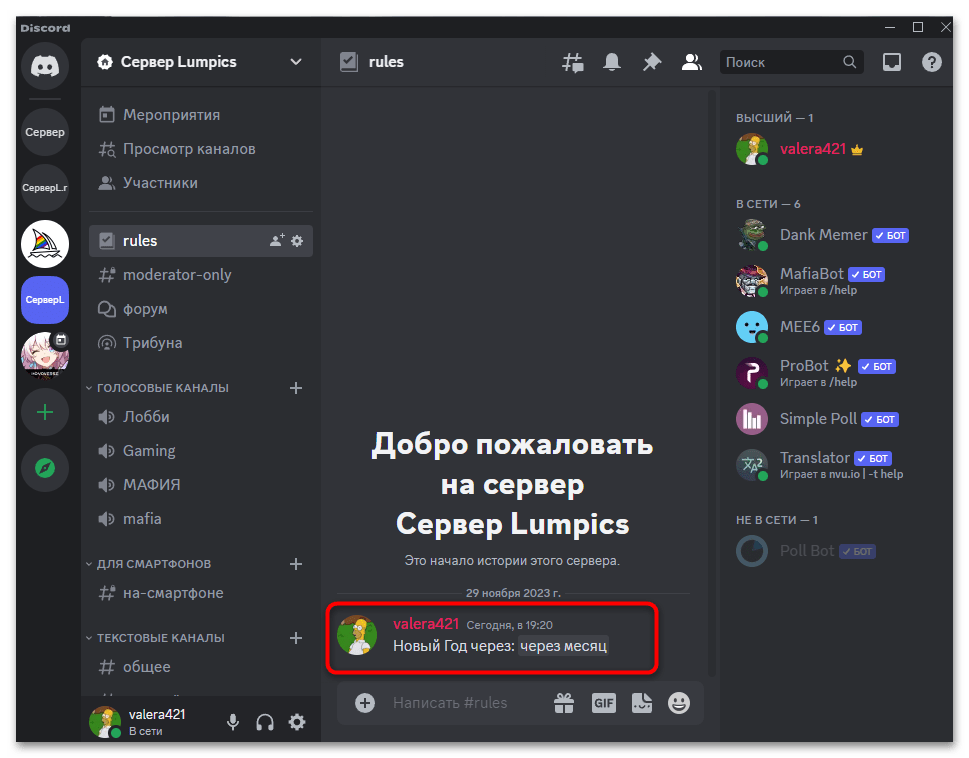
Проверьте результат. В относительном формате вместо исходного кода появится время до события или время, прошедшее после него. Точность формулировки и язык зависят от Discord, а не от оформления генератора.
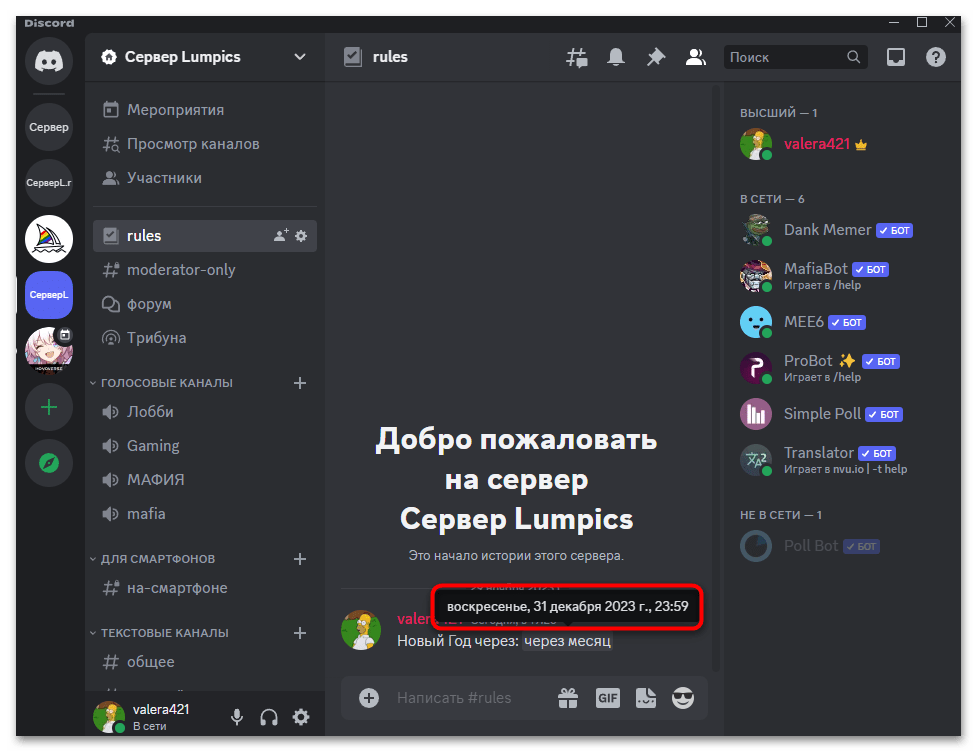
На компьютере наведите указатель на отметку, чтобы увидеть полную дату во всплывающей подсказке. Это помогает обнаружить ошибочный день или часовой пояс до начала встречи.
Разместите дату в разделе «Обо мне»
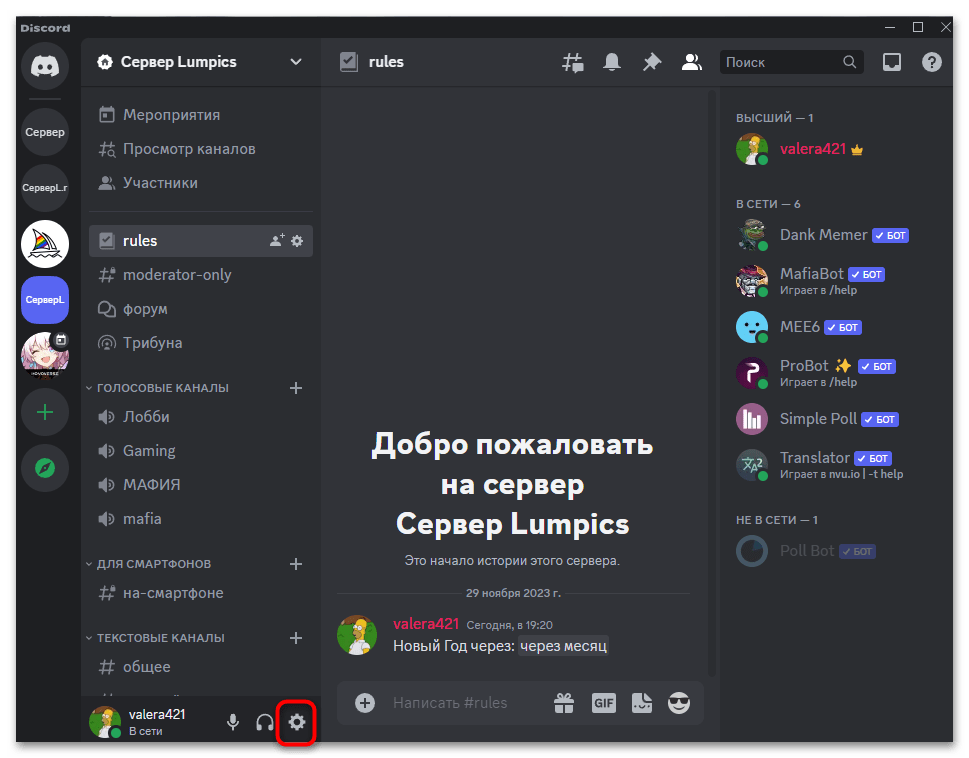
Тот же синтаксис можно использовать в описании профиля. Откройте пользовательские настройки шестерёнкой.
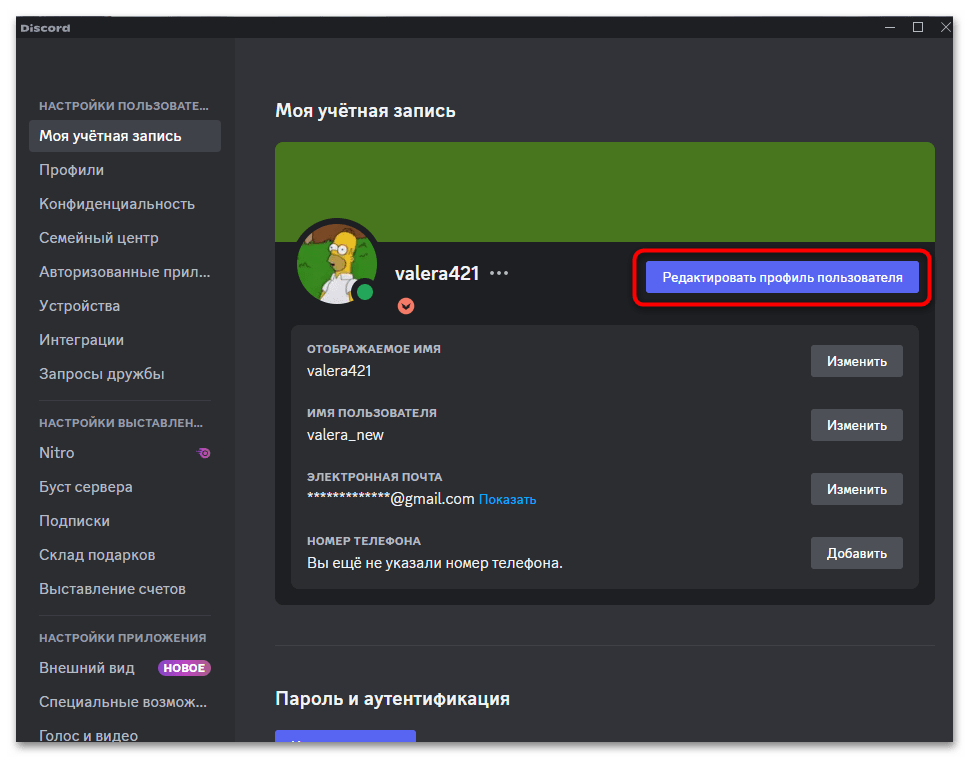
Нажмите «Редактировать профиль пользователя» или откройте доступный в вашей версии редактор профиля.
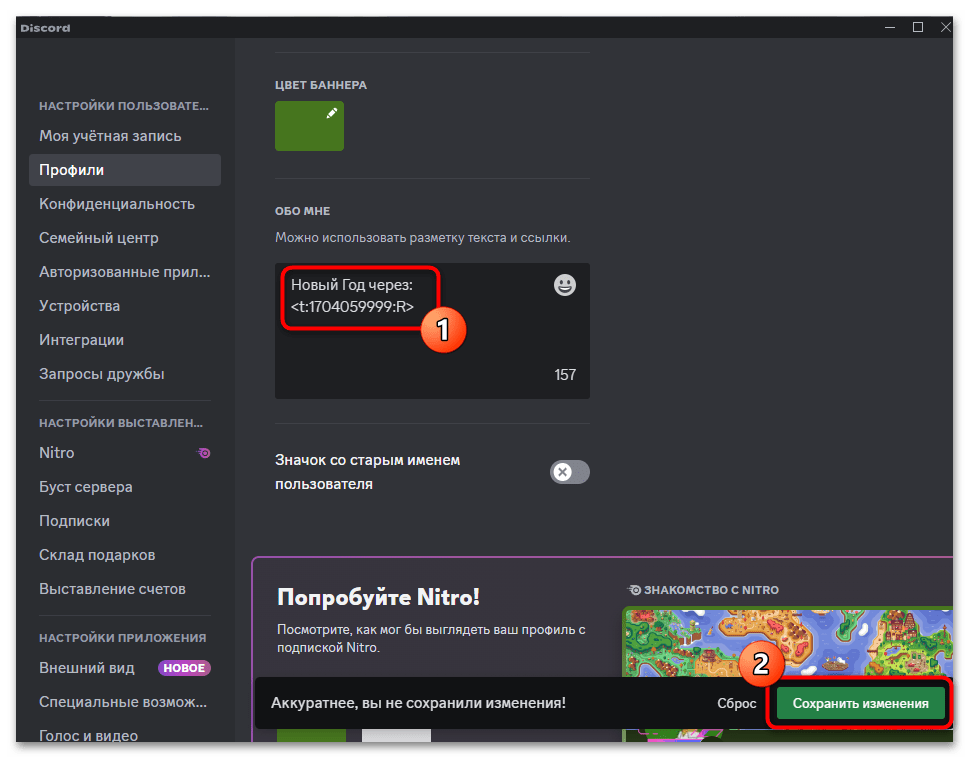
Вставьте текст с отметкой в «Обо мне» и сохраните. Это описание профиля, а не поле обычного статуса: не переносите инструкцию в другое поле только из-за похожего названия.
Сверьте предпросмотр карточки.
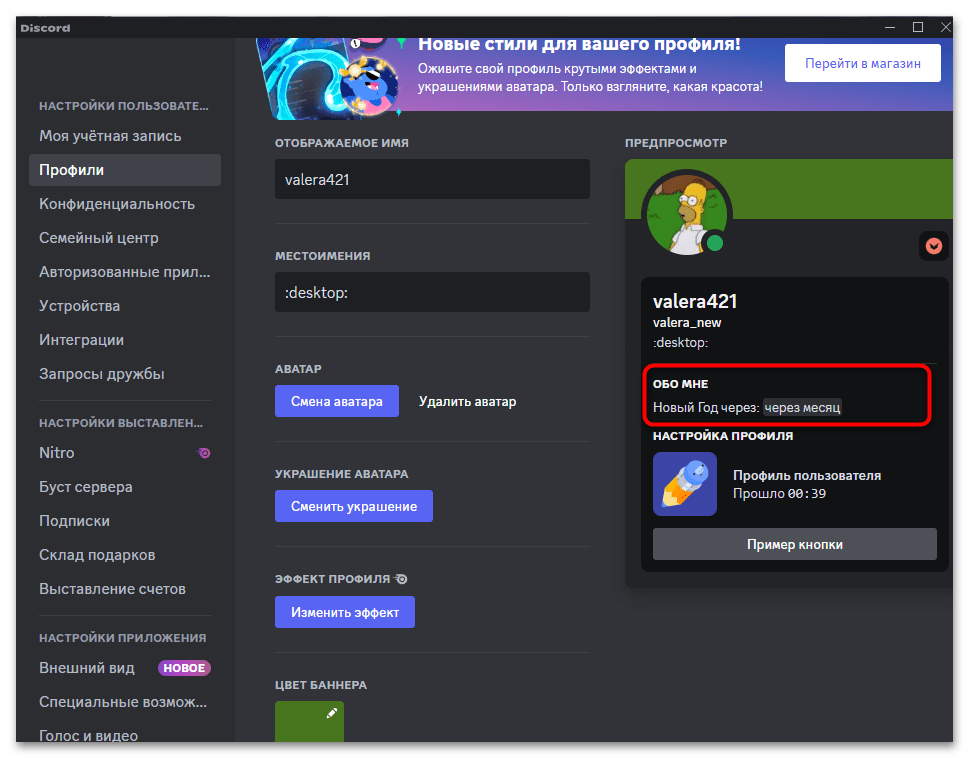
Откройте профиль на сервере и проверьте опубликованное описание. Код не скрывает дату от людей, которым доступна эта карточка.
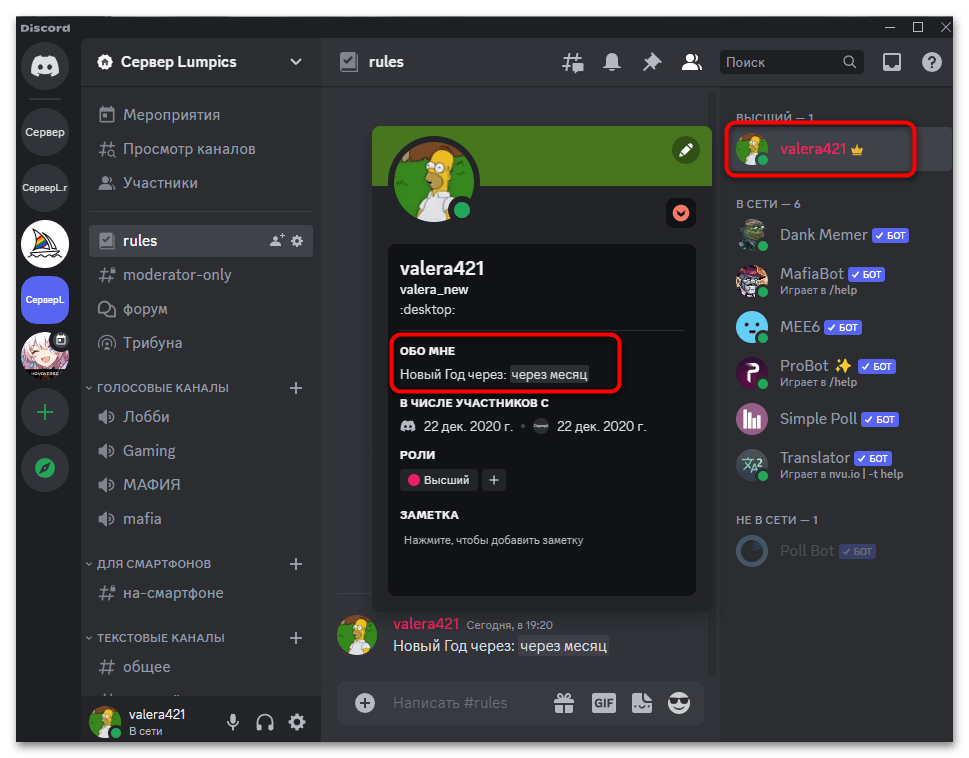
Если вы собираетесь купить аккаунт Discord для отдельного проекта, используйте описание профиля только для действительно нужной участникам информации. Дополнительная учётная запись не создаёт напоминания автоматически и не исправляет ошибочно выбранный часовой пояс.
Получите код через бота HammerTime
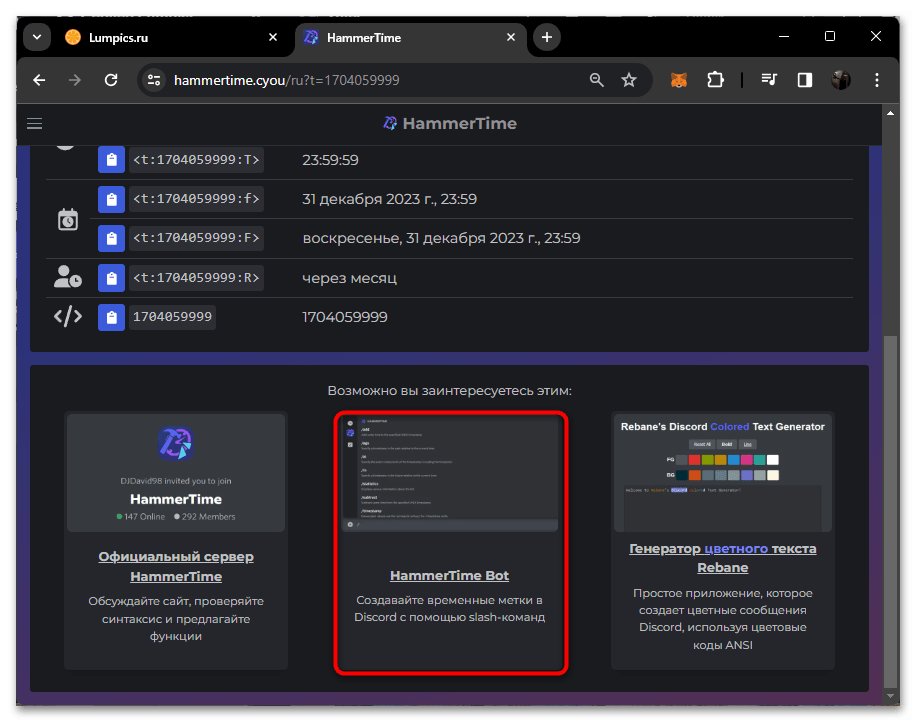
У генератора есть собственный бот. На сайте откройте «HammerTime Bot». Устанавливать его нужно только в том случае, если хотите получать коды командами внутри сервера; для копирования с сайта бот не требуется.
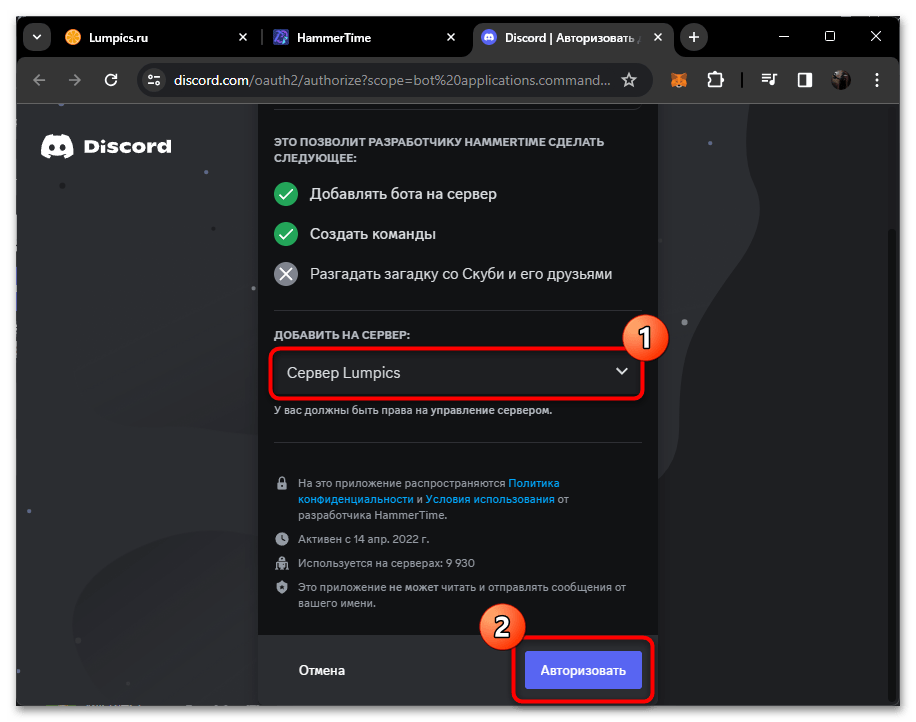
В окне Discord выберите нужный сервер, проверьте запрошенные разрешения и подтвердите добавление. Если сервера нет в списке, попросите уполномоченного администратора выполнить подключение.
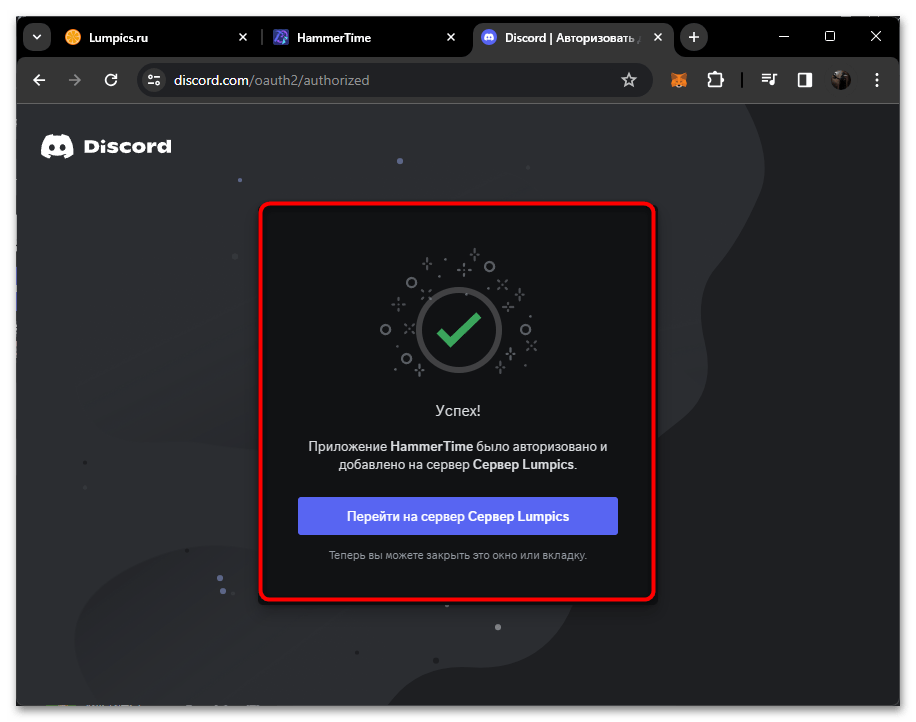
После успешной авторизации Discord покажет подтверждение. Если сервис отдельно запросит проверку, выполните её в обычном порядке.
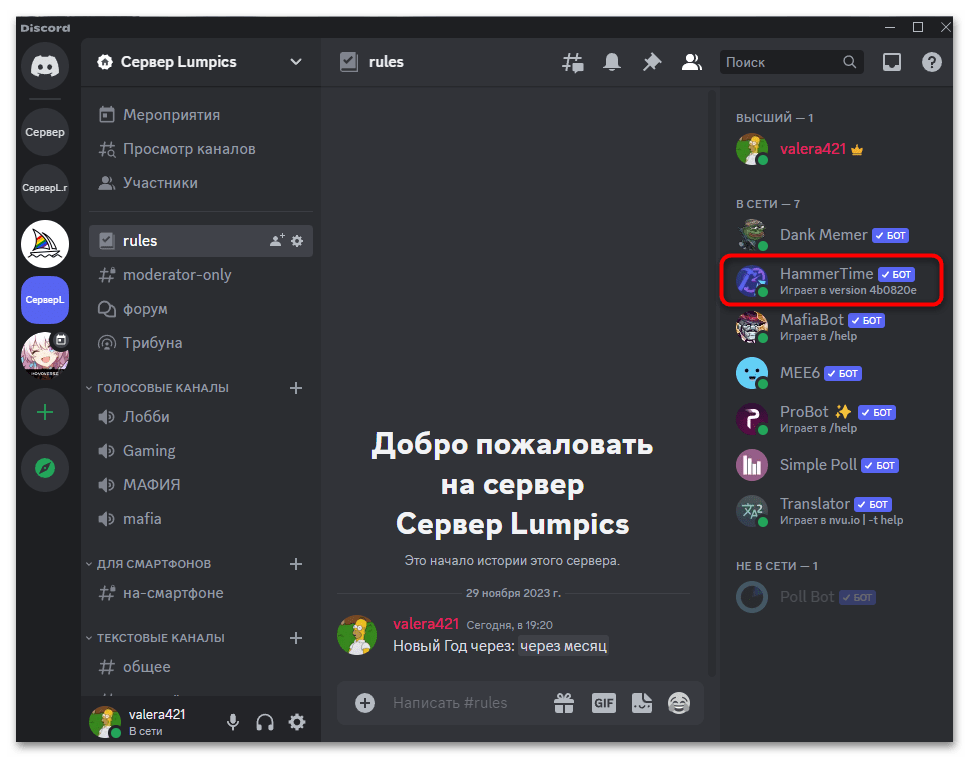
Вернитесь на сервер и найдите HammerTime среди участников.
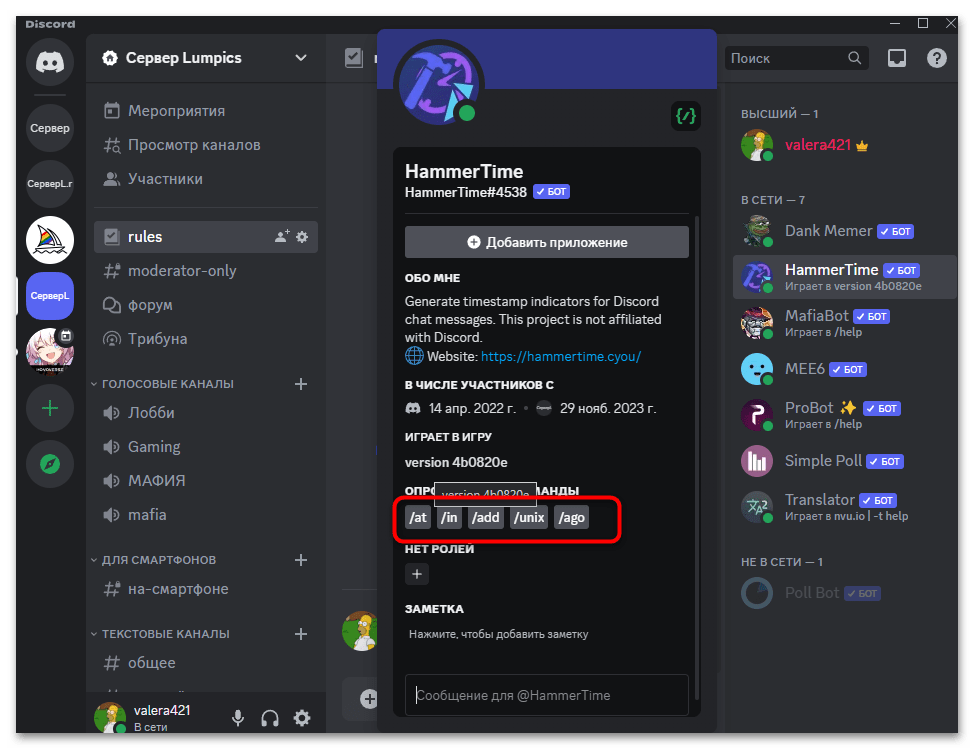
Откройте карточку бота либо введите / в чате и найдите его команды. Выбирайте команду именно HammerTime: у других приложений могут быть такие же названия.
В исходном интерфейсе команда /in задаёт смещение от текущего момента. Выберите её, если она есть среди доступных команд, и заполните нужные единицы времени: годы, месяцы, дни, часы, минуты или секунды. Не задавайте все поля лишь потому, что они показаны в списке.
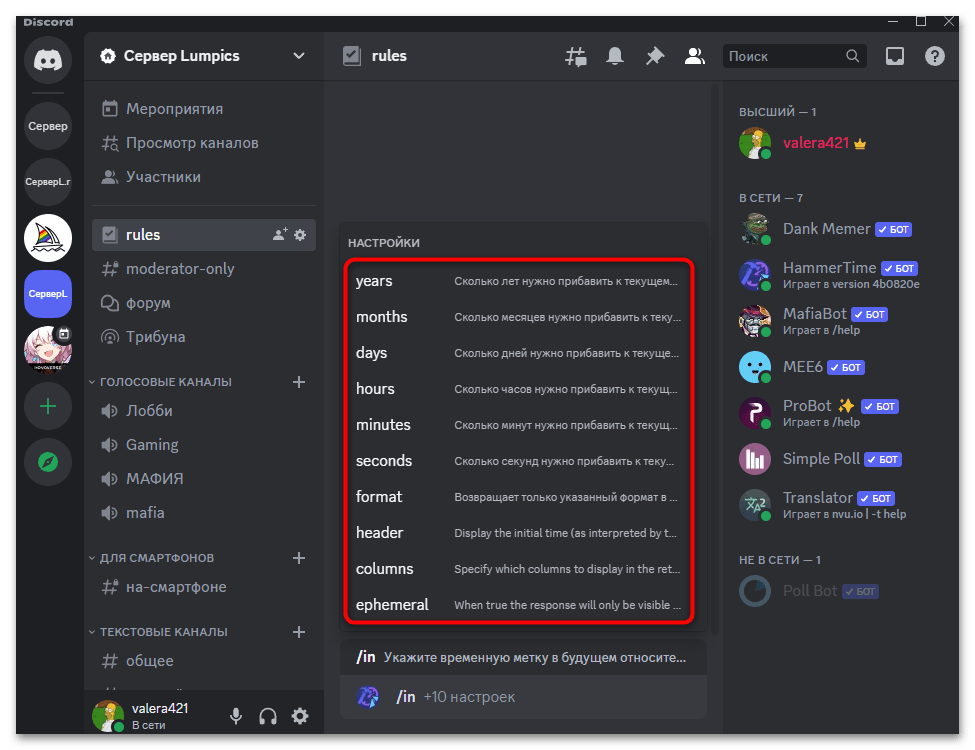
В format выберите представление результата. Для обратного отсчёта на кадре используется relative.
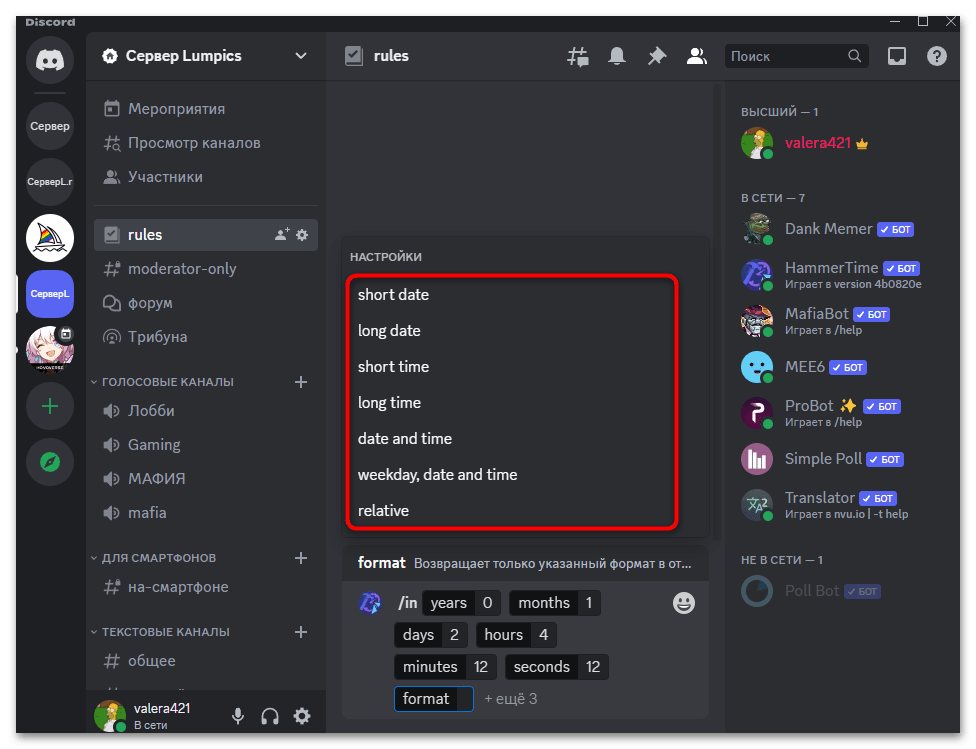
Дополнительные поля управляют заголовком, колонками ответа и тем, должен ли ответ быть виден только вызывающему команду. Проверьте их смысл перед отправкой.
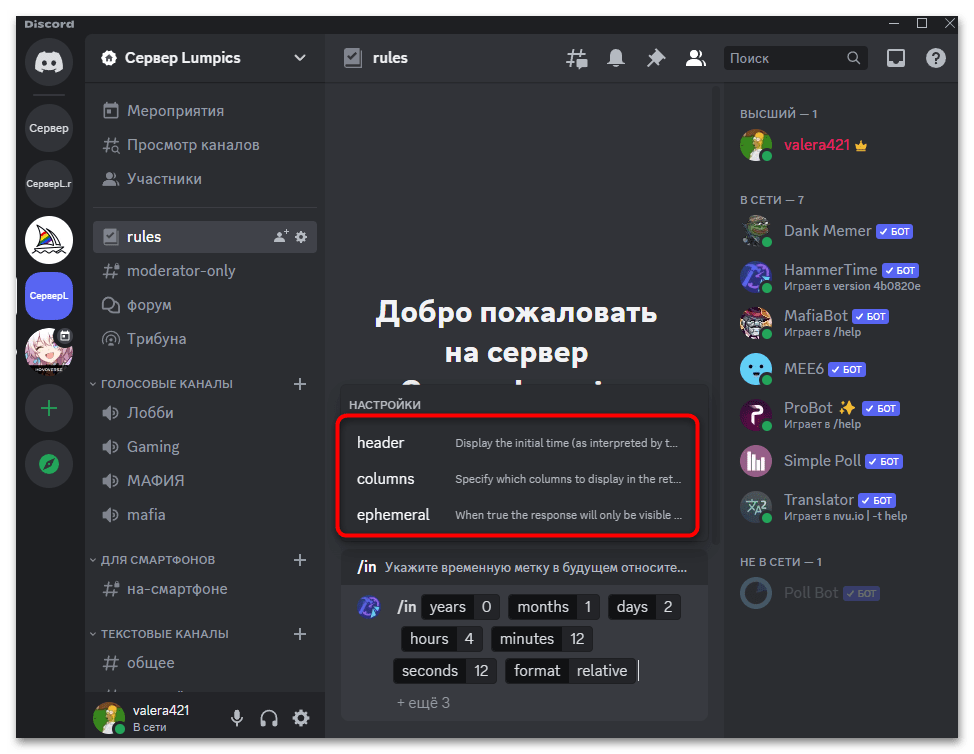
Отправьте команду и сверяйте точную дату в ответе. Если нужно изменить полученное значение, ознакомьтесь с доступной командой /add и её аргументами: не считайте её без проверки автоматическим редактированием любого уже отправленного сообщения. Текущий порядок работы приведён в справке HammerTime.
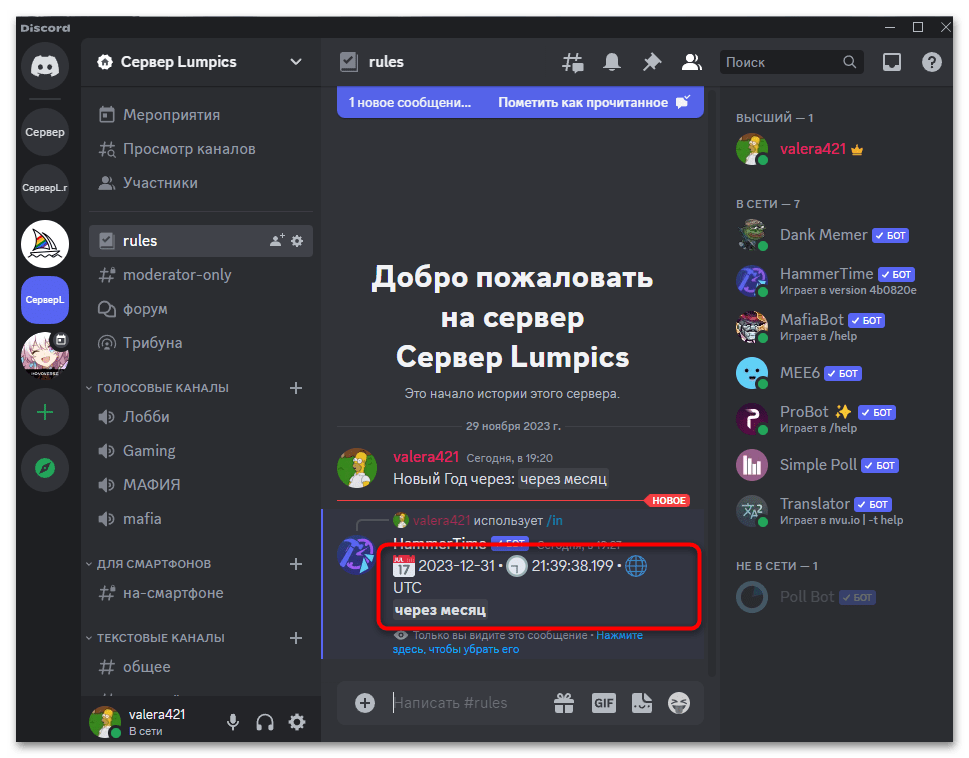
Не путайте отсчёт до события с длительностью звонка
Отметка времени и HammerTime не измеряют, сколько вы находитесь в голосовом канале. Для такого счётчика в старых руководствах предлагался CallTimeCounter для BetterDiscord. Это модификация клиента, а не функция обычного Discord. Правила Discord ограничивают использование неавторизованного ПО для изменения сервиса, поэтому устанавливать его ради таймера не рекомендуем. Для измерения длительности можно использовать отдельный секундомер без вмешательства в клиент.






