Если ВКонтакте на Android перестал отвечать, долго открывает ленту или замирает при загрузке видео, сначала определите характер сбоя. Зависание интерфейса, медленная сеть и ошибка сервиса выглядят похоже, но исправляются по-разному. Проверяйте изменения по одному и после каждого шага снова открывайте VK.
Иллюстрации показывают конкретные версии Android и магазинов приложений. Названия пунктов на другом устройстве могут отличаться. Не начинайте с удаления данных: сначала убедитесь, что знаете способ повторного входа в свой профиль.
Очистите кеш VK
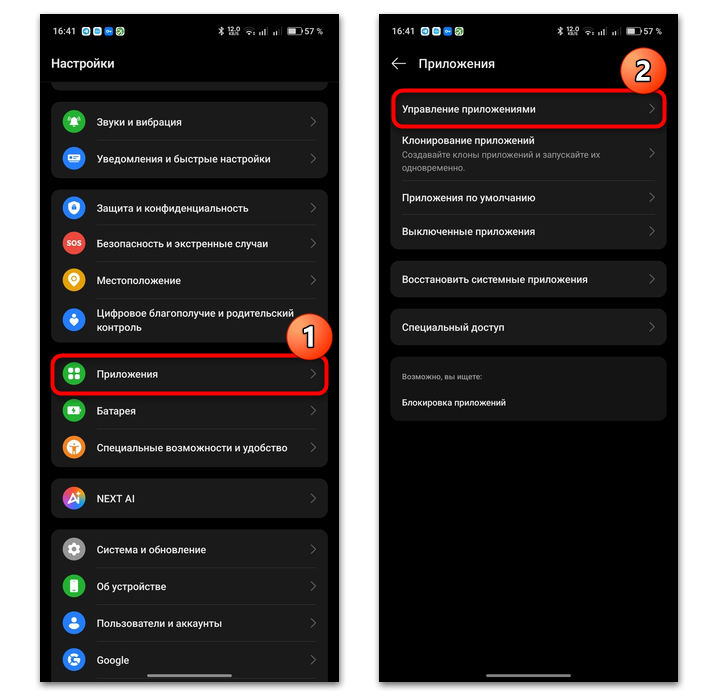
Временные файлы иногда мешают работе приложения. Откройте «Настройки» → «Приложения» → «Управление приложениями» или аналогичный список установленных программ.
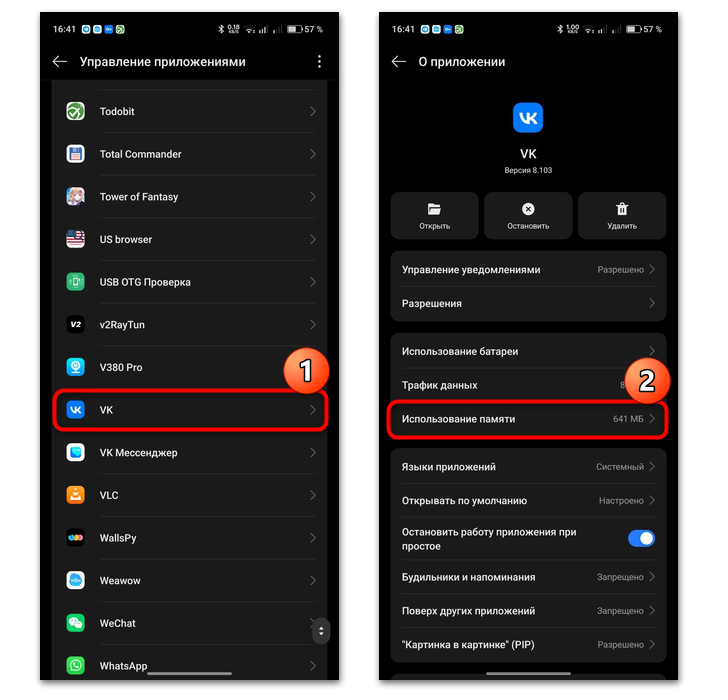
Найдите VK и откройте «Использование памяти». В другой оболочке раздел может называться «Память» или «Хранилище».
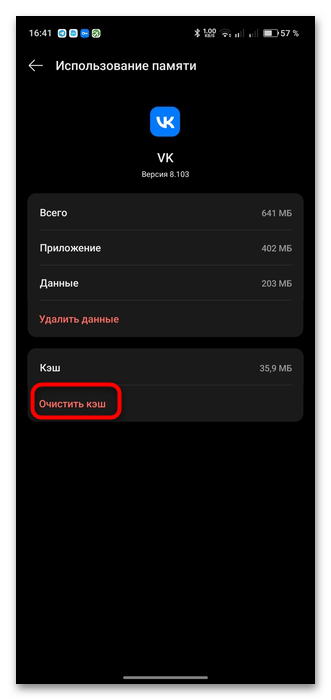
Выберите только «Очистить кеш». Не нажимайте «Удалить данные», если пока проверяете временные файлы: это другое действие с последствиями для локального состояния приложения.
Снова запустите VK. Кеш со временем накопится заново, поэтому очистка не гарантирует постоянного ускорения и не исправляет любую причину зависания.
Проверьте ресурсы телефона
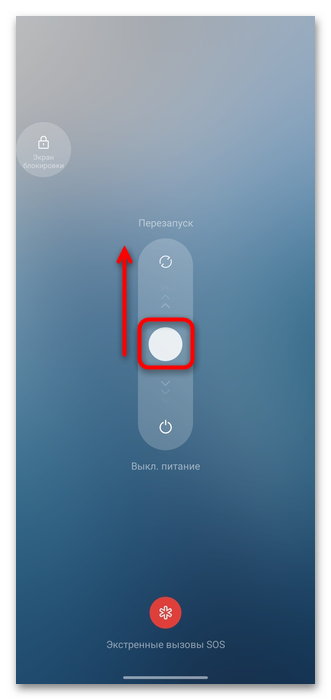
Перезагрузите устройство обычной командой из меню питания. Перезапуск может устранить временный сбой, но не равен полной очистке системного кеша или сбросу телефона.
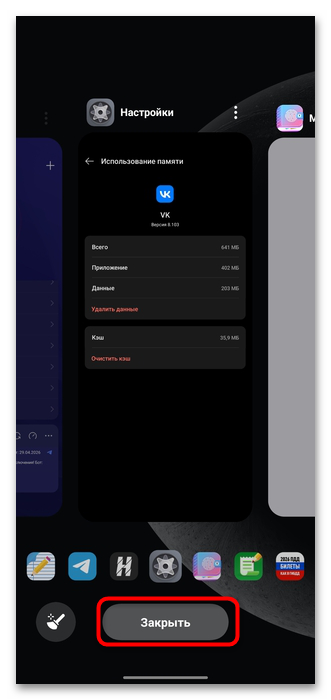
Если одновременно открыты тяжёлые игры или другие требовательные приложения, закройте ненужные задачи через список недавних. Не пытайтесь бесконечно завершать все фоновые процессы: часть служб Android запустится снова.
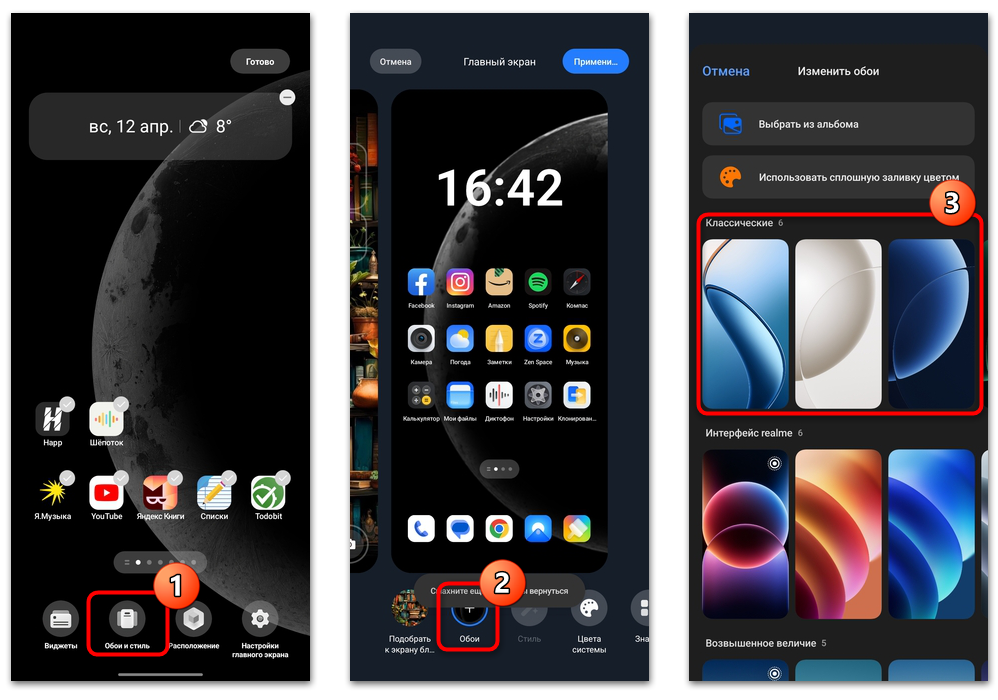
При использовании живых обоев временно выберите обычное изображение и сравните поведение телефона. Это проверка дополнительной нагрузки, а не обязательное условие работы VK.
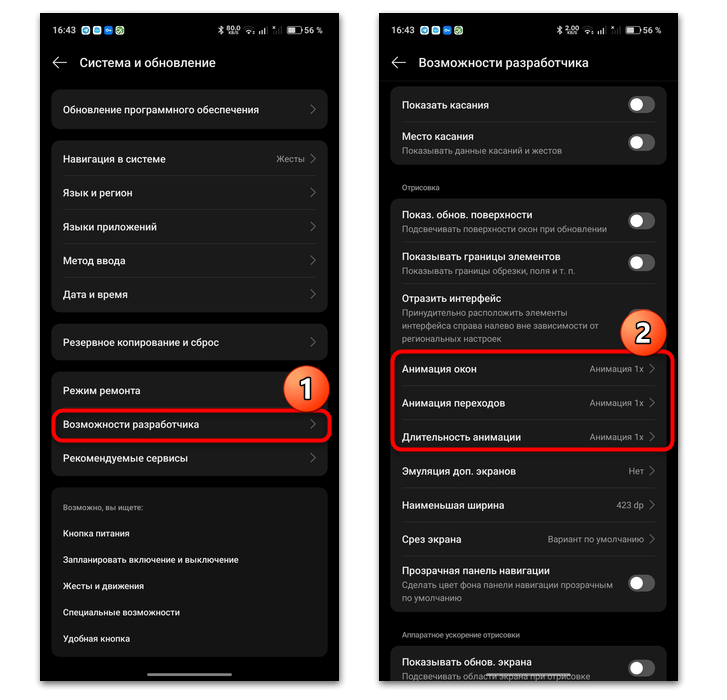
В исходнике показаны также настройки анимации в разделе разработчика. Уменьшение масштаба анимации меняет визуальную длительность переходов, но не чинит приложение и не увеличивает мощность процессора. Не включайте режим разработчика только ради этого совета. Если он уже используется, меняйте лишь понятный параметр анимации и сохраните прежнее значение для возврата.
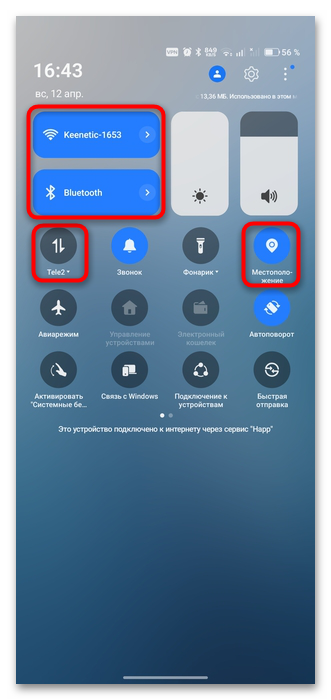
В шторке можно выключить ненужные сейчас Bluetooth или геолокацию ради экономии заряда. Однако само по себе их включение не доказывает причину зависания VK. Не отключайте используемое подключение к интернету, пытаясь загрузить ленту.
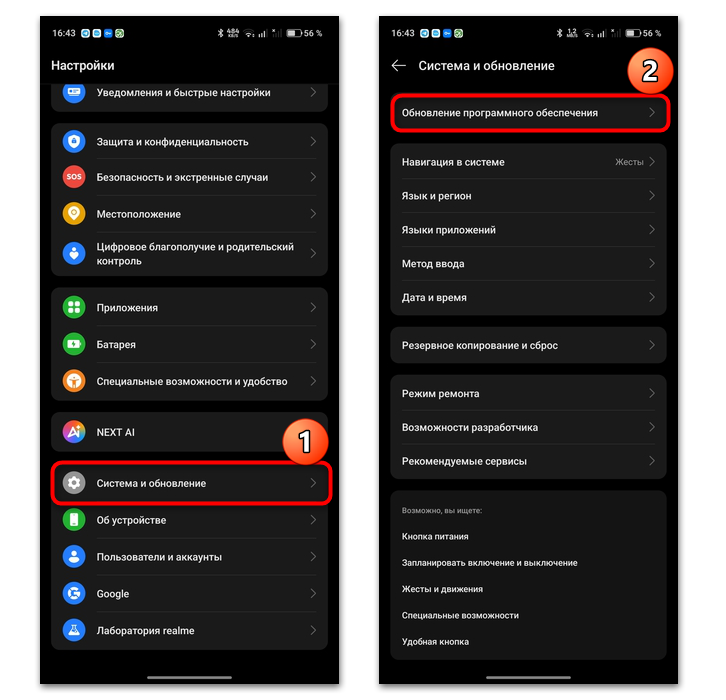
Проверьте свободное место и доступные обновления Android. Откройте системный раздел обновления ПО и следуйте подсказкам производителя. Не устанавливайте неподдерживаемую прошивку ради ускорения: обновление не превращает устаревшее устройство в более производительное.
Отделите проблему сети от зависания
Если кнопки работают, но не загружаются фотографии, музыка или видео, откройте другой сайт и сравните Wi-Fi с мобильным интернетом. Скорость можно измерить в Яндекс Интернетометре. Результат одного измерения не доказывает исправность всех соединений с VK.
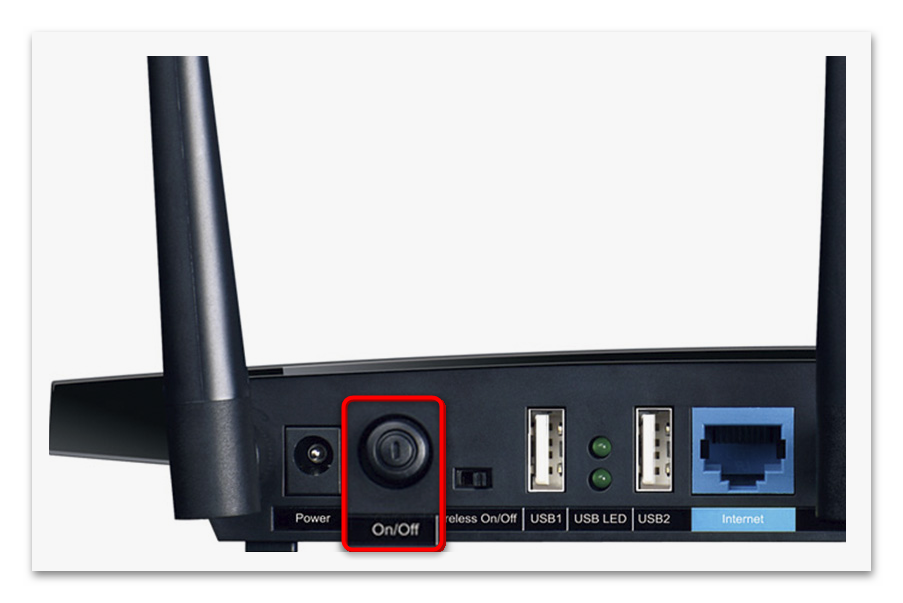
При проблемах только с домашним Wi-Fi перезапустите свой маршрутизатор кнопкой питания. Не нажимайте Reset: сброс настроек сети для этой проверки не нужен. Если сеть общая, сначала согласуйте перерыв с теми, кто ею пользуется.
Можно кратковременно включить и выключить режим полёта на телефоне. На это время прервутся связь и передача данных; не делайте такую проверку во время важного звонка.
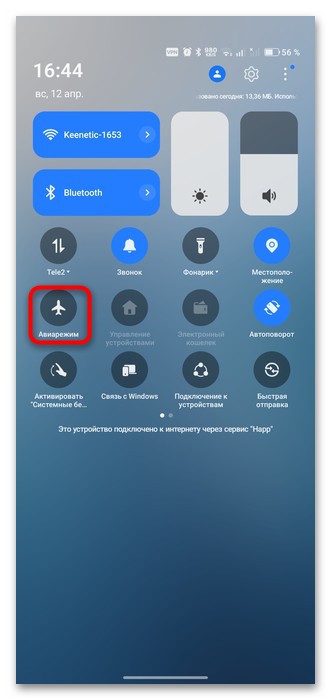
Затем включите нужное соединение и повторите загрузку. Если в одной сети VK работает, а в другой нет, продолжайте диагностику подключения, не удаляя настройки аккаунта.
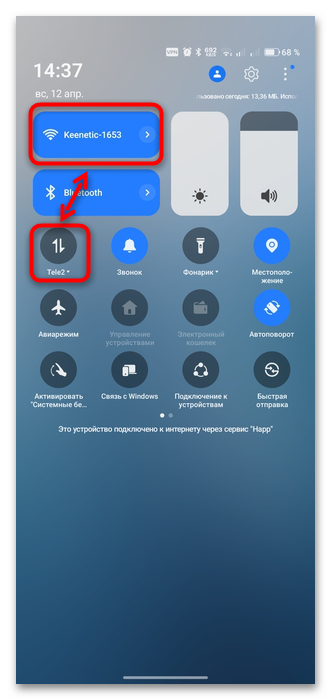
Обновите приложение и проверьте его данные
В магазине, из которого установлен VK, найдите официальное приложение. В Google Play откройте поиск и введите его название.
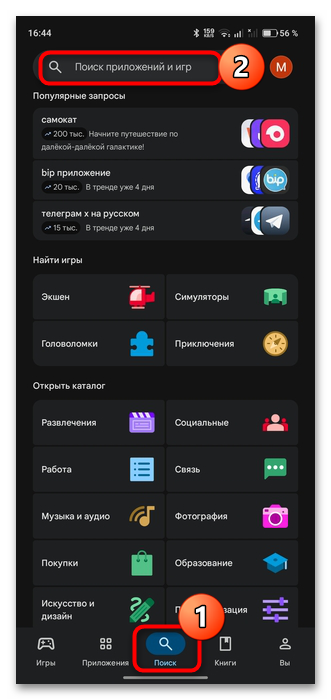
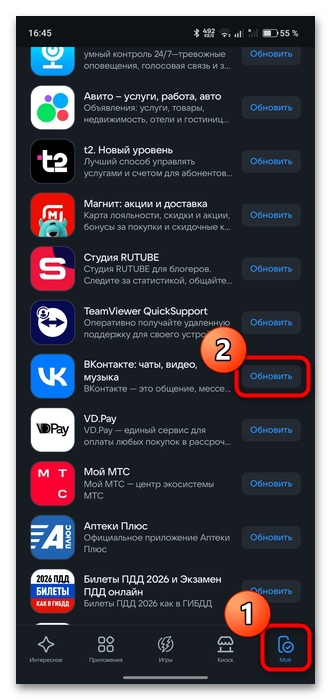
На странице VK нажмите «Обновить», если доступна новая версия, и дождитесь окончания установки. В дополнительном меню карточки можно включить «Автообновление». Эти действия не требуют заново регистрировать профиль.
Для версии из RuStore откройте раздел установленных приложений и найдите VK. Расположение вкладки менялось: на исходном кадре это раздел «Моё» с кнопкой обновления. При необходимости используйте официальную карточку VK в RuStore.
Если более мягкие меры не помогли, можно сбросить локальные данные VK через «Использование памяти» → «Удалить данные». Это может удалить настройки и локальные файлы приложения, а также завершить вход. Сначала проверьте доступ к номеру, способу подтверждения и данным авторизации; сохраните важные несинхронизированные материалы. После сброса войдите в прежний профиль.
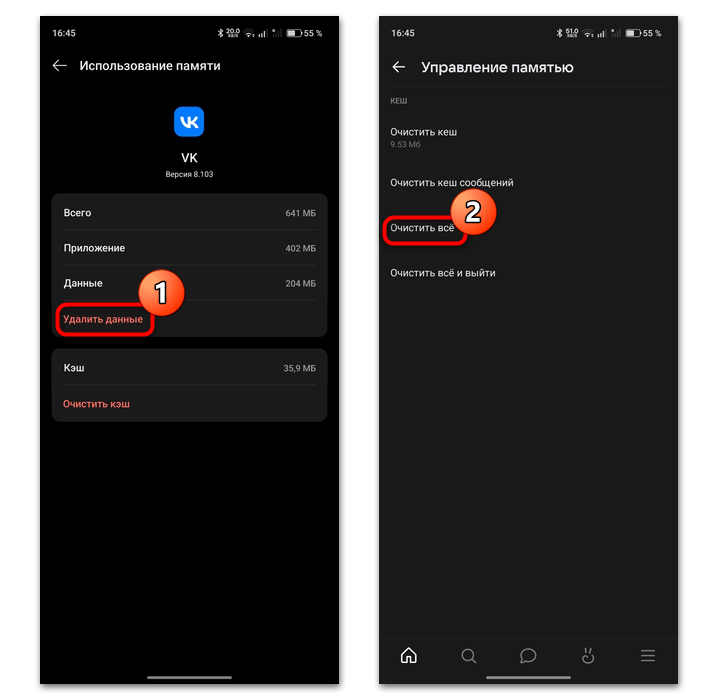
Различие между очисткой кеша и удалением данных также описано в справке Android по сбоям приложений. Это последовательные варианты диагностики, а не требование выполнять оба каждый раз.
Когда причина на стороне VK
Если приложение раньше работало и одновременно перестало загружаться на разных устройствах и сетях, возможен сбой сервиса. Сравните с веб-версией и сообщениями поддержки, но не принимайте отдельный чужой отзыв за подтверждение массовой аварии. При серверном сбое очистка телефона не восстановит VK: дождитесь исправления и повторите проверку позднее.
Для проекта, который нужно отделить от личной переписки, на Retriv можно подобрать аккаунт ВКонтакте. При этом другой профиль не исправляет зависающий клиент: сначала восстановите работу приложения и убедитесь, что понимаете, в какую учётную запись входите.