
Магазин ВКонтакте создаётся внутри сообщества: сначала включают товары, затем заполняют настройки магазина и добавляют карточки. Личная страница сама по себе не становится магазином после публикации фотографий с ценами. Для настройки нужны права управления группой или публичной страницей.
Инструкция охватывает телефон и компьютер, базовые настройки, доступные инструменты оплаты и доставки, промокоды и первую карточку товара. На снимках исходника показана прежняя версия VK. Наличие расширенного режима, встроенной оплаты и интеграций проверяйте в своём сообществе: старый кадр не гарантирует, что сервис доступен вашему профилю и региону сейчас.
Подготовьте сообщество
Используйте существующее подходящее сообщество либо создайте новое через раздел сообществ. При создании заполните название и тематику, укажите рабочие контакты. Если предлагаются бизнес-инструменты, включите их. Позднее доступные разделы можно изменить в управлении.
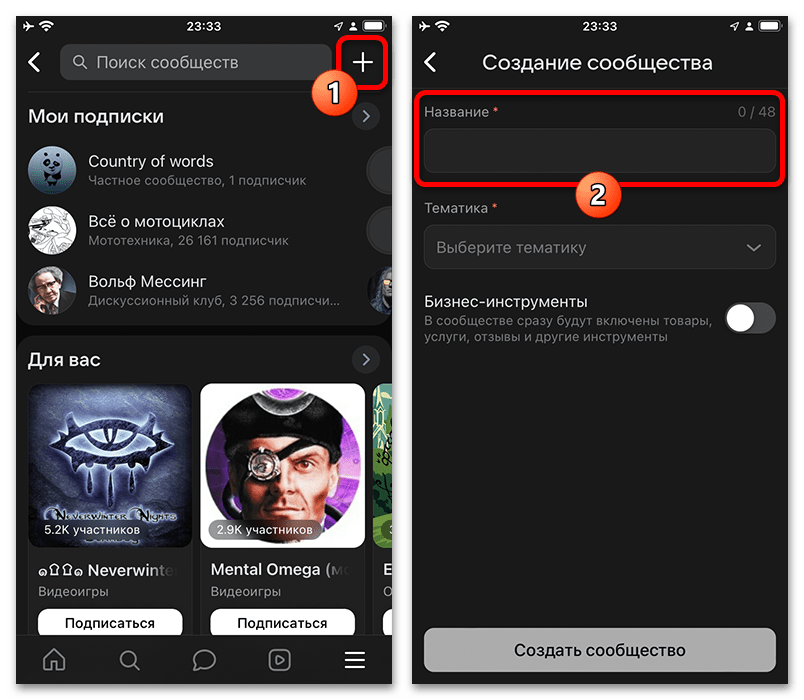
До публикации товаров определите, кто отвечает покупателям, куда поступают вопросы и какие условия продажи вы можете выполнить. Не включайте оплату и способы доставки только потому, что такие пункты есть на примере: сначала проверьте доступность и требования сервиса.
Настройте магазин на телефоне
Включите товары и выберите режим
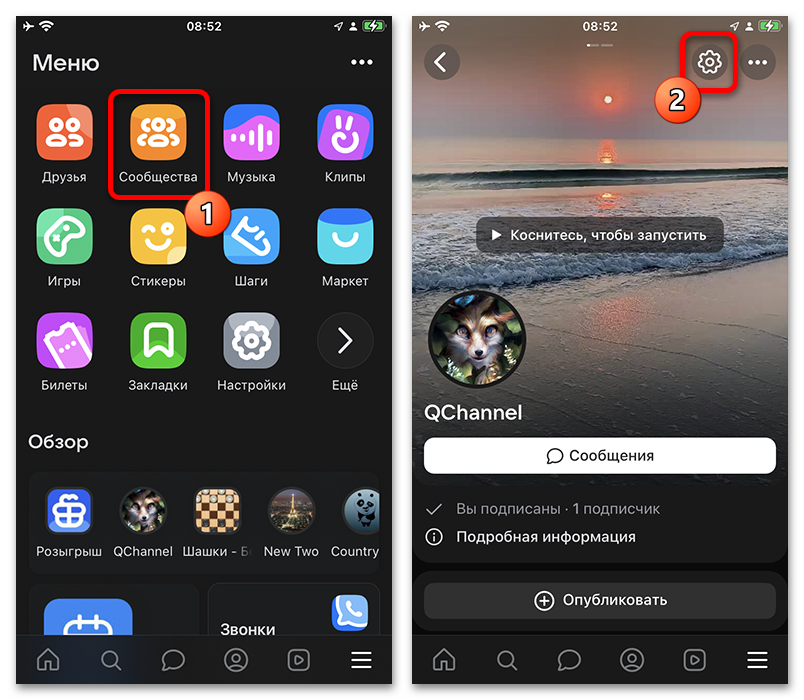
Откройте своё сообщество в приложении VK и перейдите в управление через значок шестерёнки или доступную кнопку управления.
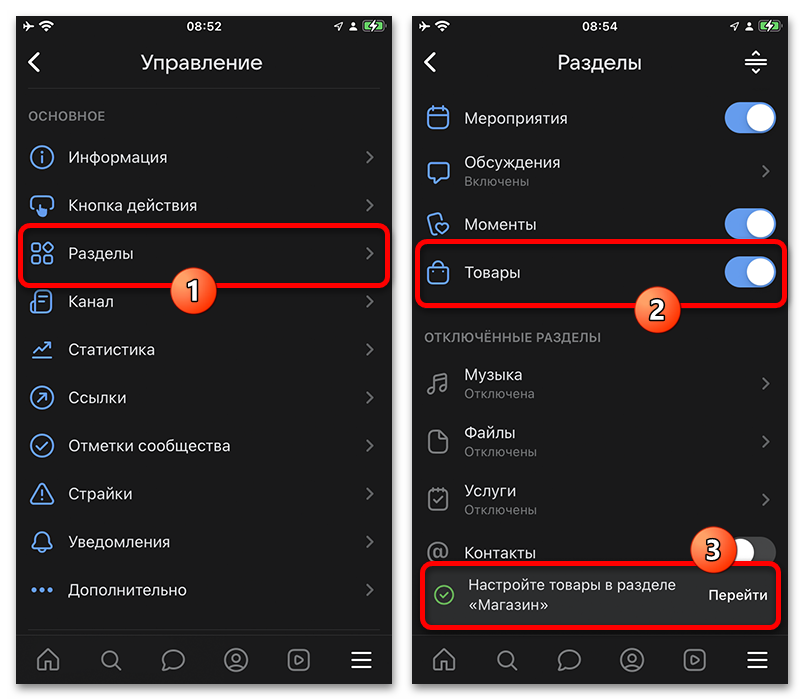
В «Разделах» найдите «Товары». Если блок отключён, включите его и проверьте подтверждение изменения.
Вернитесь в управление и откройте «Магазин», затем его настройки. В исходной версии он расположен среди бизнес-инструментов.
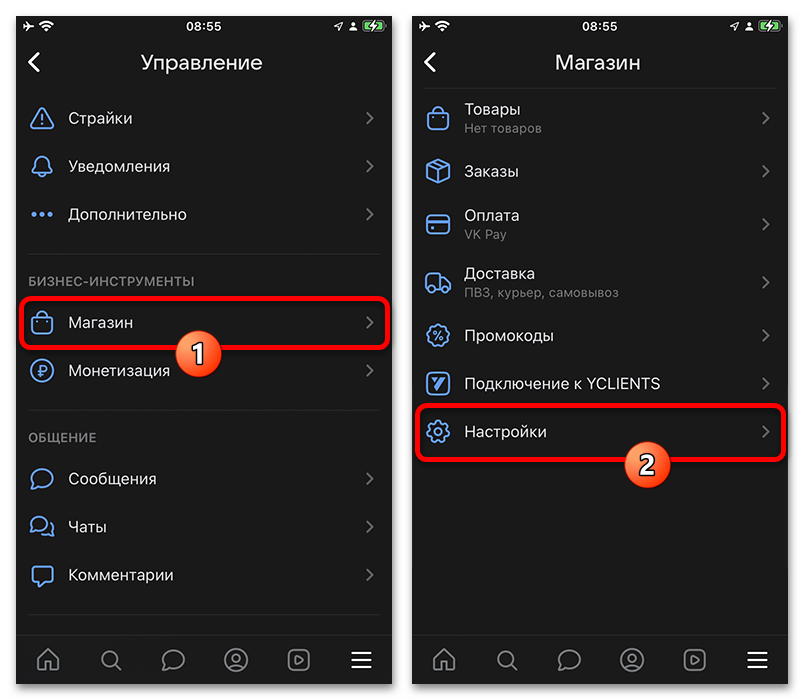
Если предлагается выбор базового и расширенного режима, сравните их функции. Базовый вариант подходит для каталога и общения с покупателем; дополнительные инструменты заказов, оплаты и доставки зависят от доступного расширенного режима. Не выбирайте его вслепую ради одной кнопки.
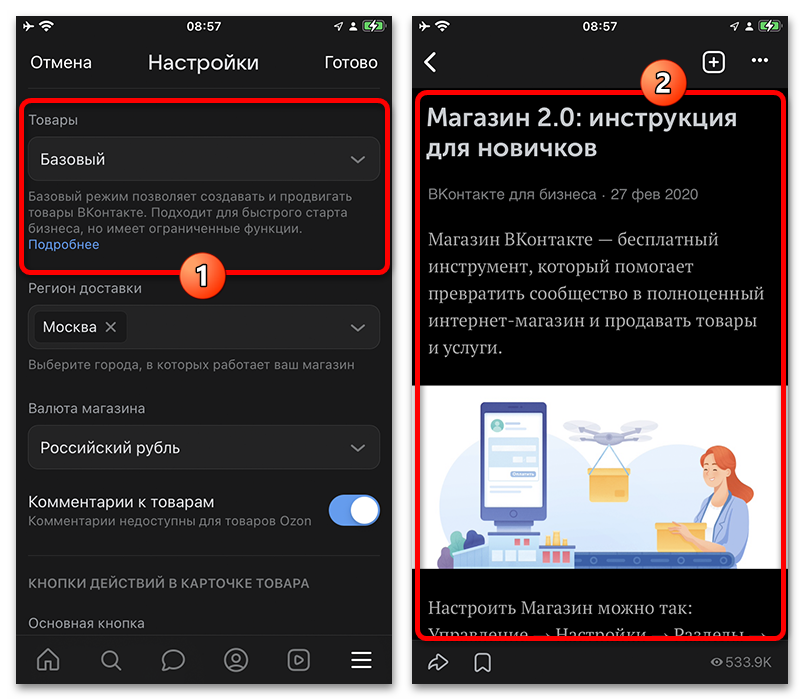
Заполните основные параметры
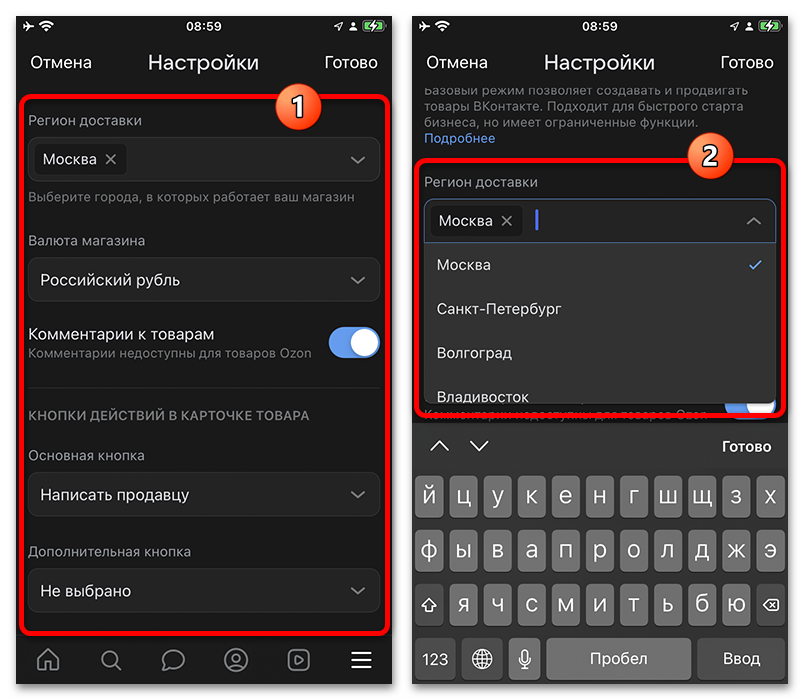
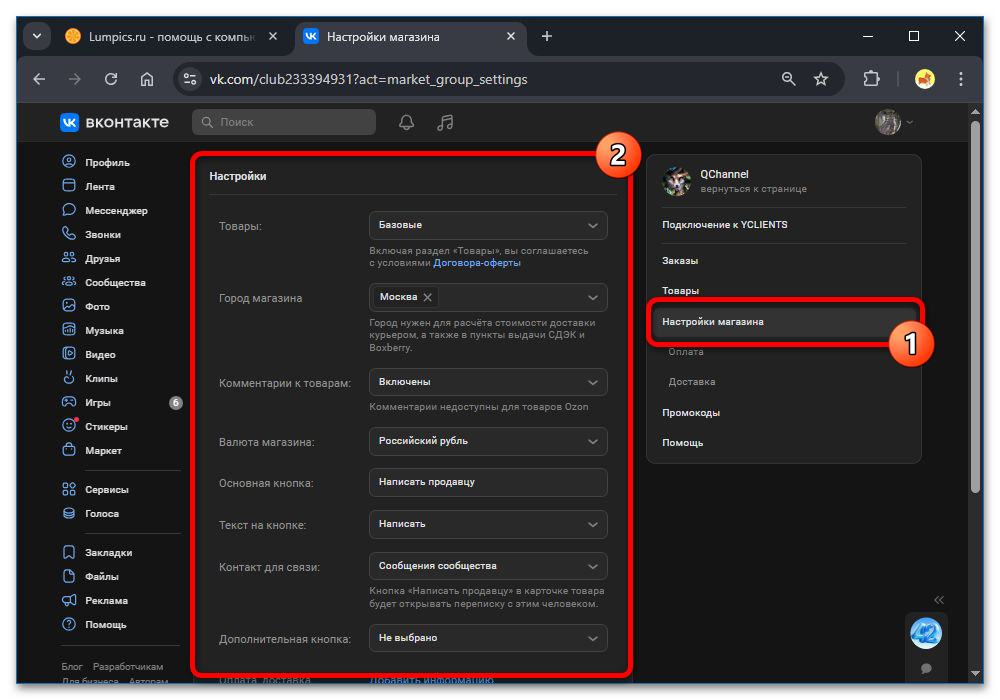
Укажите регион работы и валюту магазина. Разрешите комментарии к товарам, если готовы следить за вопросами и отвечать на них. Комментарий под карточкой не равнозначен оформленному заказу.
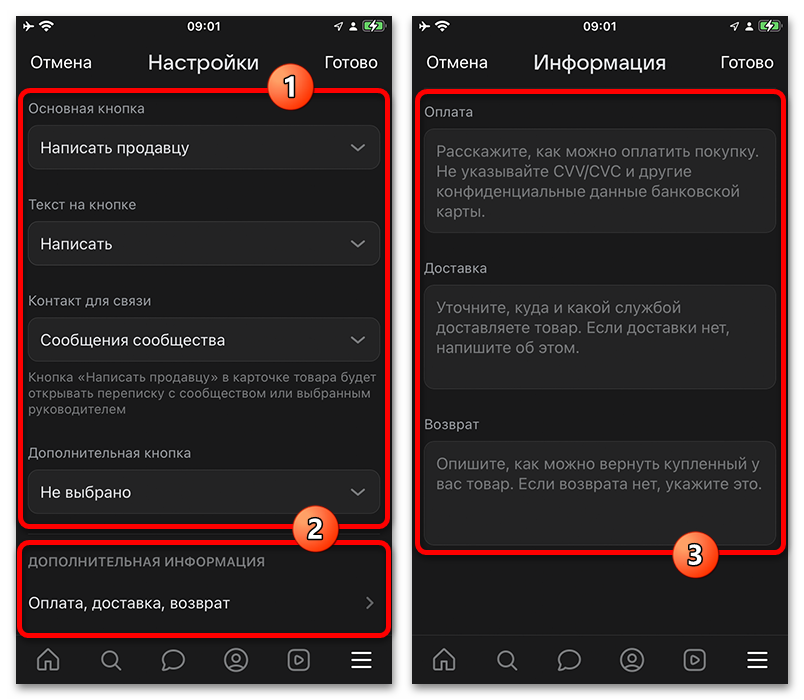
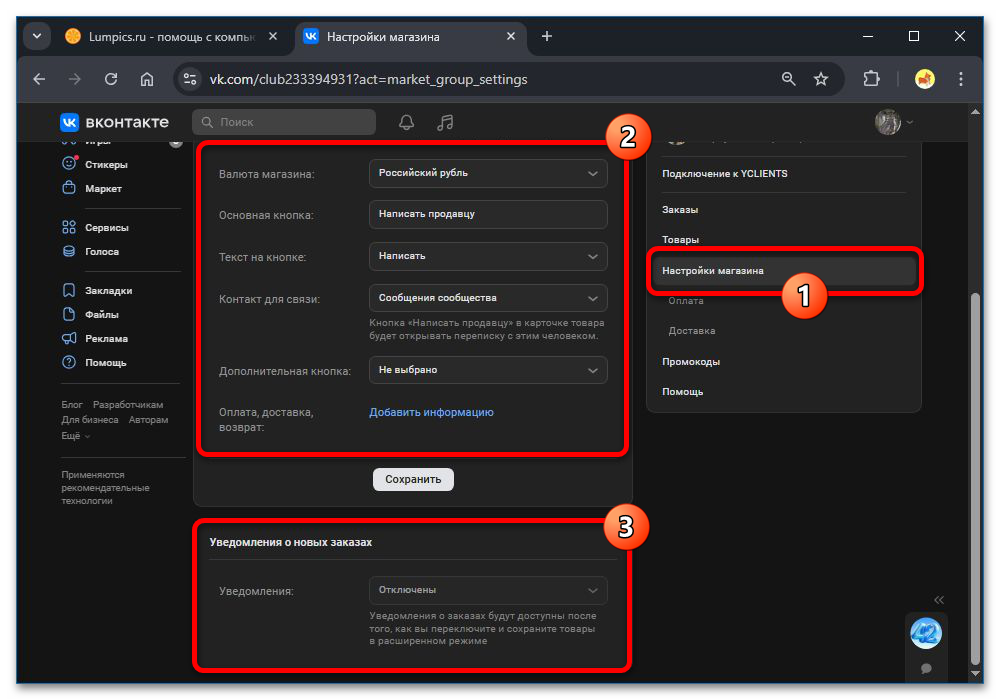
Настройте действие в карточке: например, обращение к продавцу или иной доступный сценарий. В дополнительной информации опишите условия заказа и получения. Текст кнопки должен соответствовать тому, что произойдёт после нажатия.
Проверьте доступные способы оплаты
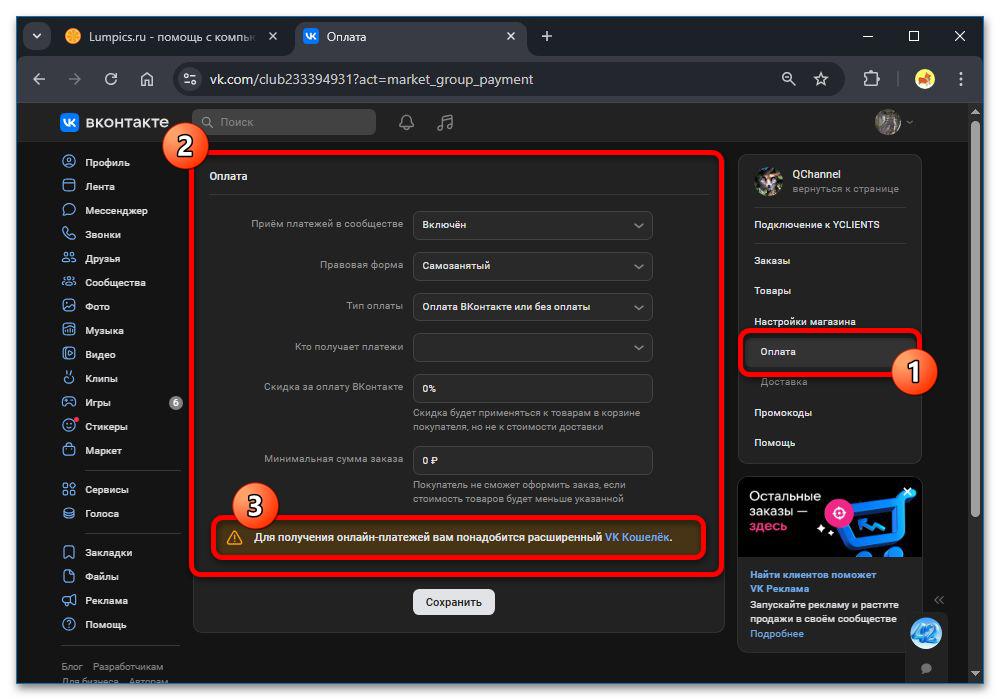
На исходном кадре показан раздел «Оплата» с выбором правовой формы. Если такой инструмент доступен вашему сообществу, изучите его действующие условия, требования к получателю и идентификации до подключения. Заполняйте сведения только в официальном интерфейсе VK.
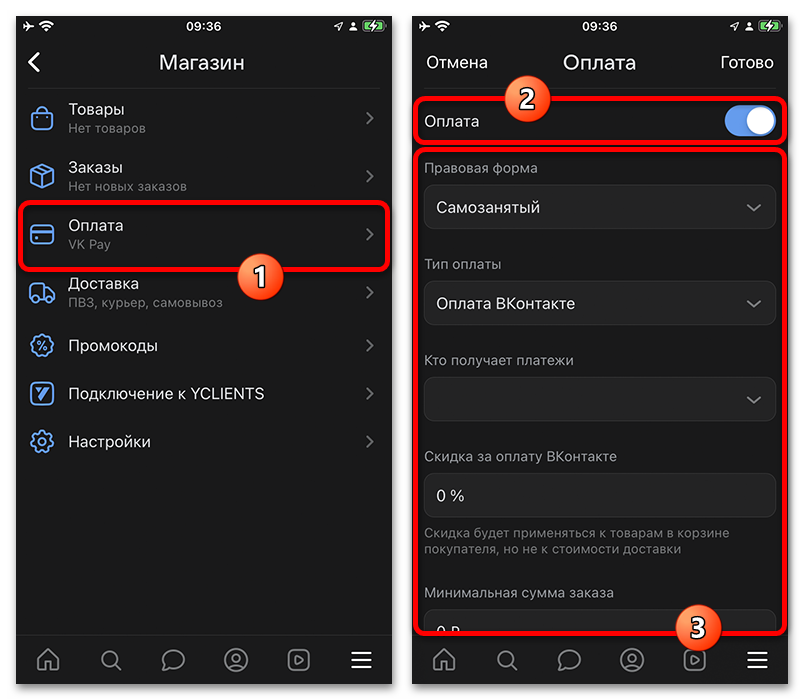
Проверьте тип оплаты и получателя. На старом снимке указан вариант с VK Кошельком; это описание конкретного интерфейса, а не обещание, что любой аккаунт сейчас может принимать платежи таким способом. Если подключение недоступно, не подменяйте получателя случайным профилем и не ищите обход идентификации.
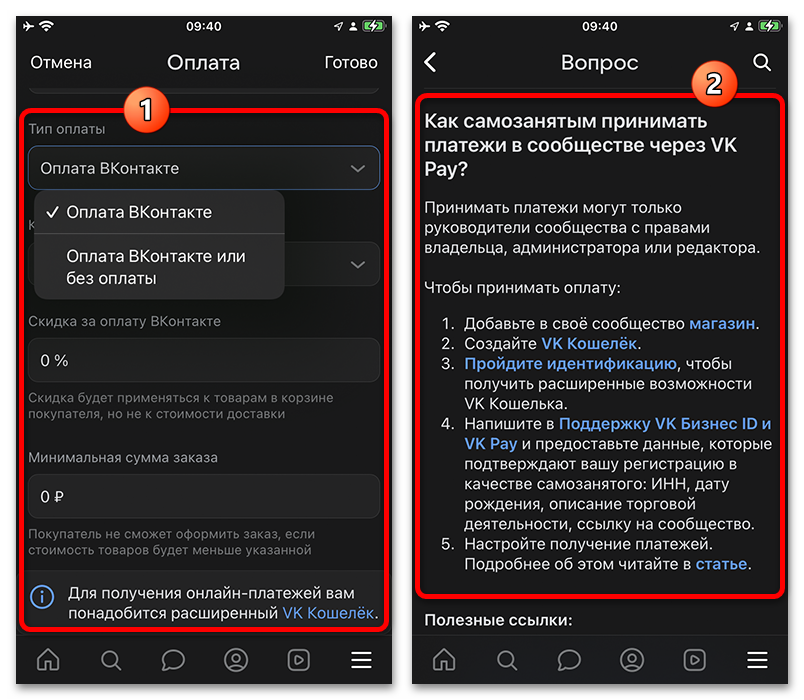
Настройте доставку и промокоды
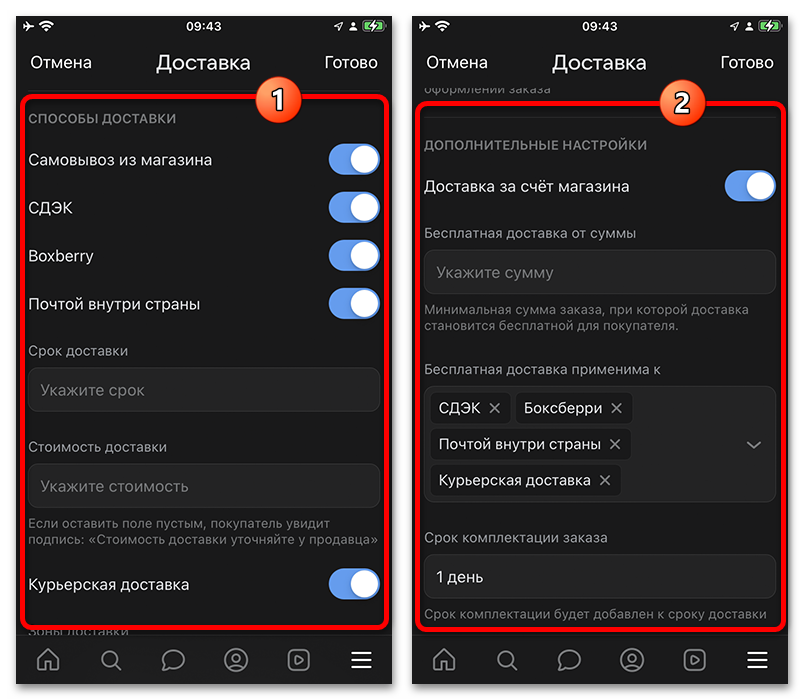
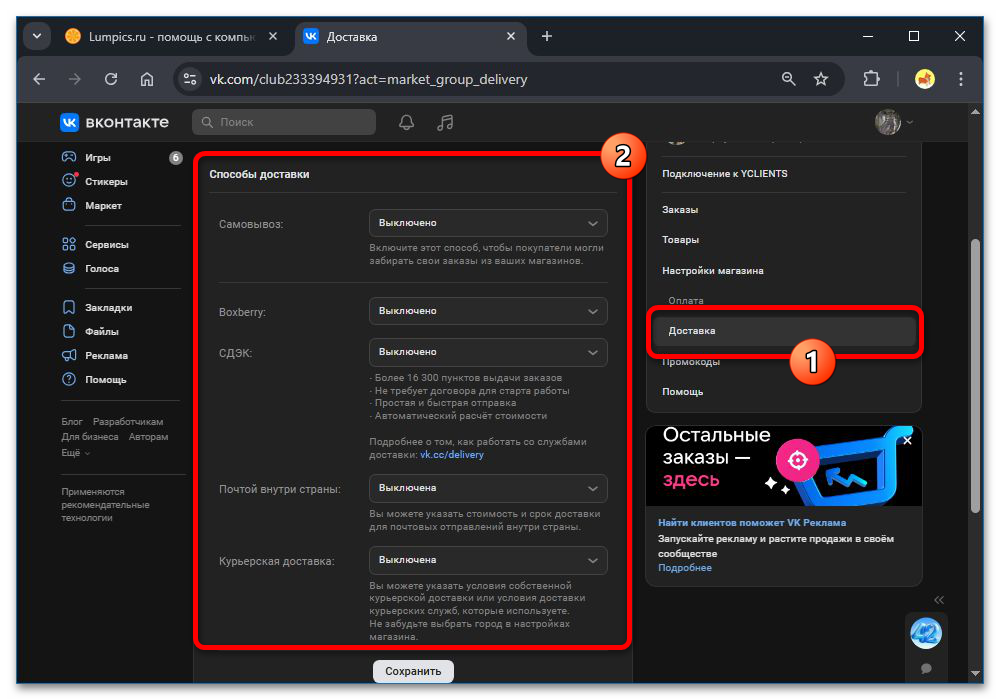
Если доступен раздел «Доставка», укажите город отправления, поддерживаемые способы, сроки и стоимость. Подключение службы доставки зависит от текущих условий интеграции; наличие названия СДЭК на старом кадре ещё не означает активное подключение к вашему магазину. Сверьте условия с тем, что вы реально предлагаете покупателю.
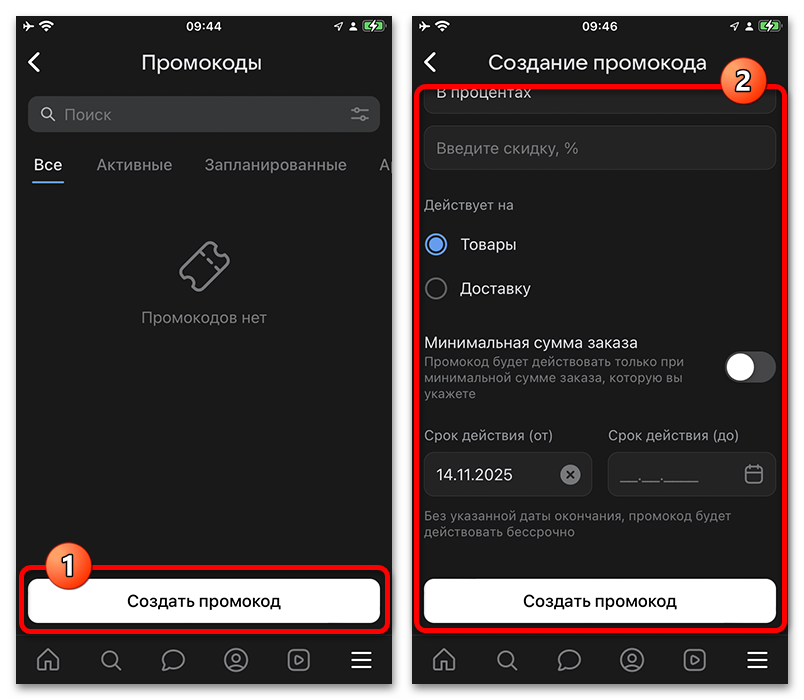
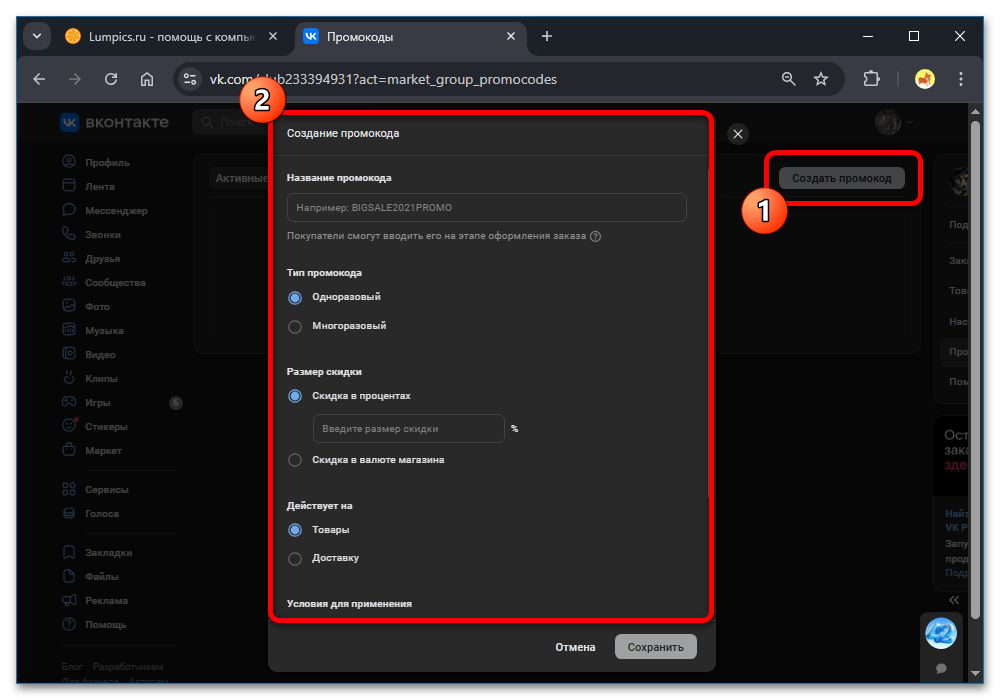
В разделе промокодов создайте код и задайте параметры скидки, если инструмент доступен в вашем режиме магазина. Проверьте срок действия и ограничения. Промокод — это код скидки для покупателей, а не пароль и не секретный ключ доступа к магазину.
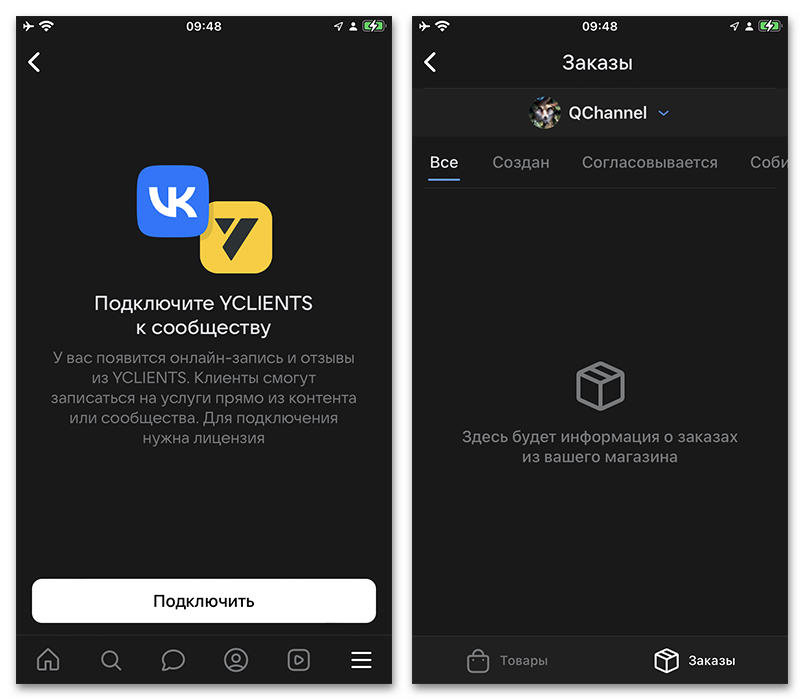
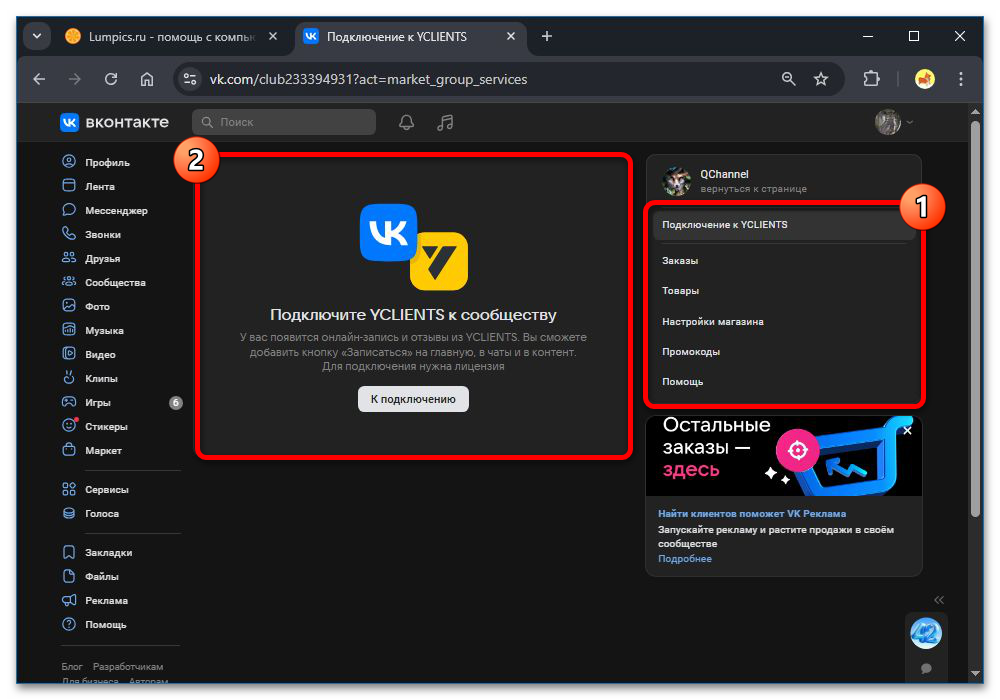
Отдельные настройки могут предлагать запись на услуги через YCLIENTS и управление заказами. Подключайте интеграцию только при реальной необходимости и после знакомства с её условиями. Если раздел заказов не появился, проверьте выбранный режим и доступные функции сообщества.
Настройте магазин на компьютере
Откройте управление товарами
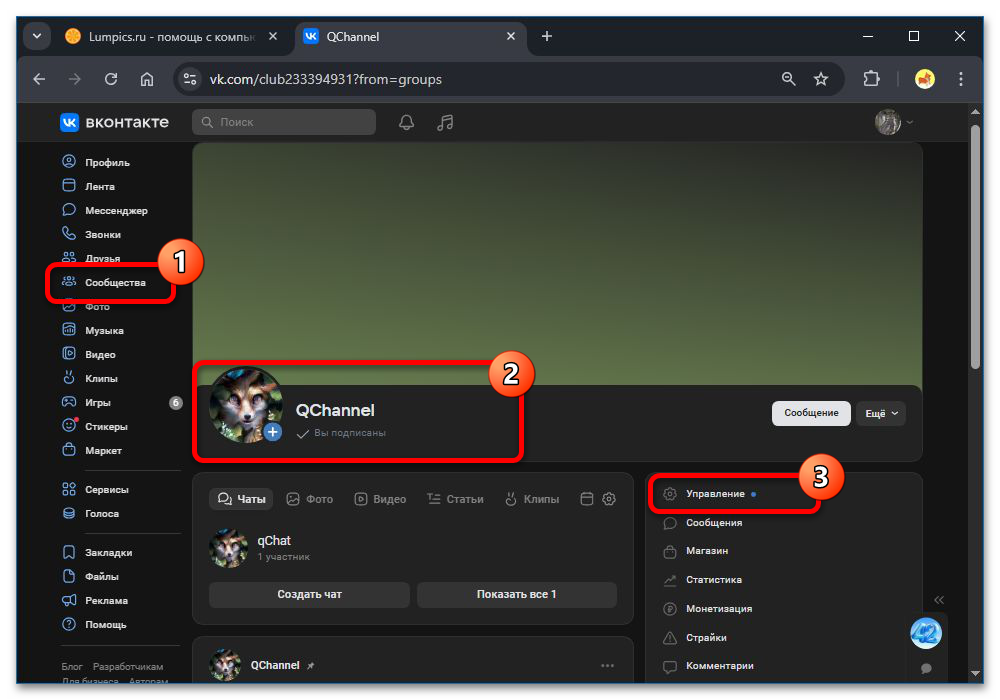
На главной странице своего сообщества нажмите «Управление».
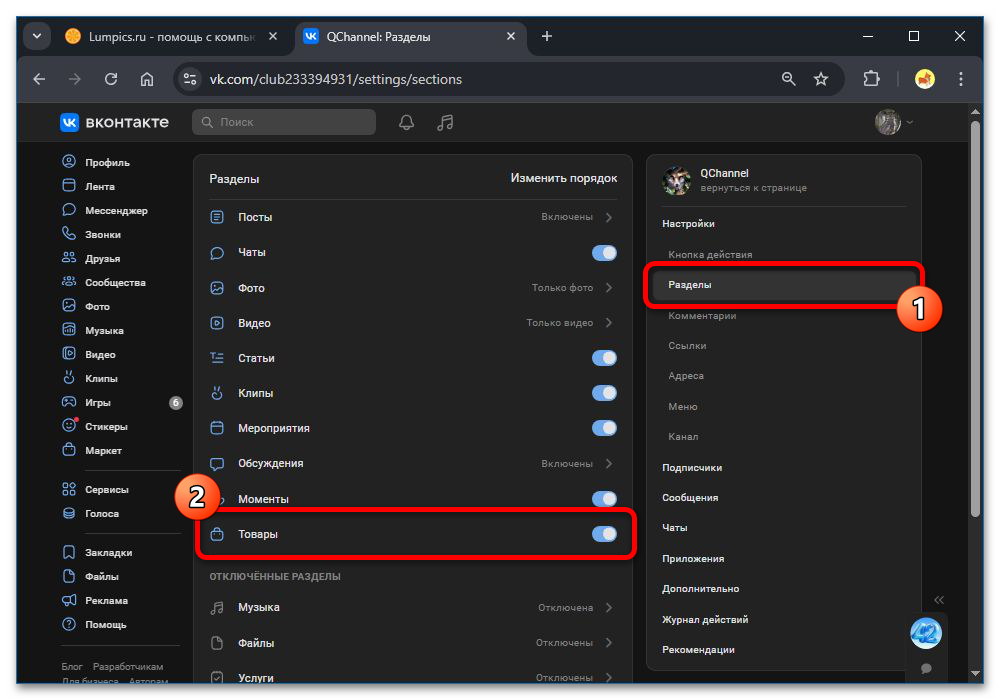
Откройте «Разделы» и включите «Товары». Если они уже активны, повторно выключать и включать блок не нужно.
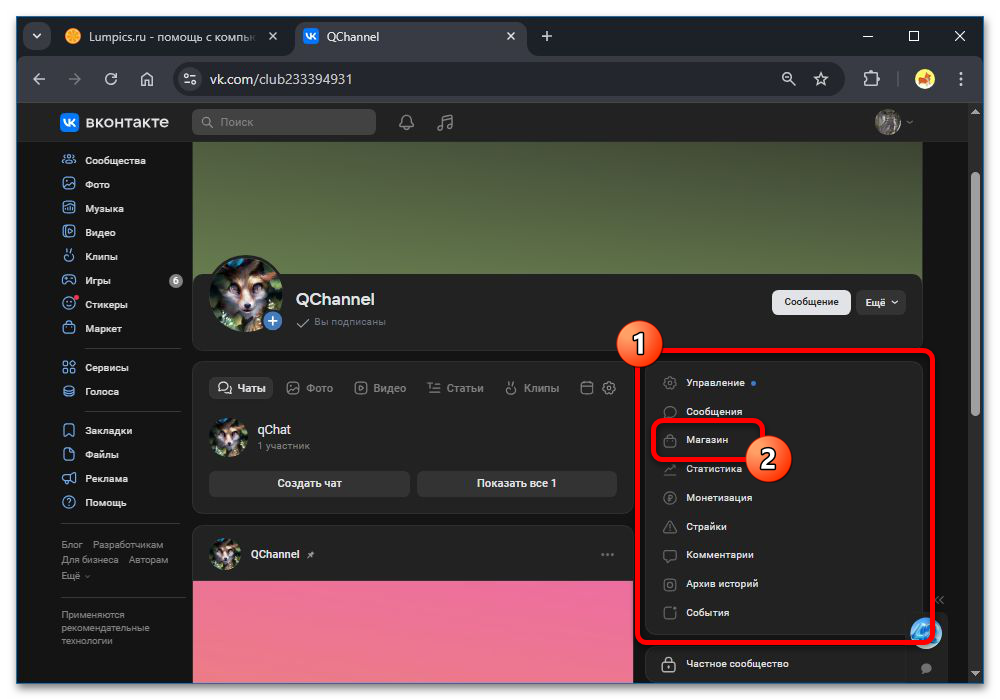
Вернитесь на главную страницу и перейдите в «Магазин». Не путайте панель магазина для администратора с витриной товаров, которую видит покупатель.
Заполните настройки магазина
На вкладке настроек проверьте режим товаров, город и валюту. Если вы уже меняли эти параметры на телефоне, сверяйте текущие значения, а не создавайте второй набор настроек.
Заполните информацию для покупателей и выберите доступное действие в карточке. Проверьте уведомления о заказах, если такая функция предлагается вашим режимом магазина. Пустой каталог сначала нужно наполнить товарами.
В разделе оплаты ещё раз сверьте доступный сервис, правовую форму и получателя. Требования к подключению зависят от платёжного решения. Не переносите автоматически настройки VK Кошелька со старого скриншота на нынешний профиль, если такого варианта в форме уже нет.
Если используете встроенную доставку, включите только поддерживаемые вами варианты. Укажите город, стоимость и сроки, затем проверьте, не противоречат ли они описанию товара и информации в сообществе.
На вкладке промокодов проверьте действующие скидки или создайте новую. После окончания акции отключите код либо убедитесь, что срок действия завершён автоматически по заданным условиям.
В дополнительных инструментах можно проверить доступность интеграции с YCLIENTS для записи на услуги. Она не обязательна для обычного каталога товаров. Заказами управляйте в предусмотренной для них панели, если она доступна.
Добавьте первую карточку товара
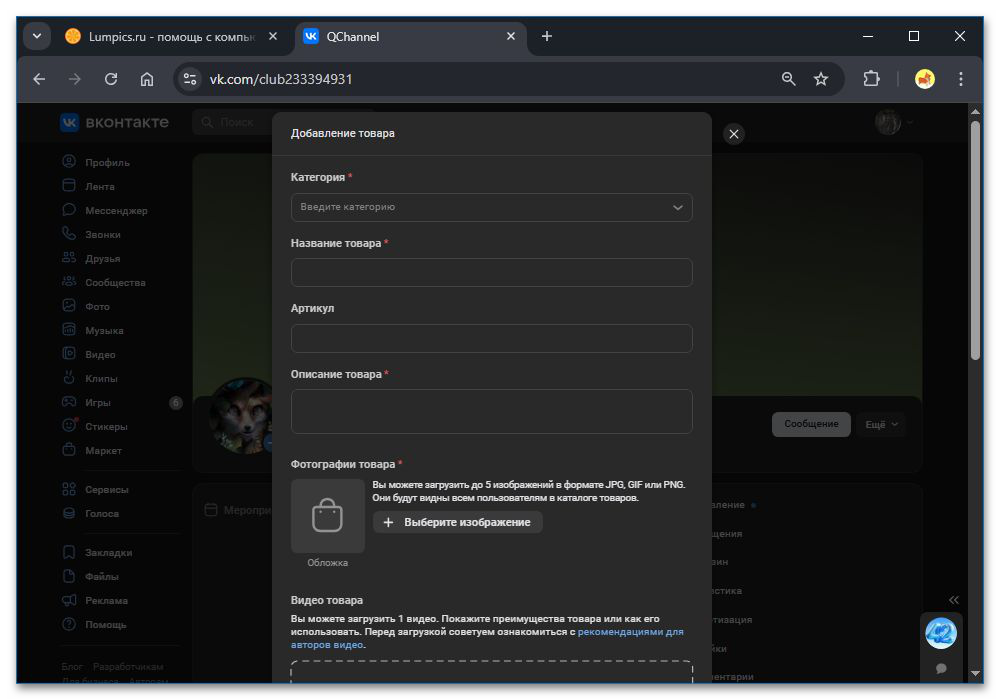
Откройте витрину «Товары» на главной странице сообщества и выберите добавление товара. Заполните обязательные поля формы: название, категорию, описание, фотографии и цену. Указывайте действительные характеристики и условия, а не только рекламную подпись.
Сохраните карточку и проверьте её как посетитель: видны ли изображение и цена, открывается ли описание и ведёт ли кнопка в обещанный сценарий. Создание карточки само по себе не подтверждает подключение платежей или доставки. Если покупатель должен писать вам лично, это должно быть понятно из кнопки и условий заказа.
Для отделения рабочих обращений от личной переписки можно использовать отдельный аккаунт ВКонтакте и выдать ему нужные права в сообществе. Перед подключением оплаты проверьте фактического владельца и получателя: дополнительный профиль не заменяет идентификацию продавца и не даёт право использовать чужие платёжные данные.






