Сохранить фотографии из альбома ВКонтакте можно штатной загрузкой, через выгрузку своих данных или сторонний инструмент. Выбор зависит от того, нужен ли конкретный альбом, все собственные фотографии или материалы сообщества, к которым у вас есть доступ. Ни один из способов не даёт права получать закрытые чужие снимки без разрешения.
Ниже сохранены варианты из исходной инструкции и их иллюстрации. Интерфейсы VK и загрузчиков меняются: ориентируйтесь на действие и проверяйте текущие условия перед подтверждением доступа или оплатой. Архив данных профиля и ZIP с готовыми фотографиями — не всегда одно и то же.
Загрузка фотографий в настольной версии VK
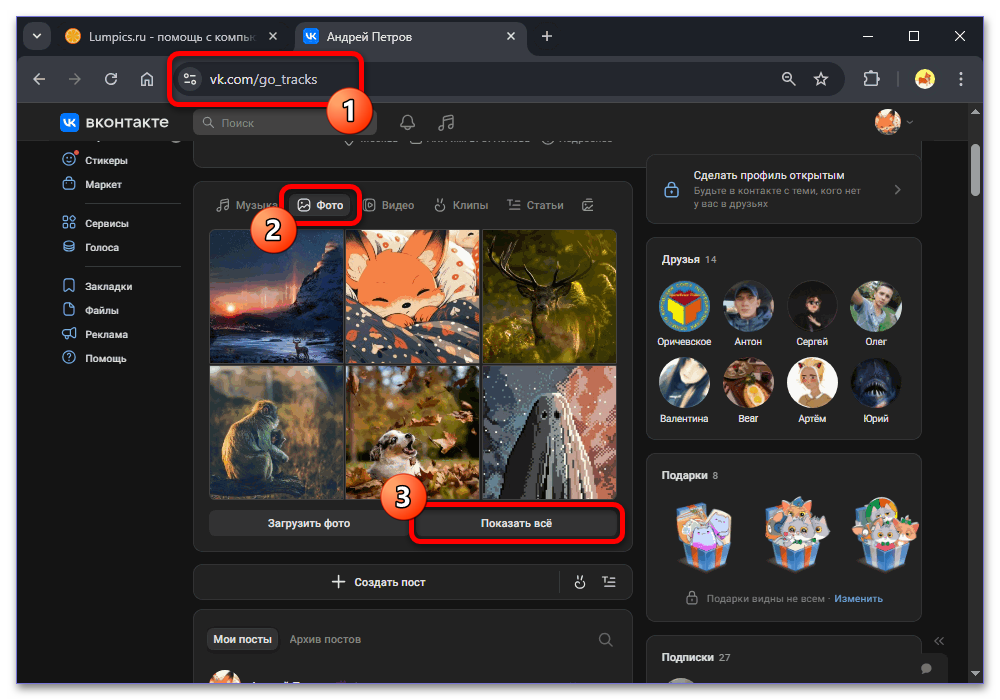
Откройте свой профиль и перейдите к блоку «Фото». Если показаны только несколько миниатюр, разверните полный список фотографий.
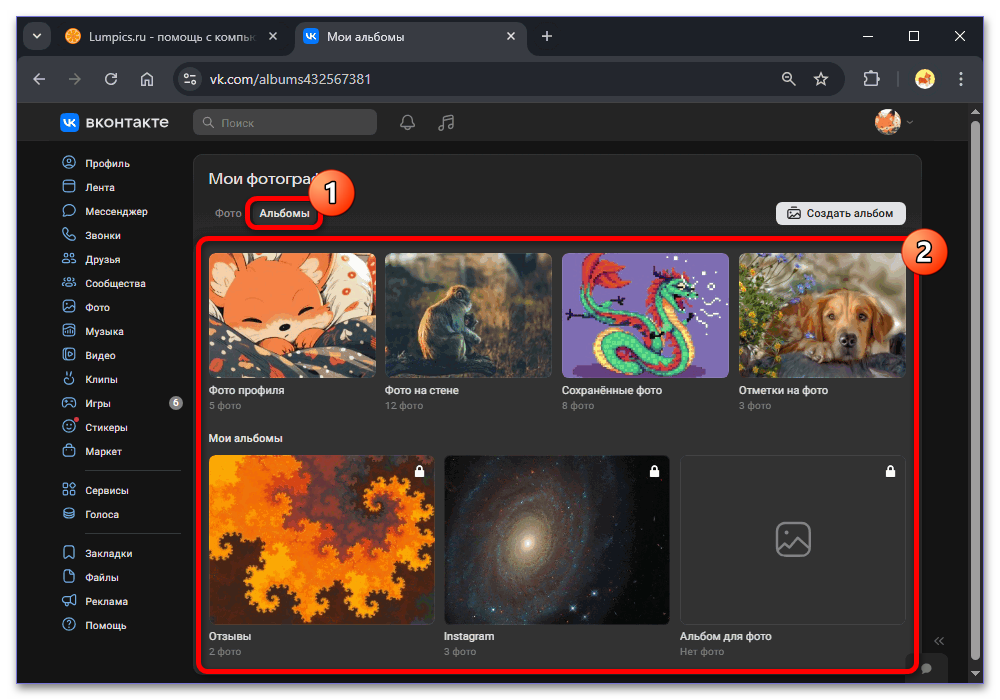
Выберите вкладку «Альбомы» и откройте нужный альбом. Для проверки способа начните с собственного альбома: доступность операций на чужих страницах может отличаться.
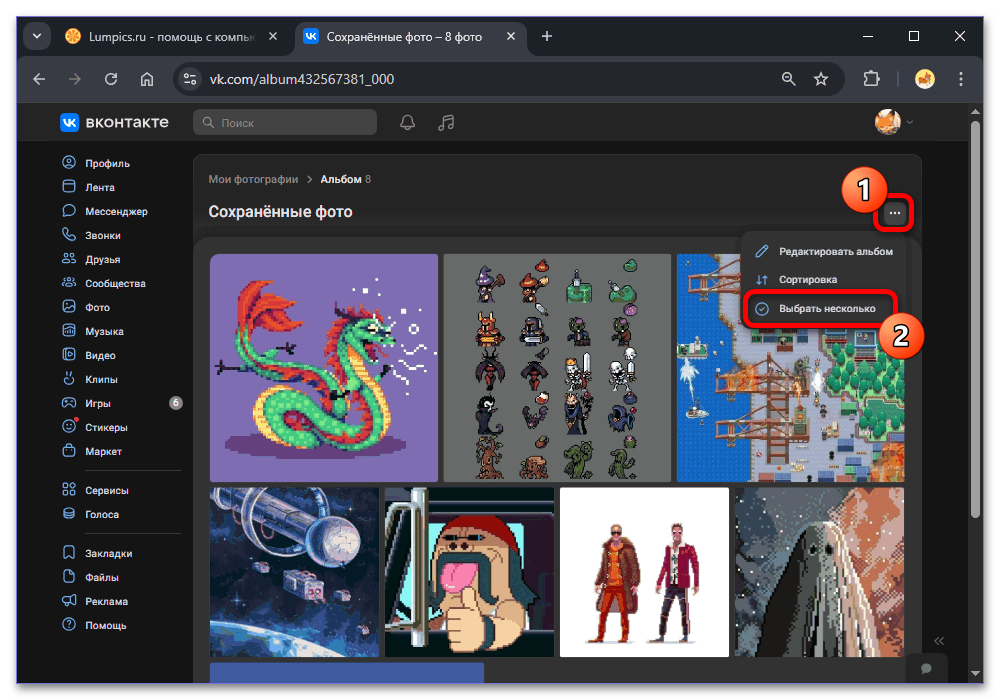
Откройте меню с тремя точками и выберите «Выбрать несколько», если этот пункт доступен. В показанной версии он включает режим отметки снимков.
Отметьте нужные фотографии или нажмите «Выбрать все». Убедитесь, что выбраны именно те снимки, которые хотите сохранить, затем раскройте «Ещё».
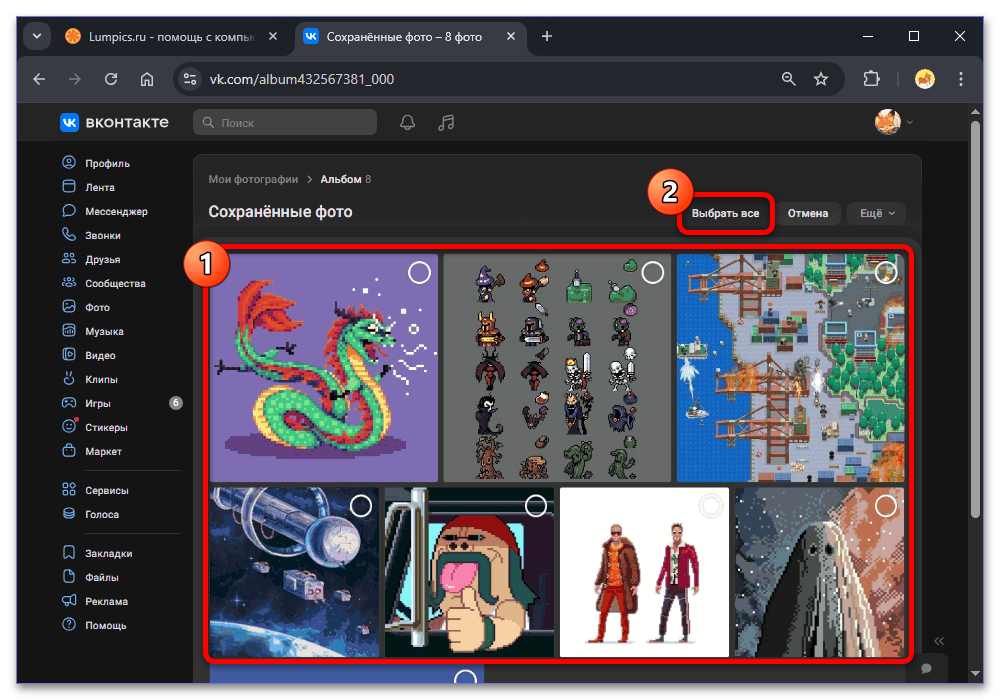
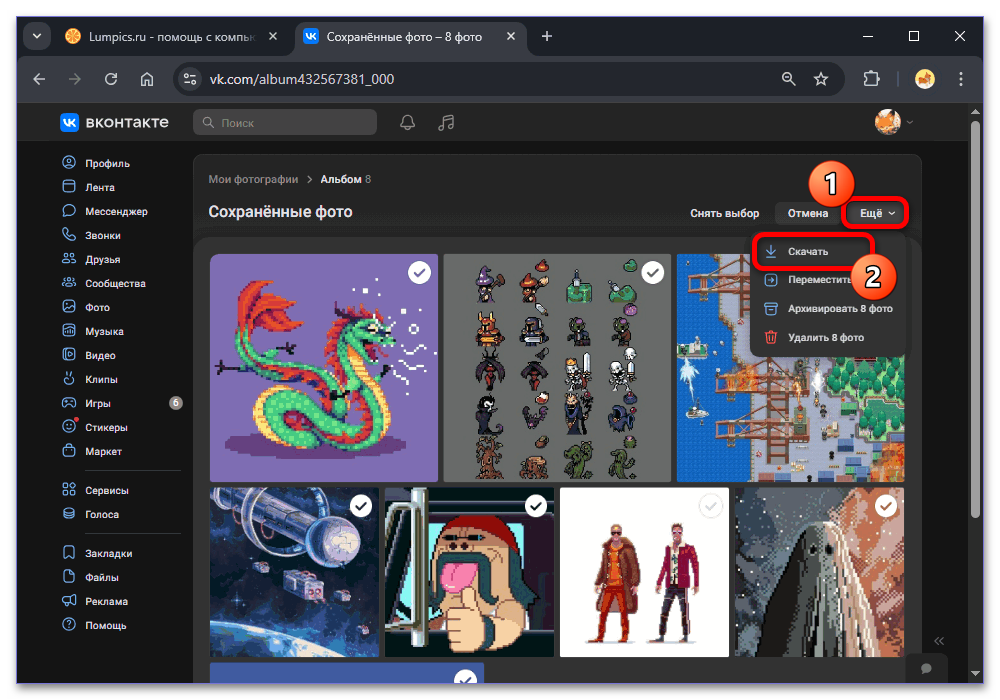
Нажмите «Скачать». Если такого действия в вашей версии или для выбранного альбома нет, не пытайтесь получить его чужим скриптом: перейдите к архиву своих данных либо другому подходящему способу ниже.
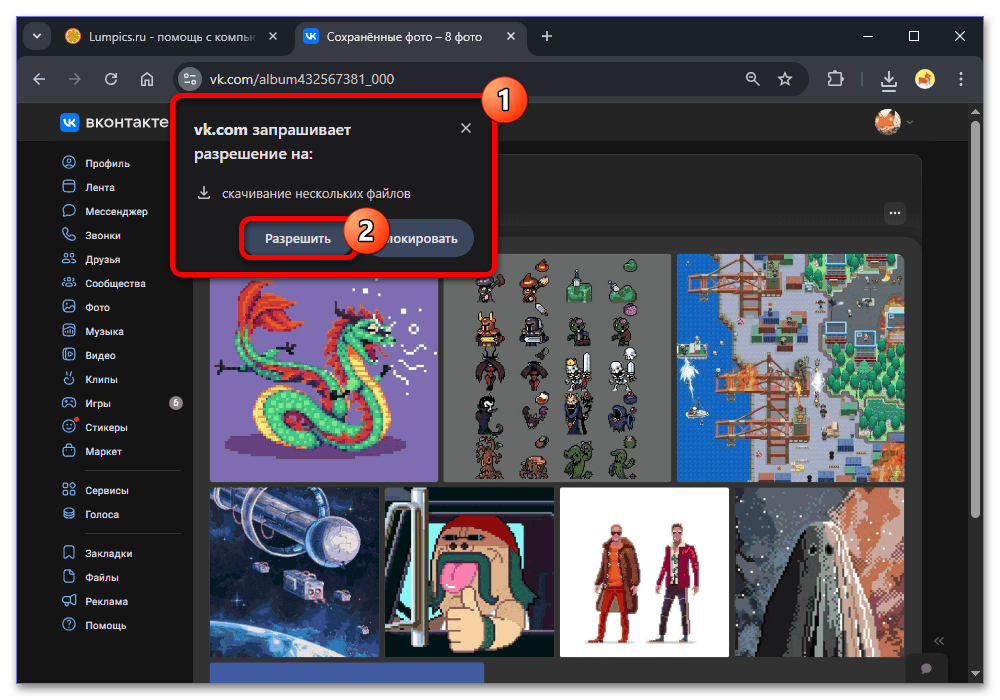
Браузер может спросить разрешение на несколько загрузок. Разрешайте их только для открытого вами официального сайта VK. Если каждый снимок вызывает окно выбора папки, проверьте настройки загрузок браузера или сохраняйте небольшими партиями.
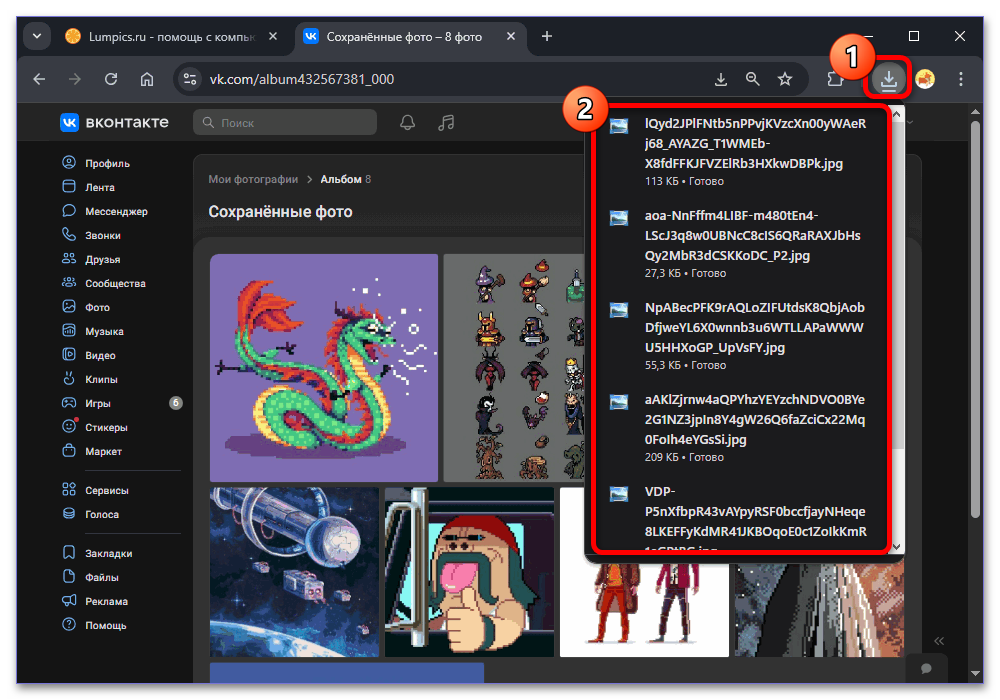
Проверьте папку загрузок и откройте несколько файлов. Само появление команды не гарантирует сохранение всего альбома: часть загрузок может быть прервана, а качество ограничено вариантом, который отдаёт VK.
Архив собственных данных: компьютер
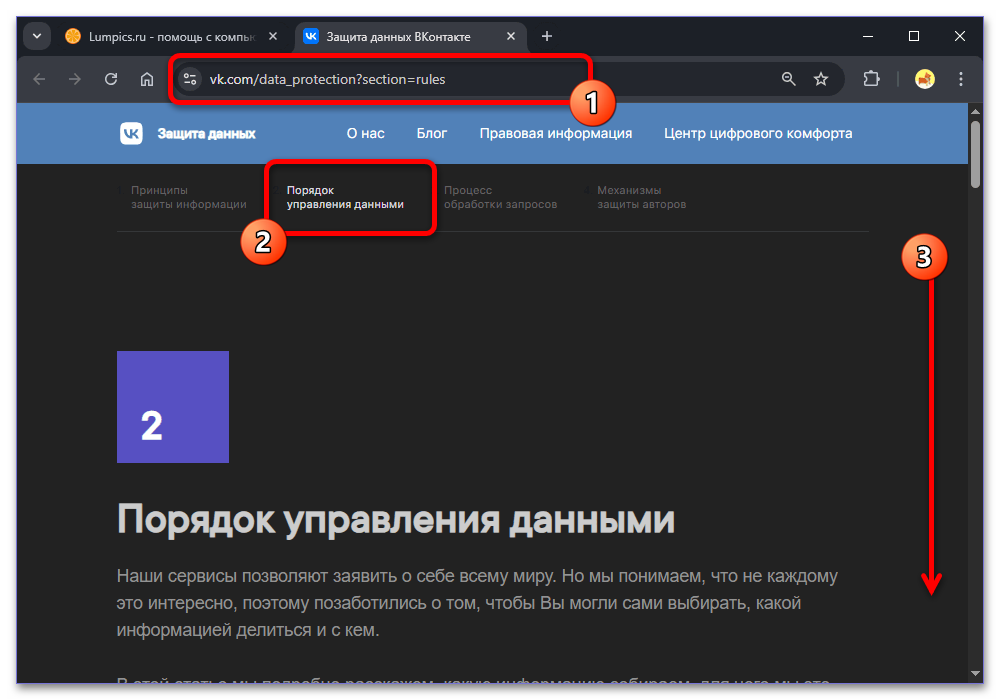
Для своей страницы можно запросить выгрузку на странице защиты данных VK. Это не инструмент скачивания альбомов другого человека. В разделе «Порядок управления данными» найдите сведения о выгрузке.
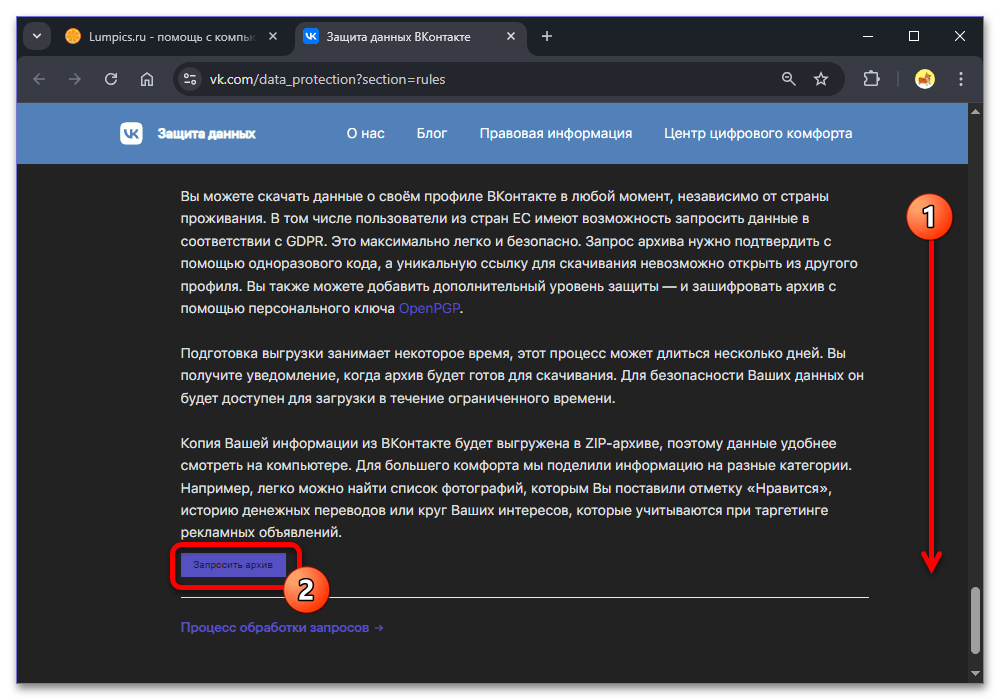
Прокрутите до блока «Выгрузить данные о себе» и нажмите «Запросить архив».
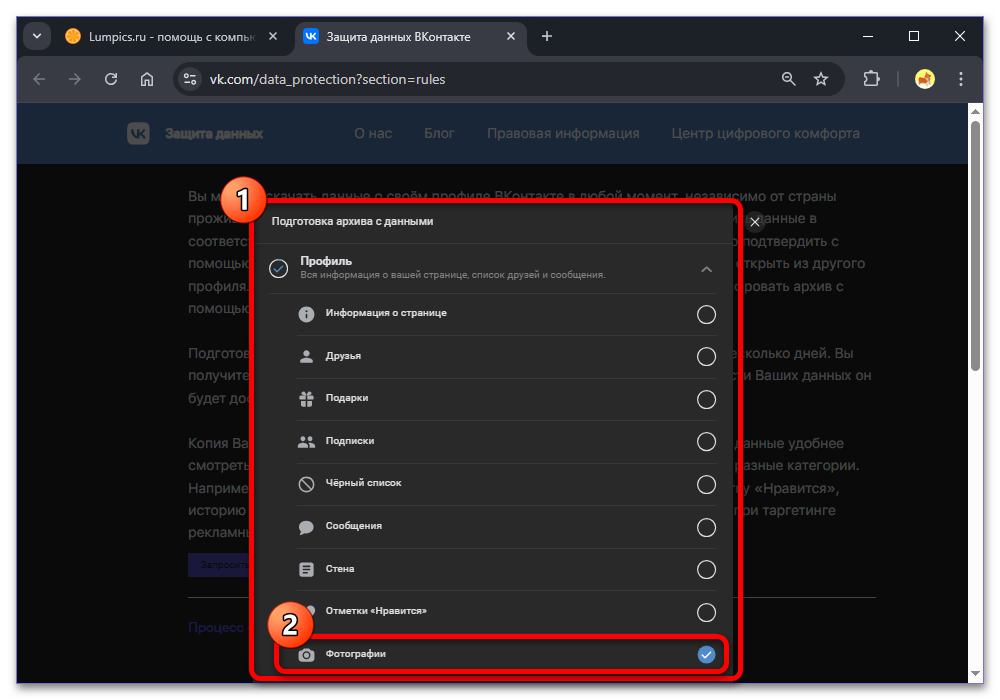
В настройках состава выгрузки выберите «Профиль» → «Фотографии». Лишние категории можно снять, если они не нужны для этой задачи. Состав доступных данных определяет сам сервис.
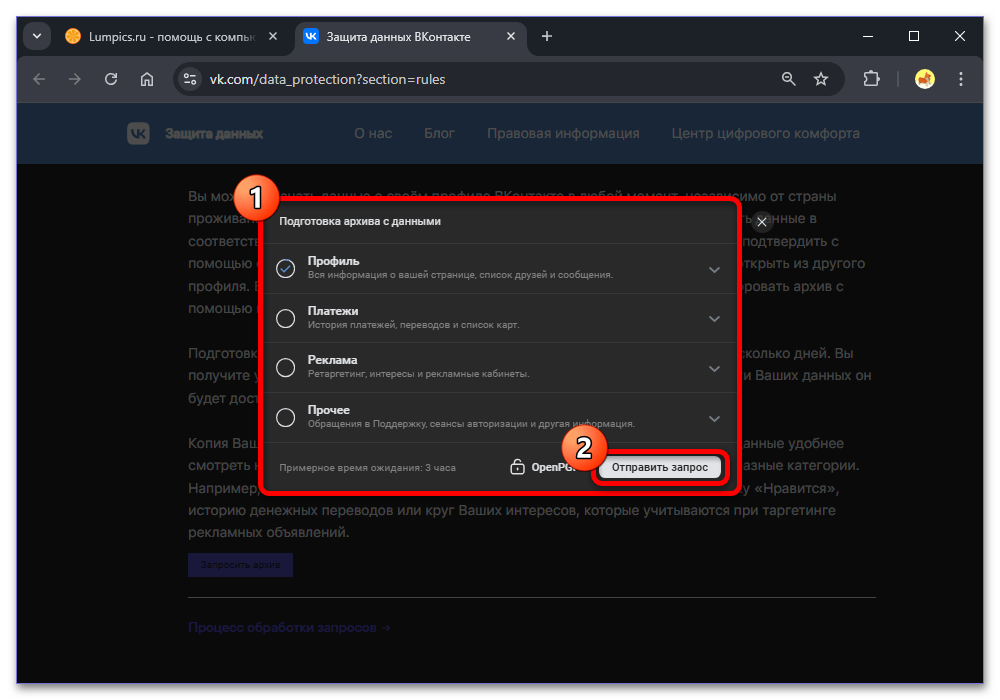
Проверьте выбор и нажмите «Отправить запрос». Если VK попросит подтверждение владельца, выполните его только на официальной странице. Не передавайте пароль и коды человеку, обещающему ускорить подготовку.
После принятия запроса появится сообщение о подготовке. Срок отображает VK; повторное нажатие не делает обработку мгновенной.
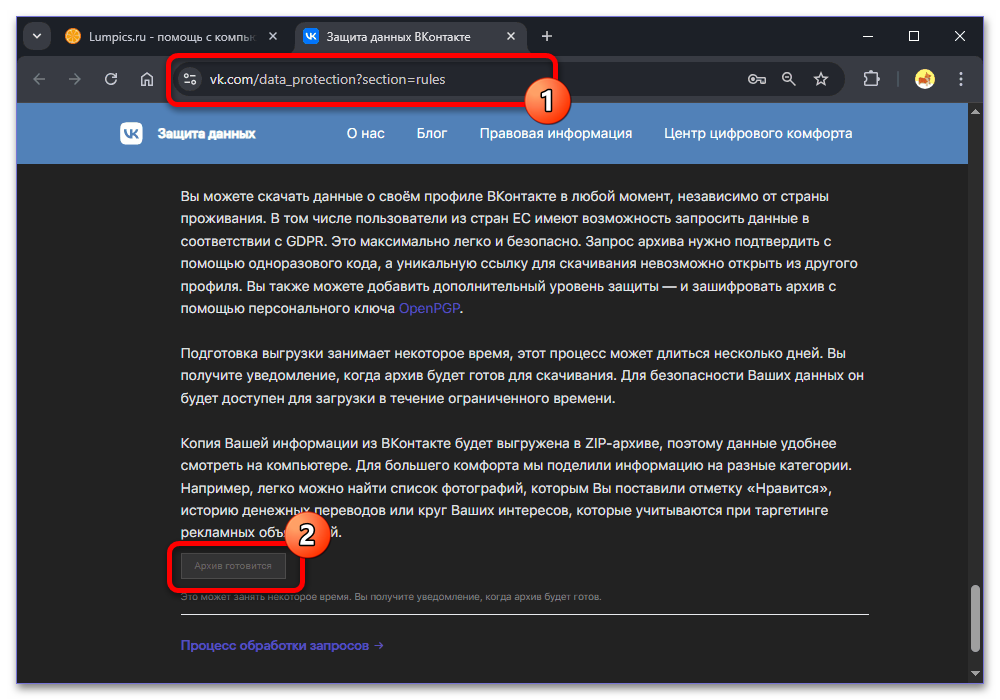
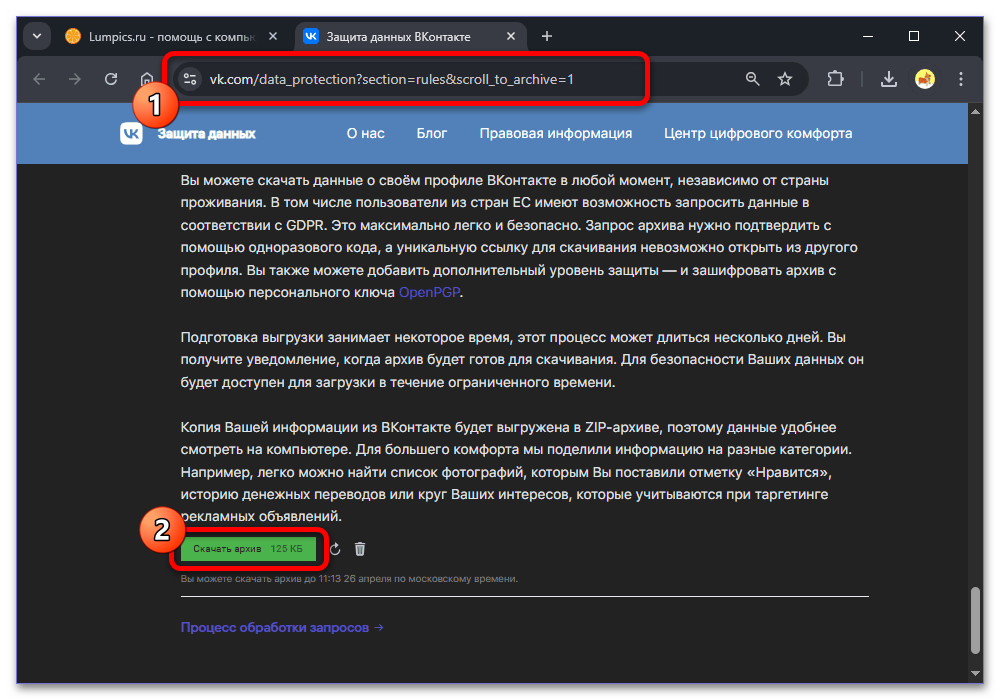
Дождитесь уведомления, вернитесь в тот же раздел и скачайте готовый архив. Срок доступности ссылки также проверяйте на странице сервиса.
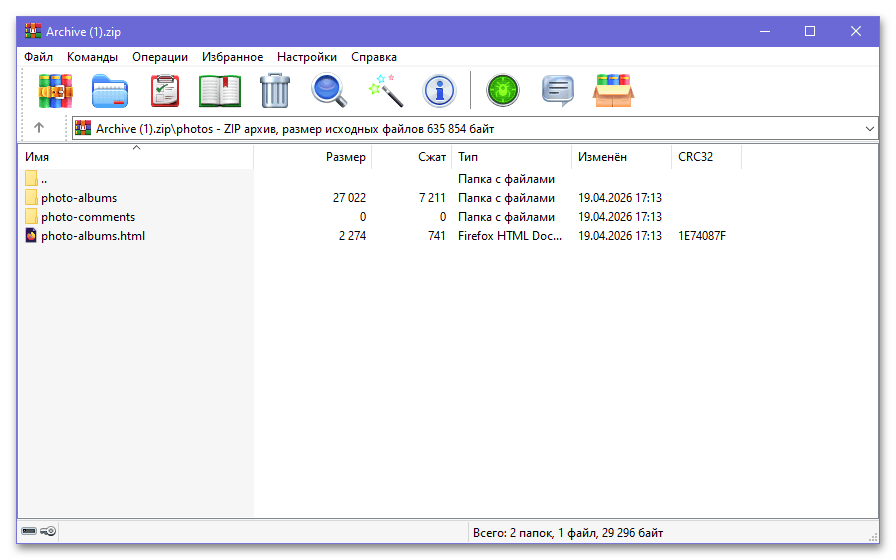
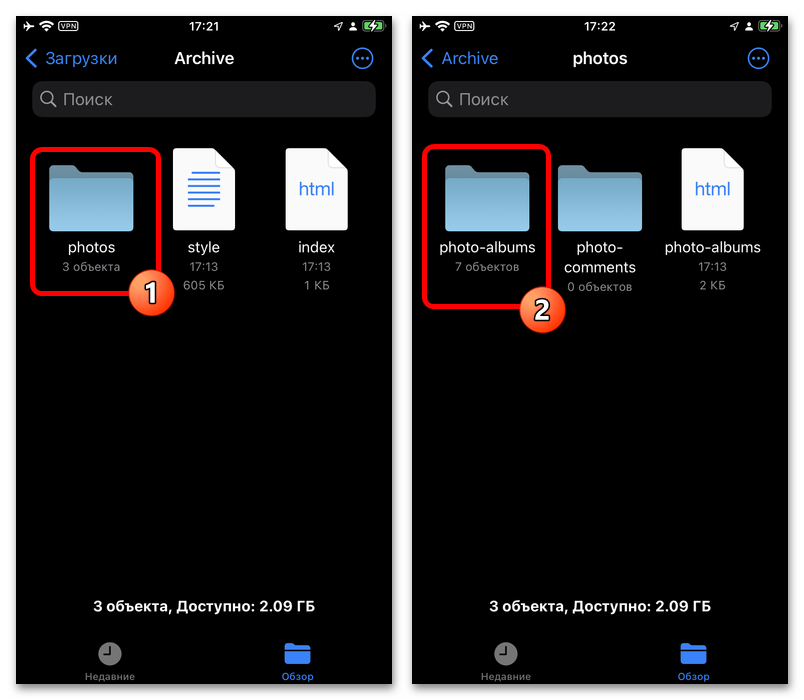
Распакуйте ZIP и проверьте папки фотографий. В примере есть photo-albums и HTML-документы. Если внутри сохранены страницы со ссылками, это ещё не полная автономная копия всех JPG: откройте документы и проверьте, какие реальные файлы вошли в выгрузку. Не обещайте себе исходники только по названию архива.
Запрос архива с телефона
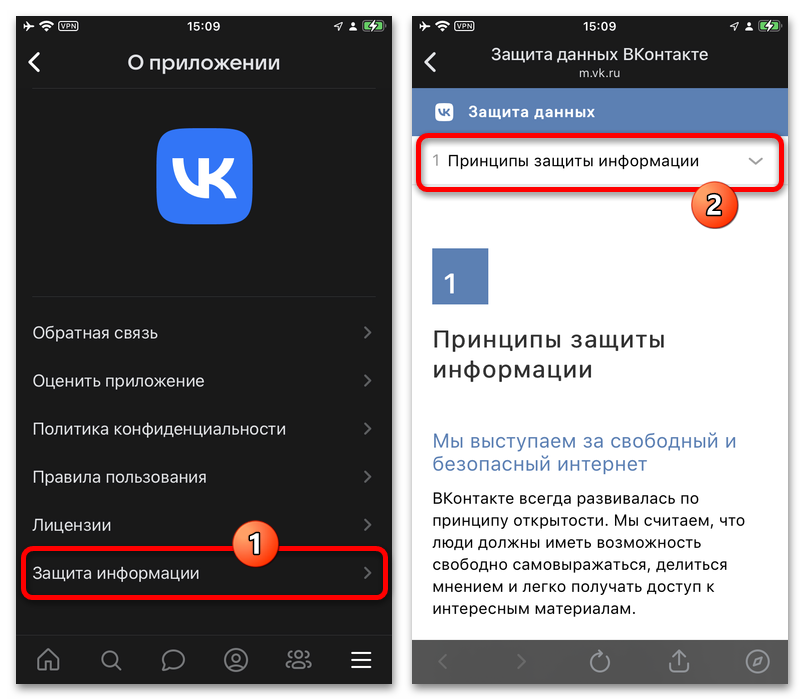
В показанной версии приложения откройте «Меню» → «Настройки» → «О приложении». Это путь к странице защиты данных, а не к архиву диалогов Мессенджера.
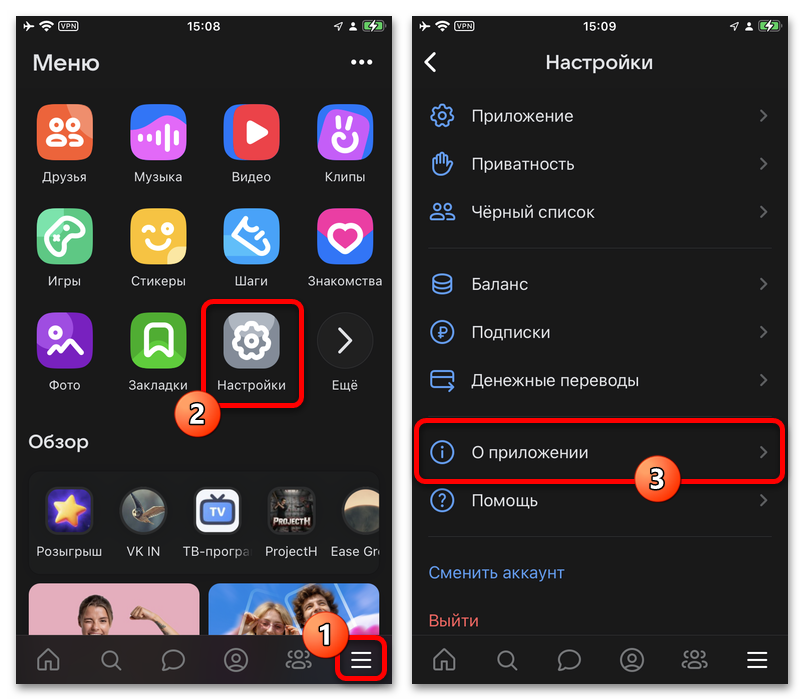
Нажмите «Защита информации». На открывшейся странице разверните меню разделов, которое первоначально показывает «Принципы защиты информации».
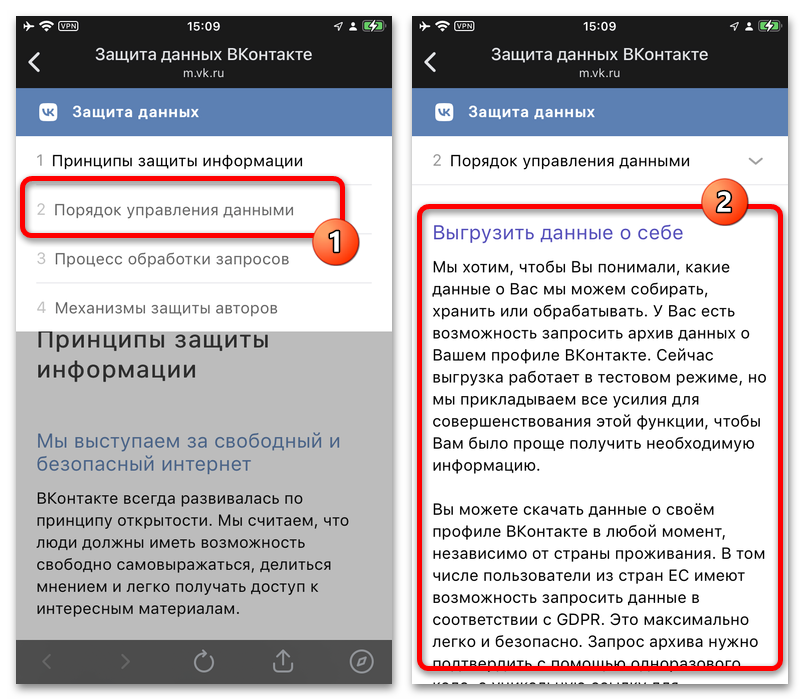
Выберите «Порядок управления данными» и найдите блок выгрузки сведений о себе.
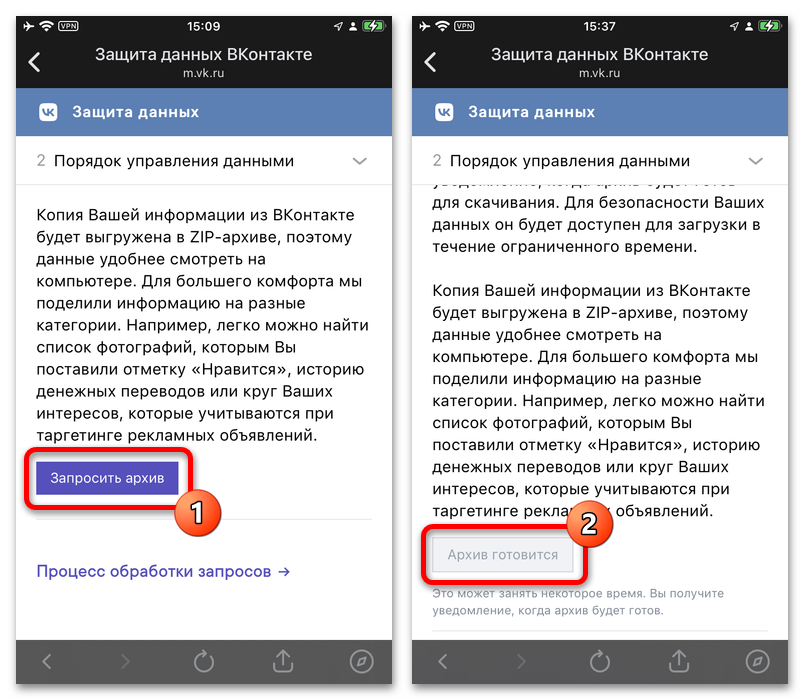
Нажмите «Запросить архив», выберите фотографии и подтвердите запрос. Во время обработки вместо загрузки отображается состояние подготовки.
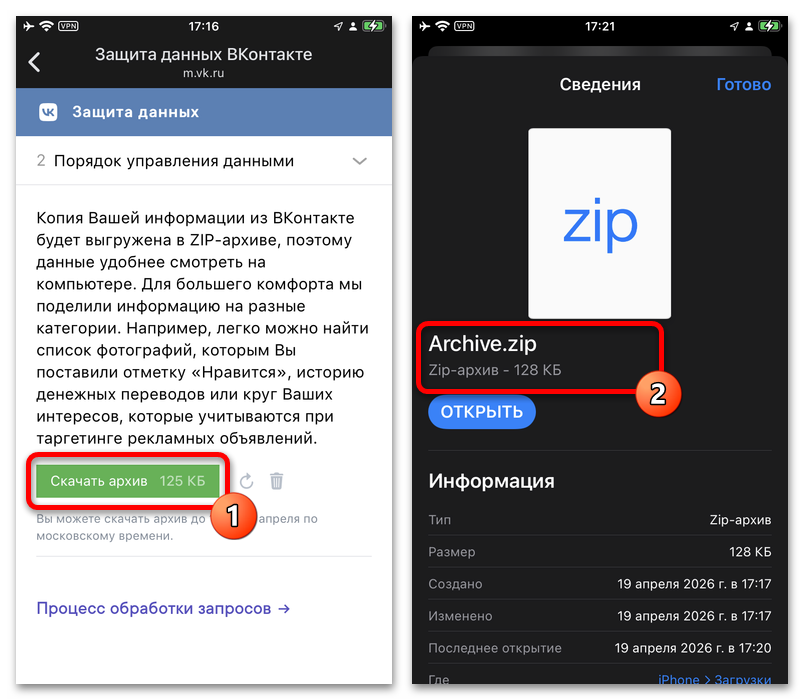
Когда архив будет готов, скачайте ZIP на своё устройство и откройте его в приложении для работы с файлами. На иллюстрации показан пример сохранения на iPhone; он не означает, что запрос можно получить только на iOS.
Найдите каталог фотографий и папку photo-albums. Как и на компьютере, проверьте содержимое: HTML-страницы могут вести к изображениям по ссылкам, а не содержать все снимки внутри архива.
Сторонний способ: Vk4you
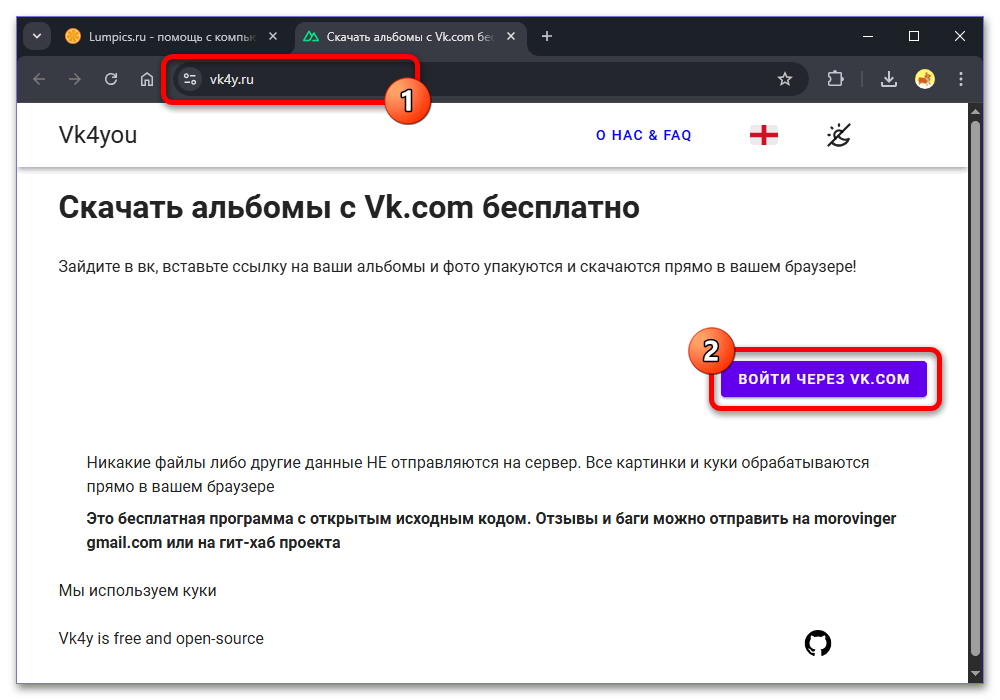
Vk4you предлагает скачать доступные альбомы в ZIP через браузер. Это отдельный сервис, не раздел поддержки VK. Перед подключением изучите его условия и права приложения; пароль вводите только в официальном окне ВКонтакте. Заявления разработчика об обработке файлов в браузере не заменяют вашу оценку доверия.
На сайте нажмите «Войти через VK.com». Сверьте домен открывшейся страницы авторизации и список передаваемых данных. Если вы не хотите выдавать запрошенные права, отмените вход и используйте штатную загрузку.
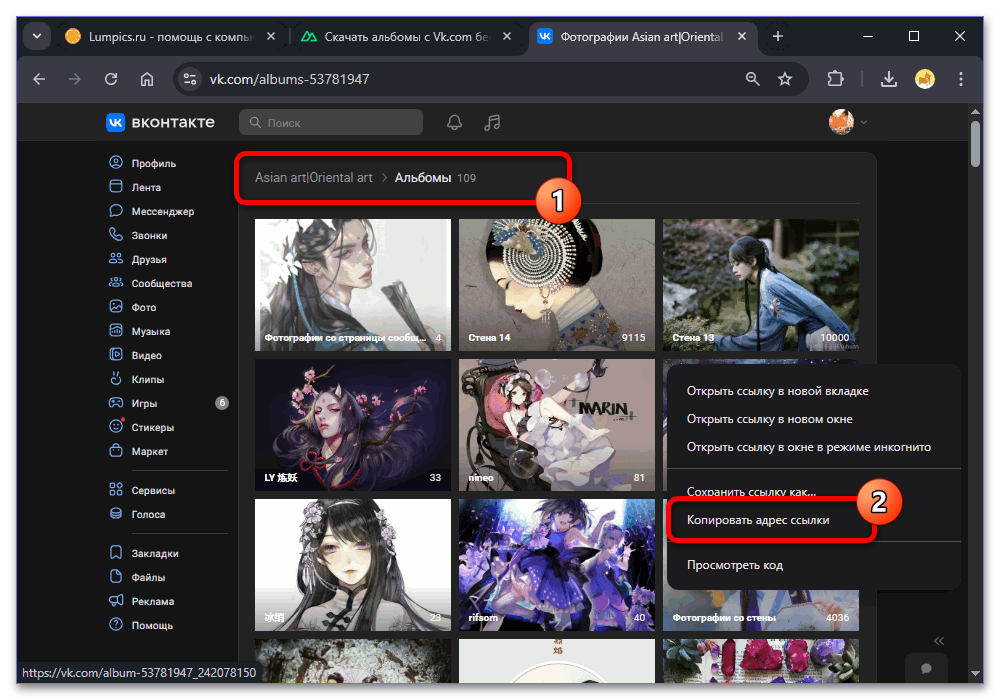
После входа откройте альбом в VK и скопируйте адрес его ссылки. Если нужен один каталог, берите адрес именно альбома, а не фотографии или профиля целиком.
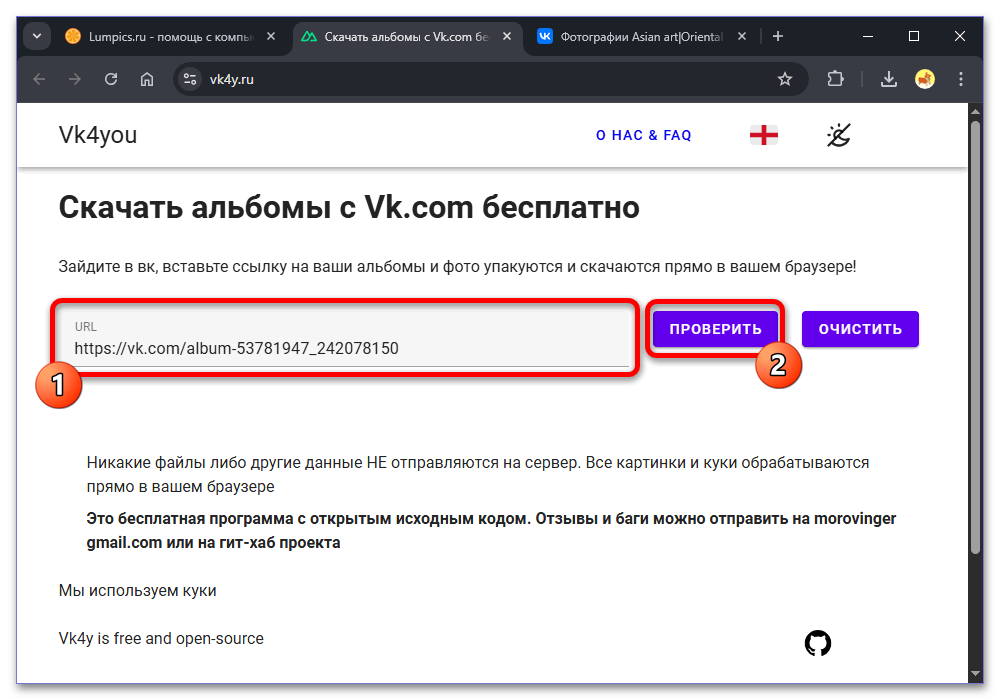
Вставьте адрес в поле «URL» и нажмите «Проверить».
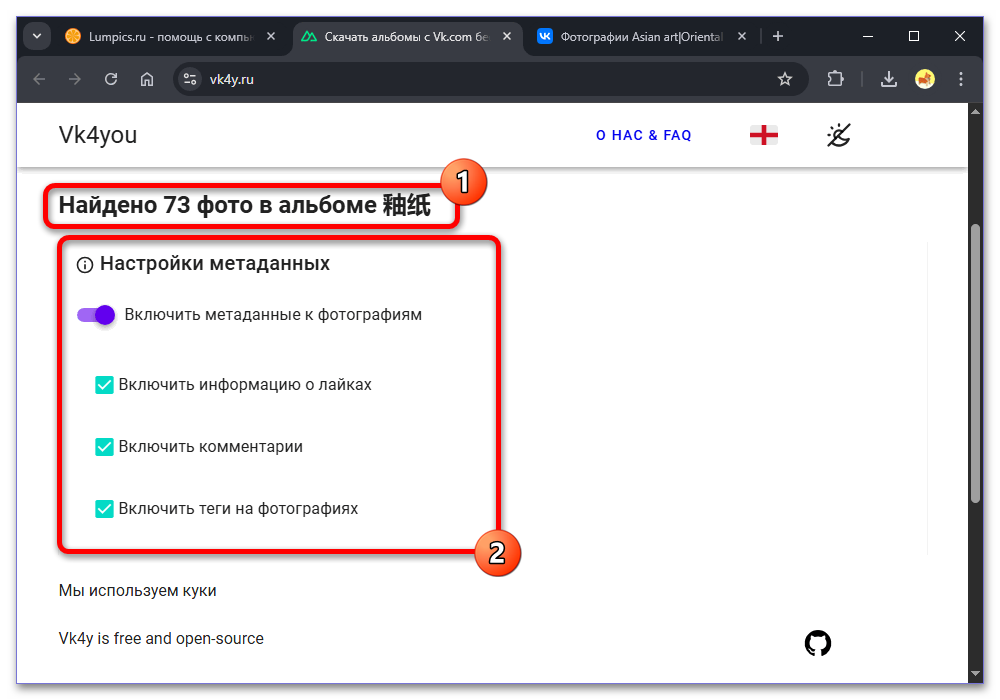
Проверьте найденные фотографии. Дополнительные метаданные, например сведения о лайках, комментариях и отметках, нужны не всем; не включайте их без необходимости. Они не расширяют права доступа к чужим материалам.
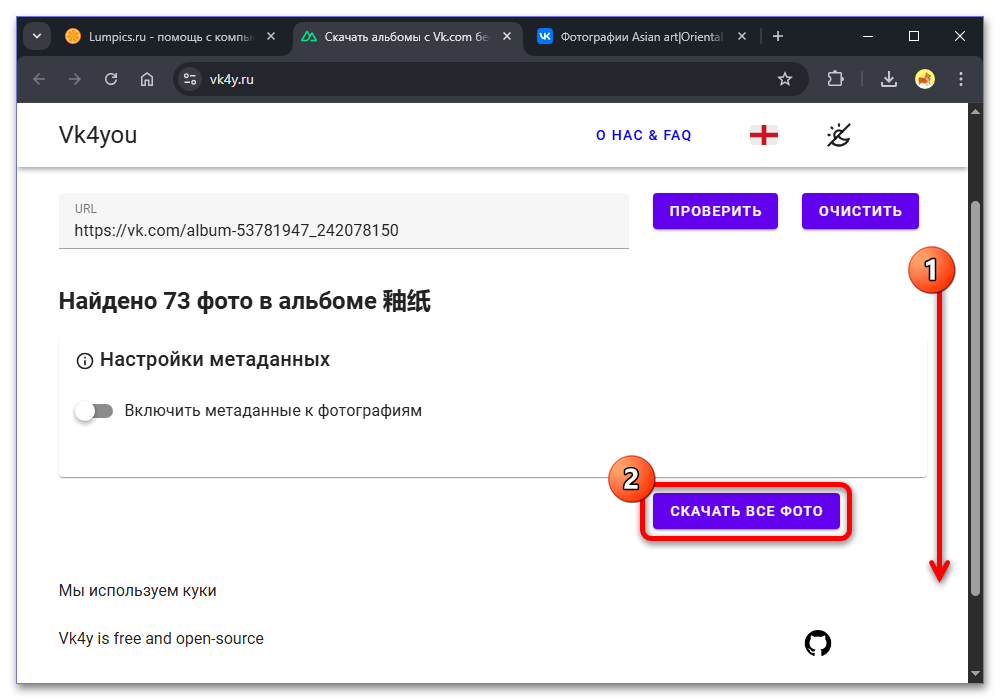
Запустите скачивание. На исходном кадре кнопка называется «Скачать все фото»; в обновлённом интерфейсе название и выбор альбомов могут отличаться.
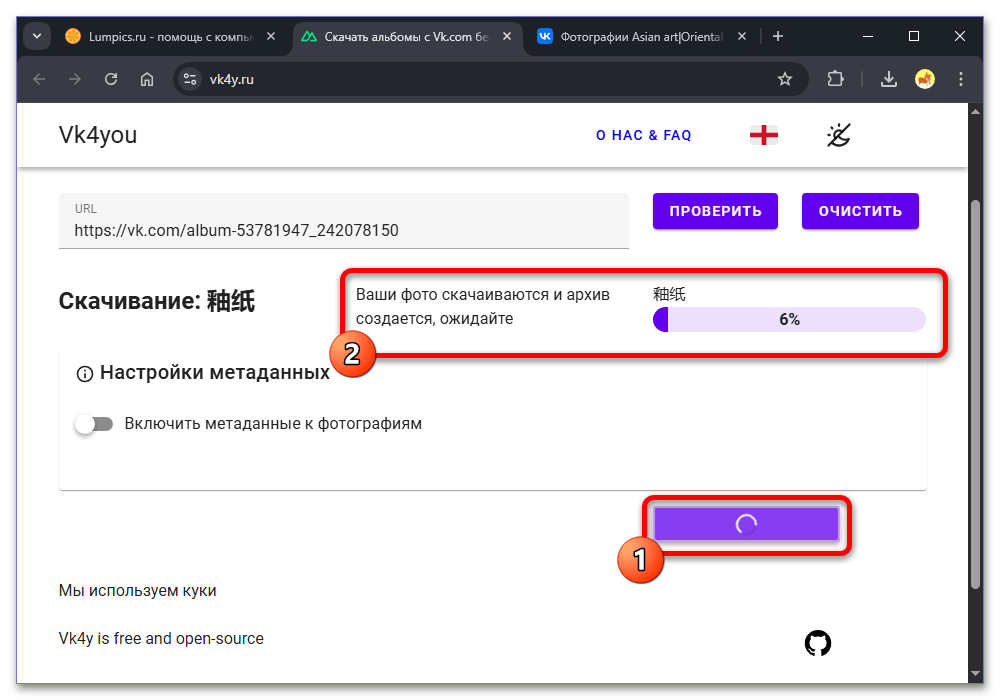
Дождитесь упаковки файлов и сохраните архив. При большом количестве снимков сервис может разделить результат на части. Не закрывайте вкладку, пока текущая загрузка не закончилась.
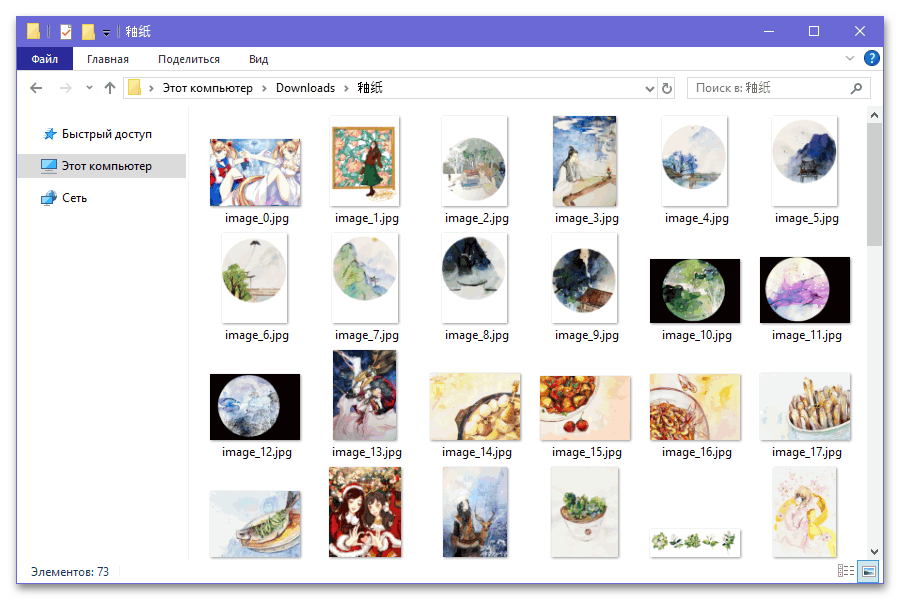
Распакуйте полученные файлы и сравните число изображений с выбранным альбомом. В примере снимки пронумерованы; это помогает просматривать их последовательно, но не доказывает, что сервис получил скрытые или удалённые изображения.
Сторонний способ: VKpic
VKpic тоже работает с доступными вашему профилю альбомами. В официальной справке сервиса подтверждён ZIP-экспорт; используются кредиты. Перед запуском смотрите текущую стоимость задачи. Старые сведения о бесплатной подготовке не означают, что любое следующее действие бесплатно.
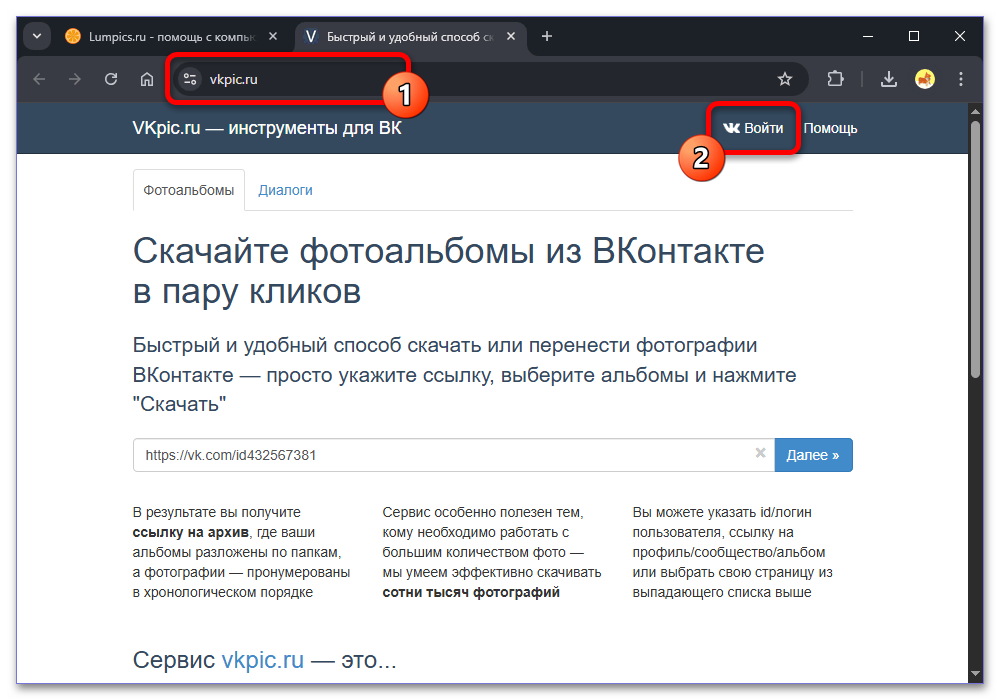
Откройте сайт и войдите через ВКонтакте, предварительно прочитав разрешения. Ниже показана последовательность из версии исходника; если оформление изменилось, используйте соответствующий инструмент «Скачать альбомы», а не ищите точное совпадение старой кнопки.
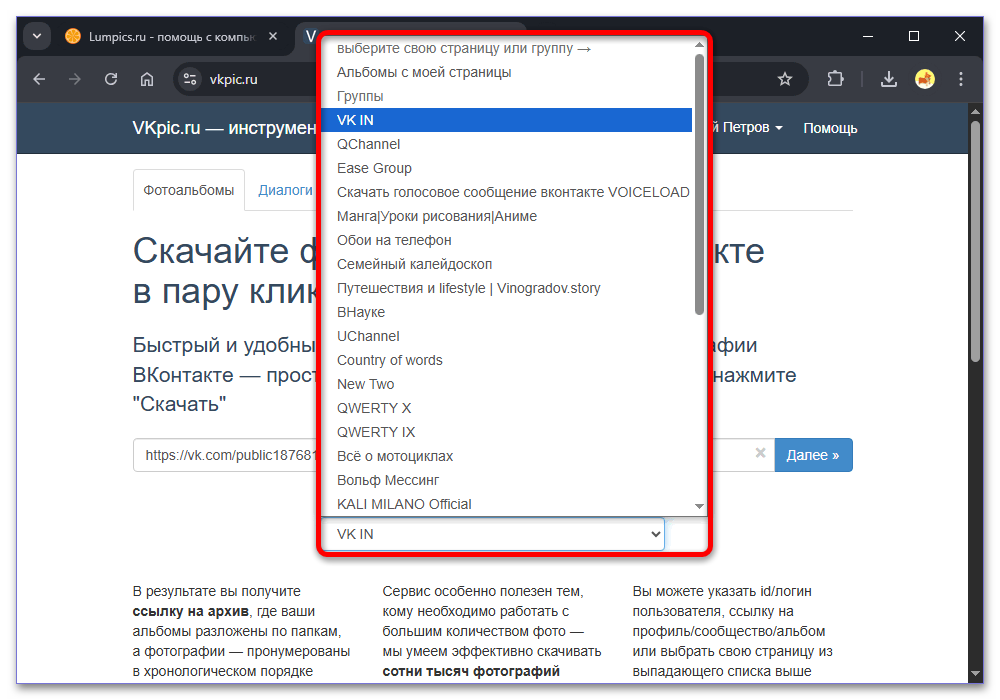
В показанной версии после подключения можно выбрать собственную страницу или управляемое сообщество из списка. Подключение не даёт доступа к любому закрытому профилю.
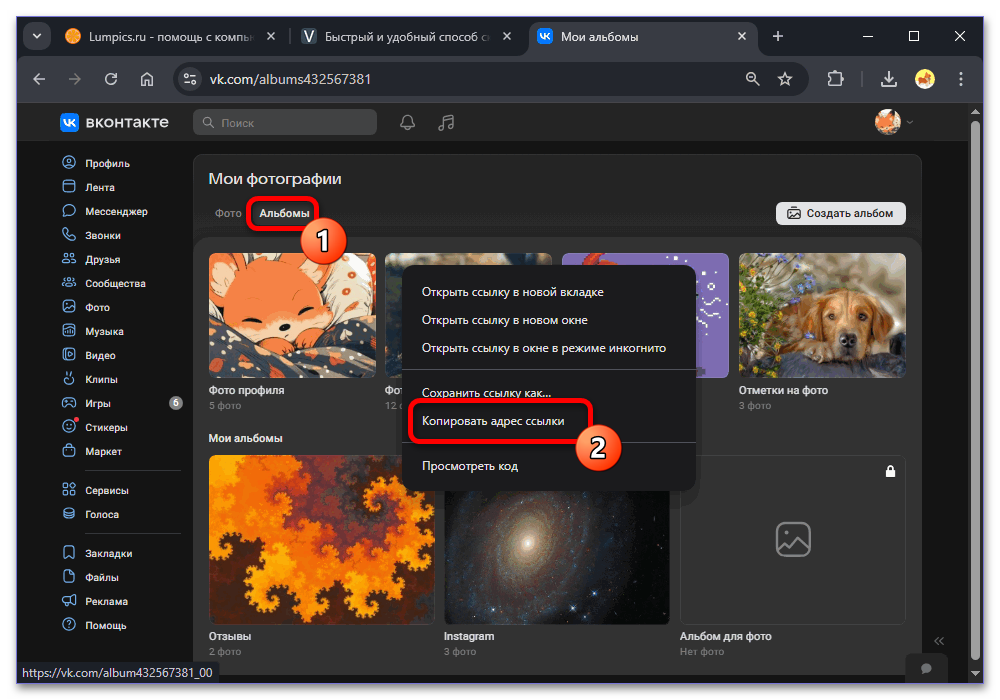
Другой вариант — скопировать в VK прямую ссылку на нужный альбом.
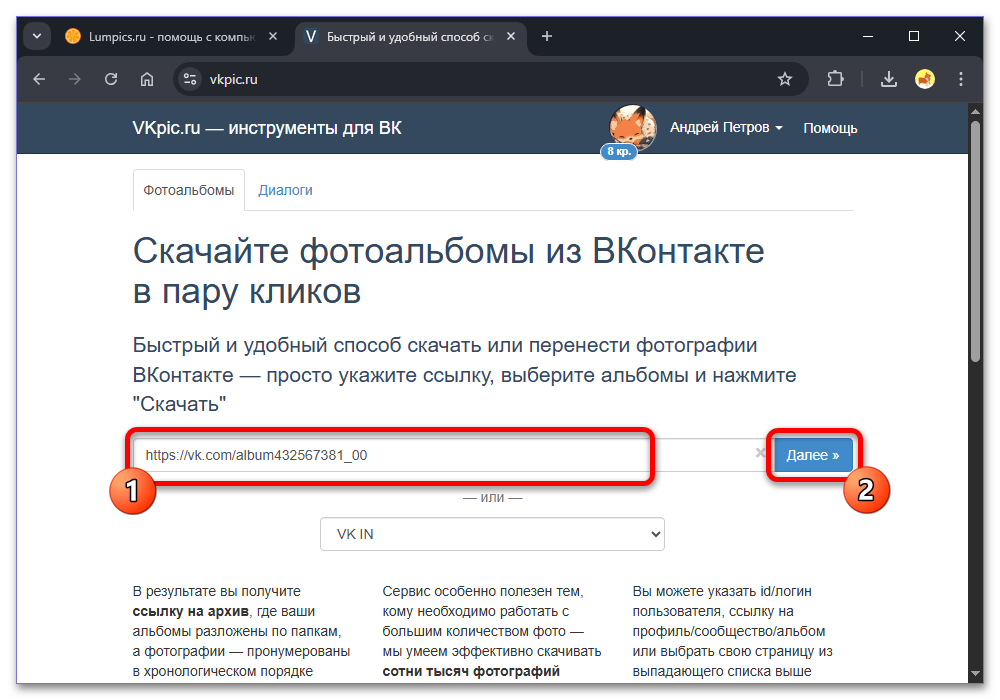
Вставьте её в поле загрузчика и продолжите. На исходном кадре используется кнопка «Далее».
В полученном списке отметьте нужные альбомы. Проверьте названия и количество фотографий до формирования задачи.
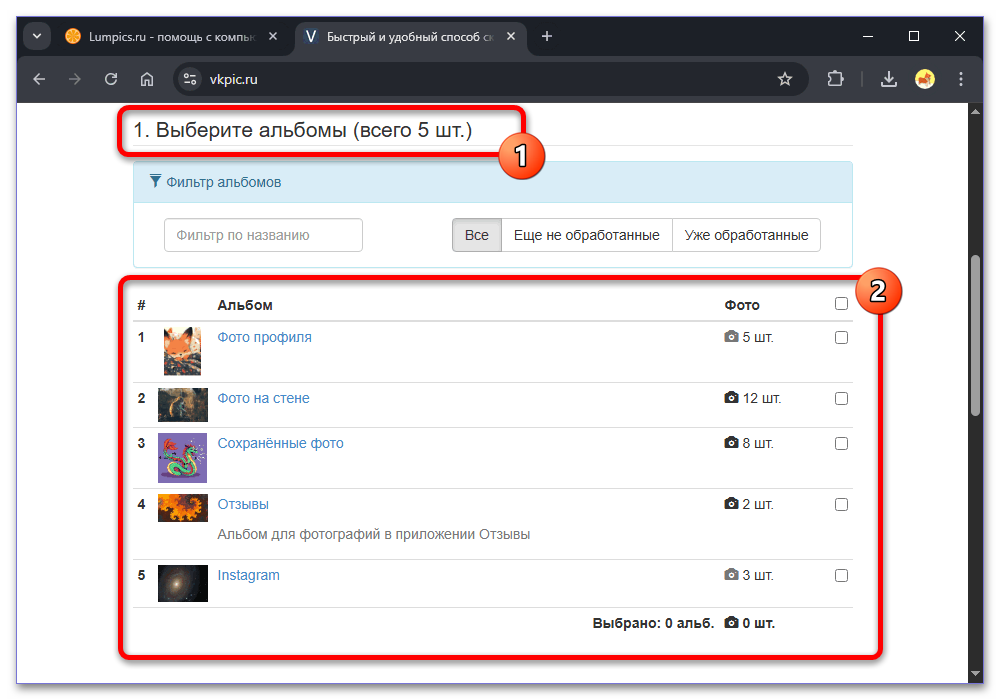
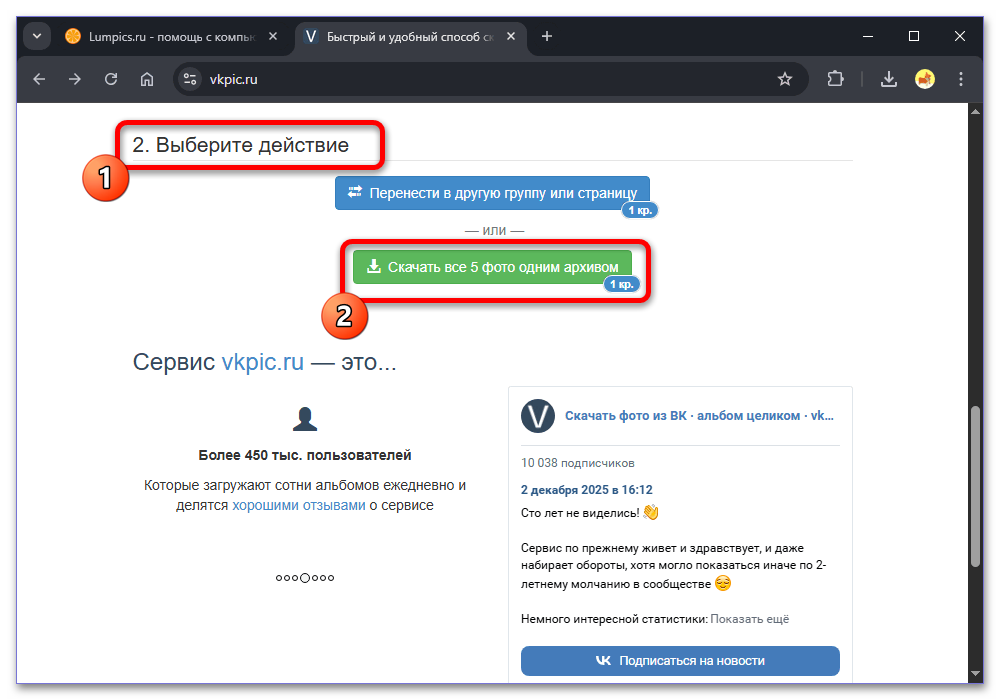
Выберите скачивание одним архивом и прочитайте расчёт стоимости. Подтверждение платного запуска делайте только после проверки состава; интерфейс может списывать кредиты при запуске, а не в момент получения готового файла.
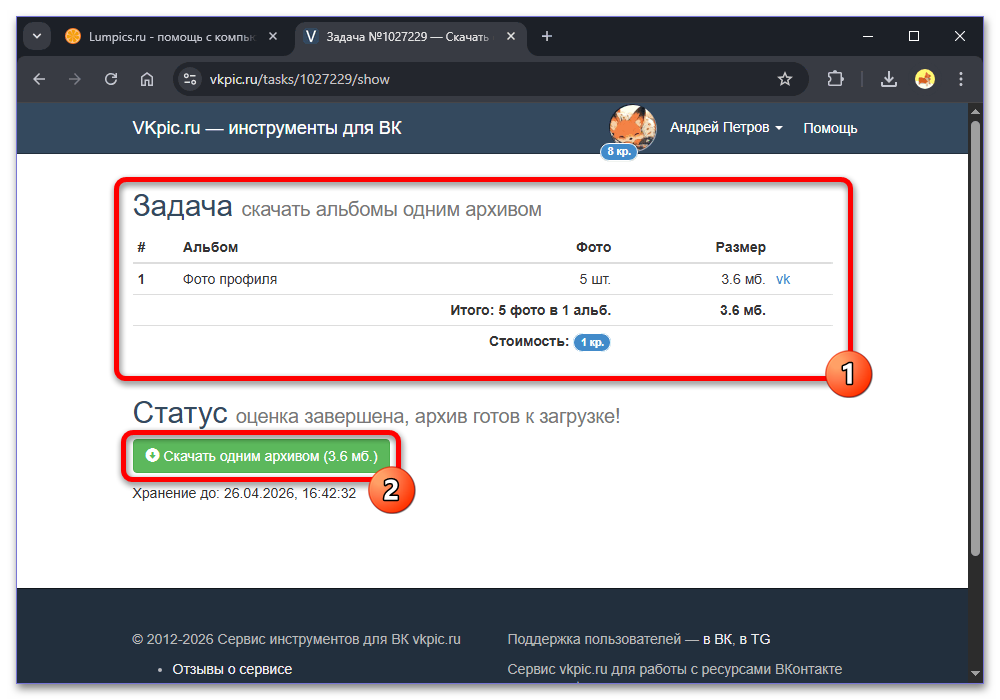
Дождитесь завершения задачи и сохраните готовый архив. На иллюстрации показана уже выполненная задача с кнопкой загрузки, а не обещание бесплатного повторного запуска.
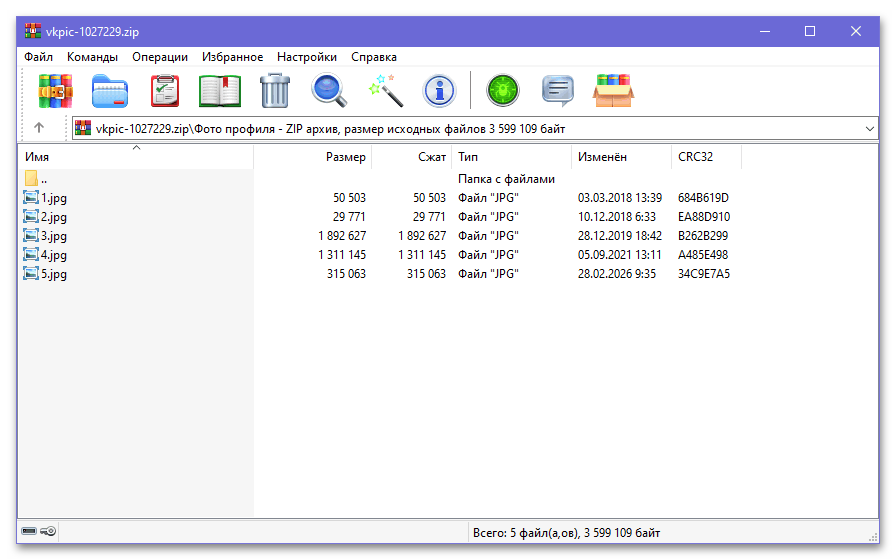
Откройте ZIP и убедитесь, что в нём находятся нужные снимки. Сохраняется качество, доступное сервису от VK; восстановление удалённых файлов или невидимых вам альбомов этим способом не гарантируется.
Если альбомы относятся к отдельному проекту, на Retriv можно подобрать аккаунт ВКонтакте для раздельной работы. Сначала проверьте, что этому профилю действительно доступны нужные материалы: дополнительная учётная запись не отменяет приватность владельца и не заменяет разрешение на использование фотографий.