Во ВКонтакте открытку можно отправить обычной картинкой в переписке, выбрать встроенный подарок или нарисовать граффити, если такой инструмент есть в вашей версии приложения. Картинка и подарок отличаются: первая остаётся вложением в чате, второй оформляется через специальную форму и может быть платным.
Перед отправкой проверьте получателя и доступность личных сообщений. Иллюстрации ниже взяты из исходной инструкции и показывают прежнее оформление VK. Не ориентируйтесь на старые цены и расположение значков как на неизменные условия сервиса.
Встроенный подарок на компьютере
Откройте страницу получателя и найдите действие отправки подарка. В показанной версии оно расположено в блоке «Подарки» под фотографией. Выберите подходящий вариант в доступном каталоге, проверьте стоимость и условия отправки.
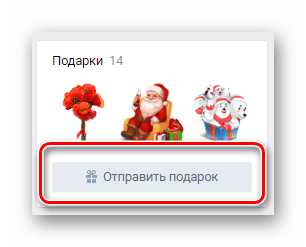
Бесплатные подарки, когда они доступны, могут иметь ограничения по срокам или получателям. Стикер и подарок профиля тоже не всегда одно и то же: смотрите, что именно подтверждает открытая форма. Не считайте любую поздравительную картинку бесплатным подарком.
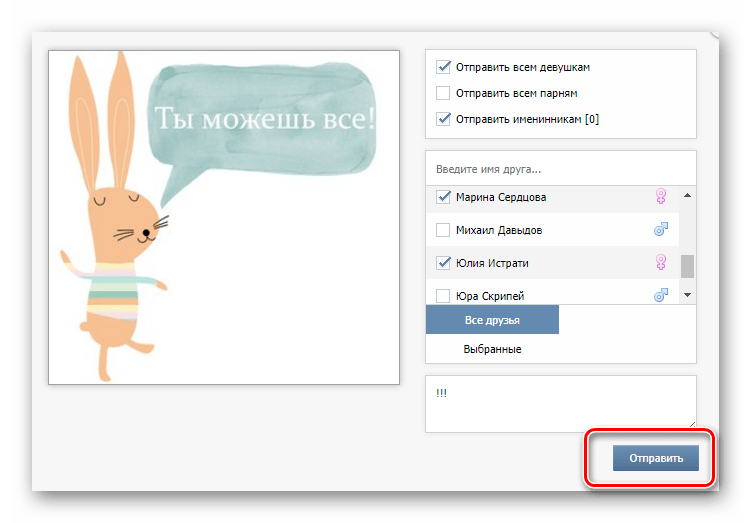
В исходнике показано и внутреннее приложение для поздравлений. Это пример прежнего интерфейса с выбором друзей, а не гарантированно доступная сейчас функция самого VK. Пользоваться таким приложением стоит только после проверки разработчика, разрешений и адресатов; оно не требуется для отправки обычной картинки.
Подготовьте картинку для сообщения
Подойдёт собственная фотография, рисунок или открытка, которой вы вправе пользоваться. При желании добавьте подпись в графическом редакторе. Например, в Photoshop это отдельный текстовый слой поверх изображения.
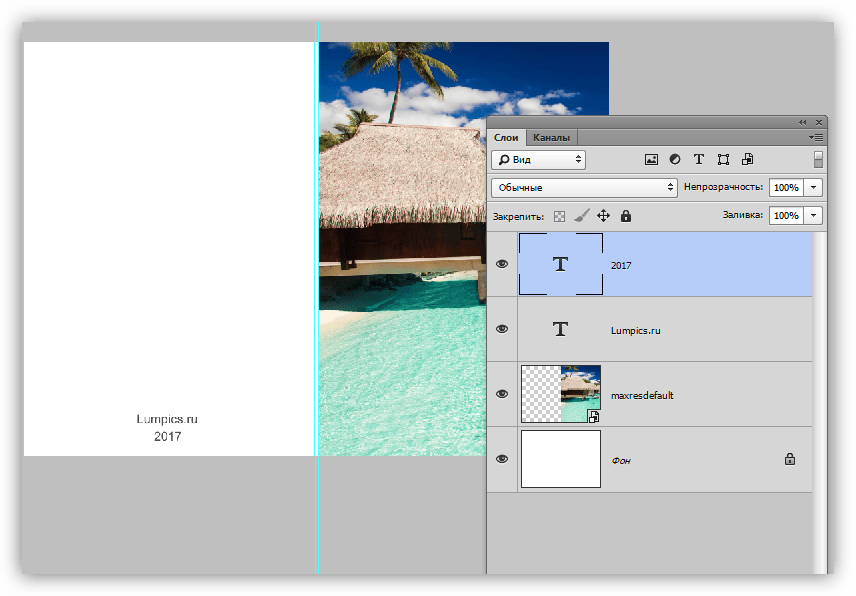
Можно использовать и специализированную программу для открыток. Сохраните результат обычным графическим файлом: проект редактора не заменяет готовую картинку для чата.
Отправьте открытку через браузер
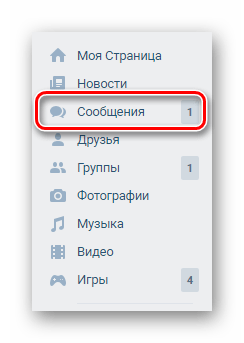
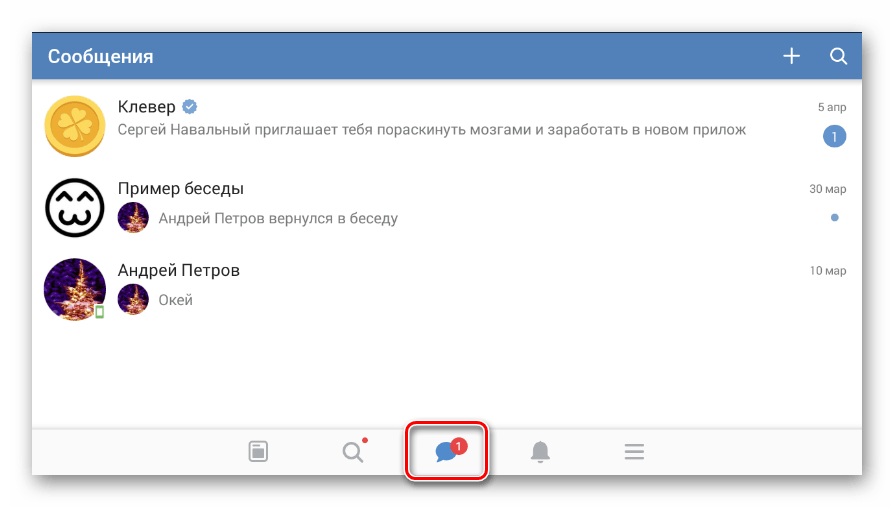
Откройте Мессенджер и выберите диалог с нужным человеком. На старых иллюстрациях этот раздел называется «Сообщения».
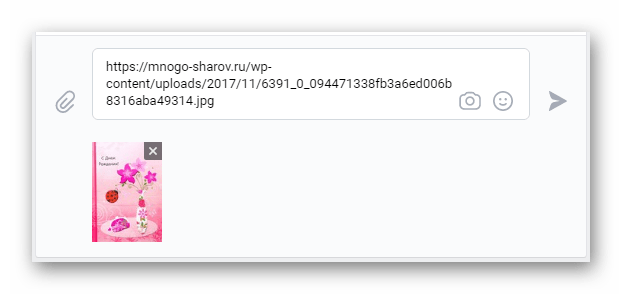
Если у вас есть прямая ссылка на разрешённое к использованию изображение, её можно вставить в поле сообщения. Предпросмотр появится не для каждого адреса. Такая ссылка зависит от внешнего сайта; для отправки самого файла лучше загрузить картинку вложением.
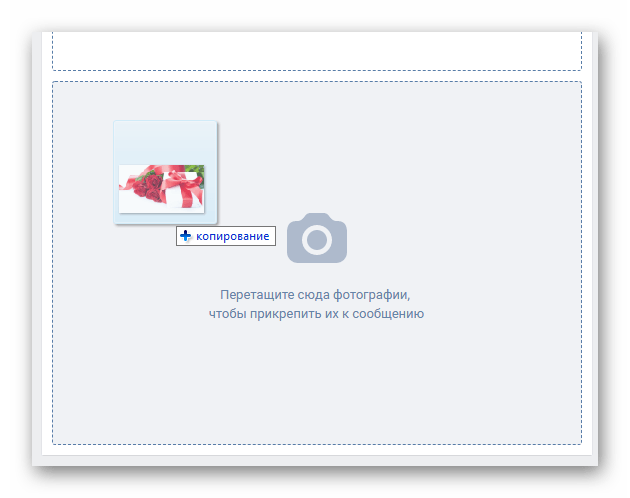
Готовый файл можно перетащить из папки на компьютере в область переписки. Дождитесь появления миниатюры: одного наведения на чат недостаточно для загрузки.
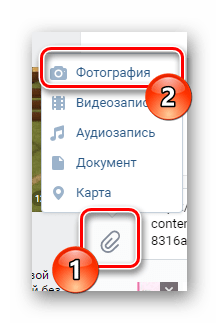
Другой путь — открыть скрепку и выбрать «Фотография».
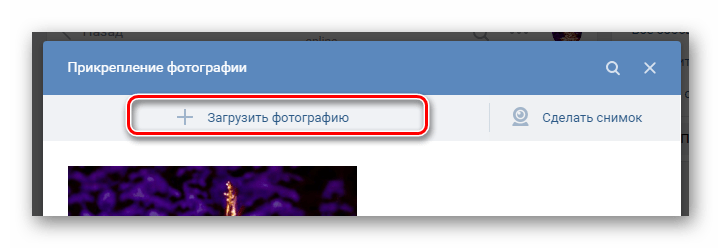
Нажмите «Загрузить фотографию», выберите файл и дождитесь завершения загрузки.
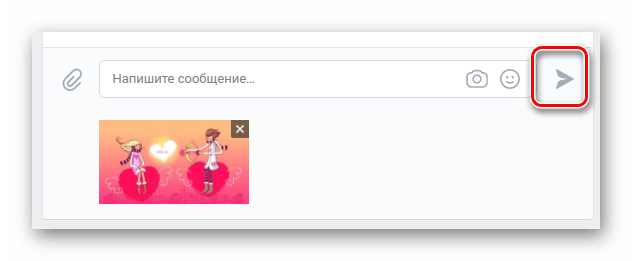
При необходимости добавьте текст поздравления и нажмите кнопку отправки. Перед нажатием ещё раз проверьте имя собеседника и саму миниатюру.
После отправки изображение должно появиться в истории диалога. Если сообщения этому человеку закрыты настройками приватности, не пытайтесь обходить ограничение через чужие приложения или массовую рассылку.
Подарок в мобильном приложении
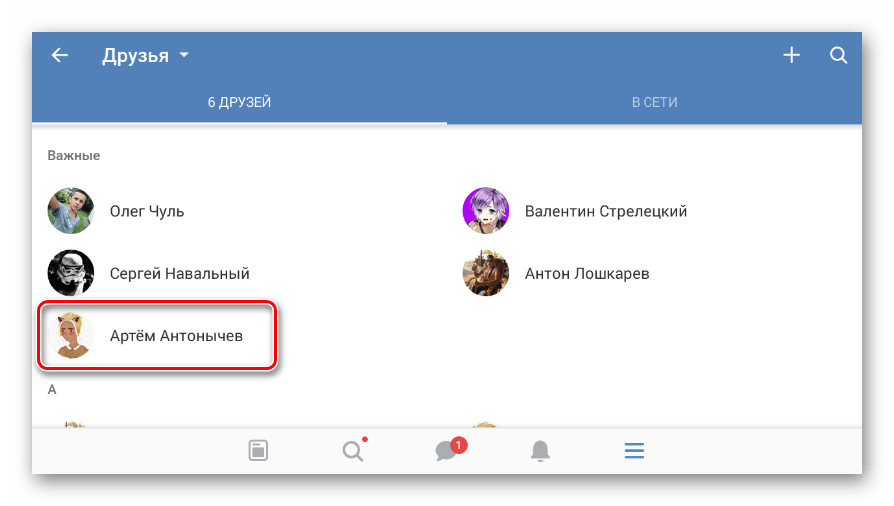
Найдите человека в друзьях или через поиск и откройте его профиль.
Найдите действие подарка. На исходном кадре это значок коробки в правом верхнем углу.
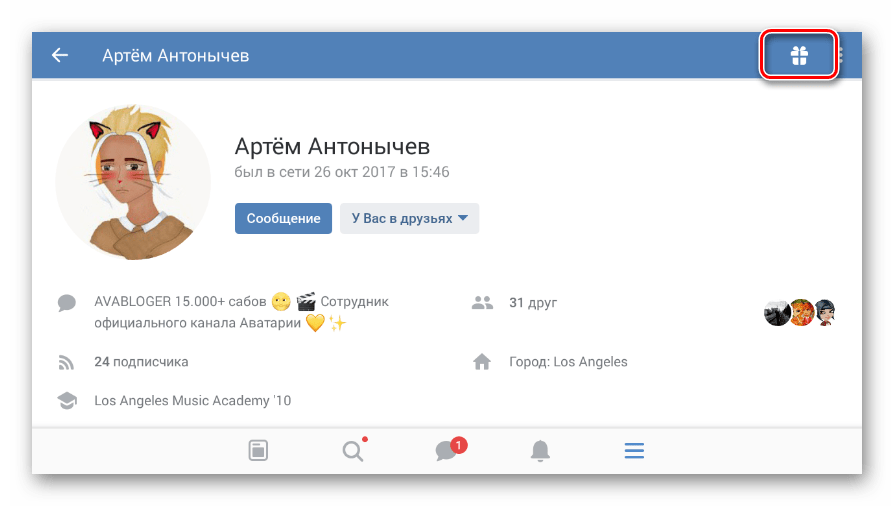
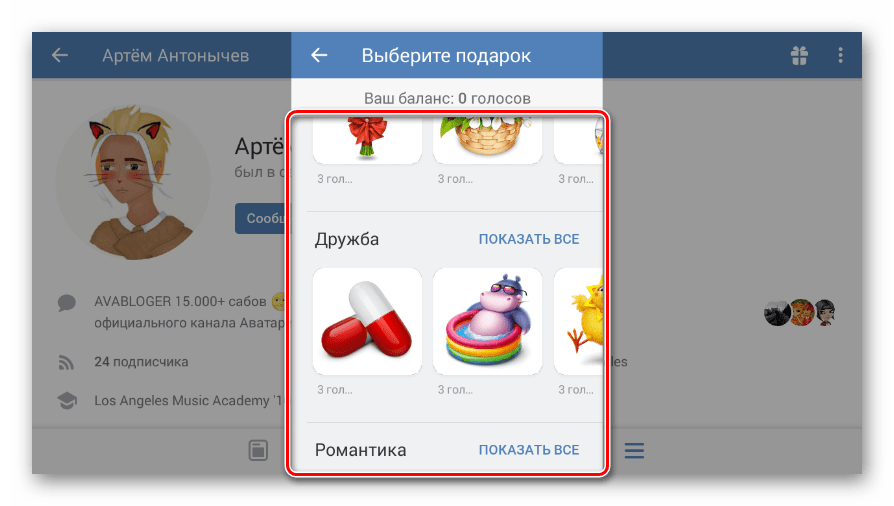
Выберите изображение в каталоге. Число голосов и ассортимент на старом снимке приведены только как пример: проверяйте актуальную цену в открытой форме.
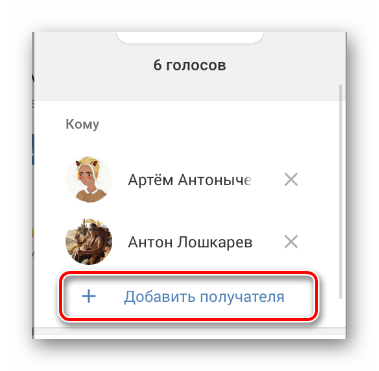
Если форма позволяет добавить нескольких получателей, внимательно проверьте список. Итоговая стоимость может увеличиться для нескольких адресатов.
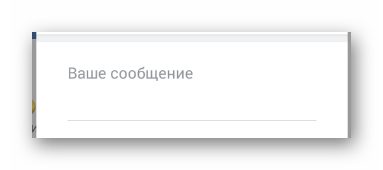
Заполните «Ваше сообщение», если хотите приложить поздравление к подарку.
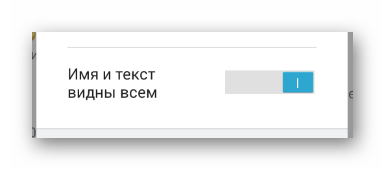
Проверьте настройку «Имя и текст видны всем». Она управляет публичной видимостью подписи, а не обещает анонимность перед получателем или самой платформой. Уточните пояснение в вашей версии формы.
Сверьте выбранную картинку, сообщение, получателей и стоимость. Только после этого подтверждайте «Отправить подарок». Для бесплатной открытки-файла такая оплата не требуется — используйте обычное сообщение.
Рисунок через «Граффити» на телефоне
Если в приложении доступен редактор граффити, открытку можно нарисовать внутри переписки. Сначала откройте список сообщений и нужный диалог.
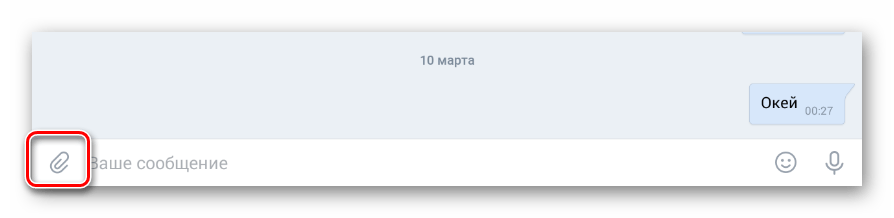
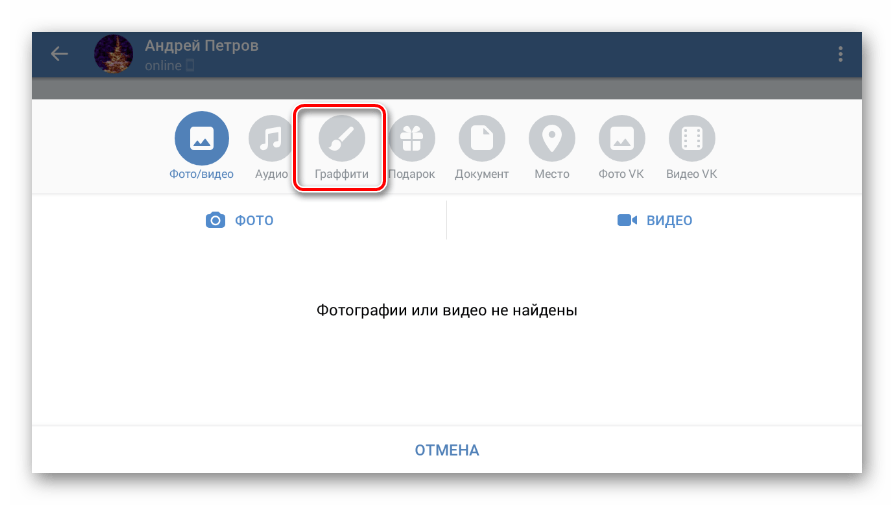
Нажмите скрепку рядом с полем ввода.
Выберите «Граффити». Пустой список прежних рисунков не означает ошибку: новый рисунок создаётся отдельной командой.
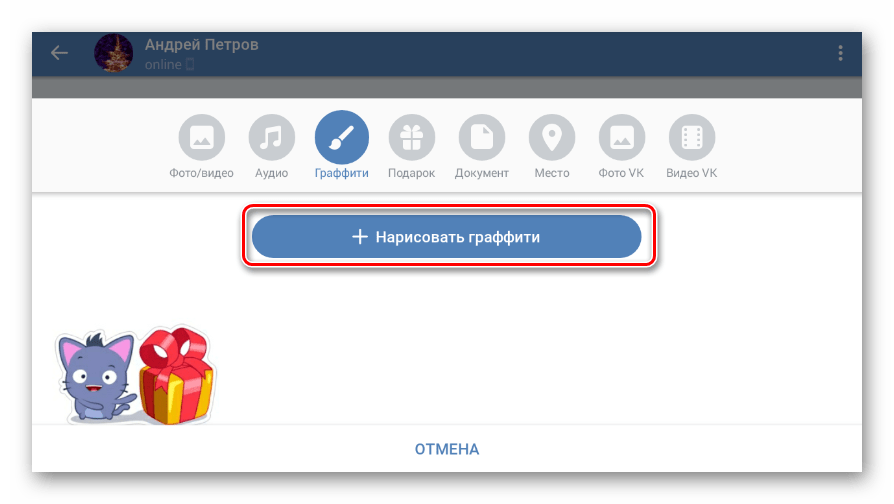
Нажмите «Нарисовать граффити». Если такого пункта нет, подготовьте изображение в другом редакторе и отправьте его как фотографию; устанавливать старую версию клиента ради этой кнопки не нужно.
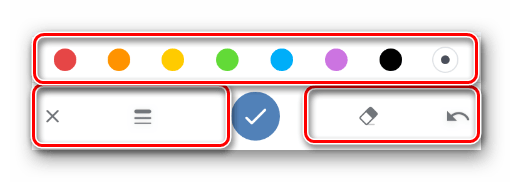
Выберите цвет и толщину линии, нарисуйте поздравление. Для исправлений используйте ластик и отмену действия, если они предусмотрены редактором.
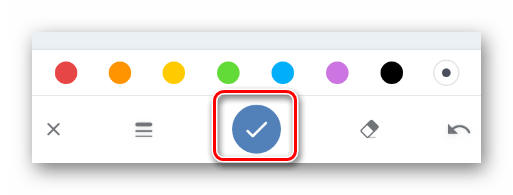
Подтвердите результат кнопкой с галочкой.
На следующем экране нажмите «Отправить», чтобы рисунок попал в выбранный диалог. Подтверждение рисунка и отправка сообщения — два отдельных действия.
Для личных поздравлений и отдельного проекта можно использовать разные профили. На Retriv можно подобрать аккаунт ВКонтакте под такую работу, но перед отправкой всегда проверяйте активный профиль и согласие адресата на общение. Отдельная страница не отменяет приватность и ограничения сервиса.