Пароль при открытии VK на телефоне и пароль от страницы решают разные задачи. Первый не даёт сразу прочитать уже открытую переписку на вашем Android, второй используется для входа в учётную запись. Ни смена пароля VK ID, ни подтверждение входа сами по себе не включают блокировку значка приложения.
Начните со встроенной защиты телефона. Ниже показаны настройки Realme и примеры сторонних блокировщиков из исходной инструкции. На другой модели или после обновления названия разделов могут отличаться. Настраивайте защиту только на своём устройстве и заранее сохраните способ восстановления локального пароля.
Встроенная блокировка приложений
Откройте «Настройки» Android и найдите «Конфиденциальность». Если такого пути нет, воспользуйтесь поиском настроек по словам «Блокировка приложений»: расположение зависит от производителя, версии оболочки и модели.
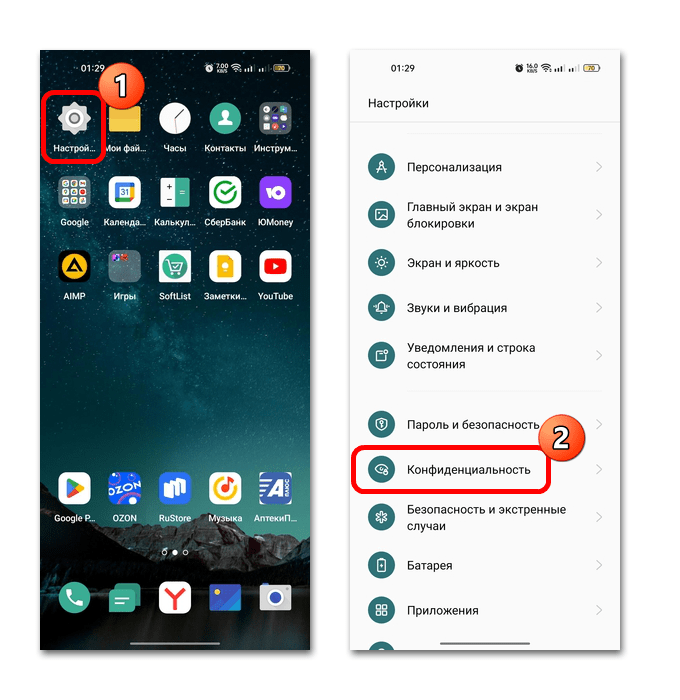
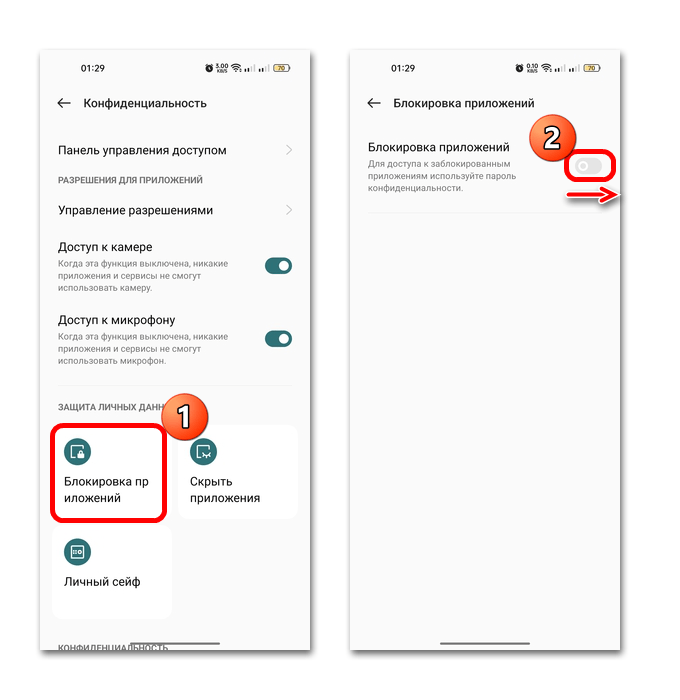
В блоке защиты личных данных выберите «Блокировка приложений» и включите функцию. На иллюстрации показан отдельный переключатель этой защиты, а не изменение пароля страницы ВКонтакте.
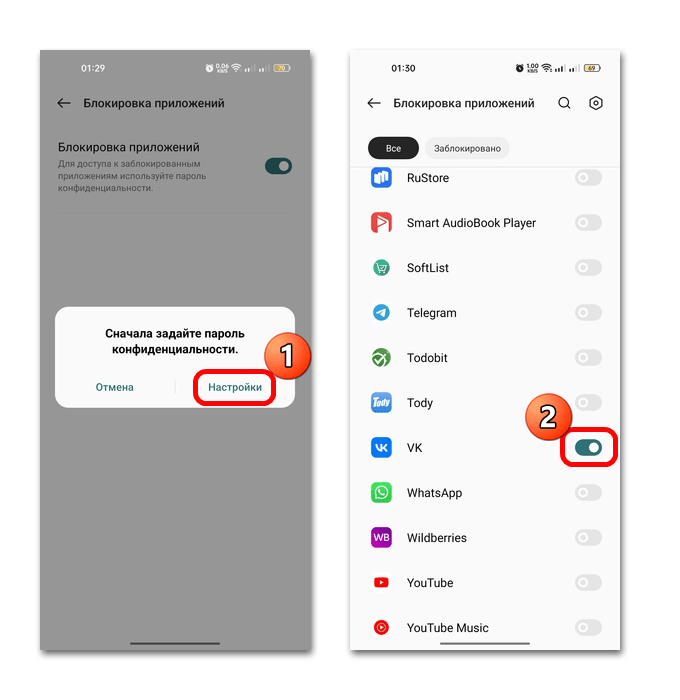
Если функция используется впервые, телефон предложит настроить пароль конфиденциальности. Задайте и подтвердите собственную комбинацию; в зависимости от оболочки доступны другие типы пароля, отпечаток пальца или распознавание лица. Заполните предусмотренные системой данные восстановления. Затем найдите VK в списке и включите переключатель напротив него.
Закройте VK и снова запустите его, чтобы проверить запрос пароля. Также проверьте, когда телефон повторно блокирует приложение: сразу после выхода, после выключения экрана или через заданное время. Не считайте защиту настроенной, пока не проверили поведение на своём устройстве.
В некоторых оболочках Xiaomi нужный пункт находится в «Приложениях», у Huawei — в «Безопасности». На других устройствах встречаются разделы защиты приложений или защищённая папка. Это разные реализации: например, защищённая папка создаёт отдельную среду, а не обязательно ставит замок на уже установленный снаружи VK. Наличие функции уточняйте по своей модели, а не только по марке телефона.
Детский режим и родительский контроль
Когда телефон ненадолго передают ребёнку, удобнее ограничить набор доступных программ. В показанном Realme откройте «Специальные функции» → «Детский режим». В других оболочках похожие возможности могут быть вынесены в цифровой баланс или родительский контроль.
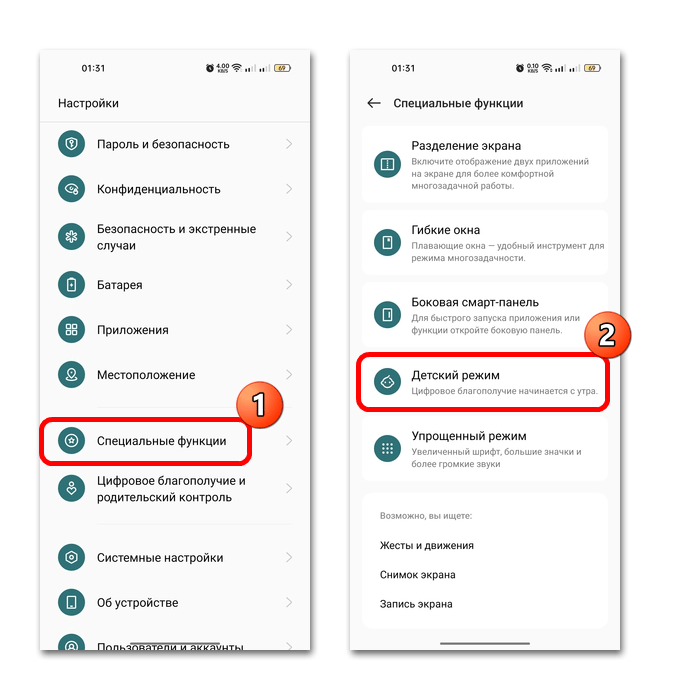
Нажмите «Вход», настройте пароль выхода из режима и выберите разрешённые приложения. Чтобы ребёнок не мог открыть VK в этой среде, не добавляйте его в разрешённый список. Не путайте такой список с перечнем приложений, на которые установлен пароль: здесь логика выбора обратная.
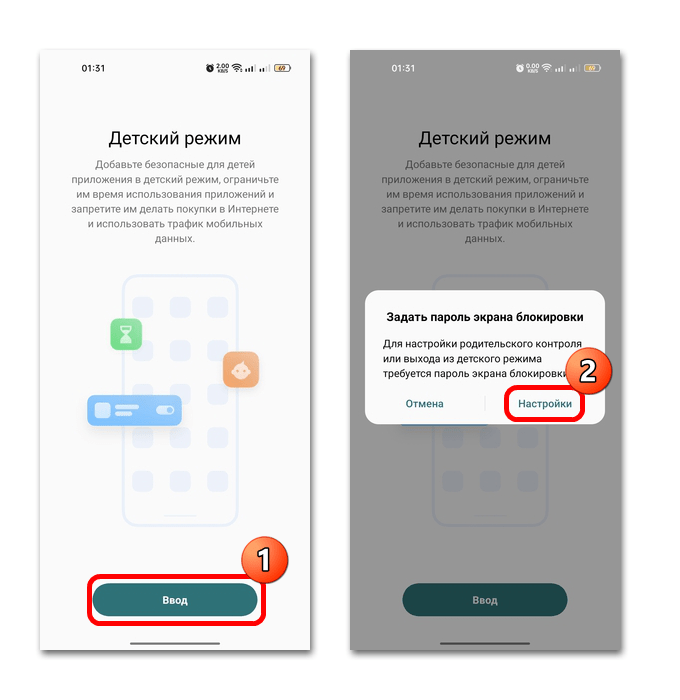
Проверьте выход из режима до передачи телефона. Ограничение времени, интернета и списка программ зависит от конкретной реализации; наличие одного пункта «Родительский контроль» не означает, что устройство умеет всё перечисленное. Для обычного запроса пароля перед открытием VK используйте блокировку приложений, если она доступна.
Сторонний блокировщик AppLock
Если встроенного замка нет, можно рассмотреть отдельный блокировщик. У программ с названием AppLock бывают разные разработчики. Проверяйте карточку магазина, издателя и запрашиваемые доступы; не скачивайте случайный APK по совпадающему названию. В актуальной карточке AppLock указаны реклама и встроенные покупки, поэтому обещать полностью бесплатную работу без ограничений нельзя.
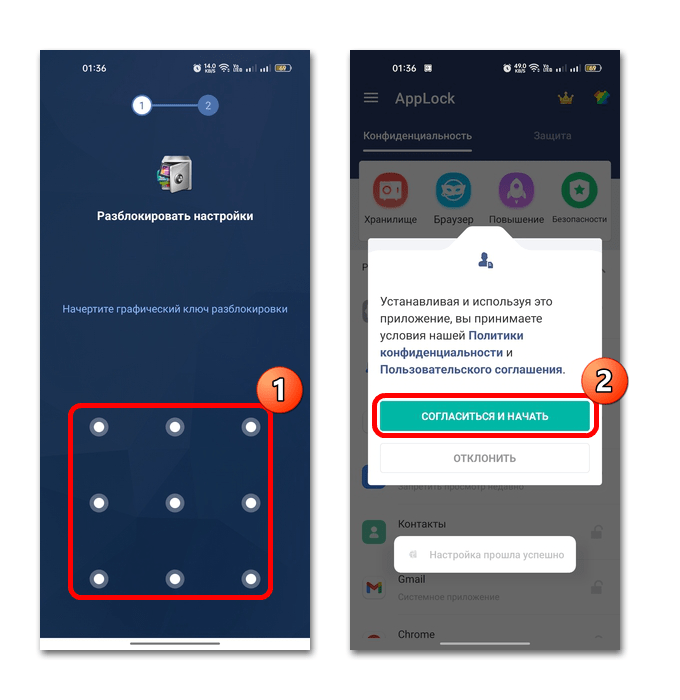
В показанной версии после запуска задают и повторяют графический ключ. Перед принятием соглашения прочитайте условия и решите, подходят ли они вам. В настройках программы могут быть доступны другие способы разблокировки.
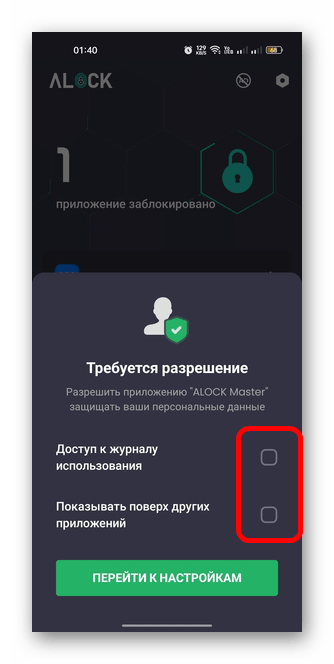
На вкладке «Конфиденциальность» найдите VK и нажмите замок. Затем изучите запрос разрешений. Доступ к статистике использования и отображение поверх других окон позволяют блокировщику замечать запуск программ и показывать свой экран. Не выдавайте дополнительные права автоматически, особенно если назначение запроса непонятно.
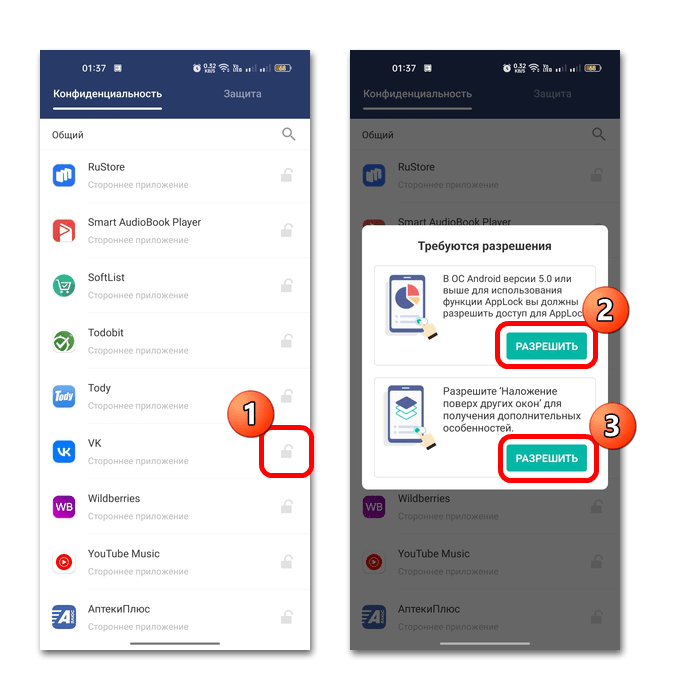
Сторонний замок зависит от работы самого блокировщика, фоновых ограничений Android и его настроек. Удаление или остановка программы может снять защиту. Некоторые приложения предлагают защиту от удаления, но это отдельная привилегия, а не основание считать любой такой инструмент неуязвимым.
Пример настройки ALOCK
В исходной инструкции показан также ALOCK Master. Это пример конкретного интерфейса, а не рекомендация устанавливать любой найденный одноимённый продукт. Если проверенной карточки магазина нет или программа несовместима с Android, выбирайте системный способ, а не неизвестный установочный файл.
В показанной версии нажмите «Начать», выберите VK в списке и подтвердите добавление к блокировке.
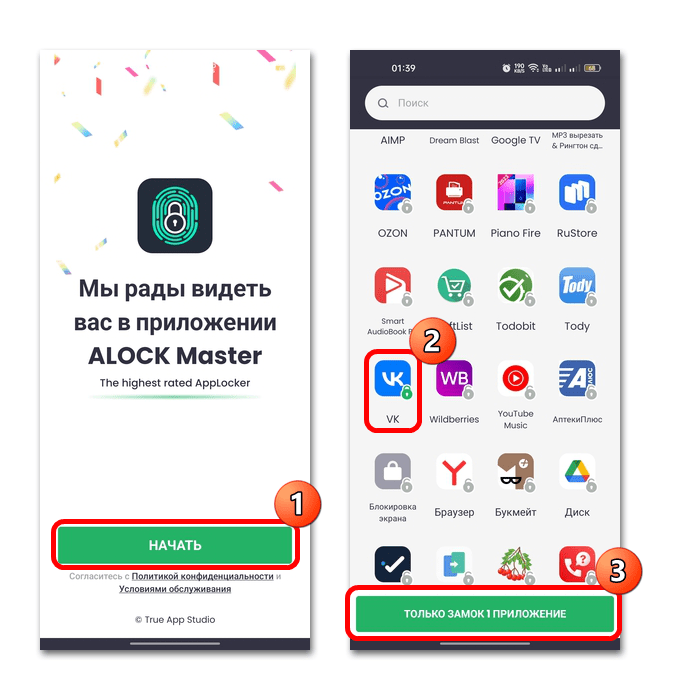
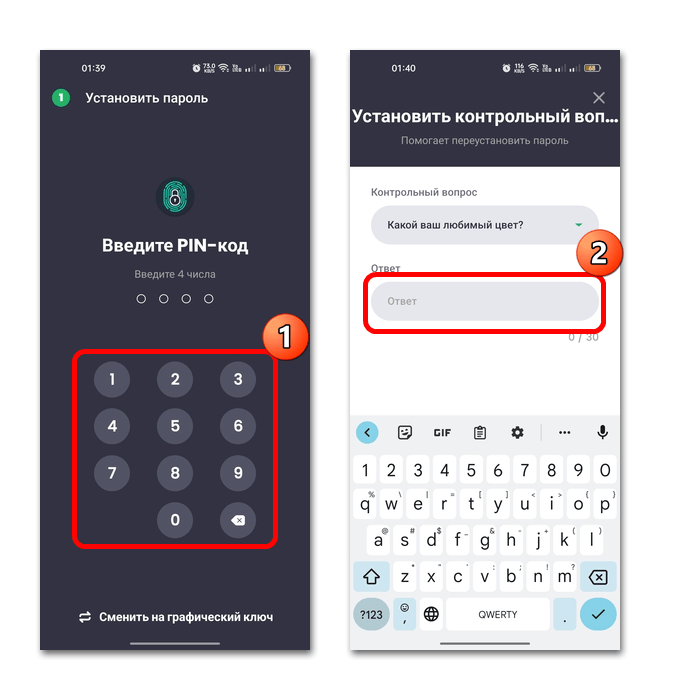
Задайте собственный PIN, повторите его и настройте ответ на контрольный вопрос. Не используйте в качестве локального PIN пароль от VK. В этой версии предлагается четырёхзначная комбинация; другие версии могут поддерживать иной формат.
Проверьте запросы доступа к журналу использования и показу поверх приложений. Если решите продолжать, настройте именно необходимые доступы в Android, затем проверьте запуск VK. Работа в фоне, другой тип пароля и фотографирование при ошибочном вводе зависят от программы; съёмка не нужна для самого замка и требует отдельного осмысленного решения.
Что остаётся проверить
Блокировка открытия не обязательно скрывает текст push-уведомлений или миниатюру в списке недавних программ. Отдельно проверьте эти места и системную блокировку экрана. Защищайте также саму учётную запись: локальный замок не предотвращает вход с другого устройства по известному паролю.
Если личную переписку и отдельный проект нужно вести раздельно, на Retriv можно подобрать аккаунт ВКонтакте под свою задачу. После получения проверьте контакты и способы восстановления, а защиту открытия VK настройте на каждом используемом телефоне отдельно: покупка профиля не включает системный замок Android.