

Поделиться чужой историей в VK напрямую можно не всегда. Обычно кнопка репоста доступна, когда автор отметил вас в истории. В остальных случаях можно прикрепить ссылку на публикацию к собственной истории или попросить автора прислать исходное фото или видео.
Как сделать репост истории, в которой вас отметили
Если пользователь упомянул вас, VK присылает уведомление или сообщение. Откройте его и перейдите к истории: в таком случае сервис может предложить добавить публикацию к себе. Если предложения нет, проверьте, не истекли ли 24 часа с момента размещения истории.
В приложении VK на Android и iPhone
Откройте уведомления или диалог с автором и найдите сообщение об упоминании. Нажмите на историю, чтобы запустить просмотр нужного кадра.
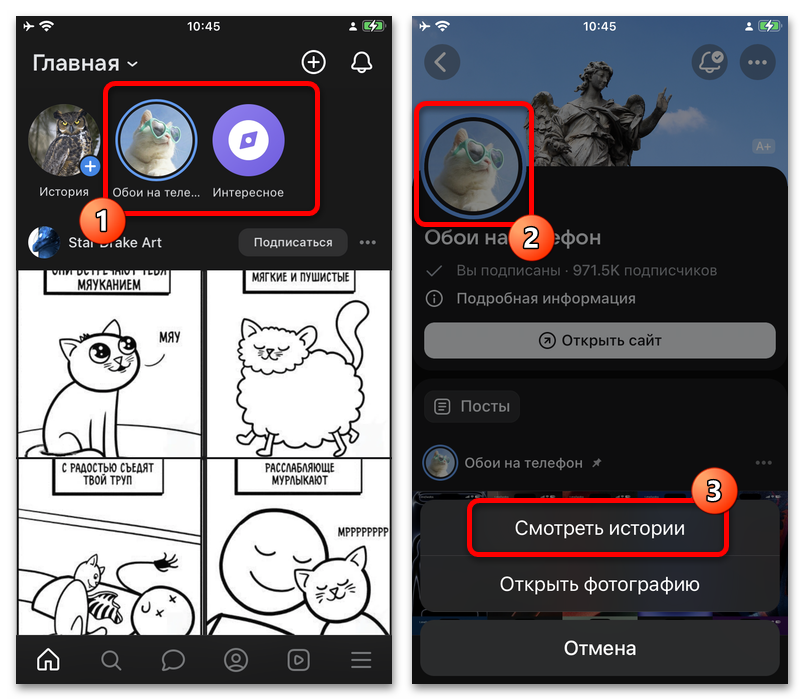
Внизу экрана нажмите «Поделиться» или кнопку «Добавить в историю» — название зависит от версии приложения. В меню выберите вариант публикации в своей истории.
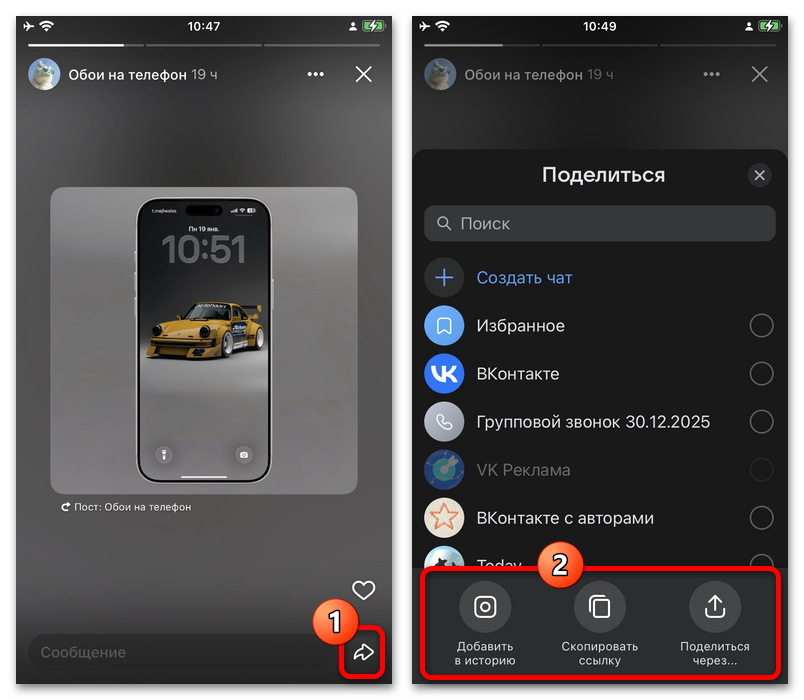
Если пункта добавления нет, автор мог удалить историю, ограничить её аудиторию или не отметить вас. Штатного способа снять такое ограничение нет.
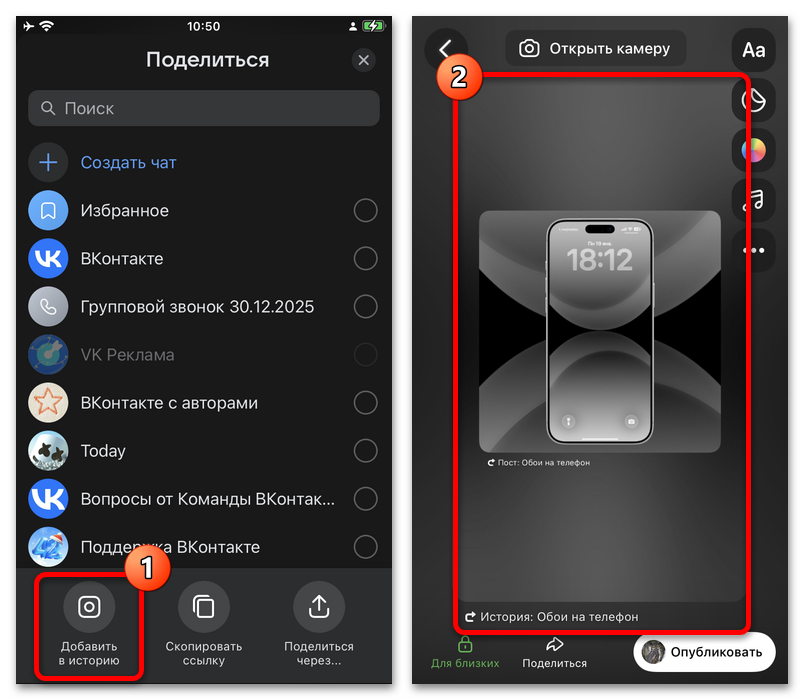
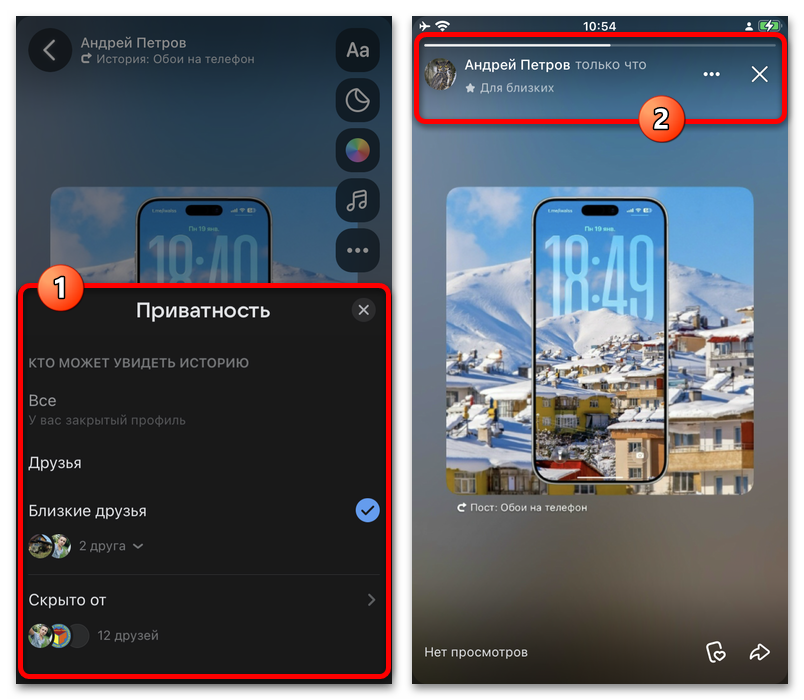
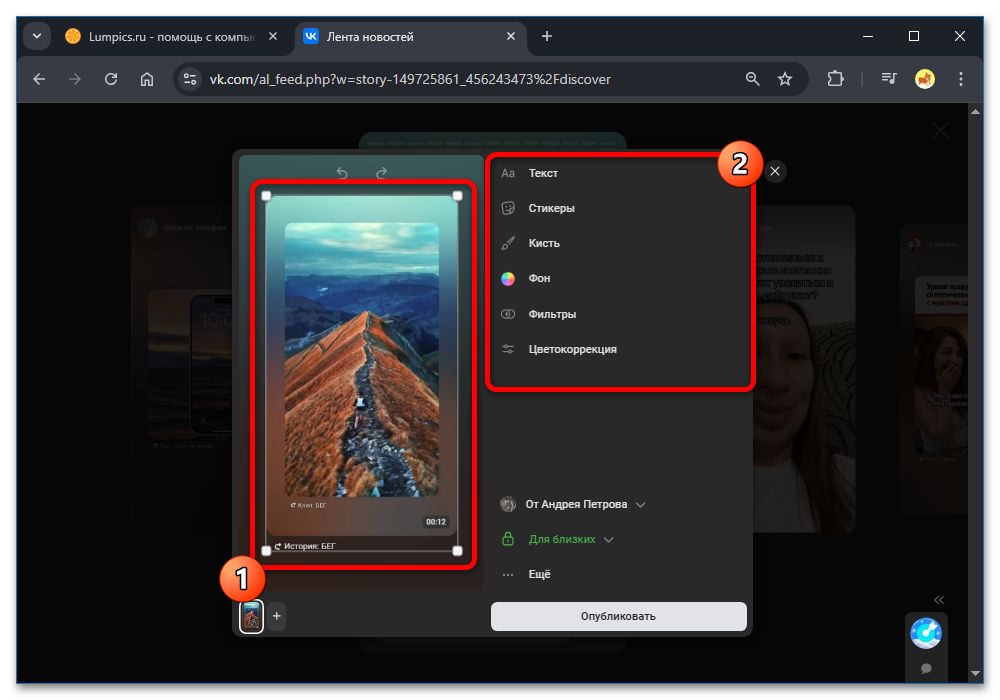
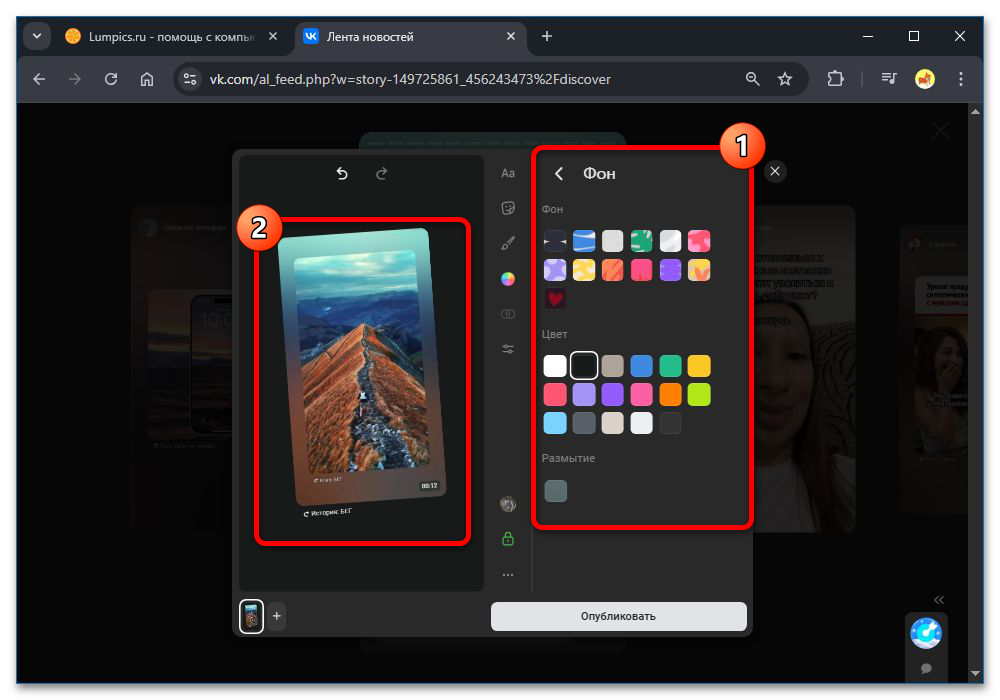
После выбора репоста откроется редактор. Карточку оригинальной истории можно перемещать пальцем, уменьшать или увеличивать жестом, а также дополнить фоном, текстом и стикерами.
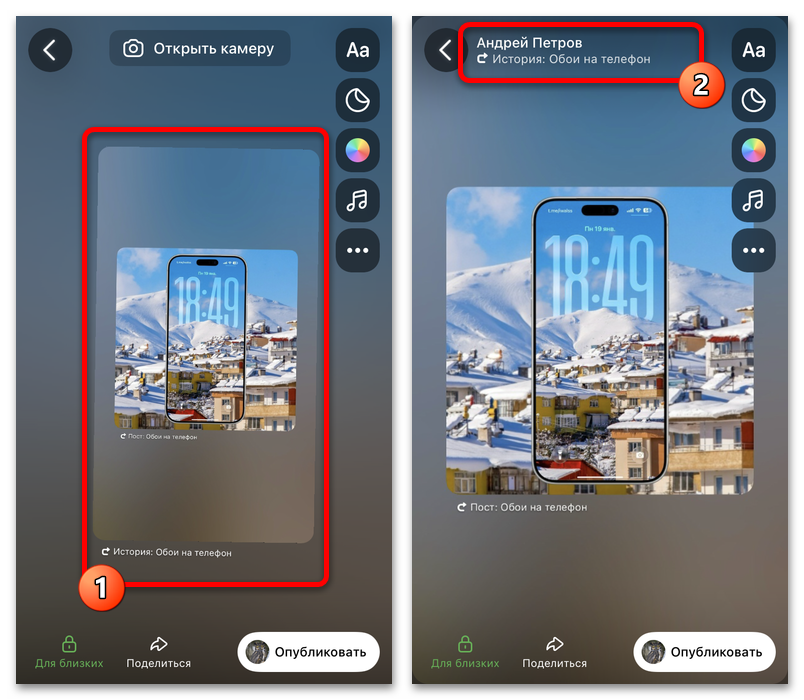
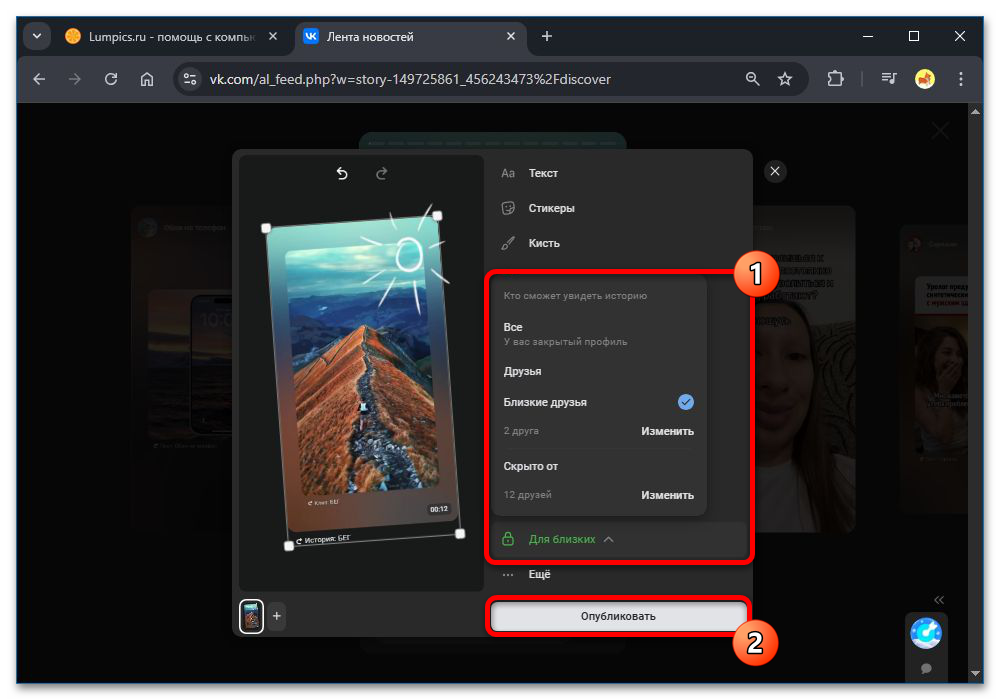
Проверьте, чтобы важная часть карточки не была закрыта элементами оформления. Затем выберите аудиторию и нажмите «Опубликовать».
В веб-версии VK
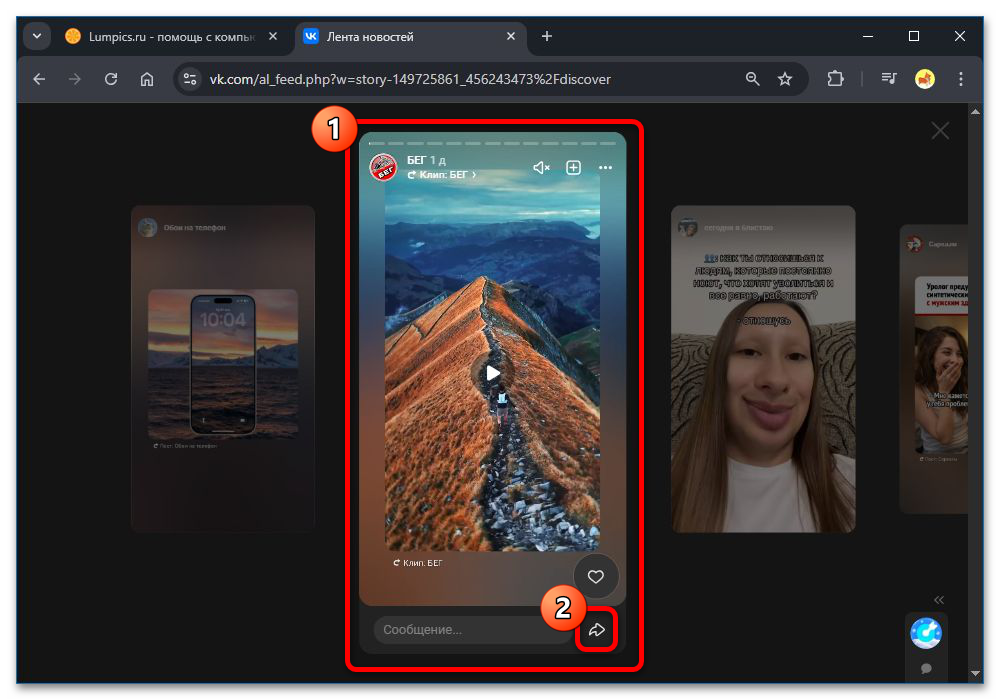
Откройте уведомление об упоминании или саму историю в браузере. Перейдите к нужному кадру и нажмите «Поделиться» в окне просмотра.
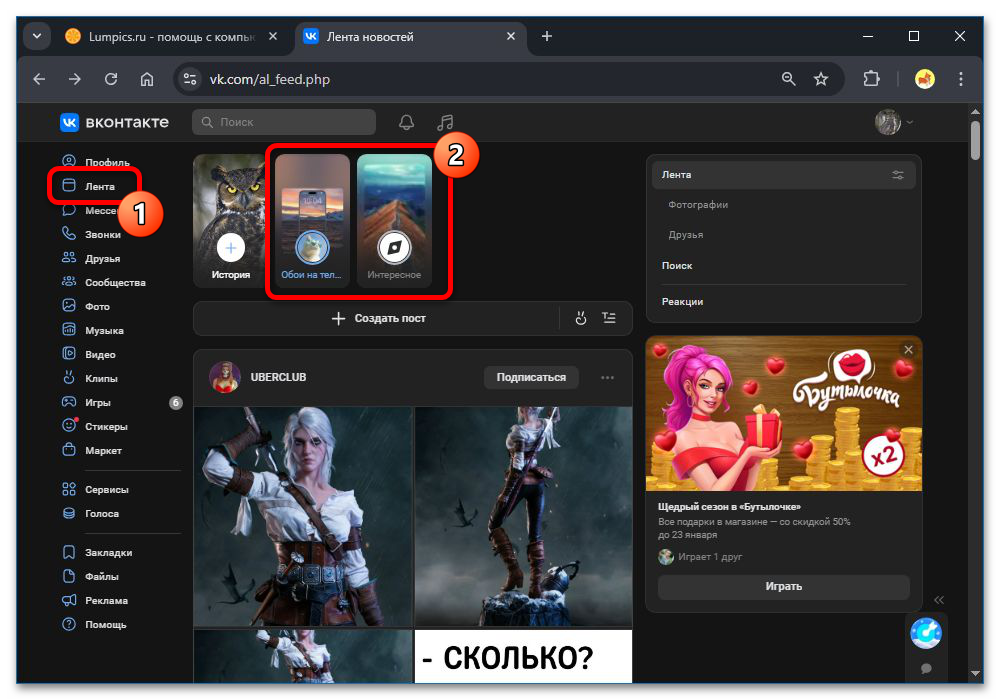
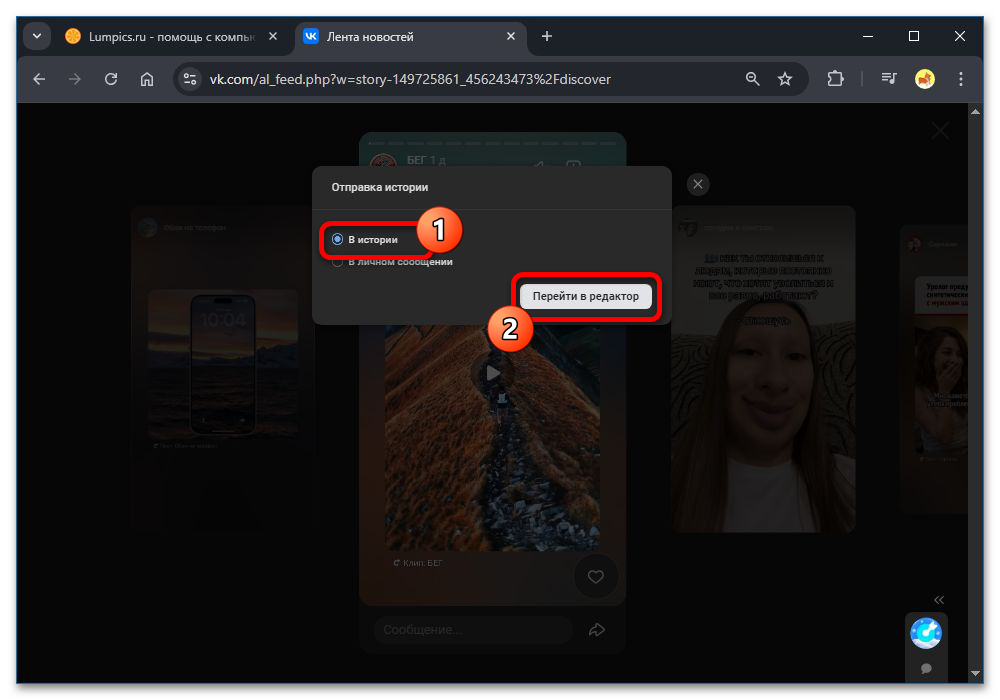
Выберите вариант добавления в историю, если он отображается в меню. Когда такого варианта нет, прямой репост для этого кадра недоступен.
В редакторе измените положение и размер карточки мышью. При необходимости добавьте текст или стикеры, но не перекрывайте ими содержание исходной публикации.
Укажите, кто сможет посмотреть историю, и подтвердите публикацию. Функции редактора в браузере могут отличаться от мобильного приложения.
Как добавить ссылку на чужую историю
Ссылка полезна, если вас не отметили или вы хотите оформить историю по-своему. По ней смогут перейти только пользователи, которым доступна оригинальная публикация: настройки приватности автора продолжают действовать.
С телефона
Откройте чужую историю, нажмите «Поделиться» и выберите «Скопировать ссылку», если этот пункт доступен. Затем начните создавать собственную историю и добавьте фото, видео или фон.
В редакторе откройте панель стикеров и найдите виджет «Ссылка». Если такого виджета нет, обновите приложение: набор инструментов зависит от версии VK и типа создаваемой истории.
Вставьте скопированный адрес, задайте понятную подпись при наличии этого поля и добавьте стикер на кадр. Разместите его в заметном месте, проверьте аудиторию и опубликуйте историю.
На компьютере
Откройте исходную историю в браузере и скопируйте её адрес из адресной строки. После этого создайте свою историю и выберите для неё изображение, видео или однотонный фон.
В доступных инструментах редактора выберите «Стикеры» и «Ссылка», вставьте адрес и подтвердите добавление. Если редактор в веб-версии не показывает этот инструмент, создайте историю в мобильном приложении.
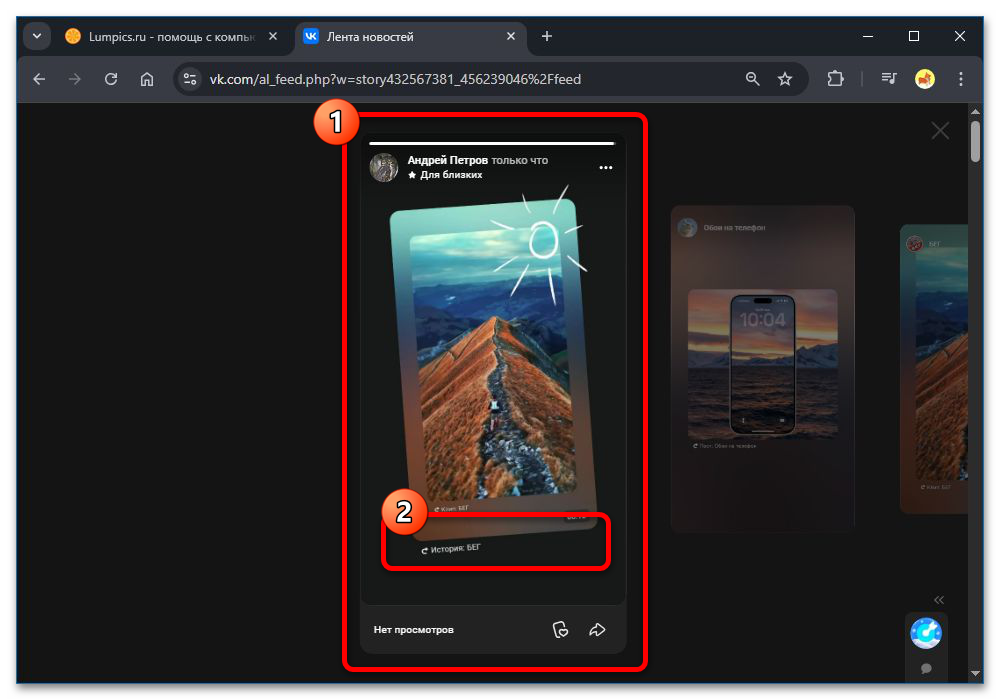
Перед публикацией убедитесь, что ссылка ведёт на нужный кадр и стикер не закрыт другими элементами. После выбора аудитории нажмите «Опубликовать».
Повторная публикация фото или видео
Загрузить чужое фото или видео как собственную историю стоит только с разрешения автора. VK не предоставляет универсальную кнопку для скачивания чужих историй, а сторонние сервисы могут быть небезопасны для личных данных.
Если автор прислал вам файл и разрешил публикацию, создайте историю обычным способом и загрузите полученное фото или видео. Такая история будет самостоятельной: она не сохранит связь с оригиналом и не создаст переход к странице автора.
Для публикации и просмотра историй нужен активный профиль с подходящими настройками приватности. аккаунт ВКонтакте используют для общения, работы и ведения сообществ, поэтому перед размещением проверьте, с какого профиля вы публикуете материал и кому он будет доступен. Это особенно важно, если история содержит личную информацию или создана от имени сообщества.
Что выбрать
- Прямой репост — если автор отметил вас и VK показывает кнопку добавления в историю.
- Ссылку — если нужно направить зрителей к оригиналу без копирования чужого контента.
- Повторную загрузку — только когда автор передал файл и дал разрешение на публикацию.





