
Меню сообщества ВКонтакте помогает собрать ссылки на каталог, правила, запись и другие материалы в одном месте. Оно отличается от кнопки действия в шапке и от набора разделов «Фото», «Видео» или «Товары». Эти элементы можно использовать вместе, но настраиваются они отдельно.
Понадобятся права управления нужным сообществом. Основную работу с кнопками удобнее выполнять на компьютере. В статье также разобраны подготовка обложек, навигация через статьи, старые вики-страницы и порядок разделов на телефоне и ПК. Исходные скриншоты показывают прежний интерфейс VK: ориентируйтесь на назначение элементов, а не только на их положение.
Основное меню сообщества
Добавьте кнопку стандартными средствами
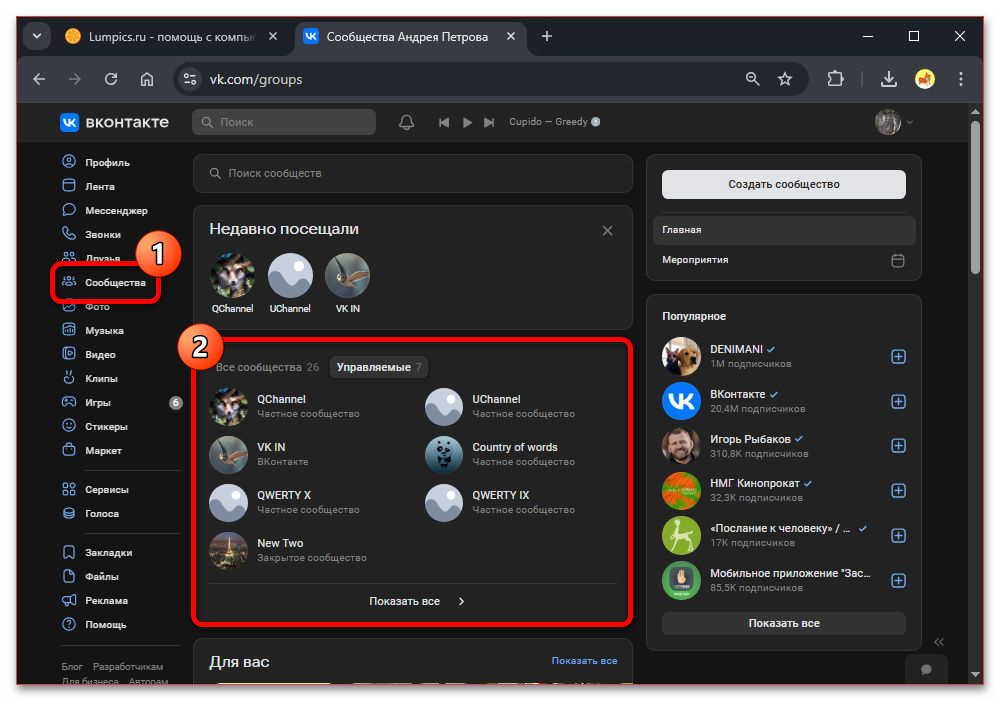
Откройте управляемую группу или публичную страницу. Её можно найти в списке своих сообществ либо открыть по сохранённому адресу.
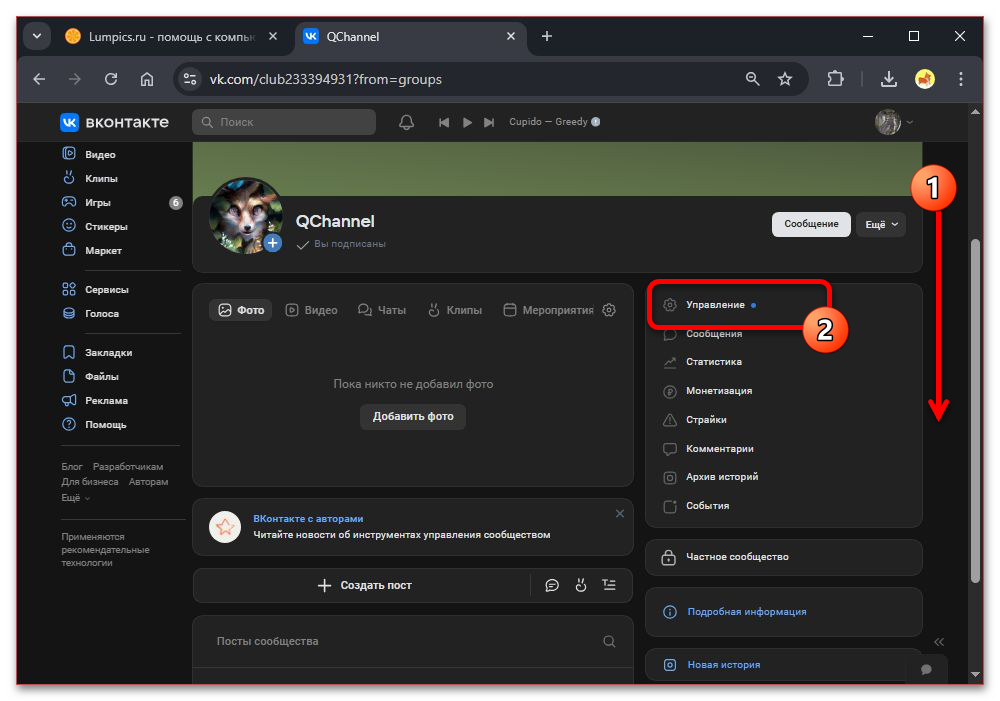
На главной странице перейдите в «Управление». Если такой кнопки нет, проверьте, в тот ли профиль вы вошли и есть ли у него права управления.
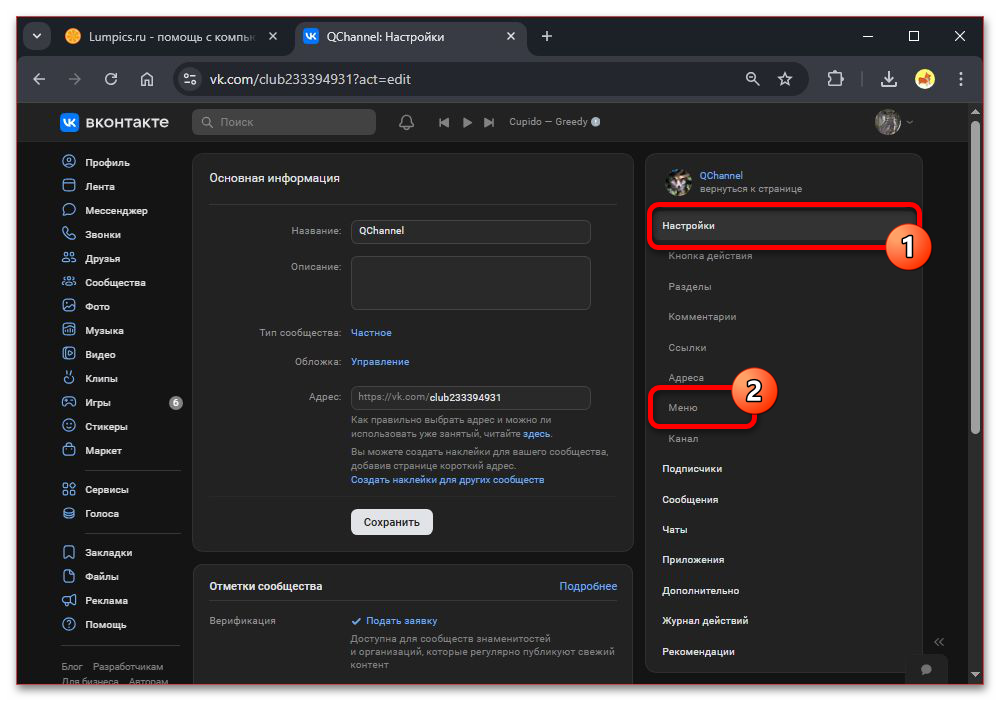
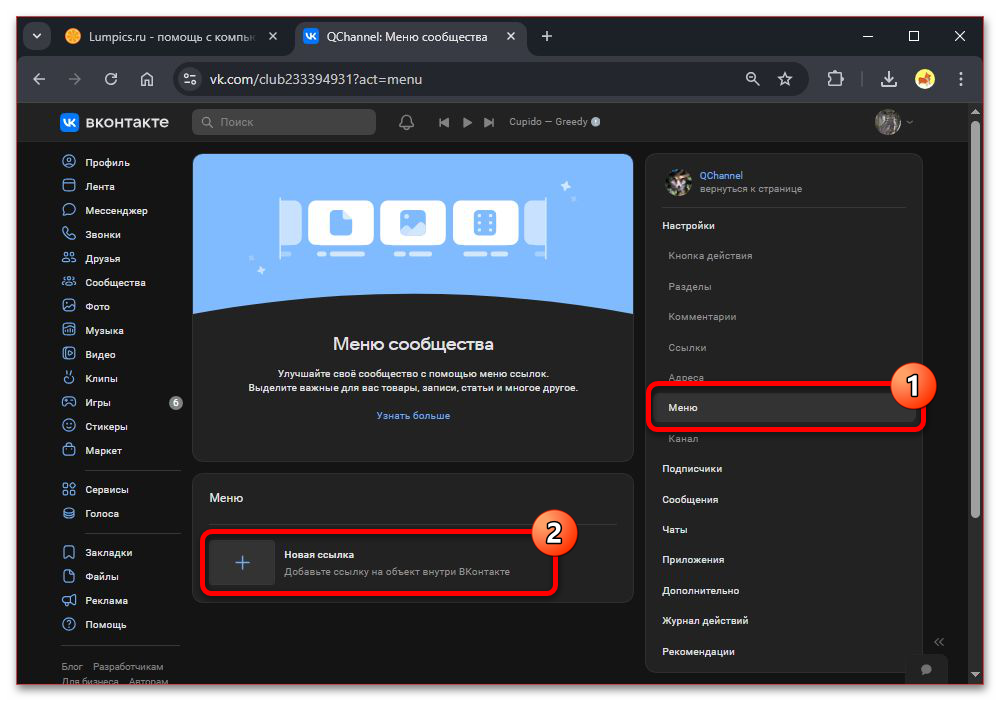
В настройках откройте «Меню». В показанной версии пункт находится на правой панели. Не путайте его с «Разделами»: там включают блоки контента, а не создают ссылки-кнопки.
Нажмите «Новая ссылка», чтобы добавить пункт. Перед заполнением решите, куда он должен вести и зачем посетителю открывать эту страницу.
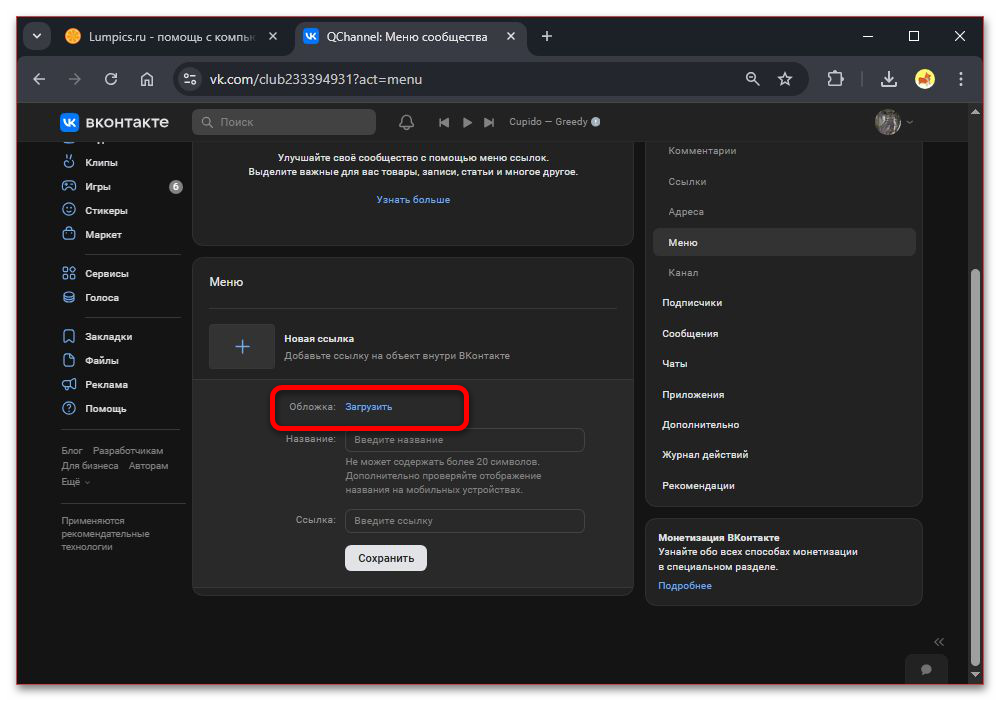
Загрузите обложку кнопки. В исходном интерфейсе указаны JPG, PNG или GIF и минимальный размер 376 × 256 пикселей. Если текущий загрузчик предъявляет другие требования, используйте их: растягивать маленькую картинку ради старого размера не нужно.
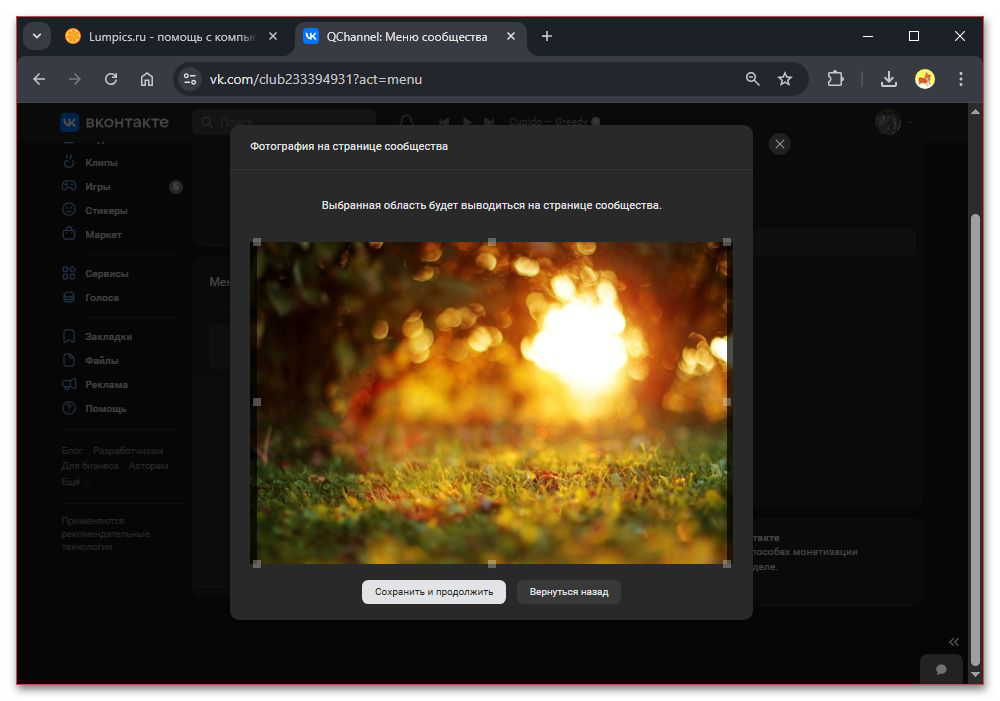
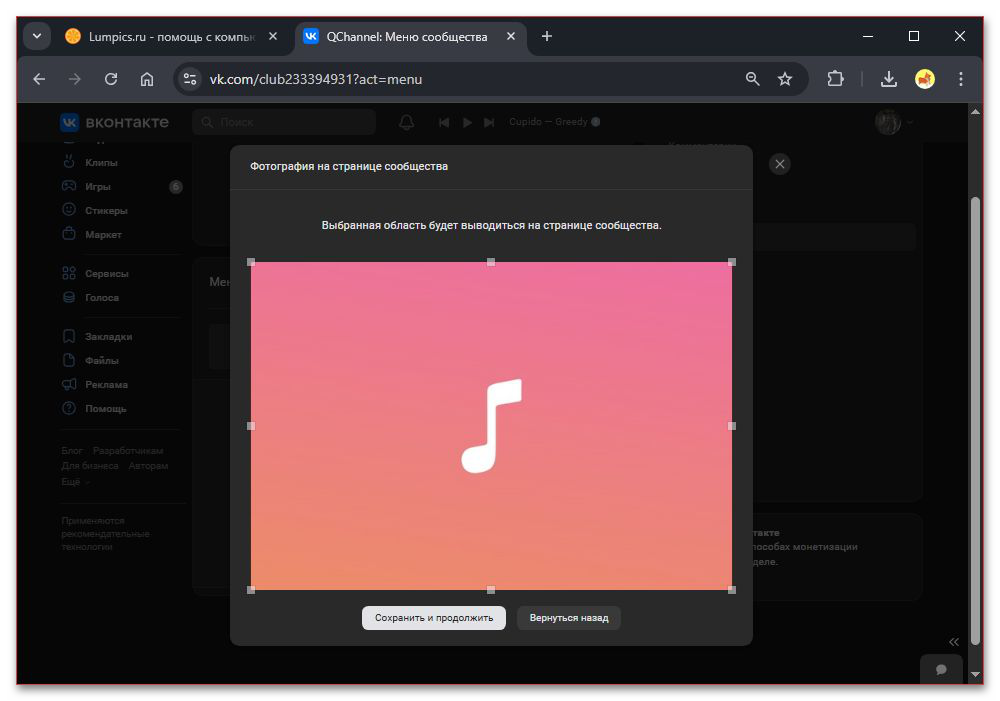
В окне обрезки выберите нужную область. Текст и значимую часть изображения держите внутри выделенной рамки, затем подтвердите выбор.
Заполните «Название». Короткая подпись вроде «Правила» или «Доставка» понятнее длинного предложения. На кадре показан лимит 20 символов; при редактировании сверяйтесь с ограничением непосредственно в форме.
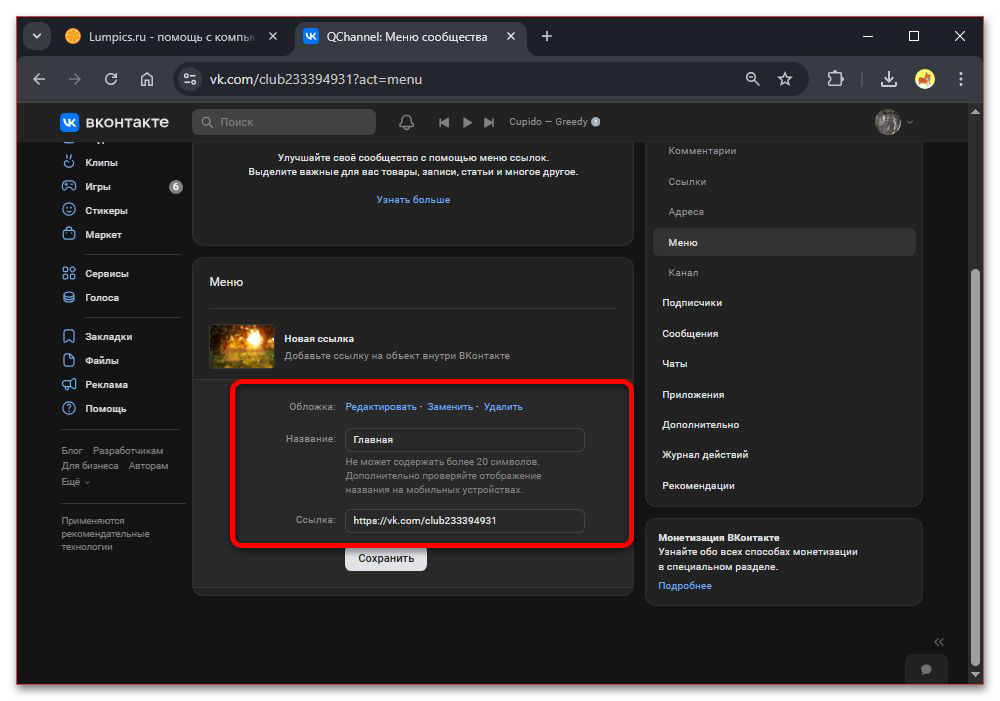
В поле «Ссылка» вставьте адрес нужного материала. Используйте назначение, разрешённое текущим редактором VK: страницу внутри ВКонтакте, поддерживаемое приложение или иной допустимый адрес. Не считайте старую инструкцию обещанием, что меню примет любую внешнюю ссылку. Если адрес отклоняется, проверьте его формат и ограничения формы, а не маскируйте переход цепочкой перенаправлений.
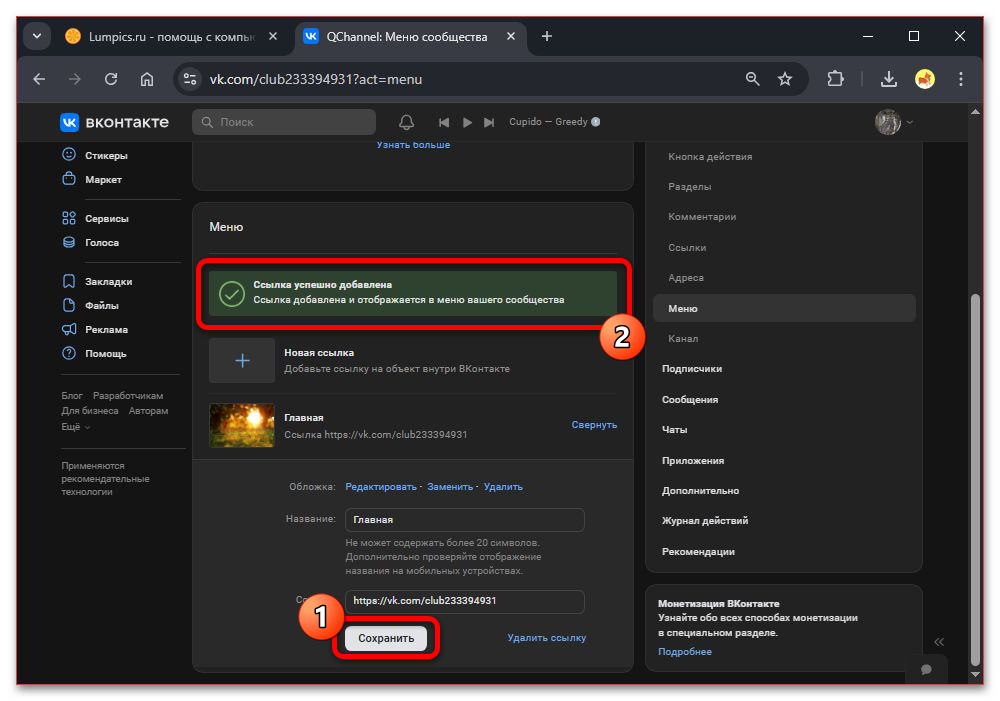
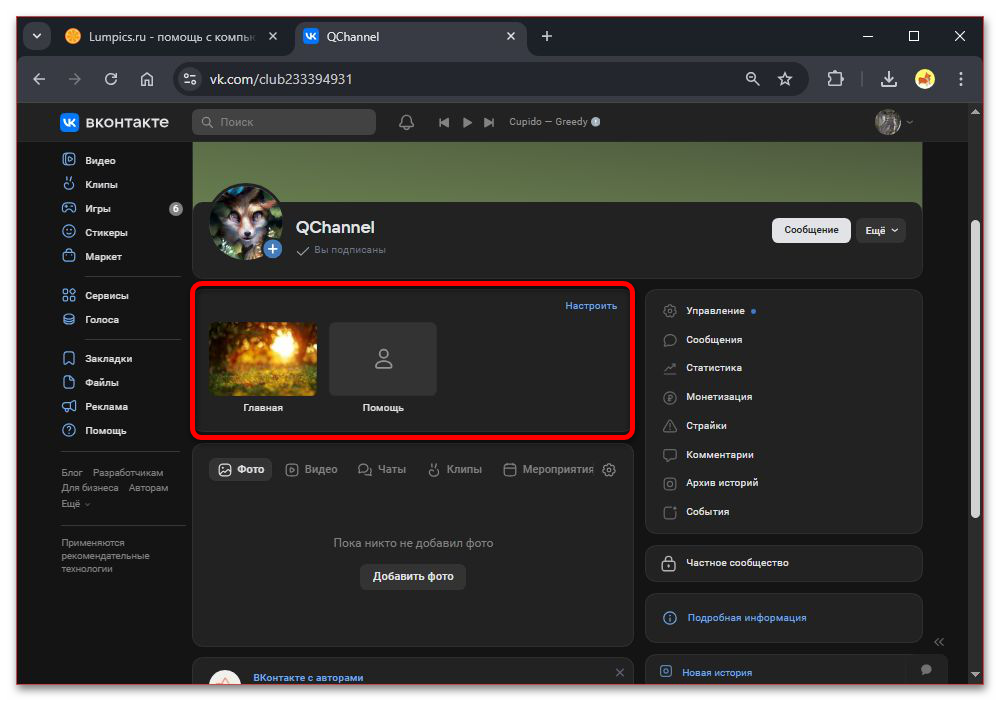
Сохраните пункт и вернитесь на главную страницу. Проверьте и вид кнопки, и конечную страницу по нажатию. Если пунктов несколько, измените их порядок перетаскиванием в редакторе: наиболее востребованные действия поставьте первыми.
Подготовьте оформление в стороннем редакторе
Внешний графический редактор может сделать обложку, но не заменяет настройку самой ссылки в VK. В исходнике показан сервис вкменю.рф. Это пример подготовки изображения: доступность сервиса и набор его функций могут меняться. Пароль от аккаунта ВКонтакте для обычного рисования кнопки не требуется.
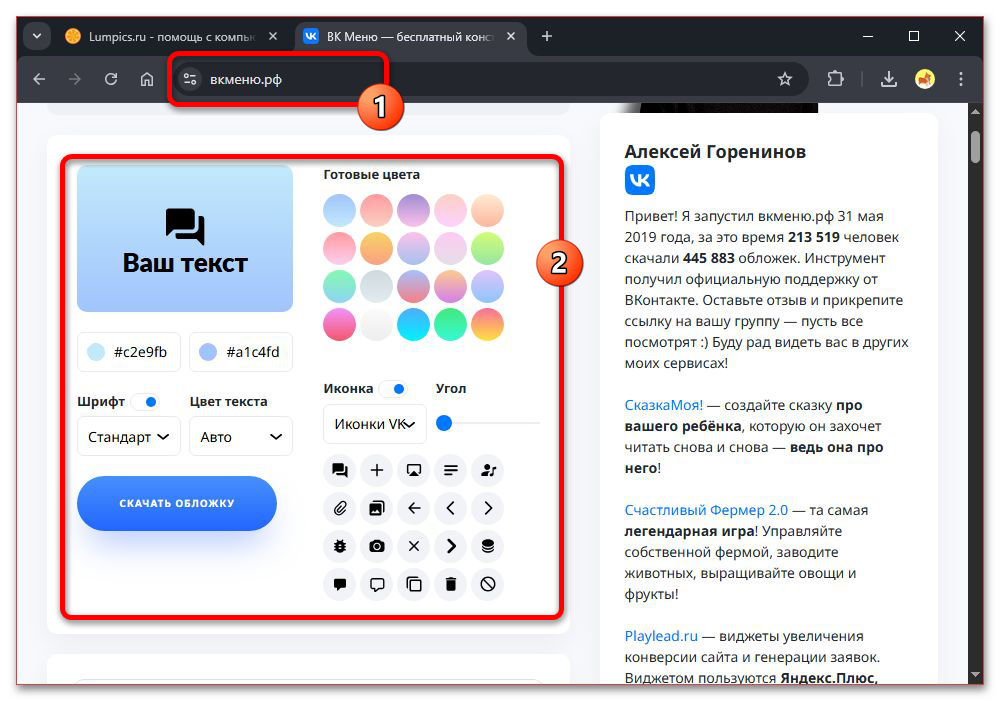
Введите подпись в макете. Переключатель «Шрифт» в показанном редакторе управляет отображением текста на самой картинке. Название пункта в VK заполняется отдельно и не исчезает из-за изменения макета.
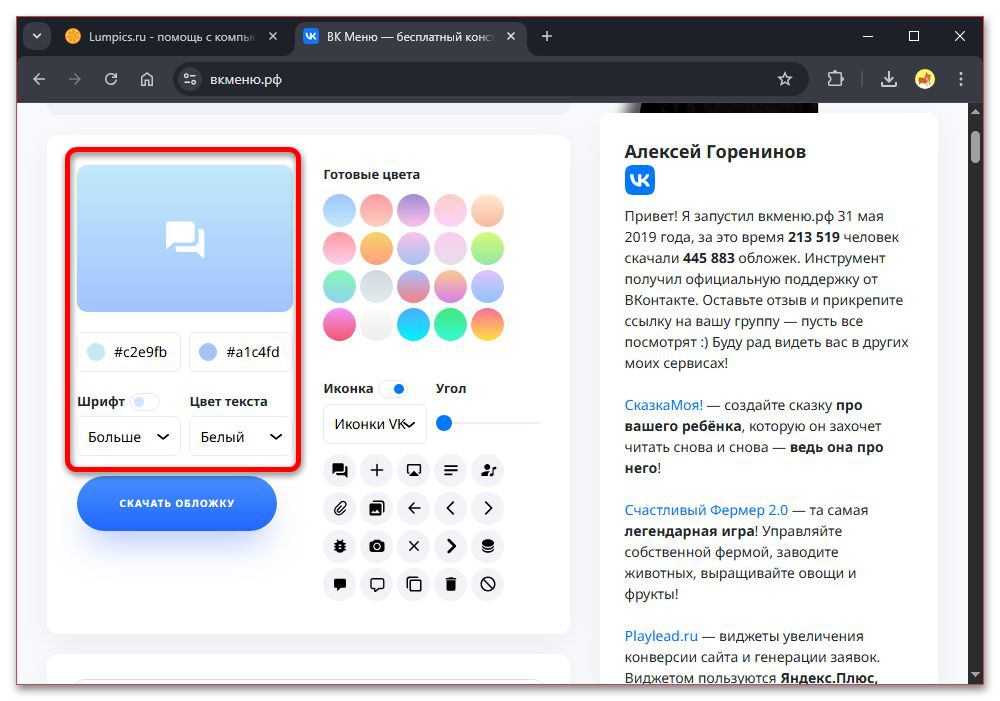
Выберите цвет фона в палитре или среди готовых цветов. На показанной странице используется цветная заливка; не ищите там загрузку собственной фотографии, если такого инструмента нет.
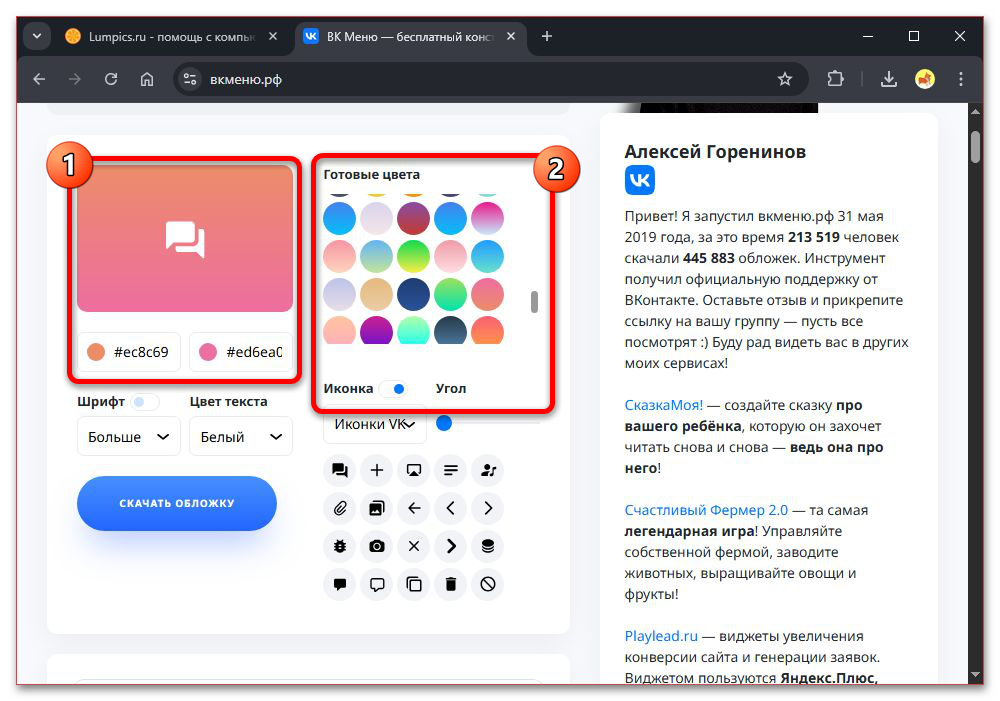
Подберите значок из доступного набора. Проверьте его контраст и узнаваемость. Например, одинаковые подписи и одинаковые значки для каталога и контактов будут мешать навигации.
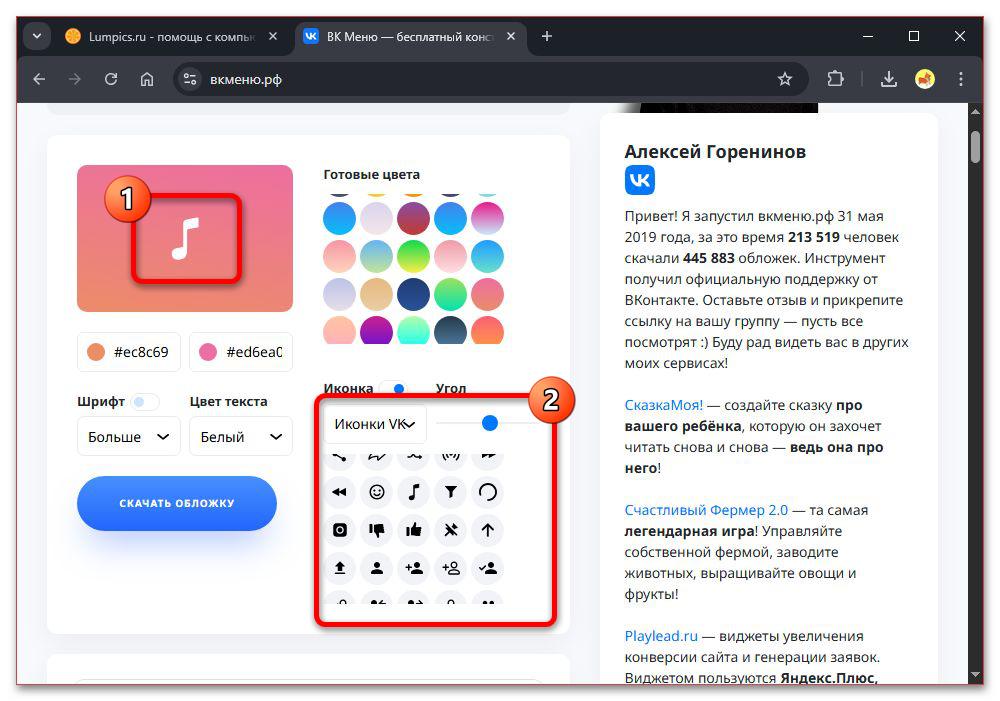
Скачайте готовую обложку и загрузите её в пункт меню стандартным способом. Скачивание изображения не создаёт кнопку в сообществе автоматически.
Вики-страница: старый вариант навигации
Вики-разметка относится к прежним инструментам сообществ. Используйте этот вариант только там, где у вас действительно доступен редактор материалов или существующих вики-страниц. Не создавайте сообщество и не меняйте его тип в расчёте на гарантированное появление старой функции: наличие вики-инструментов нужно проверить в своём интерфейсе.
Подготовьте страницу
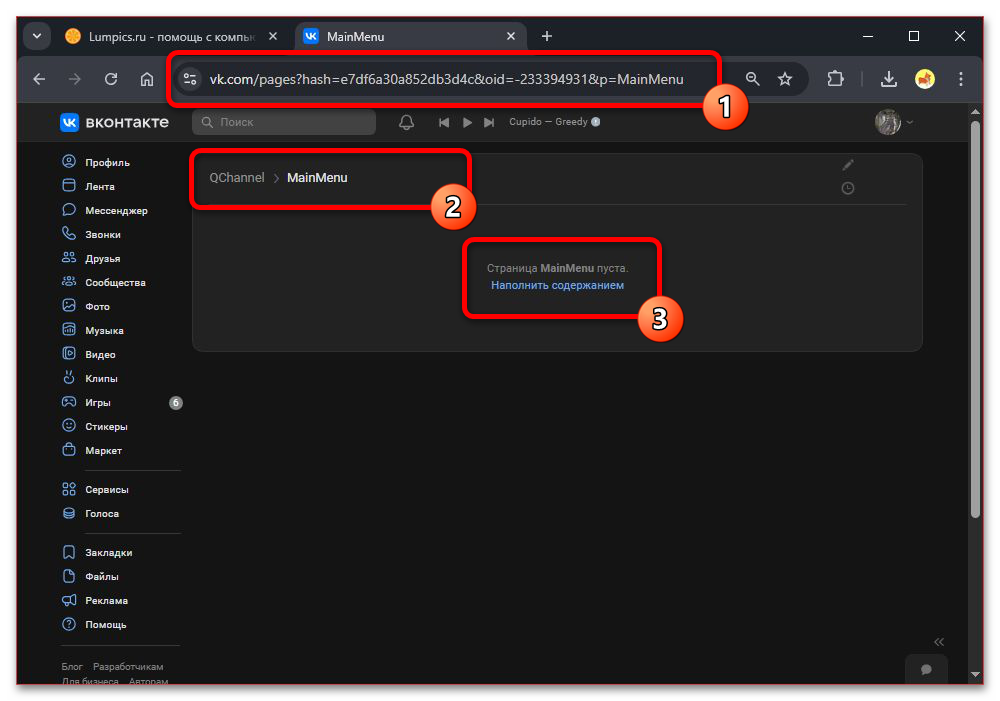
В исходнике для перехода к странице используется шаблон https://vk.com/pages?oid=-CLUB_ID&p=CLUB_NAME. Вместо CLUB_ID подставляется числовой ID сообщества, вместо CLUB_NAME — название страницы. Минус перед ID указывает на сообщество; это не часть его публичного короткого адреса.
Если VK предлагает штатную кнопку создания и у вас есть необходимые права, перейдите к странице материала. Если вместо этого отображается ошибка или доступа к созданию нет, не считайте ошибку рабочим результатом. Используйте обычную статью или стандартное меню. Кадр страницы «Ошибка» из исходника здесь исключён.
Оформите содержимое и доступ
У доступной вам вики-страницы нажмите «Наполнить содержанием» либо откройте редактирование существующего материала.
В основном поле редактора добавьте заголовки и содержимое. На следующем кадре показаны вкладка «Редактирование», панель инструментов и область ввода.
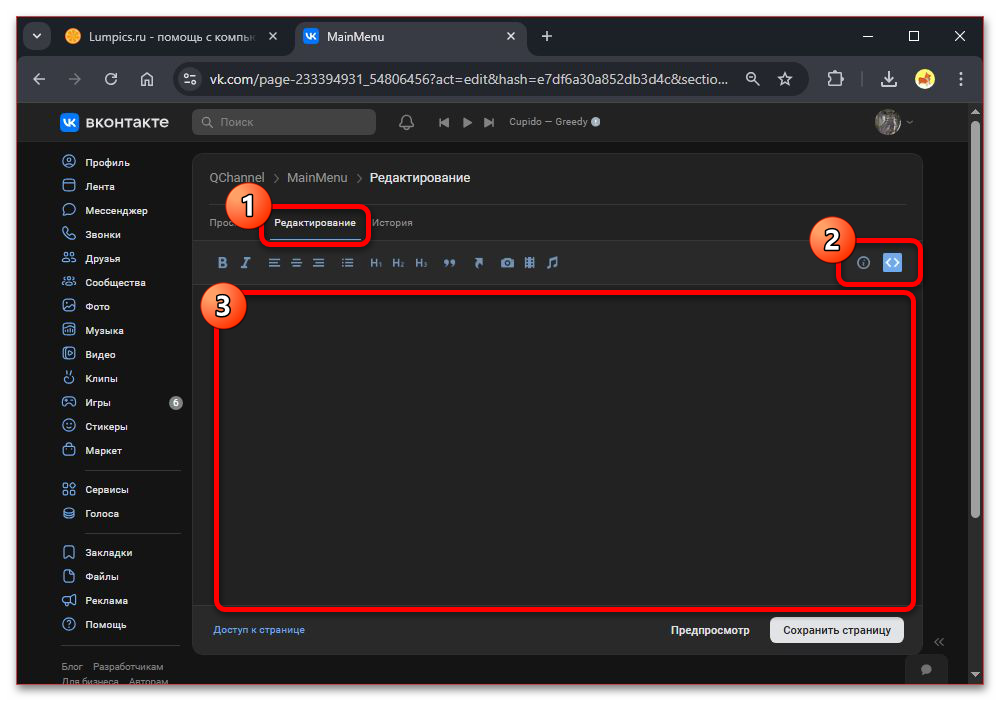
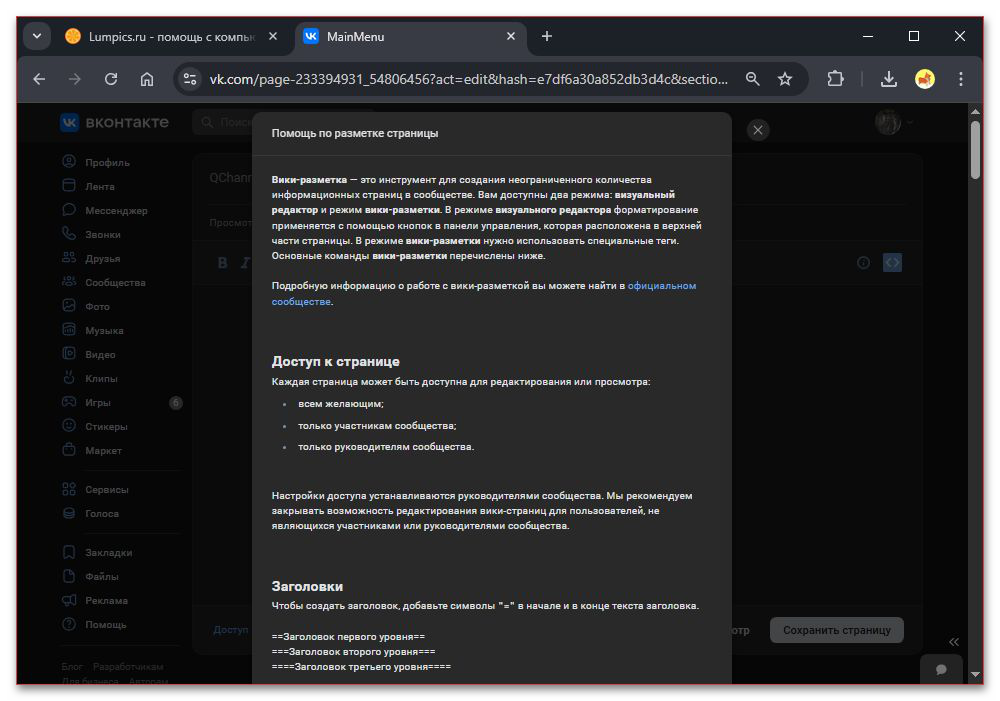
Вики-разметка не совпадает с обычным текстом поста. Если неясно, как оформить элемент, откройте встроенную справку по редактору: на кадре показано именно окно помощи.
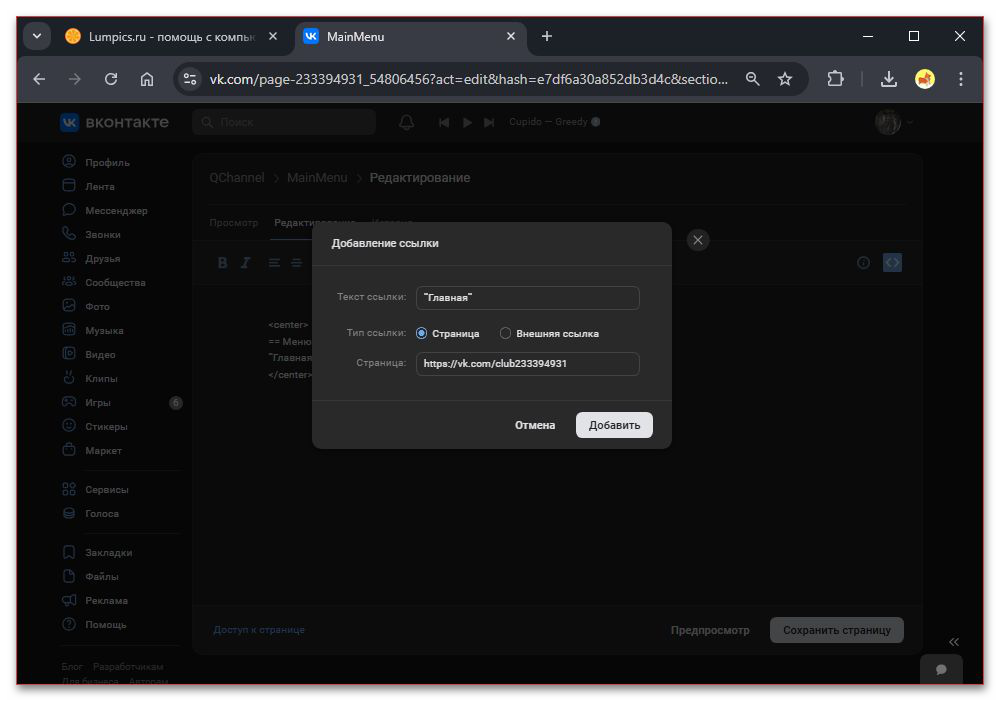
Добавьте нужные переходы через инструмент ссылки. В появившемся окне задайте текст и адрес, затем подтвердите добавление. Для графического меню можно использовать изображения со ссылками, но следующий кадр показывает диалог обычной текстовой ссылки, а не загрузку картинок.
Откройте просмотр или предпросмотр. Проверьте ссылки и сочетание оформления: старый редактор может ограничивать отдельные варианты разметки.
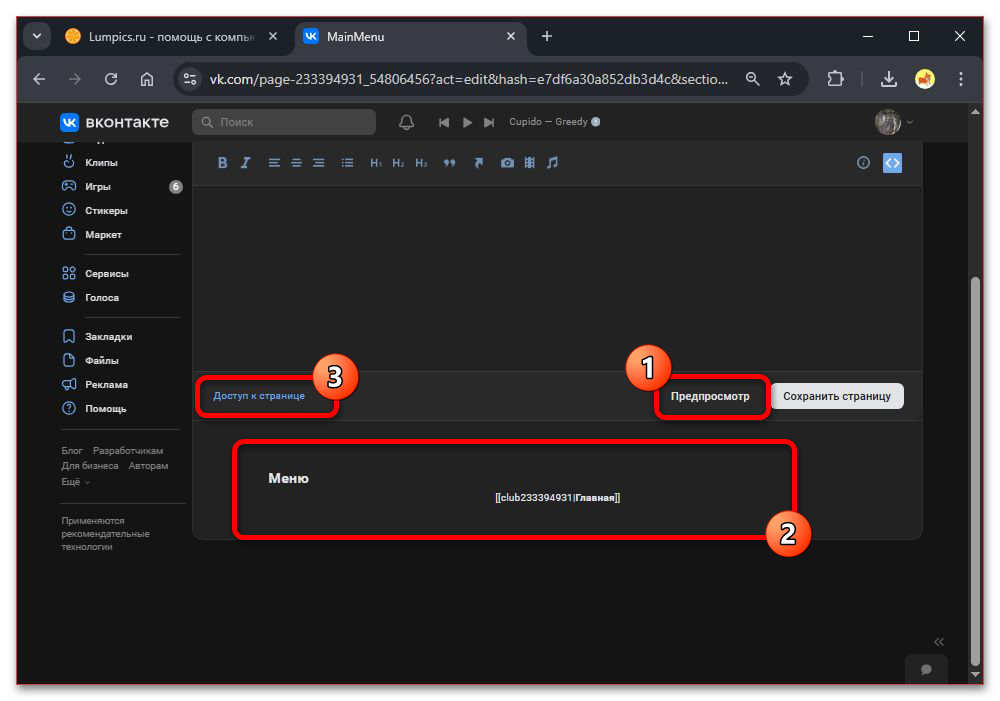
Перед сохранением откройте «Доступ к странице» и проверьте права просмотра. Не делайте закрытый рабочий материал общедоступным случайно. Для публичного меню посетителям должны быть доступны только те страницы, которые вы действительно собираетесь показывать всем.
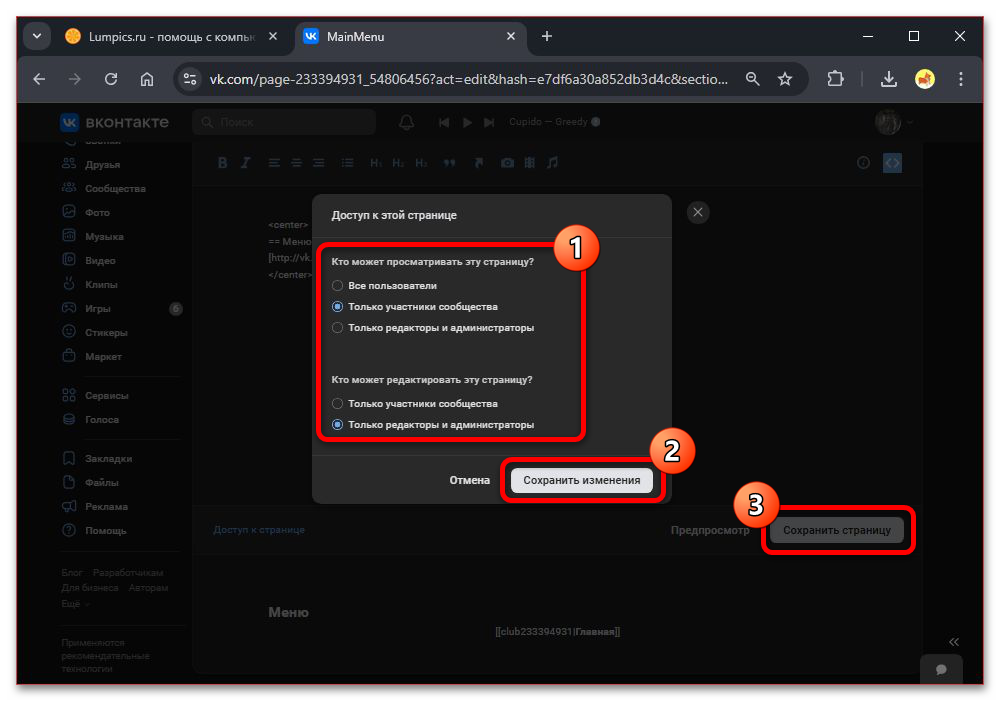
Сохраните материал и скопируйте его адрес. Затем используйте его в допустимом пункте меню или в записи сообщества. Отдельно проверьте просмотр не от имени администратора.
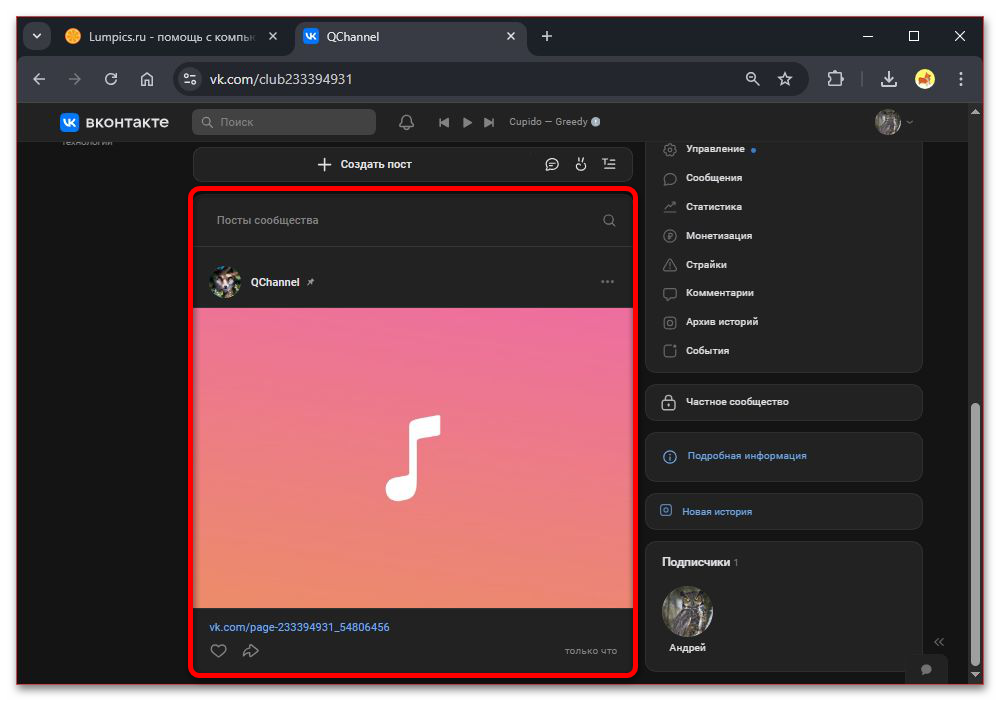
Статья как навигационная страница
Статья подходит, когда в кнопке нужно разместить переход к длинному материалу: правилам, условиям доставки или подборке ссылок с пояснениями. Создайте материал от имени сообщества, оформите заголовки и нужные переходы, опубликуйте и возьмите адрес готовой статьи.
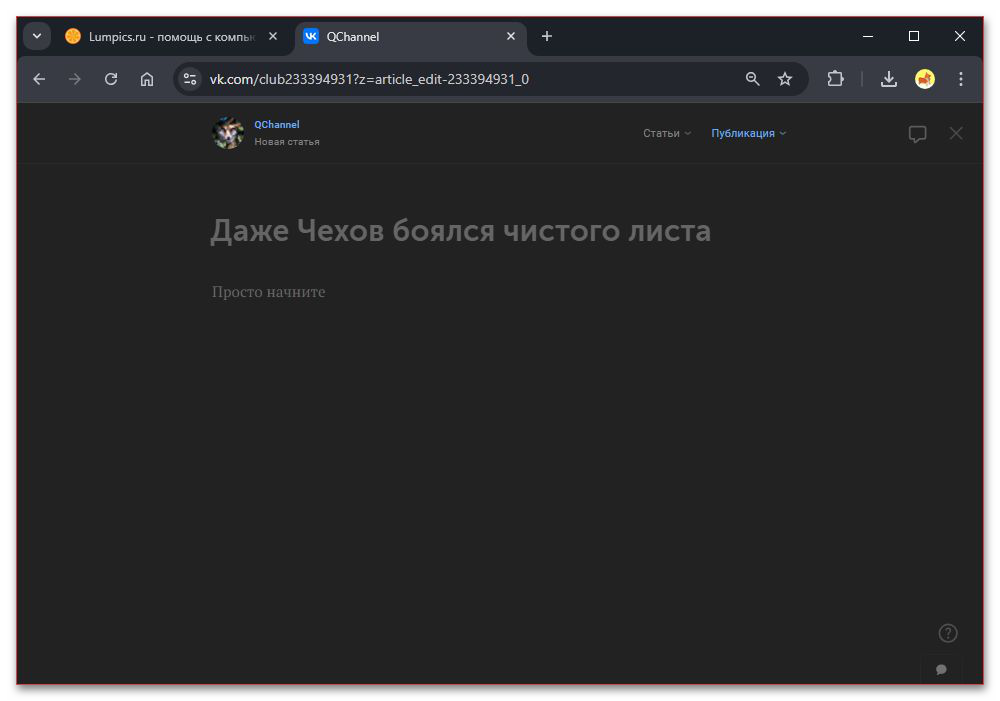
После этого добавьте адрес в меню. Статью не обязательно закреплять отдельным постом только ради доступа по кнопке, но сама публикация и её видимость должны разрешать чтение нужной аудитории. Не вставляйте адрес редактора или черновика вместо опубликованной страницы.
Порядок разделов на телефоне
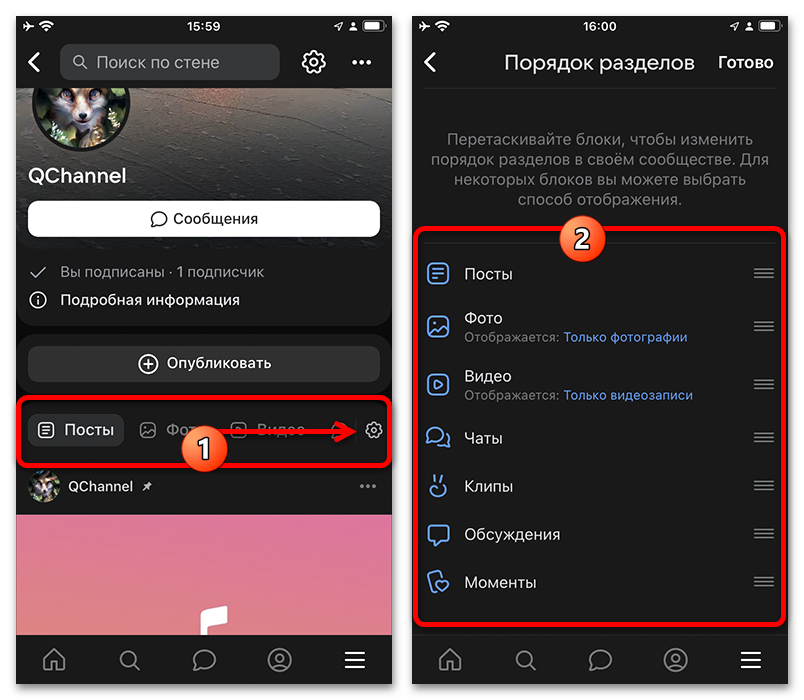
Разделы сообщества — это блоки с товарами, фотографиями, видео и другим содержимым. Они не являются теми же ссылками, которые вы создавали в меню. Для изменения порядка откройте управляемое сообщество в приложении.
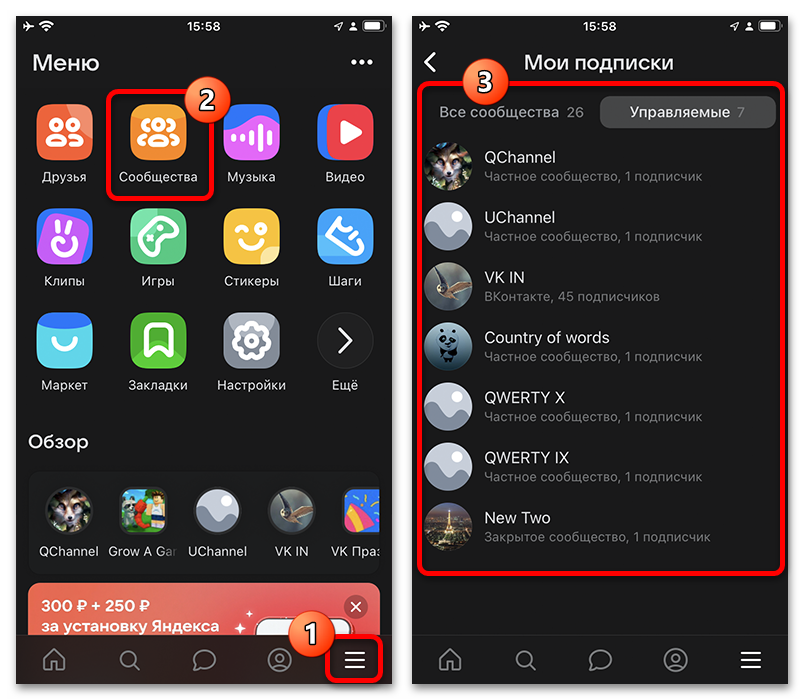
Найдите настройку блока разделов или перейдите в управление через шестерёнку.
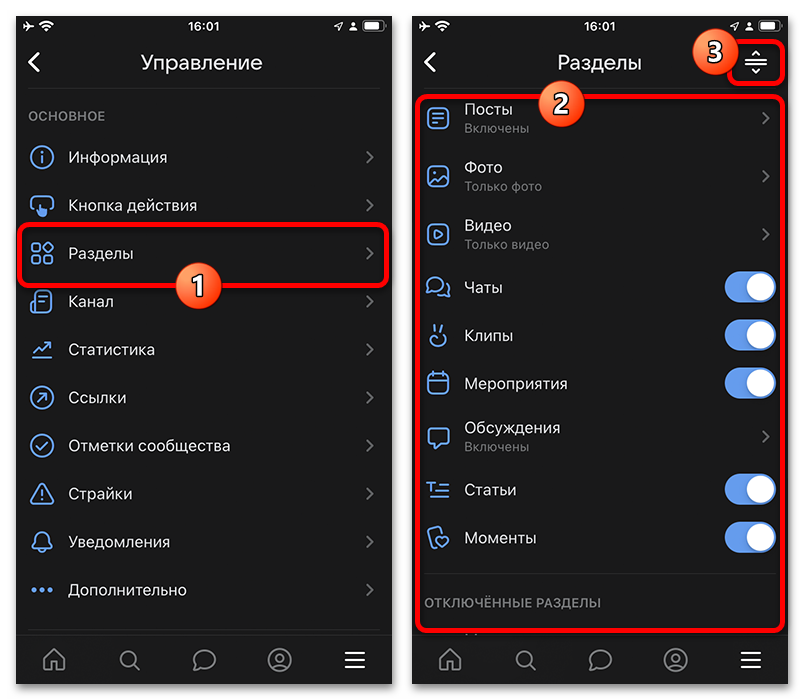
В «Управление» → «Разделы» включите необходимые блоки и выключите те, которые не собираетесь наполнять. Отсутствие блока может быть связано с его отключением, а не с меню ссылок.
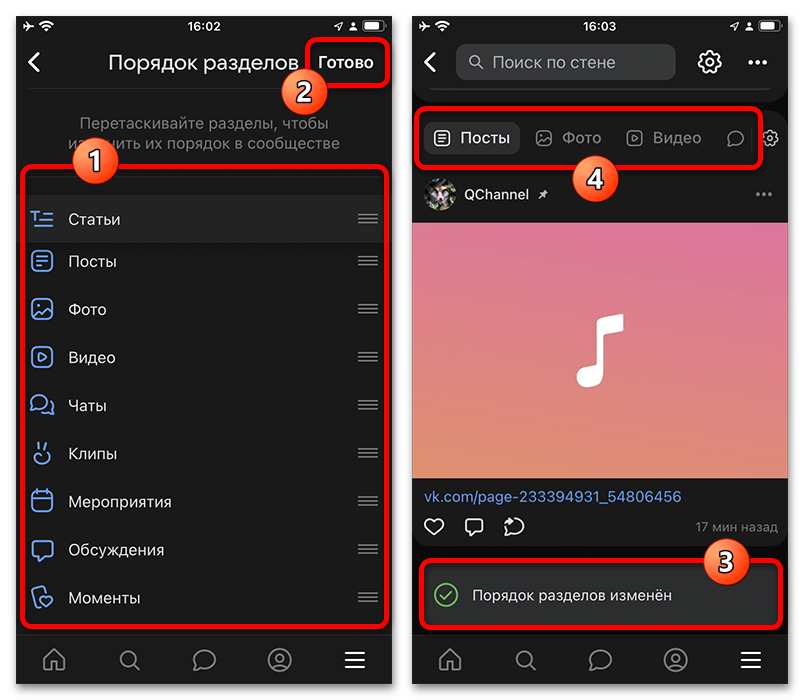
В режиме изменения порядка удерживайте раздел и перетащите его на нужное место. Сохраните изменения и вернитесь на страницу сообщества.
Порядок разделов на компьютере
Откройте главную страницу своего сообщества.
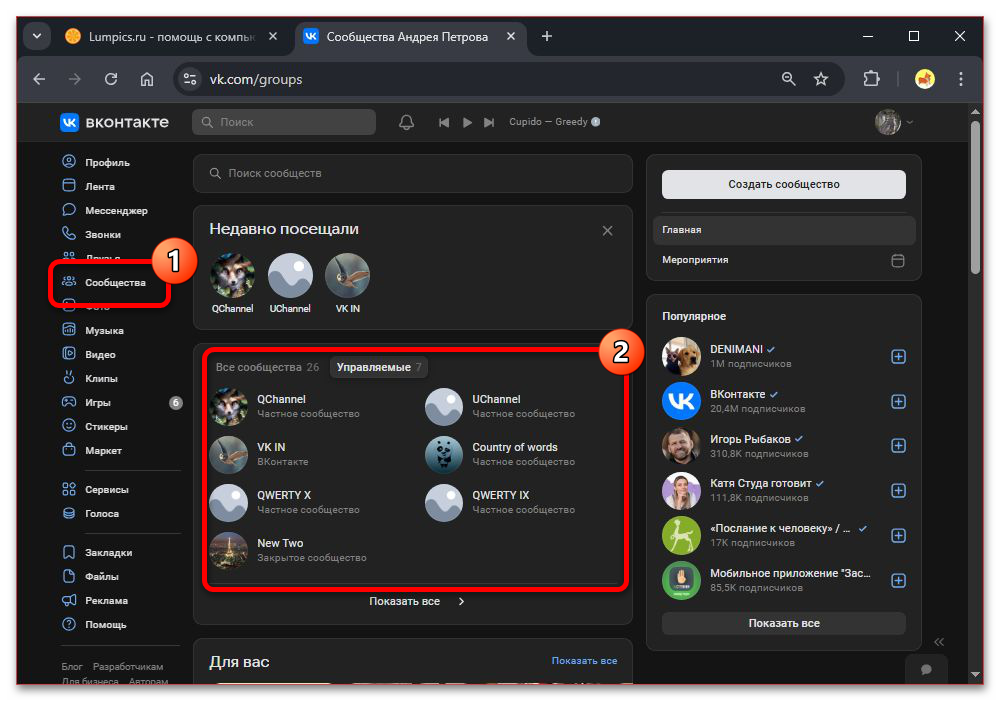
Используйте шестерёнку у блока, если она доступна, либо откройте полное управление.
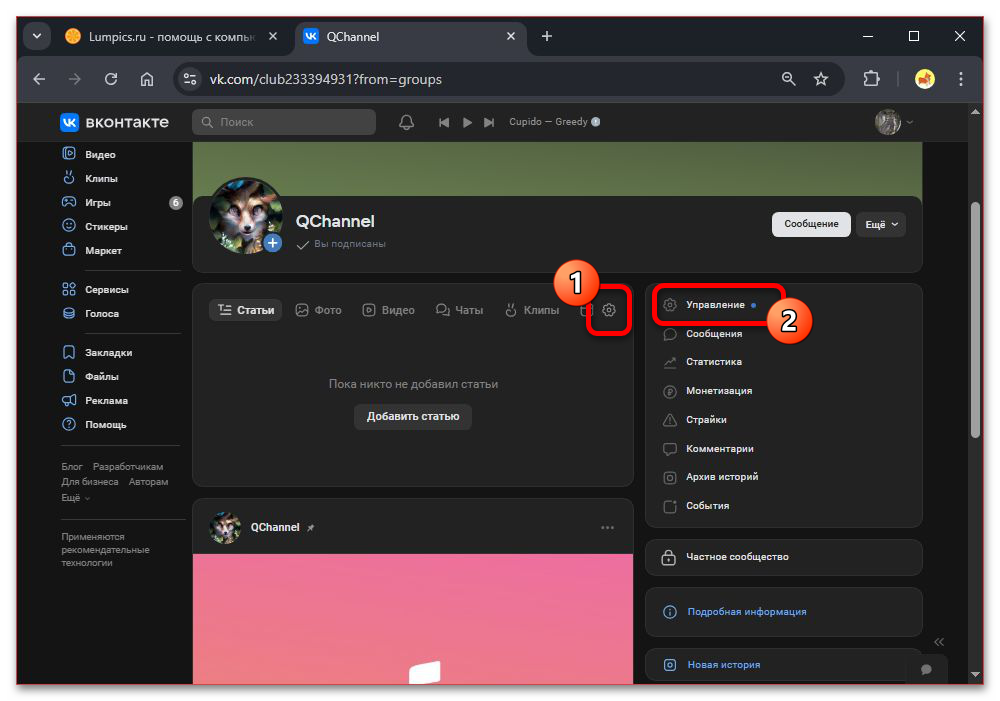
В «Разделах» можно не только менять порядок, но и включать отключённое содержимое. Убедитесь, что нужный блок разрешён и в нём есть материалы: пустой раздел может не отображаться посетителю.
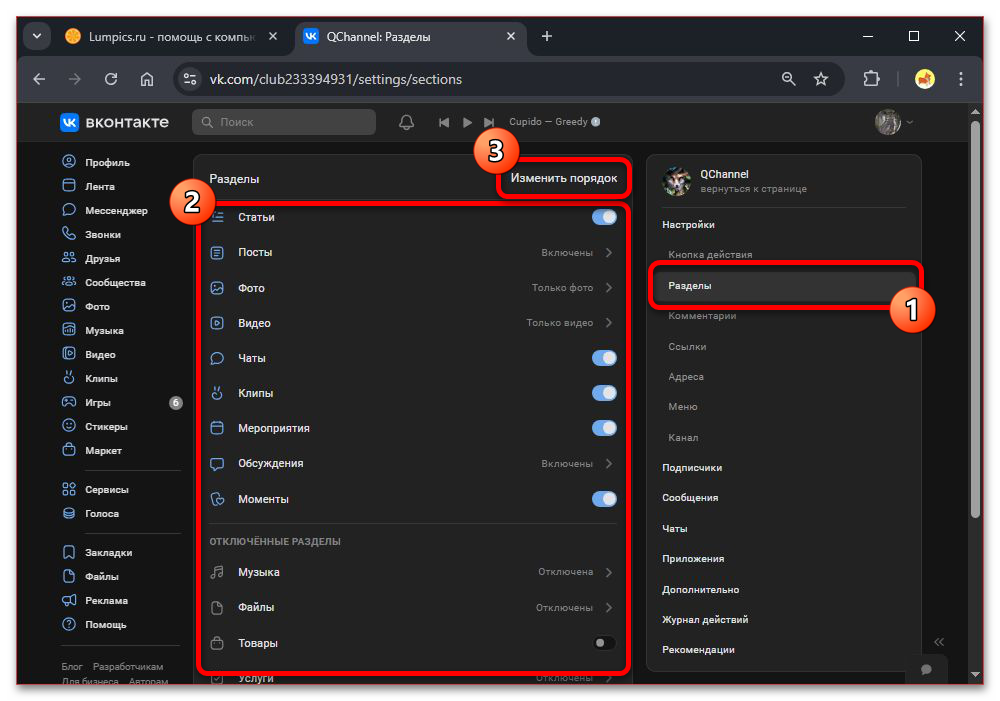
Нажмите «Изменить порядок» и перетащите элементы.
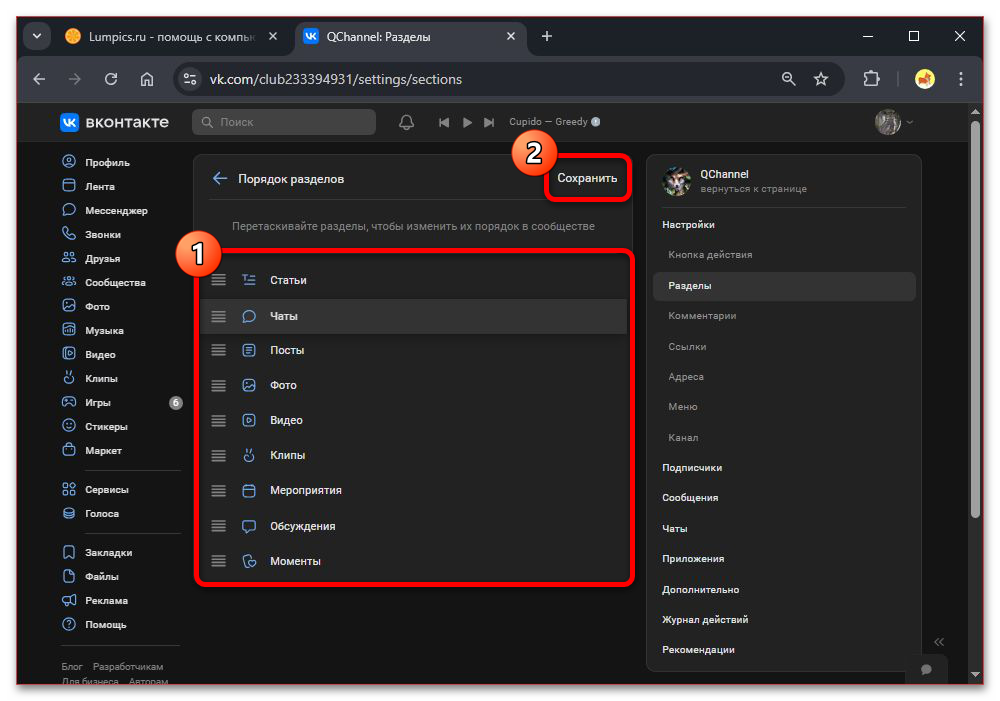
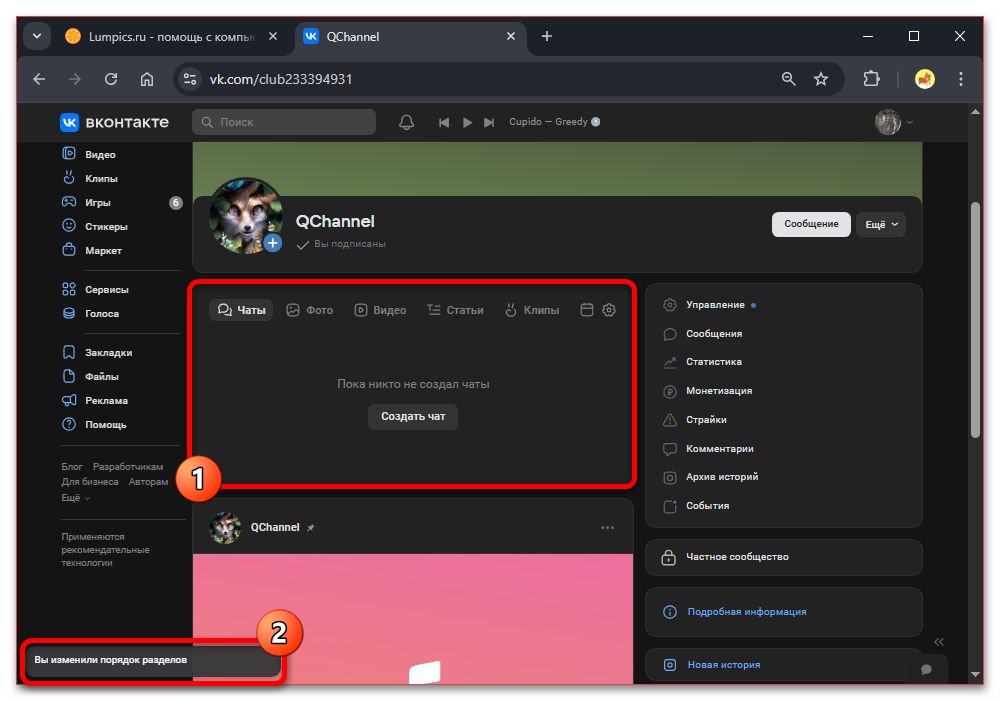
Сохраните результат и проверьте страницу. Перестановка блоков не редактирует их содержимое: фотографии, товары и записи управляются в собственных разделах.
Если вы ведёте проект отдельно от личной переписки и используете другой аккаунт ВКонтакте, заранее выдайте ему подходящую роль в сообществе. Сам по себе дополнительный профиль не открывает управление чужой группой. После настройки проверьте кнопки и видимость материалов с профиля обычного посетителя.






