
Запись из ленты можно показать в истории как интерактивную карточку: зритель увидит её оформление и сможет открыть исходный пост. Для этого используйте пункт добавления в историю в меню «Поделиться». Если он недоступен или нужен полностью другой дизайн, сохраните разрешённые материалы публикации и соберите историю вручную.
Что важно проверить перед публикацией
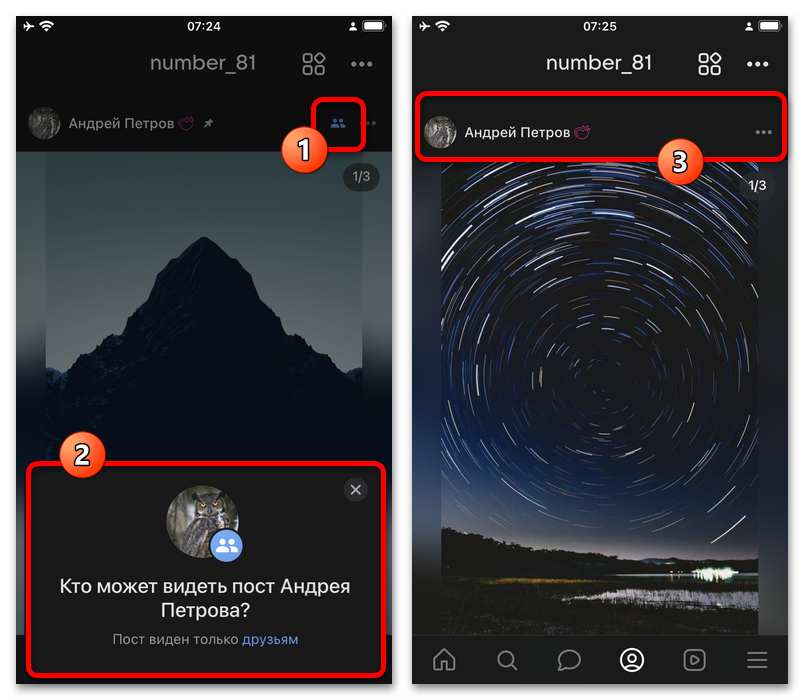
В историю отправляются только записи, которыми разрешено делиться. Кнопка может отсутствовать у контента из закрытых сообществ, публикаций с ограниченной видимостью и в других случаях, связанных с настройками автора. История имеет собственные параметры аудитории: даже если пост доступен широко, при размещении карточки можно выбрать более узкий круг зрителей.
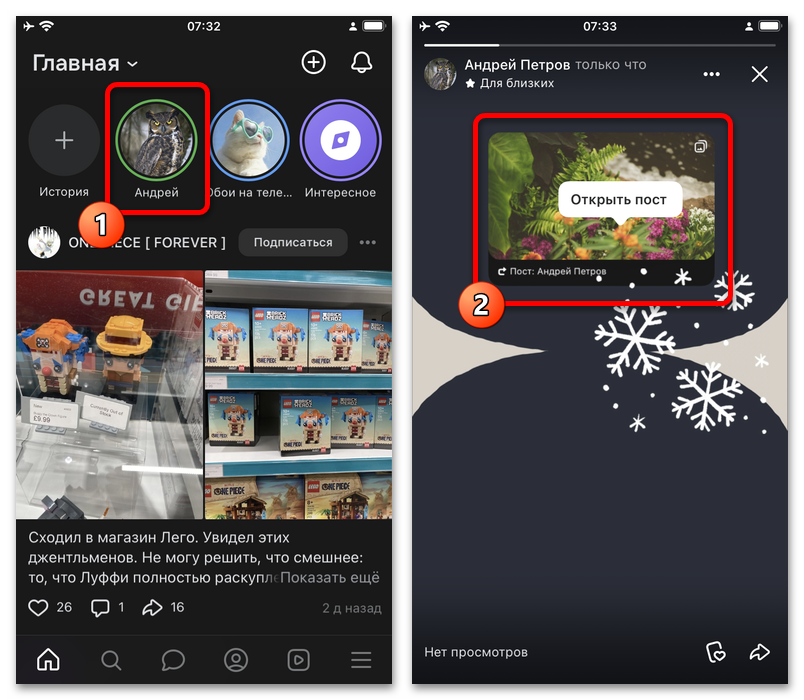
Карточка в истории ведёт к оригиналу. Если автор позднее отредактирует запись, содержимое уже опубликованной истории обычно не изменится; при удалении исходного поста переход по карточке может стать недоступен.
Поделиться постом в истории с телефона
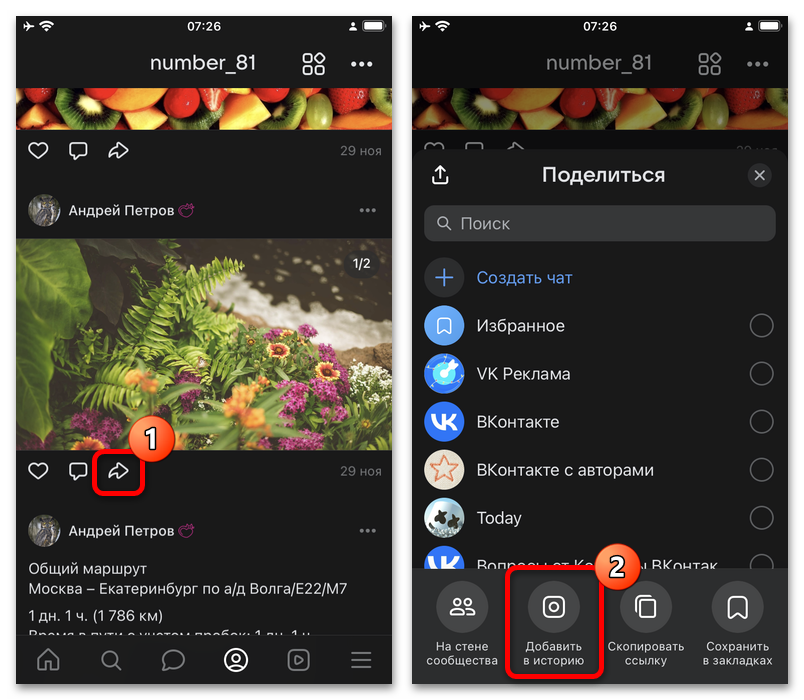
Откройте приложение VK и найдите нужную запись в ленте, сообществе или на странице пользователя. Убедитесь, что публикация открыта для вас и не помечена ограничением доступа. Внизу поста нажмите значок со стрелкой — «Поделиться».
В появившемся меню выберите действие «Добавить в историю». Оно переносит публикацию в редактор, а не отправляет её сразу, поэтому до размещения можно настроить внешний вид и аудиторию.
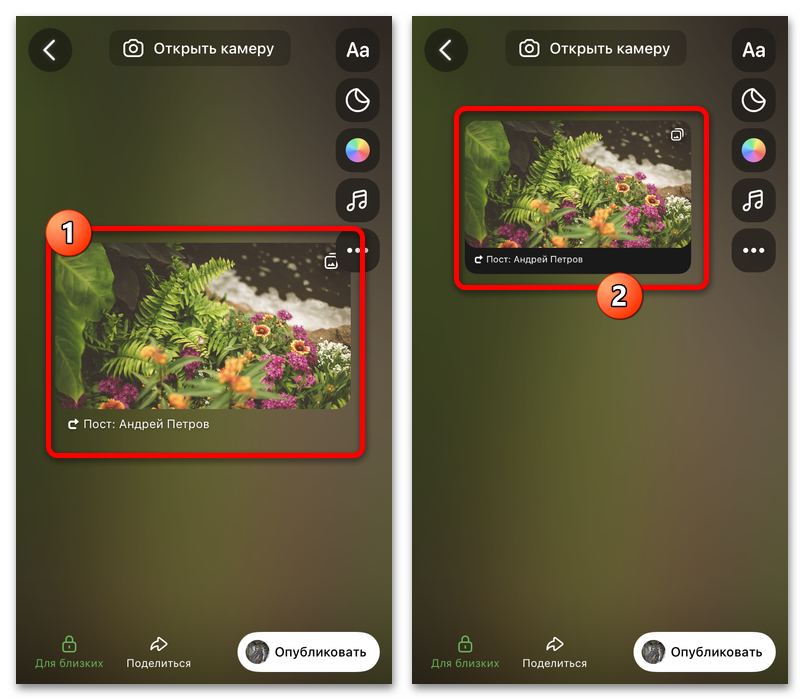
В редакторе на экране появится карточка со ссылкой на пост. Коснитесь её и перетащите, чтобы выбрать место на экране; жестом двумя пальцами можно изменить масштаб. В приложении для карточки могут быть доступны два варианта оформления, которые переключаются касанием.
Дополните историю так же, как обычную: добавьте текст, рисунок, стикер или другой доступный элемент с панели редактора. Не закрывайте карточку целиком, иначе зрителю будет неудобно открыть исходную запись.
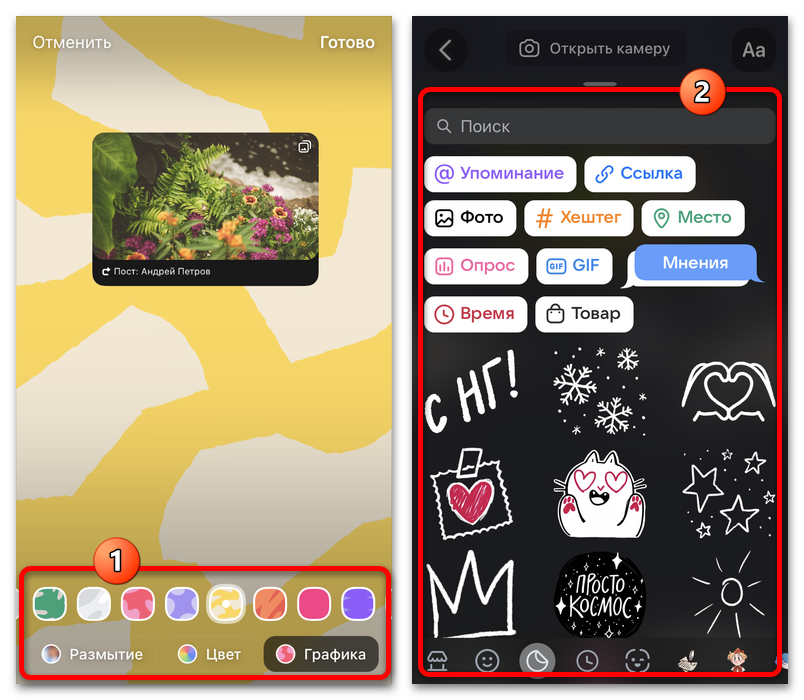
Чтобы сменить подложку, откройте настройки фона и выберите подходящий вариант. Фон помогает выделить карточку, особенно когда в самом посте много мелкого текста или светлая фотография.
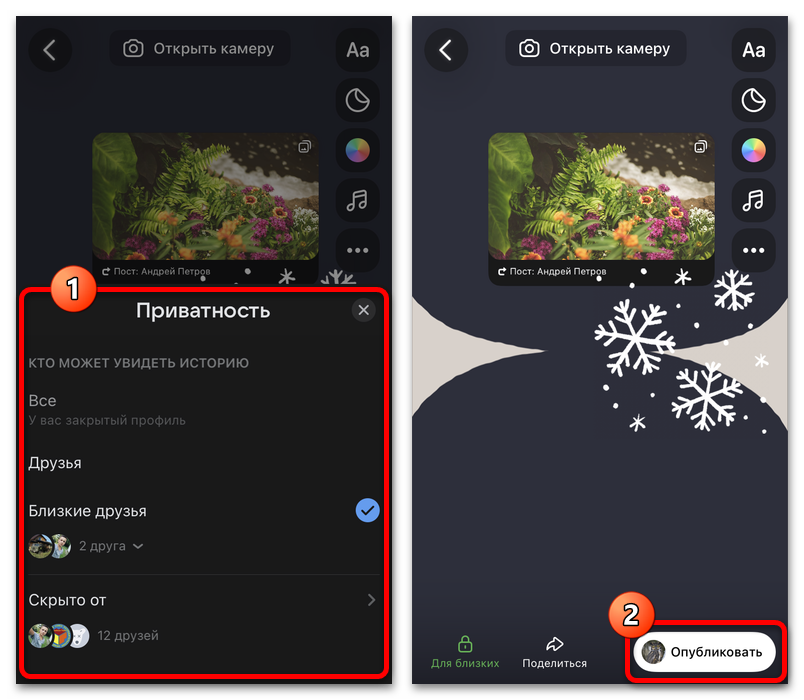
Перед отправкой откройте настройки видимости и задайте аудиторию истории. Затем нажмите «Опубликовать» и дождитесь загрузки: после этого историю можно открыть из своего блока историй и проверить, работает ли переход к посту.
Как добавить публикацию в историю на компьютере
В веб-версии VK откройте исходную запись и нажмите «Поделиться» под ней. В диалоговом окне найдите вкладку с тем же названием: здесь доступны варианты отправки записи, в том числе размещение в истории.
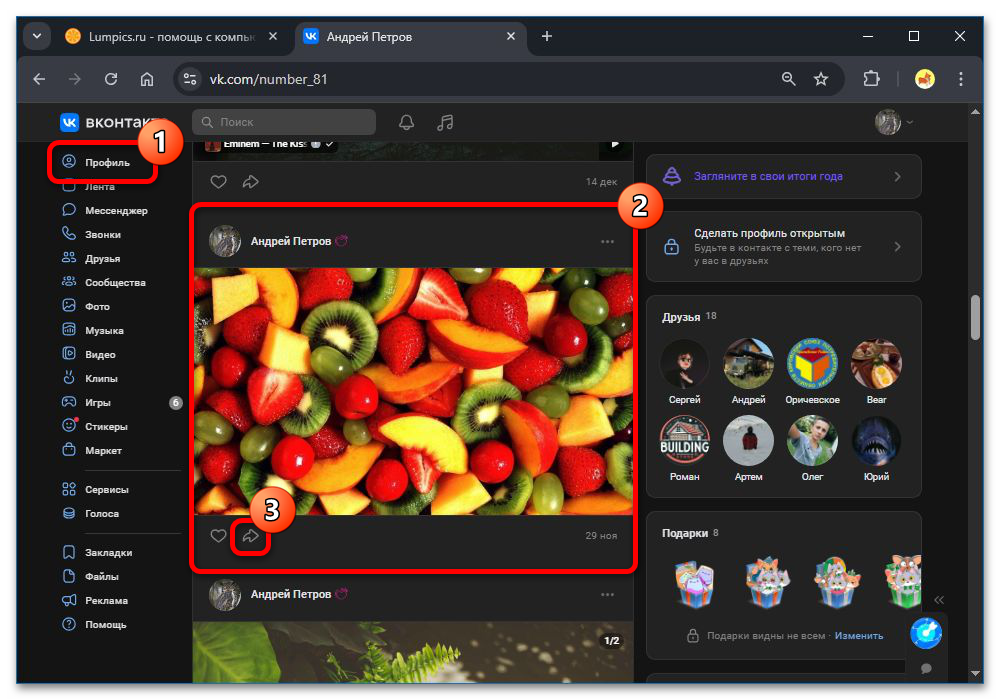
Поставьте отметку «В истории». Если такого пункта нет, запись, вероятно, нельзя использовать из-за её настроек доступа или типа контента.
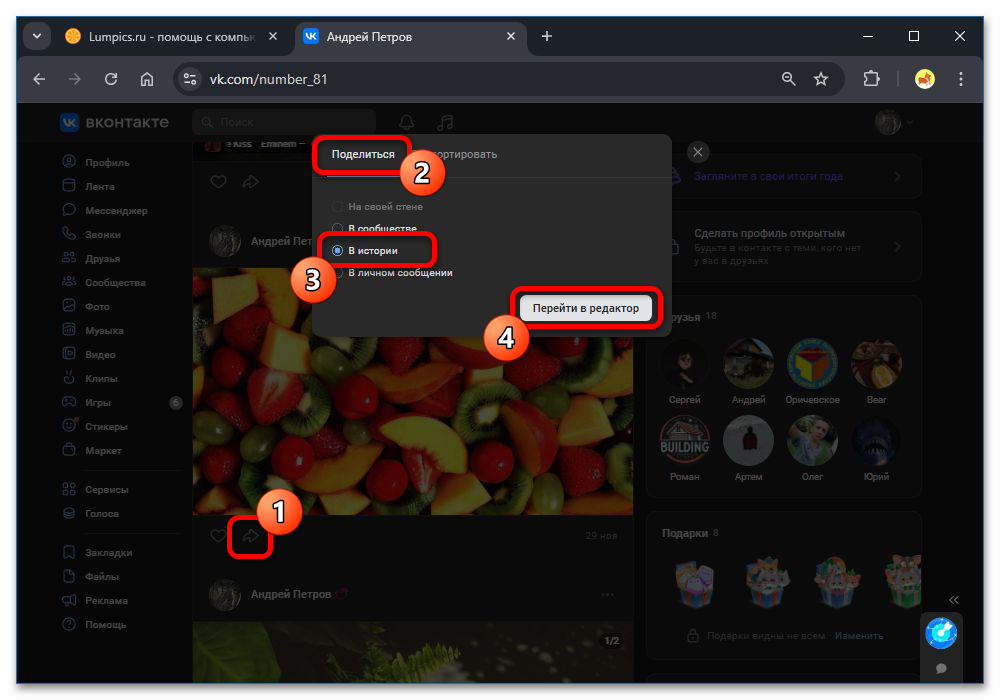
Нажмите «Перейти в редактор», чтобы не публиковать историю без предварительной проверки. Откроется рабочая область с карточкой поста и инструментами оформления.
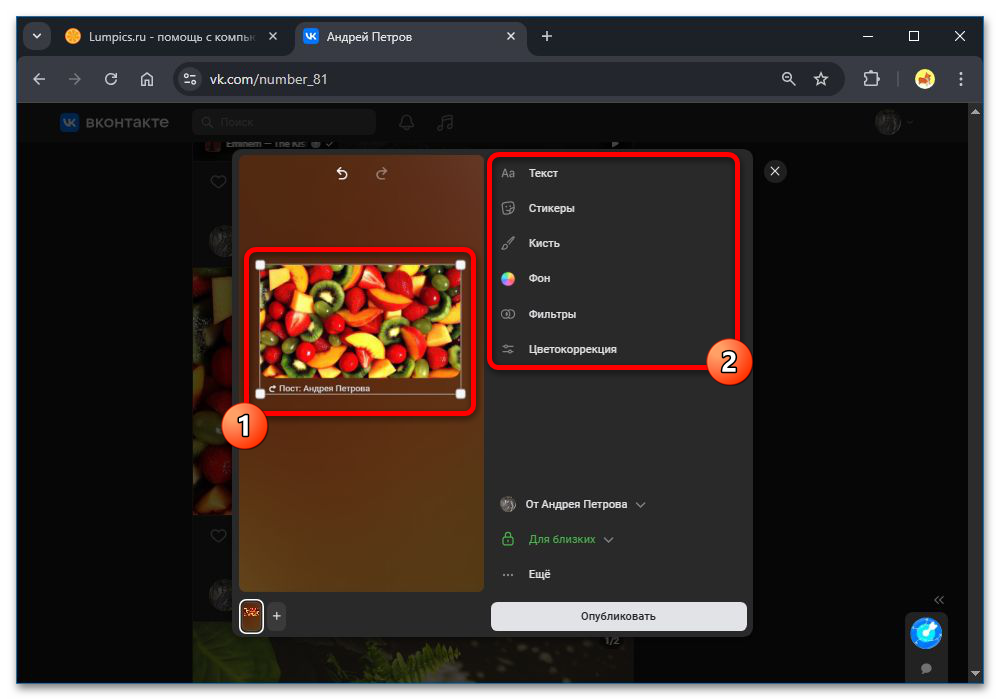
Переместите карточку мышью и при необходимости измените её размер. В браузере обычно можно управлять расположением и масштабом блока, а цвет самой карточки остаётся заданным интерфейсом VK.
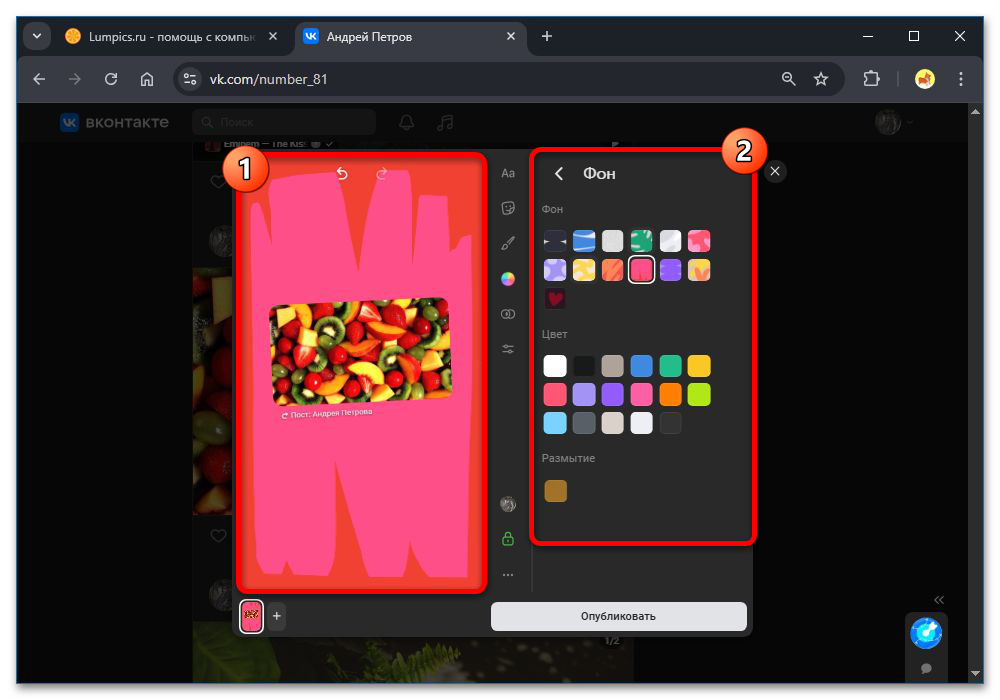
Через инструменты редактора добавьте фон, текст или стикеры, если они нужны по смыслу. Карточка остаётся ссылкой на публикацию, поэтому дополнительные декоративные элементы не должны мешать зрителю перейти к оригиналу.
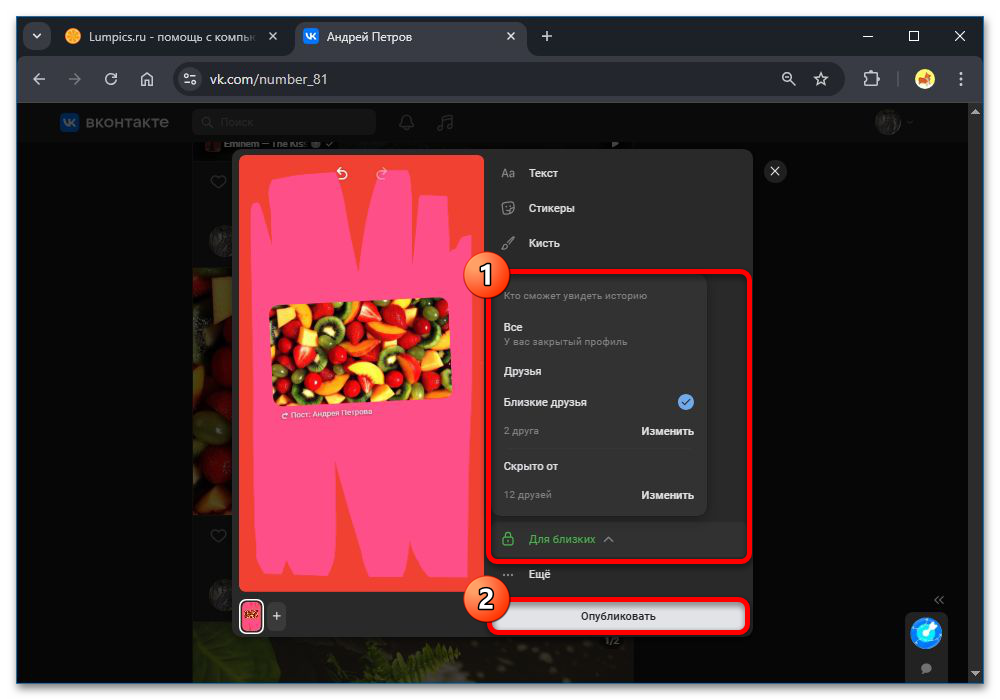
Выберите, кто увидит историю, и нажмите «Опубликовать». После размещения откройте её: переход к посту обычно выполняется щелчком по карточке с последующим подтверждением действия.
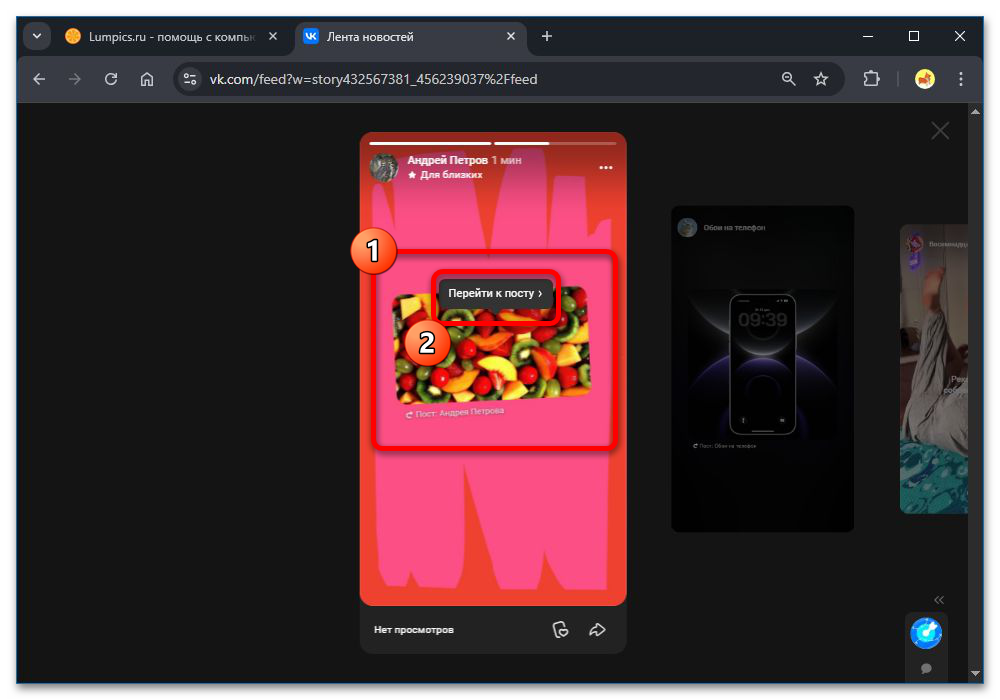
Как оформить историю вручную
Этот способ подходит, когда требуется свободный дизайн или прямая отправка карточки недоступна. Он не переносит пост как активную встроенную карточку: текст, фото, ссылку и другие детали придётся добавлять самостоятельно. Используйте только материалы, на публикацию которых у вас есть право и согласие автора.
В приложении
- Откройте фото из поста на весь экран, нажмите кнопку «…» и выберите «Скачать», если этот пункт доступен. Файл появится в галерее устройства.
- Скопируйте текст и важные ссылки в заметки, чтобы не потерять их во время оформления. Музыку из чужой записи обычно нельзя скачать как вложение: найдите трек по названию через музыкальный инструмент редактора, если он там доступен.
- Создайте новую историю, загрузите сохранённое изображение или видео и добавьте текст поверх фона. Ссылки, упоминания и музыку добавляйте отдельными стикерами, учитывая ограничения на число интерактивных элементов.
В браузере
- Откройте изображение в полном размере и скачайте его кнопкой на нижней панели просмотра.
- Скопируйте текст и адреса в «Блокнот» или оставьте вкладку с постом открытой.
- На странице ленты нажмите значок создания истории, загрузите подготовленный файл и оформите публикацию. В веб-версии возможности интерактивного оформления могут быть уже: как правило, ссылку добавить можно, а музыка, упоминания и некоторые метки удобнее доступны в приложении.
Почему история может не добавляться
- Нет пункта «Добавить в историю». Проверьте, не закрыт ли профиль или сообщество и не ограничена ли аудитория поста.
- Карточка не открывает запись. Оригинал могли удалить, скрыть или изменить его доступность после публикации истории.
- Не получается повторить контент вручную. Некоторые вложения не скачиваются и не переносятся как интерактивные объекты; используйте допустимые материалы и инструменты редактора.
Для публикации и просмотра историй важно, чтобы профиль был доступен, а приложение или браузер работали в актуальной версии. Если нужен отдельный профиль для задач, связанных с размещением контента, в категории аккаунт ВКонтакте собраны варианты для разных сценариев; перед использованием стоит проверить параметры безопасности, видимости страницы и правила площадки. Это помогает заранее отделить рабочую активность от личной и не менять настройки основного профиля без необходимости.
После публикации просмотрите историю от лица зрителя: проверьте читаемость текста, видимость карточки и переход к записи. Такая быстрая проверка позволит исправить оформление, пока история остаётся актуальной.





