

Истории в VK доступны ограниченное время, поэтому важные фото и видео лучше сохранить заранее. Собственные публикации можно загрузить средствами приложения, а содержимое чужих историй допустимо фиксировать только с разрешения автора и без повторной публикации без его согласия.
Как скачать свою историю через приложение VK
Этот способ подходит для историй, опубликованных с личного профиля или от имени сообщества, которым вы управляете. Если в меню текущей истории есть команда сохранения, файл будет добавлен в медиатеку смартфона.
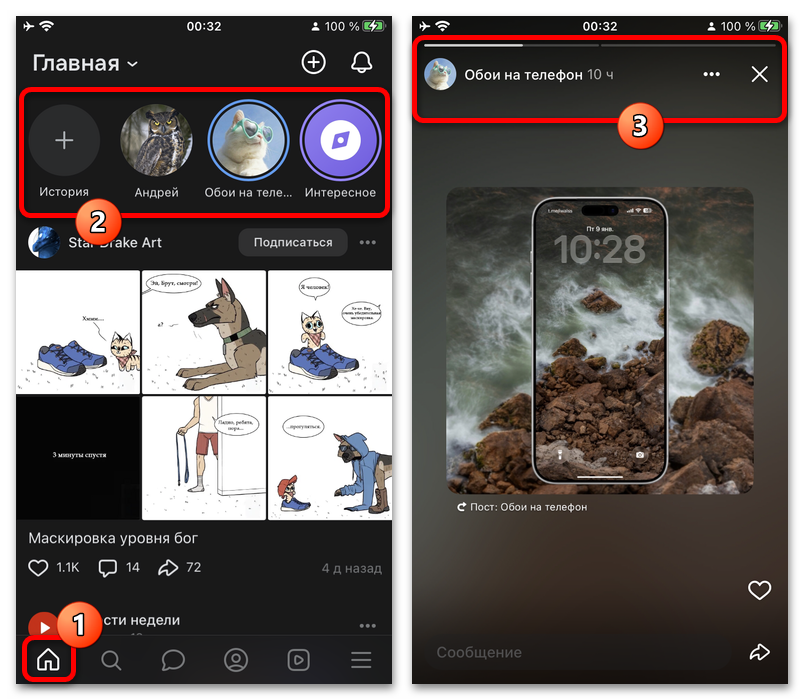
Откройте нужную историю
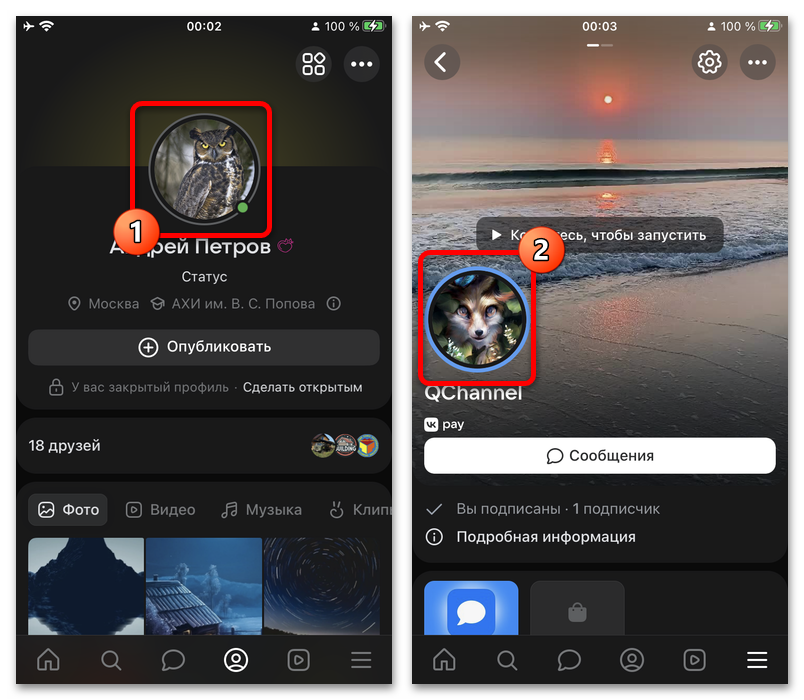
Запустите VK и на вкладке «Главная» нажмите на кружок своей истории в верхней части экрана. Для истории сообщества откройте его страницу и выберите активную историю через аватар или блок историй.

Публикация откроется на весь экран. Если историй несколько, пролистайте их и остановитесь на фото или видео, которое хотите сохранить.
Откройте меню действий
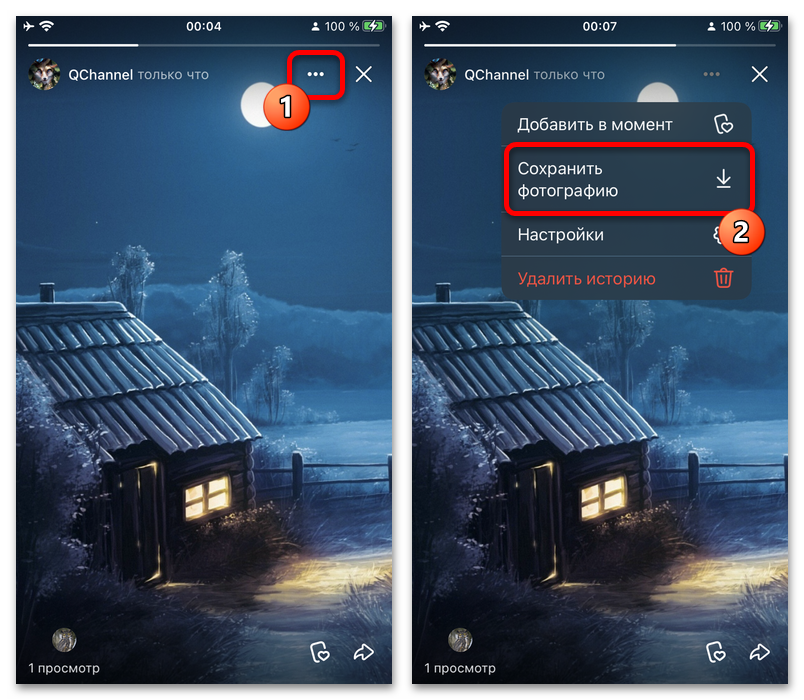
Нажмите на значок с тремя точками в верхней части экрана. Откроются действия для просматриваемой истории, а не настройки профиля.
Найдите команду сохранения: для изображения она может называться «Сохранить фотографию», а для ролика — «Сохранить видео». Название пункта зависит от типа публикации и версии приложения.
Сохраните файл на устройство
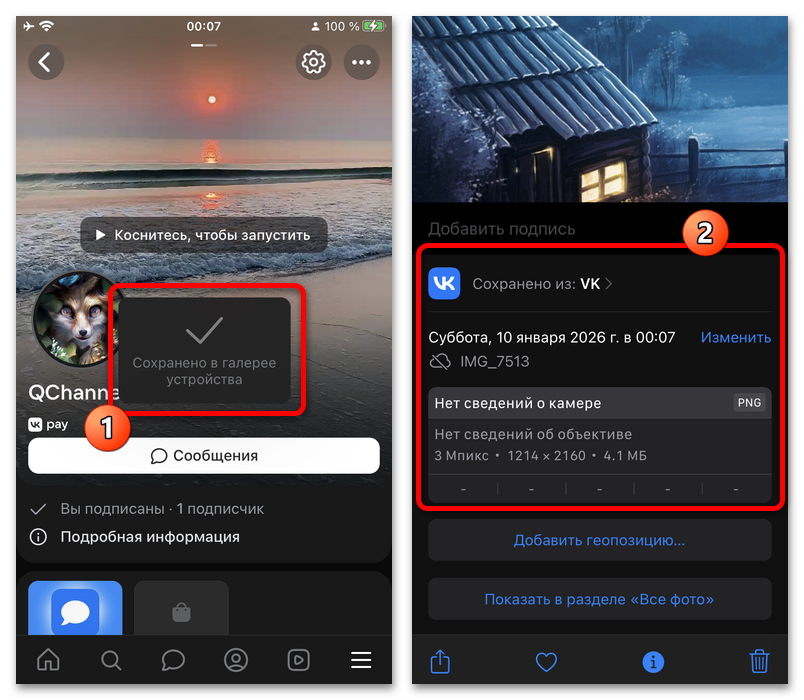
Выберите подходящую команду и дождитесь завершения загрузки. Не закрывайте VK до окончания процесса, особенно при сохранении длинного видео.
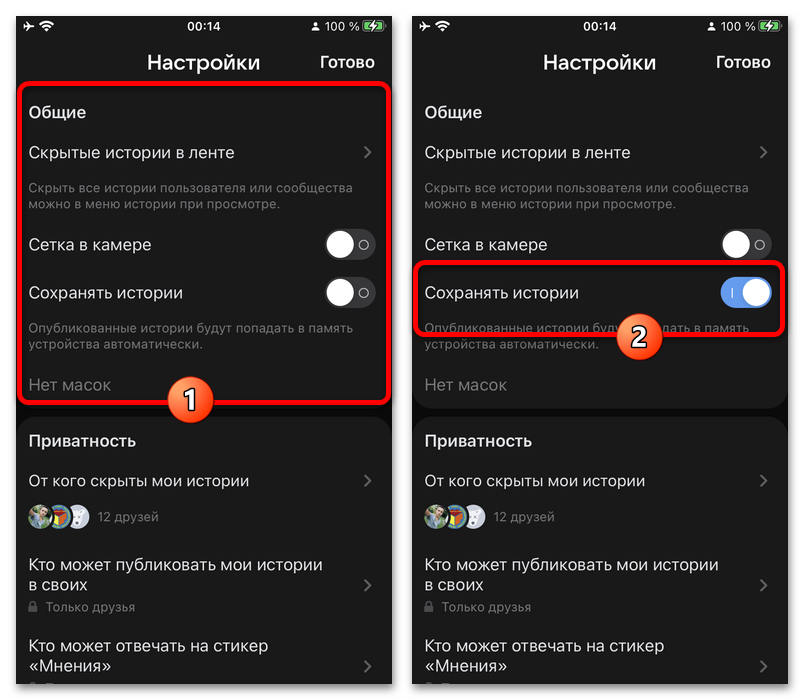
Затем откройте «Фото» или «Галерею». Обычно сохранённый материал находится среди последних файлов, иногда — в отдельном альбоме VK.
Как включить автосохранение своих историй
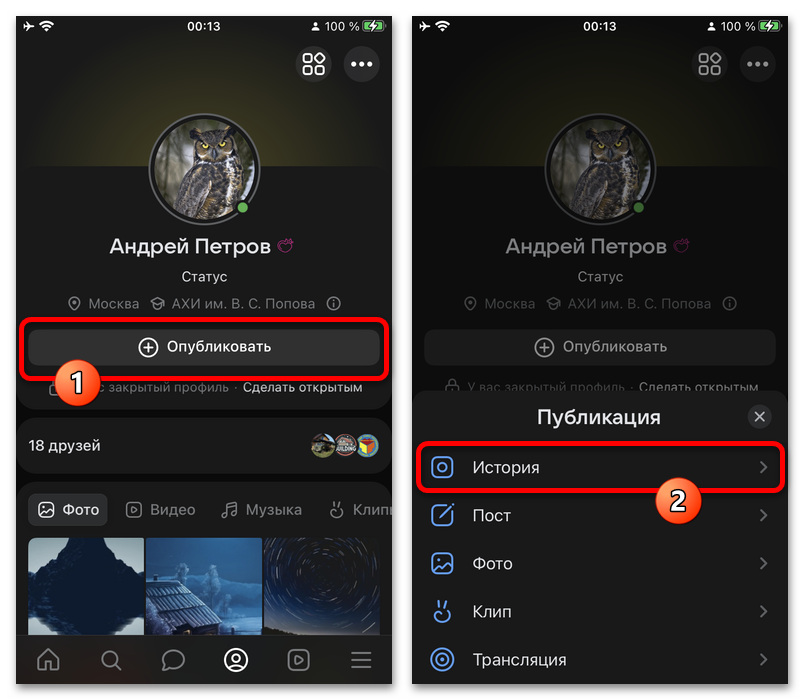
Если вы часто публикуете истории, включите сохранение до размещения новой записи. Тогда опубликованные фото и видео будут автоматически оставаться в памяти телефона.
Перейдите к созданию истории
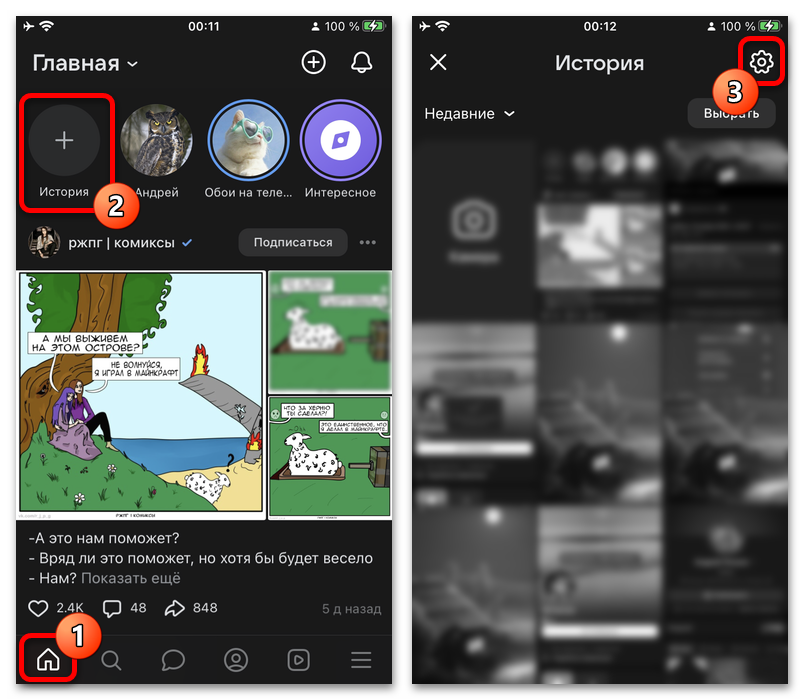
Нажмите кнопку создания публикации в VK и выберите формат «История». Расположение кнопки может незначительно отличаться на Android и iPhone.
В редакторе истории найдите значок настроек, обычно он выглядит как шестерёнка и расположен в верхней части экрана. Откройте его до публикации материала.
Найдите параметр сохранения
В настройках редактора проверьте раздел с общими параметрами, если он отображается отдельно. Ищите переключатель с названием вроде «Сохранять истории» или «Сохранять на устройство».
Если такого пункта нет, обновите приложение VK до последней версии и проверьте, разрешён ли приложению доступ к фотографиям и видео в настройках телефона.
Включите автосохранение
Переведите найденный переключатель в активное положение и опубликуйте историю как обычно. Настройка применяется к новым историям, поэтому ранее размещённые материалы сохраните через меню просмотра.
После публикации файл должен появиться в галерее. При нехватке памяти или запрете на доступ к медиатеке автосохранение может не сработать.
Для публикации и сохранения историй нужен доступ к профилю, актуальная версия приложения и разрешения на камеру и файлы. Если вы входите с другого смартфона, заранее проверьте, что аккаунт ВКонтакте защищён надёжным паролем и подтверждением входа: не передавайте коды из сообщений другим людям, чтобы личные истории и переписка не попали к посторонним.
Как сохранить чужую историю без скачивания
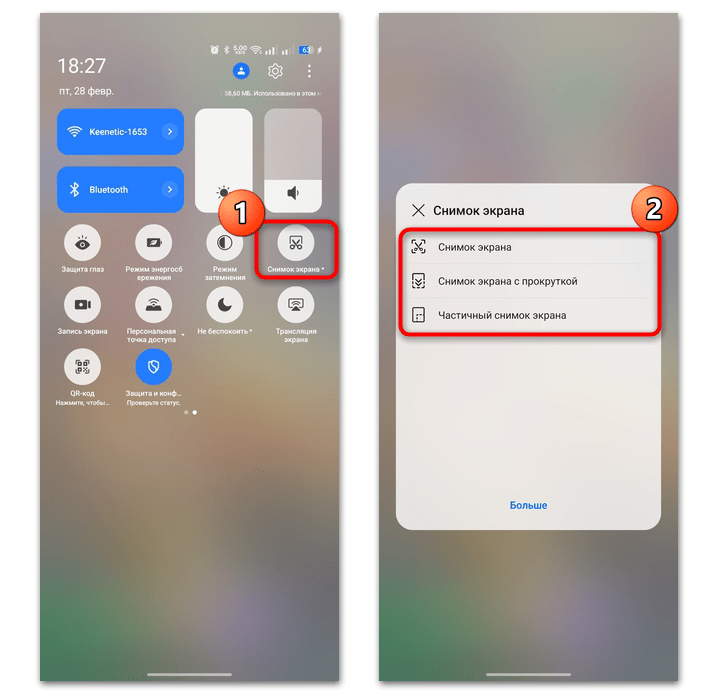
VK может не показывать кнопку загрузки в историях других пользователей. В таком случае используйте встроенные возможности смартфона только после согласия автора: скриншот подойдёт для фотографии, а запись экрана — для видео.
Сделайте скриншот фотографии
Откройте историю и при необходимости удерживайте палец на свободной области экрана, чтобы временно скрыть элементы управления. Затем сделайте снимок экрана привычным способом: сочетанием кнопок, жестом или командой в панели управления.
Скриншот появится в галерее или в альбоме снимков экрана. При необходимости обрежьте изображение в стандартном редакторе, чтобы убрать системные значки и элементы интерфейса.
Запишите видео с экрана
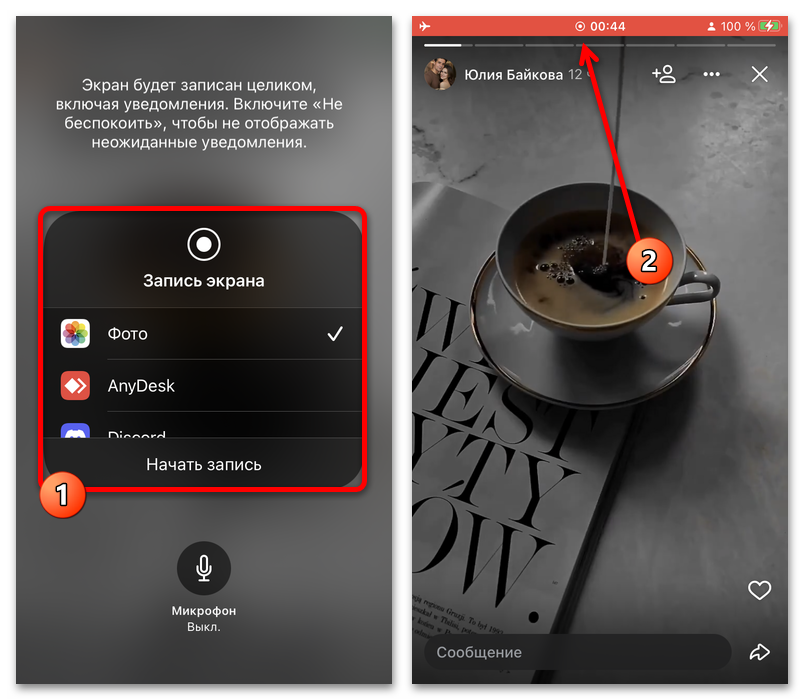
Для видеостории включите запись экрана через шторку быстрых настроек Android или Пункт управления на iPhone. После запуска записи откройте историю и включите звук, если он нужен в результате.
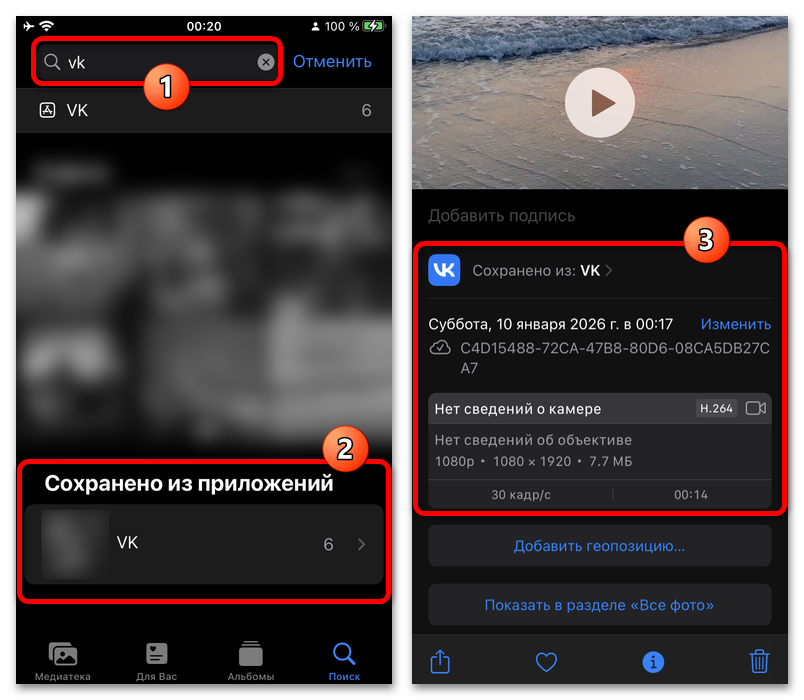
Остановите запись после окончания ролика и откройте файл в галерее. Обрежьте начало и конец записи: полученное видео будет экранной копией, а не исходным файлом автора.
Что делать, если команды сохранения нет
Не устанавливайте неизвестные приложения и не вводите пароль от VK на сторонних сайтах ради загрузки истории. Такие сервисы могут запрашивать доступ к профилю, а их работа и безопасность не гарантированы.
Попросите автора отправить оригинал
Самый качественный и безопасный вариант — написать автору истории и попросить прислать исходное фото или видео в личных сообщениях. Так вы получите файл без потери качества и точно будете знать, что автор разрешил его сохранить.
Для своей истории проверьте архив и исходные материалы, из которых она была создана. Часто оригинал уже остаётся в галерее телефона, даже если загрузка из истории недоступна.
Проверьте разрешения VK
Если кнопка сохранения есть, но файл не появляется, откройте настройки смартфона, найдите VK в списке приложений и разрешите доступ к фото и видео. После этого повторите сохранение и проверьте свободное место в памяти устройства.
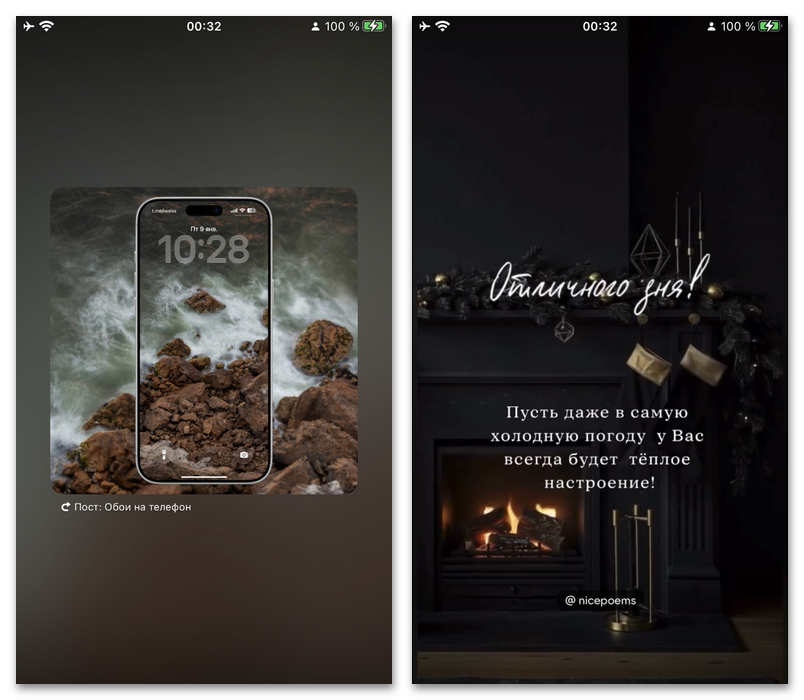
На iPhone доступ к медиатеке настраивается в разделе конфиденциальности, на Android — в разрешениях приложения. Названия пунктов могут отличаться в зависимости от версии системы.
Сохраните историю в момент публикации
Перед размещением своей истории убедитесь, что исходное фото или ролик уже есть в галерее. Для видео, снятого прямо в редакторе VK, включите автосохранение в настройках истории до нажатия кнопки публикации.
Так не придётся искать историю после окончания срока показа. Это особенно полезно для роликов, созданных с эффектами, текстом или музыкой.
Учитывайте права автора
Не обходите ограничения на скачивание и не распространяйте сохранённые чужие истории без разрешения. Если автор просит удалить копию или не даёт согласия на запись экрана, лучше отказаться от сохранения.
Бережное отношение к чужому контенту помогает избежать конфликтов и защищает приватность всех участников общения.





