

Что считается удалённой перепиской
В Telegram разные ситуации часто называют одинаково: «удалил чат». На практике это может быть удаление диалога из списка, очистка истории, выход из группы, перенос в архив или потеря доступа к аккаунту. Способ действий зависит именно от этого.
Обычные личные диалоги, группы, каналы и «Избранное» относятся к облачным чатам. Они синхронизируются между авторизованными устройствами: сообщения, которые не были удалены, появятся после входа с телефона, компьютера или через официальный веб-клиент. Повторная установка приложения, очистка кэша или вход на другом устройстве не возвращают сообщения, уже удалённые из облака.
Секретные чаты устроены иначе: они привязаны к конкретному устройству и не переносятся на другие сеансы. Если секретный чат удалён, приложение переустановлено или доступ к этому устройству утрачен, получить его историю через Telegram Desktop, WebA, WebK или новый смартфон нельзя.
Сначала определите, можно ли вернуть чат
- Если диалог только что удалён на смартфоне, попробуйте немедленно отменить действие.
- Если чат лишь перемещён в архив, его можно вернуть в общий список без потери истории.
- После выхода из группы или канала обычно достаточно снова вступить в сообщество.
- Если история очищена или чат удалён окончательно, остаётся попросить второго участника переслать сохранившиеся сообщения либо передать экспорт.
- Если сообщения удалены «для всех», они исчезают и у собеседника; стандартного способа восстановления нет.
Не устанавливайте программы, обещающие вернуть любую переписку из Telegram. Такие сервисы не получают доступ к удалённой облачной истории, но могут запросить код входа, пароль двухэтапной проверки или доступ к файлам устройства. Никому не сообщайте коды из сообщений Telegram и не передавайте контроль над номером телефона.
Отмена удаления сразу после действия
Полностью восстановить обычный чат можно только в короткий момент после его удаления, пока в мобильном приложении отображается кнопка «Отмена». Удалив диалог, не переходите в другой раздел и сразу нажмите эту кнопку внизу экрана. Откладывать нельзя: уведомление существует всего несколько секунд.
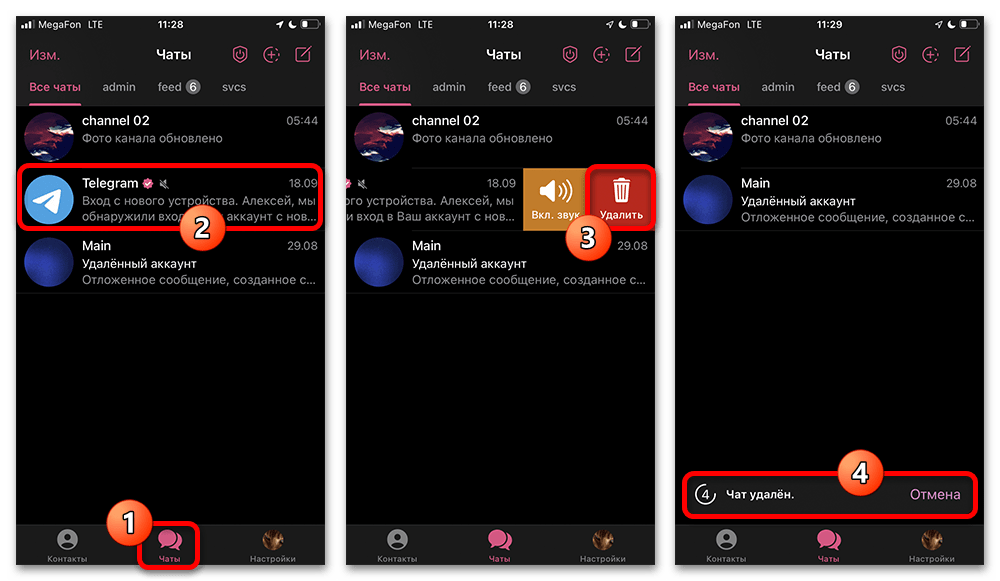
После нажатия «Отмена» чат и его прежнее содержимое вернутся в список. Это не поиск резервной копии, а отмена ещё не завершённого действия. Если баннер закрылся, истекло время или вы успели открыть другой экран, воспользоваться этим вариантом уже не получится.
Такой быстрый откат доступен в мобильных клиентах Telegram для Android и iPhone. В Telegram Desktop и официальных веб-версиях WebA и WebK не стоит рассчитывать на аналогичное уведомление: перед удалением там особенно внимательно проверьте выбранный пункт и параметры удаления.
Если история сохранилась у собеседника
Удаление чата с вашей стороны не всегда затрагивает второго участника. Когда вы удалили переписку только у себя, собеседник может видеть прежние сообщения и вложения. Попросите его проверить чат, прежде чем делать вывод, что данные потеряны окончательно.
Пересылка важных сообщений
Для нескольких нужных записей удобнее пересылка. На телефоне собеседнику нужно удерживать сообщение, отметить дополнительные элементы при необходимости, выбрать команду пересылки и указать ваш текущий диалог. На компьютере сообщения выделяют через контекстное меню или стандартный режим выбора, затем нажимают кнопку пересылки.
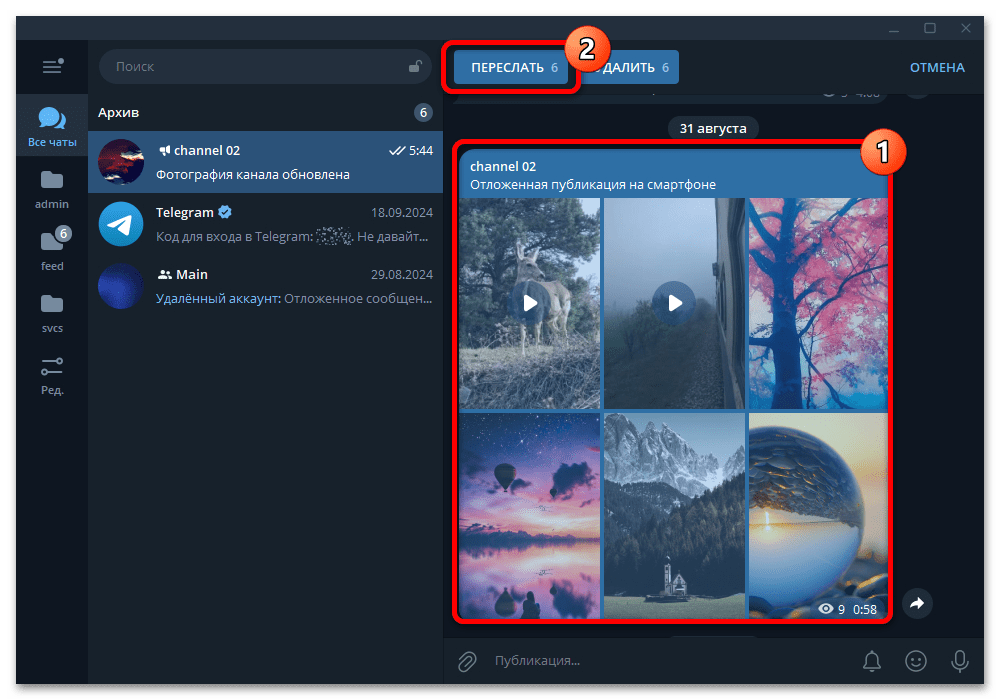
Таким способом можно вернуть текст, фотографии, документы, голосовые и другие материалы, если они всё ещё доступны у отправителя. Пересланные записи появятся как новые сообщения, а не займут исходное место в старой хронологии. Если при удалении была выбрана очистка «для всех», собеседник не сможет переслать исчезнувшие сообщения.
Экспорт истории на компьютере
Когда требуется сохранить большой объём переписки для чтения или архива, второй участник может сделать экспорт в Telegram Desktop. Нужно открыть нужный чат, вызвать его меню в правом верхнем углу и выбрать «Экспорт истории чата». В окне экспорта отмечают категории данных: сообщения, фото, видео, файлы, голосовые сообщения и другие доступные типы, а также задают период и папку для сохранения.
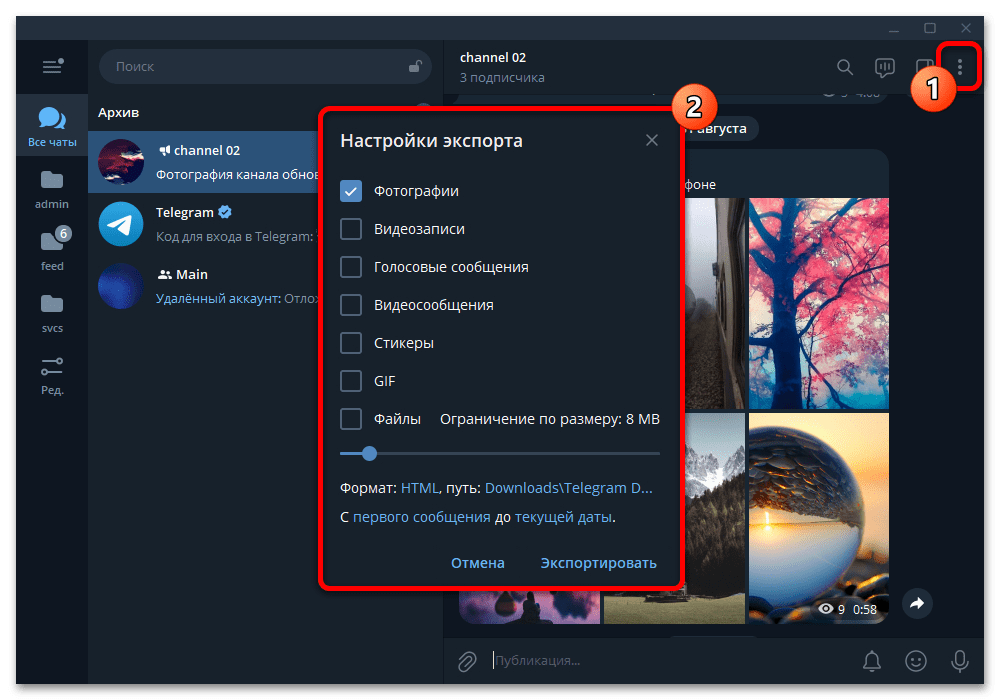
После завершения экспорта собеседник передаёт вам созданную папку либо архив с ней. В ней обычно есть HTML-страница для просмотра переписки в браузере, а также отдельные каталоги с выгруженными медиафайлами. При необходимости материалы можно хранить локально на компьютере или внешнем носителе.
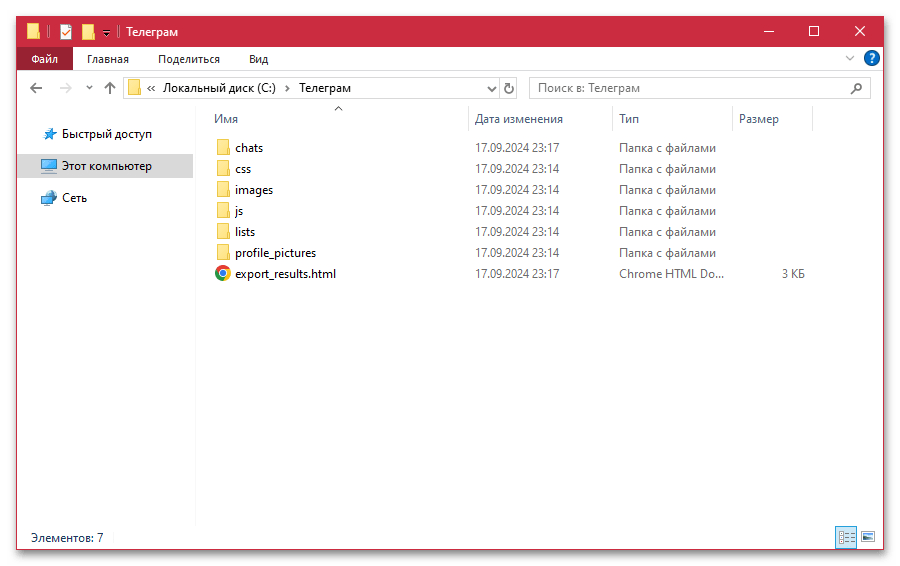
Экспорт не загружает историю обратно в Telegram и не создаёт в приложении прежний чат. Это копия для ознакомления и сохранения файлов. Она также не поможет с сообщениями, которые были удалены у обоих участников, с недоступными по сроку самоуничтожающимися материалами или с секретными чатами.
Проверьте архив, а не удаление
Иногда переписка не исчезла, а была случайно архивирована. Откройте список чатов и найдите раздел «Архив»: на смартфоне он обычно появляется после свайпа вниз в верхней части списка, а на компьютере отображается отдельной строкой. Если папка не видна, потяните список вниз ещё раз или воспользуйтесь поиском по названию, имени пользователя либо номеру.
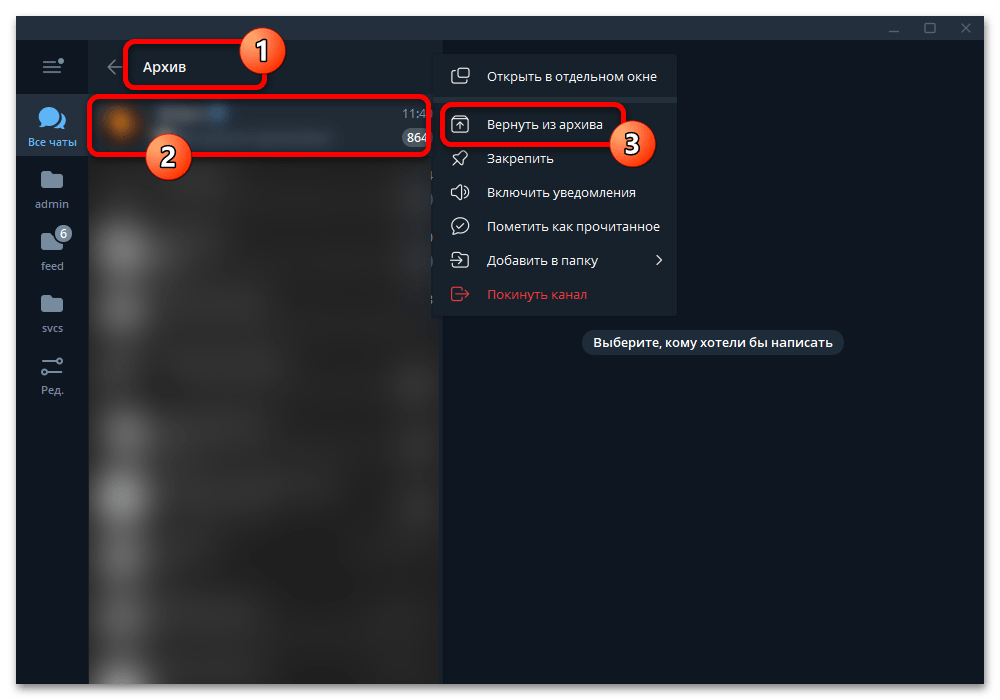
Откройте архив, найдите нужный диалог и выберите действие «Вернуть из архива» в его меню. На мобильном устройстве для этого также может использоваться свайп по строке чата. Переписка сразу вернётся в основной список в том состоянии, в котором была до архивирования.
Архив не является резервной копией и не защищает сообщения от удаления. Если открыть архивированный чат и удалить историю, извлечь её затем из архива не удастся. Можно настроить поведение архива так, чтобы диалог возвращался в общий список при новом сообщении, но это влияет только на отображение чатов.
Как вернуться в группу или канал
Выход из группы, супергруппы или канала удаляет сообщество из вашего списка, но не обязательно уничтожает его историю на сервере. Найдите сообщество через поиск Telegram, откройте его публичную ссылку или перейдите по приглашению, которое прислал администратор. Затем нажмите «Вступить» или «Подписаться».
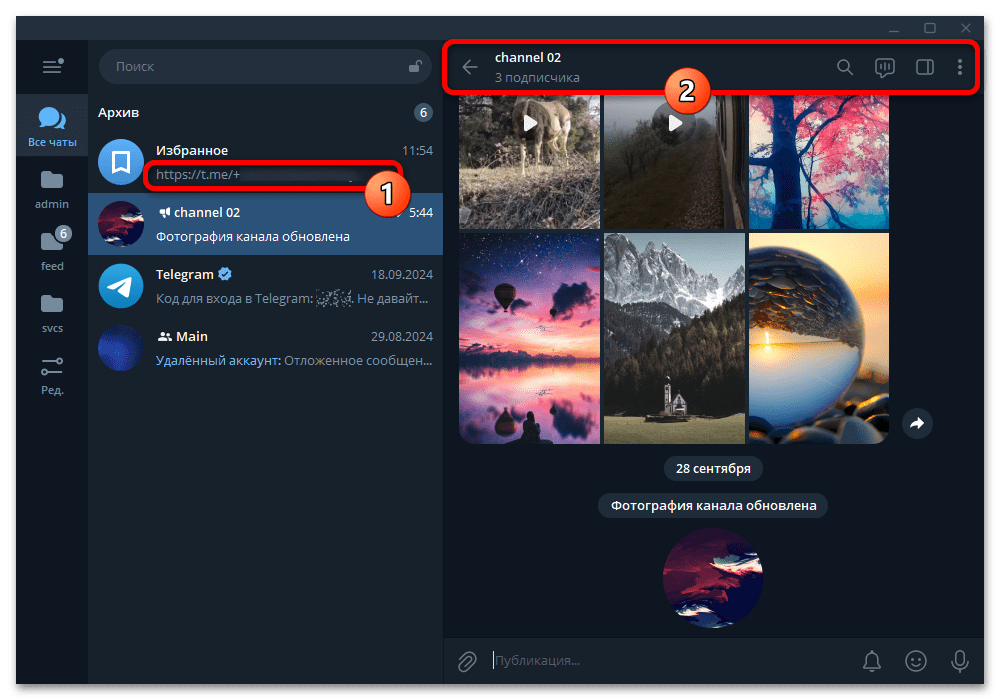
После повторного вступления доступность старых публикаций зависит от типа сообщества и его настроек. В публичных каналах и группах обычно видна история, разрешённая администрацией. В закрытую группу понадобится действующая пригласительная ссылка или одобрение администратора. Если создатели удалили сообщения, ограничили доступ к прошлой истории или само сообщество было удалено, участник не может восстановить эти данные самостоятельно.
Не путайте выход из группы с удалением личного диалога. В группе остаётся общий журнал участников, а в личной переписке возможность увидеть старые сообщения определяется тем, что именно было удалено и у кого сохранилась копия.
Где искать уже сохранённые фото и документы
Удалённый чат не удаляет автоматически все файлы, которые вы ранее сохранили вручную. Проверьте «Галерею» или «Фото», приложение «Файлы», папку загрузок и папки Telegram на Android. На iPhone ищите изображения и видео в приложении «Фото», если при получении они были сохранены в медиатеку, а документы — в приложении «Файлы» и выбранных папках загрузки.
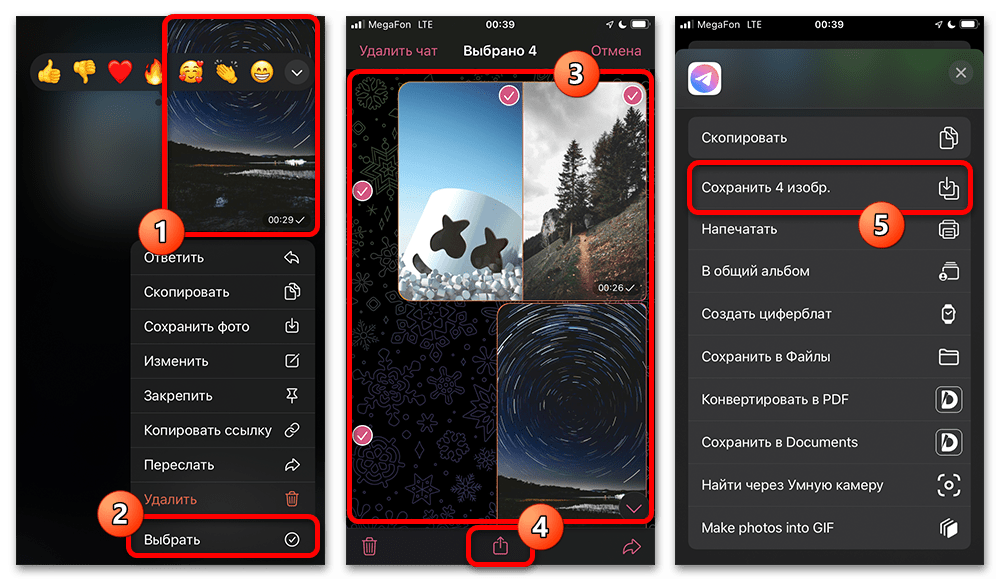
На Android часть ранее просмотренных материалов может оставаться в кэше Telegram, однако кэш временный: система или само приложение способны очистить его в любой момент. Рассматривать кэш как надёжный архив нельзя. На компьютере проверьте папку, выбранную для скачивания файлов, и стандартную папку «Загрузки». Найденные медиафайлы можно скопировать в отдельное место, но они не восстановят структуру чата, подписи, даты и перечень сообщений.
Восстановление доступа к аккаунту не возвращает удалённое
Если проблема связана не с удалением чата, а с выходом из аккаунта, войдите по своему номеру телефона и коду подтверждения. Номер должен оставаться под контролем владельца: без доступа к SIM-карте или способу получения кода безопасно подтвердить вход не получится. После авторизации облачные чаты, которые не удалялись, синхронизируются автоматически.
Проверьте список авторизованных устройств в Настройки → Устройства. Здесь отображаются активные сеансы: смартфоны, Telegram Desktop и веб-клиенты. Завершите неизвестные подключения, особенно если заметили действия, которых не совершали. WebA и WebK — официальные веб-клиенты Telegram, но открывать их следует только на доверенном устройстве и после завершения работы выходить из сеанса.
Когда личный профиль не подходит для рабочей задачи, проверки функций или ведения отдельного проекта, удобнее использовать самостоятельную учётную запись. На Retriv можно подобрать аккаунт Telegram с подходящими параметрами, а после входа рекомендуется сразу обновить контакты, пароль и настройки защиты.
Удаление самого аккаунта Telegram необратимо. После него нельзя вернуть прежнюю историю, контакты, секретные чаты и настройки через вход под тем же номером: новый аккаунт не является восстановленной копией старого.
Что делать, чтобы не потерять важное снова
- Перед очисткой чата убедитесь, что не выбрана опция удаления сообщений у обоих участников.
- Сохраняйте важные документы и медиафайлы вручную в отдельные папки, а не только в кэш приложения.
- Для значимых рабочих диалогов периодически делайте экспорт через Telegram Desktop, если это допустимо для всех участников.
- Не удаляйте секретный чат в расчёте найти его на другом устройстве: его история остаётся только на устройствах участников.
- Регулярно просматривайте раздел «Устройства» и завершайте неиспользуемые сеансы.
Главное правило простое: Telegram может синхронизировать существующие облачные данные, но не восстанавливает безвозвратно удалённую историю. Чем раньше вы заметите ошибку — нажмёте «Отмена», проверите архив или обратитесь к собеседнику, — тем выше шанс сохранить хотя бы нужную часть переписки.



![Telegram Казахстан | Аккаунт TDATA + Session+JSON | Ручная регистрация [807960]](/uploads/icons/telegram/category_telegram.png)
![Mail.tm • Not used • No SMS required [813147]](/uploads/icons/mail-tm/category_mail_tm.png)
![⭐⭐⭐ Outlook Web + IMAP ▪︎ Oauth2 ▪︎ No SMS required ✅ [767042]](/uploads/icons/outlook_hotmail/category_hotmail.png)


