

Удалить человека из группы Telegram может не любой участник, а владелец либо администратор с правом ограничивать пользователей. Обычный участник не увидит нужных команд или получит отказ. Перед действием стоит решить, какой результат нужен: просто исключить человека из группы, запретить ему возвращаться или временно ограничить отдельные возможности.
Исключение убирает пользователя из списка участников. Однако он сможет снова вступить по публичной ссылке, приглашению или другой доступной ссылке. Блокировка в настройках группы исключает человека и добавляет его в чёрный список: до снятия запрета он не сможет вступить обратно. Ограничение прав — другой инструмент: пользователь остаётся в группе, но, например, не может писать сообщения, отправлять медиа или ссылки.
Что проверить до удаления
- Убедитесь, что открыта именно группа, а не личный чат или канал. Инструкция относится к участникам групп; управление подписчиками канала имеет другой набор сценариев и прав.
- Проверьте свою роль в разделе управления группой. Нужное разрешение может называться «Блокировать пользователей», «Ограничивать пользователей» или иметь близкое по смыслу название — формулировка зависит от версии Telegram и платформы.
- Если человек является администратором, сначала оцените его уровень доступа. Не каждый администратор может менять статус другого администратора, а владельца группы исключить нельзя.
- Сохраните важную переписку или материалы, если они нужны для разбирательства: удаление из группы не отменяет уже опубликованные сообщения автоматически.
Если в группу постоянно вступают незнакомые профили, проверьте действующие пригласительные ссылки и правила входа: удаление отдельных участников не устранит причину. Для отдельного проекта можно подобрать группу Telegram, но перед этим важно проверить права владельца, состав участников и настройки модерации. Готовая группа не заменяет контроль доступа и не исправляет ошибки управления.
Как исключить участника на Android или iPhone
- Откройте Telegram и перейдите в нужную группу на вкладке со списком чатов.
- Нажмите название или аватар группы в верхней части экрана, чтобы открыть сведения о ней. Затем перейдите к редактированию или управлению группой. На iPhone это может быть кнопка «Изм.», на Android — значок карандаша или меню; расположение зависит от версии приложения.
- Откройте раздел со списком людей. В разных версиях он называется «Участники» или близким по смыслу названием. Для группы ориентируйтесь на список её участников.
- Найдите нужный профиль вручную либо через поиск, если он доступен. Откройте меню пользователя или включите режим редактирования списка.
- Выберите команду удаления из группы и подтвердите действие, если Telegram покажет запрос. На некоторых устройствах строку пользователя можно смахнуть в сторону, но этот жест зависит от версии приложения, поэтому надёжнее использовать меню или режим редактирования.
После подтверждения профиль исчезнет из перечня участников. Обычно изменения применяются сразу, отдельная кнопка сохранения не требуется. Если команда удаления недоступна, выйдите из списка и проверьте свои права либо попросите владельца выдать право на ограничение пользователей.
Как удалить участника в Telegram Desktop
- Запустите Telegram Desktop и выберите нужную группу в левой колонке.
- Нажмите название группы в верхней части окна. Откройте управление или редактирование группы. В старых и новых сборках пункт может находиться в меню с тремя точками либо в панели сведений.
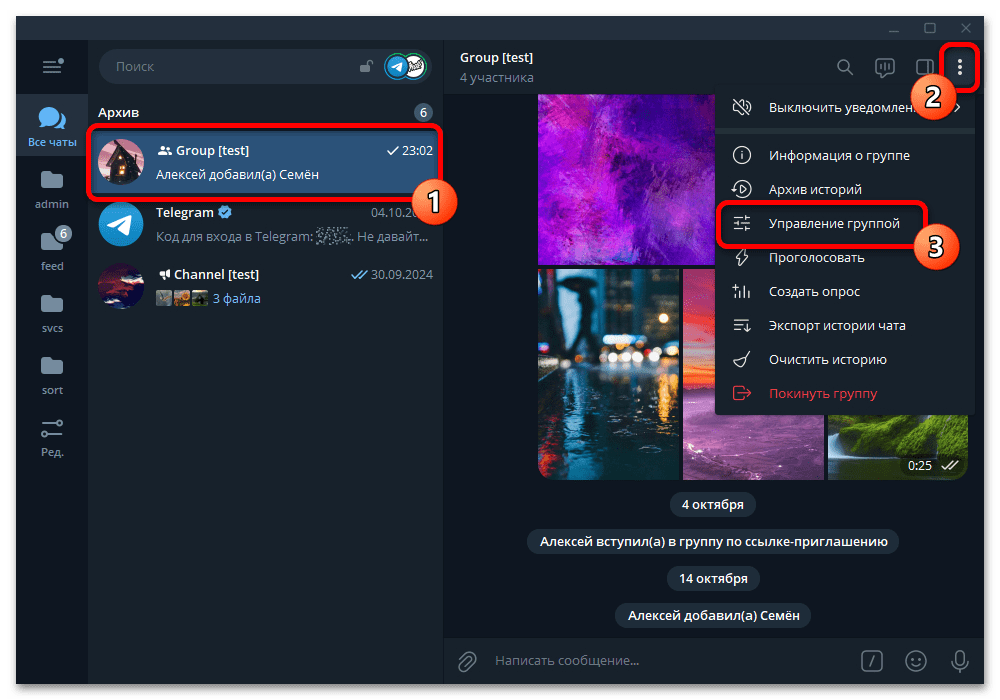
- Перейдите в раздел «Участники». Если интерфейс показывает несколько категорий, выбирайте список людей, состоящих именно в группе.
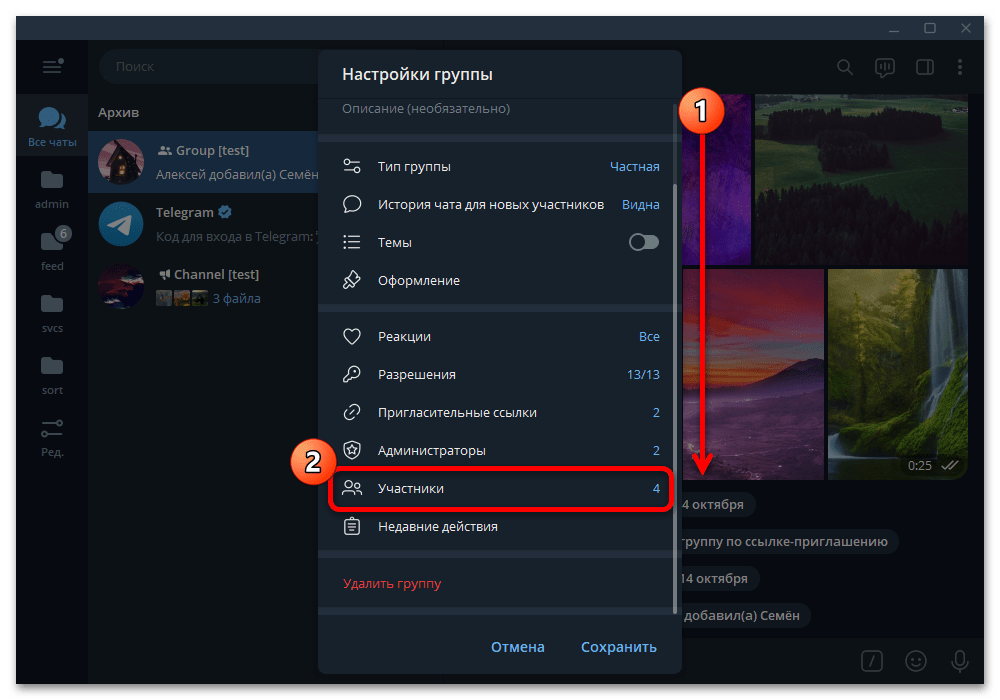
- Найдите пользователя. При большом списке используйте строку поиска в окне участников, если она отображается.
- Откройте действия напротив имени и нажмите «Удалить» или команду с тем же смыслом. Подтвердите операцию в диалоговом окне.
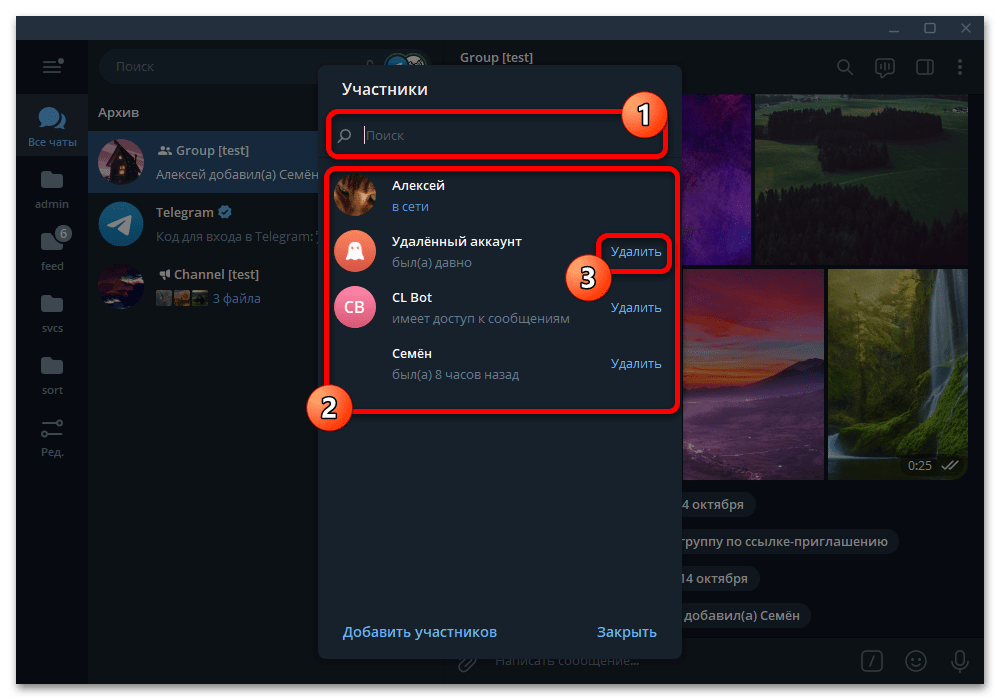
Telegram удаляет участников по одному: встроенной универсальной команды для безусловного массового исключения всех людей нет. После удаления обновите список или откройте его заново, чтобы убедиться, что пользователь больше не состоит в группе.
Как удалить и заблокировать участника
Выбирайте блокировку, когда человек не должен вернуться в группу по ссылке, повторному приглашению или после самостоятельной подачи заявки. Такая мера подходит для спама, мошеннических сообщений, оскорблений и систематического нарушения правил. Блокировка не равна удалению переписки и не заменяет жалобу на незаконный контент, если она необходима.
На телефоне
- Откройте сведения о группе и перейдите в её редактирование или управление.
- Найдите раздел «Чёрный список», «Заблокированные пользователи» или настройку с похожим названием.
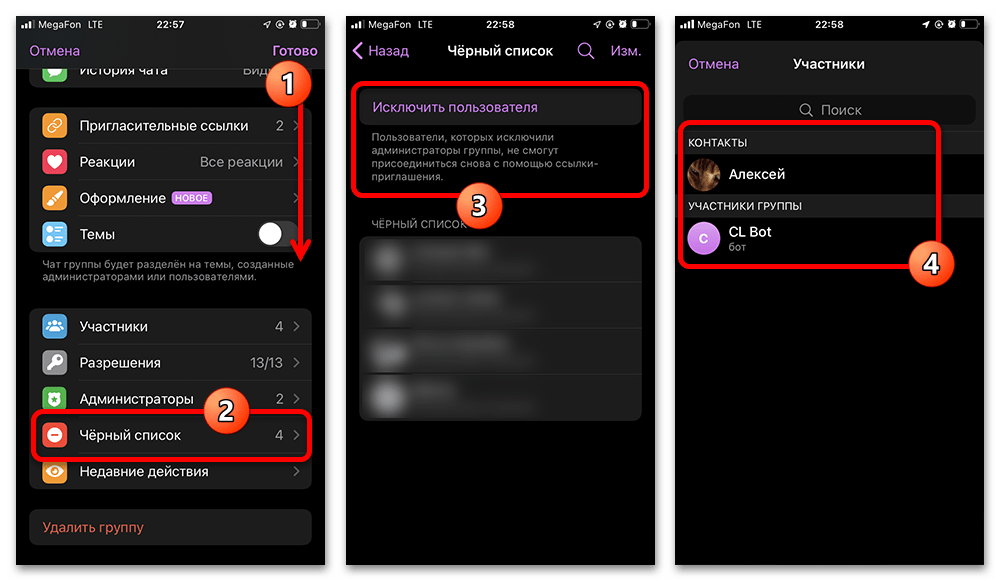
- Нажмите добавление пользователя в список ограниченных, затем выберите нужный аккаунт из участников. Если приложение предлагает срок ограничения, укажите постоянный запрет либо подходящий период.
- Подтвердите действие. Пользователь будет исключён из группы и появится в чёрном списке.
На компьютере
- Откройте карточку группы и перейдите в управление.
- Выберите раздел чёрного списка или заблокированных пользователей.
- Нажмите добавление пользователя, найдите участника через список или поиск и подтвердите блокировку.
Чтобы разрешить человеку вернуться, откройте чёрный список и снимите ограничение с его профиля. Само снятие блокировки не добавляет пользователя обратно: ему потребуется вступить самостоятельно или получить новое приглашение.
Если нужно не удалить, а ограничить права
Иногда исключать человека не нужно: например, участник должен читать объявления, но временно не может писать из-за флуда. Откройте профиль пользователя в списке участников и выберите управление правами или ограничение. Затем отключите только необходимые действия: отправку сообщений, медиафайлов, ссылок, опросов либо другие доступные разрешения. Названия переключателей различаются между Android, iOS и Desktop.
Укажите срок, если Telegram предлагает ограничение по времени. По окончании срока права могут восстановиться автоматически; при бессрочном ограничении потребуется снять его вручную. Такой вариант не удаляет пользователя из группы и не помещает его в чёрный список, если отдельно не выбрана блокировка.
Что делать с администратором
Разжалование администратора и удаление из группы — два разных действия. При снятии административных прав человек обычно остаётся обычным участником. Если его нужно исключить полностью, после разжалования удалите или заблокируйте его через список участников.
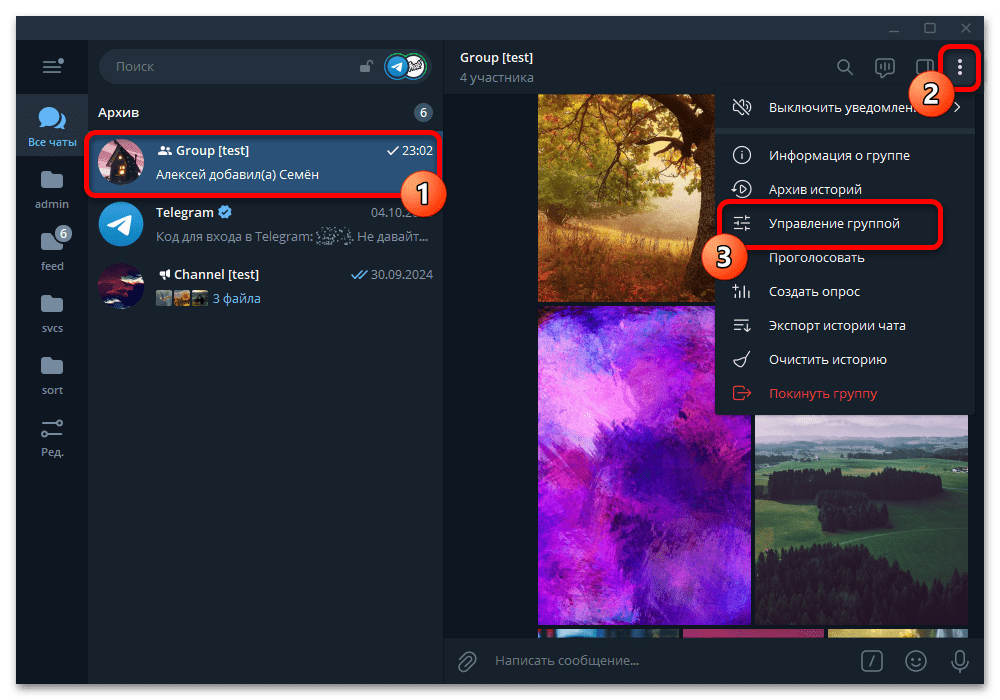
В Telegram Desktop откройте нужную группу и перейдите в «Управление группой».
Откройте раздел «Администраторы», чтобы проверить роль человека перед её изменением.
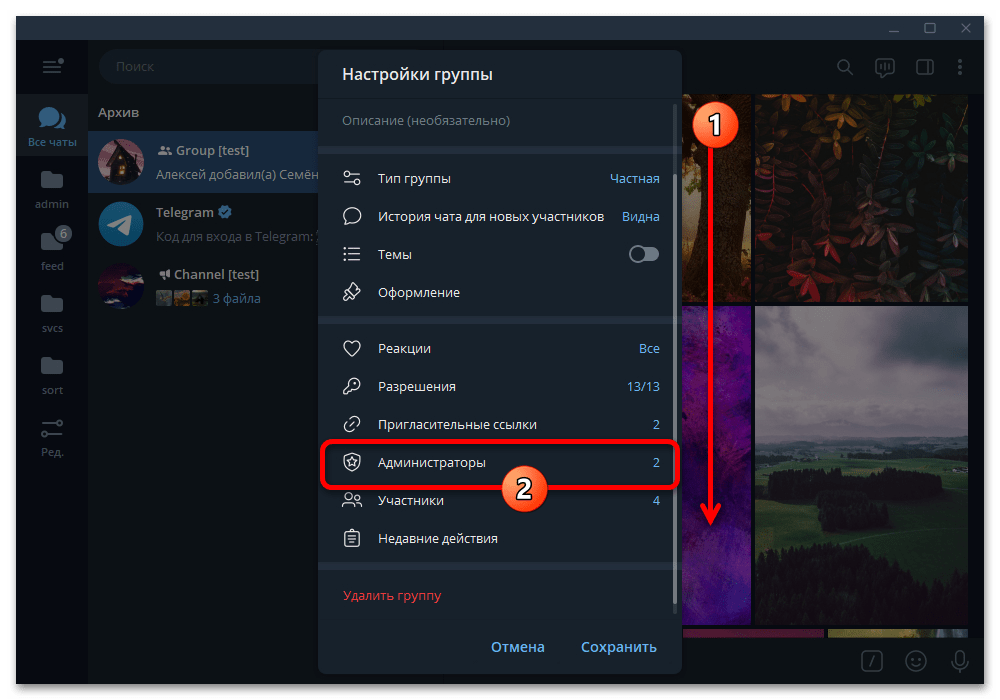
Для изменения роли требуются более высокие административные полномочия, в том числе право назначать и управлять администраторами. Владелец группы не может быть принудительно разжалован другим администратором. Если нужные пункты неактивны, обратитесь к владельцу или администратору с достаточными правами.
Почему не получается удалить пользователя
- Нет команды удаления. У вашей роли нет права ограничивать пользователей, либо открыта не та группа. Проверьте права администратора в настройках сообщества.
- Команда есть, но действие не подтверждается. Возможны ограничения вашей роли, изменение статуса пользователя или временная ошибка соединения. Обновите список участников и повторите попытку после проверки интернета.
- Пользователь снова вступил. Вероятно, было выполнено обычное исключение, а не блокировка. Добавьте аккаунт в чёрный список и при необходимости отзовите публичные пригласительные ссылки.
- Не удаётся убрать администратора. Его роль может быть выше вашей, либо это владелец. Сначала нужны полномочия на управление администраторами; владельца можно сменить только через предусмотренную Telegram передачу владения.
- Удалён не тот человек. Не удаляйте других участников для исправления ситуации. Если аккаунт не был заблокирован, отправьте ему приглашение или ссылку на вступление и проверьте настройки доступа.
Кратко
Для разового исключения откройте сведения о группе, перейдите к участникам, выберите профиль и подтвердите удаление. Чтобы запретить повторный вход, используйте чёрный список. Если задача состоит только в прекращении флуда, применяйте ограничение прав, не удаляя человека из группы. Во всех случаях результат зависит от прав вашей роли и текущих настроек конкретной группы.





