

В Telegram подробная статистика предназначена прежде всего для владельца и администраторов канала. В ней можно увидеть динамику аудитории, охваты публикаций, включённые уведомления, источники просмотров и другие агрегированные показатели. Обычный подписчик не получает доступ к внутренним отчётам чужого канала: счётчик просмотров под отдельной публикацией не заменяет статистику.
Доступность раздела зависит от типа канала, прав администратора и минимального размера аудитории, установленного Telegram. Этот порог и состав отчётов сервис может менять, поэтому не стоит ориентироваться на старые инструкции с фиксированным числом подписчиков. Если пункта статистики нет, сначала проверьте права и соответствие канала текущим условиям, а не пытайтесь получить данные через сомнительные боты.
Кто может открыть статистику
Встроенные отчёты доступны администраторам канала, которым разрешено управлять им. Обычно их открывает владелец или редактор с достаточными правами. Для небольших или недавно созданных каналов раздел может не показываться до достижения минимального порога аудитории. У групп и каналов условия отличаются: инструкция ниже относится именно к каналу.
Интерфейс на Android, iPhone, iPad, Telegram Desktop и в веб-версии может выглядеть по-разному. Название пункта обычно связано со статистикой или аналитикой, но расположение кнопки меню зависит от версии приложения. Смысл действий одинаков: открыть карточку своего канала, перейти в меню управления и выбрать раздел с отчётами.
Как открыть встроенную статистику своего канала
- Откройте нужный канал. Перейдите в Telegram под аккаунтом владельца или администратора. Убедитесь, что это именно канал, а не чат с похожим названием: в канале публикации выходят от имени канала и у него есть список подписчиков.
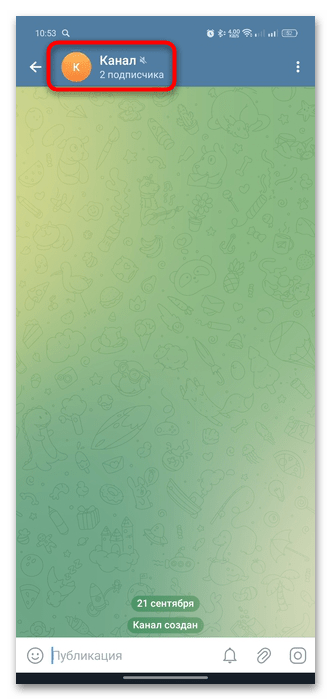
- Откройте сведения о канале. Нажмите на его название или аватар в верхней части окна. Откроется карточка с описанием, ссылкой, списком участников и настройками, доступными вашей роли.
- Перейдите в меню управления. На мобильном устройстве это обычно кнопка с тремя точками в правом верхнем углу. На компьютере пункт может быть вынесен в меню профиля канала. Выберите раздел «Статистика» либо пункт с аналогичным названием. Если он не отображается, проверьте права администратора и размер аудитории.
- Дождитесь загрузки отчёта. Telegram покажет сводку и графики за доступный период. В разных версиях приложения отдельные блоки могут располагаться в другом порядке, а часть данных появляется только при наличии достаточной истории публикаций.
Ожидаемый результат — отдельный экран с показателями канала. В нём не раскрываются имена конкретных подписчиков, просмотревших пост или отключивших уведомления: Telegram показывает обобщённые данные. Если канал только начал работу, некоторые графики будут пустыми либо содержать короткий период.
Как читать основные показатели
Рост подписчиков
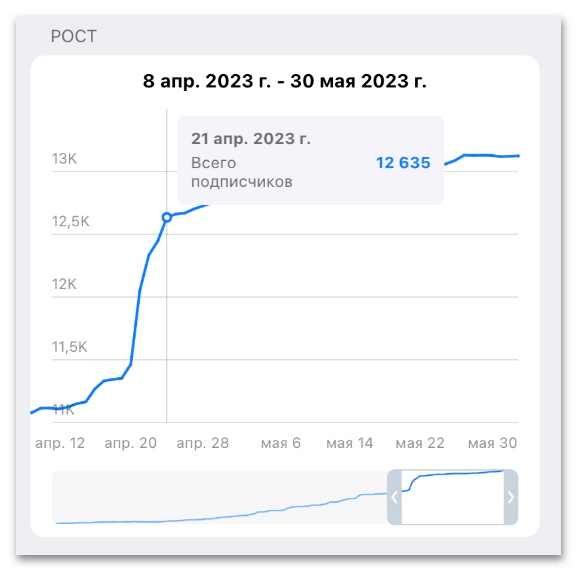
График роста показывает, как менялось общее число подписчиков по дням или неделям. В зависимости от выбранного диапазона можно оценить как недавнюю динамику, так и более длинный период. Резкий рост полезно сопоставить с конкретной публикацией, упоминанием или рекламным размещением. Резкое снижение — повод проверить контент и источники привлечения за соответствующую дату, но не доказательство того, что отписки вызвал один пост.
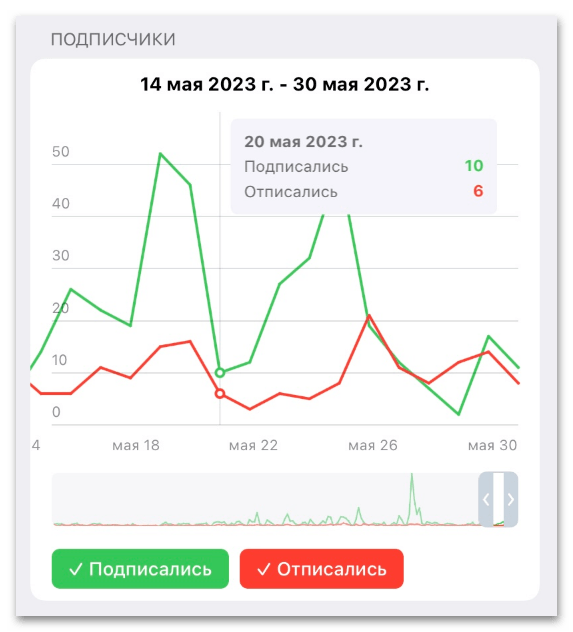
В отчёте также могут быть отдельные значения подписок и отписок. Они помогают отличить реальный прирост от ситуации, когда аудитория активно приходит и почти в том же объёме уходит. Сравнивайте одинаковые промежутки времени: например, неделю с неделей, а не один удачный день с целым месяцем.
Уведомления и просмотры по времени
Раздел уведомлений отражает долю аудитории, у которой уведомления канала включены или выключены. Этот показатель не равен охвату: пользователь может читать канал без уведомлений, а включённые уведомления не гарантируют просмотра каждой записи.
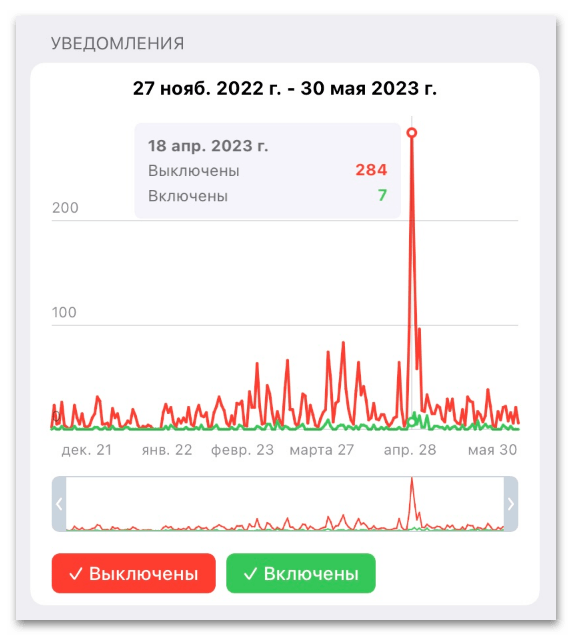
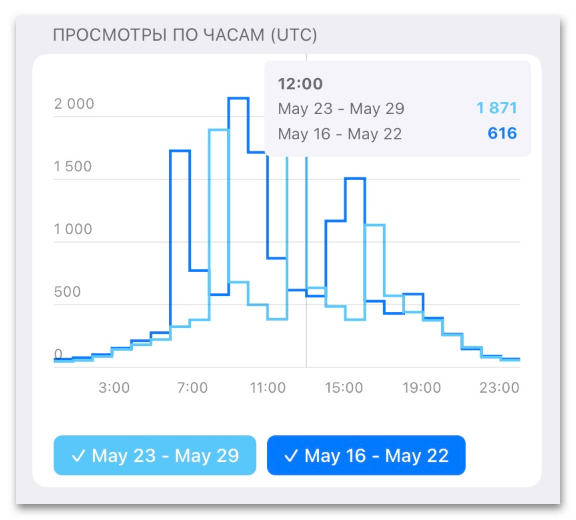
График просмотров по часам показывает, в какие часы публикации набирают больше внимания в доступном периоде. Используйте его как ориентир для времени выхода постов. Важны не только пики: на охват влияют тема, формат, время публикации, пересылки, внешние ссылки и состав аудитории. Не переносите вывод с одного короткого периода на все будущие публикации без проверки на нескольких постах.
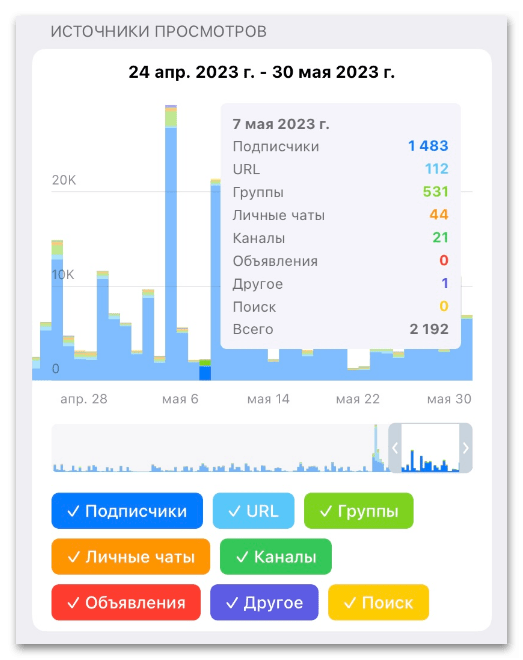
Источники просмотров и подписчиков
В блоке источников Telegram может группировать переходы из личных чатов, других каналов, поиска, внешних ссылок, рекламных размещений и других доступных категорий. Это позволяет понять, откуда аудитория узнаёт о публикациях. Формулировки категорий и детализация зависят от версии приложения и объёма данных.
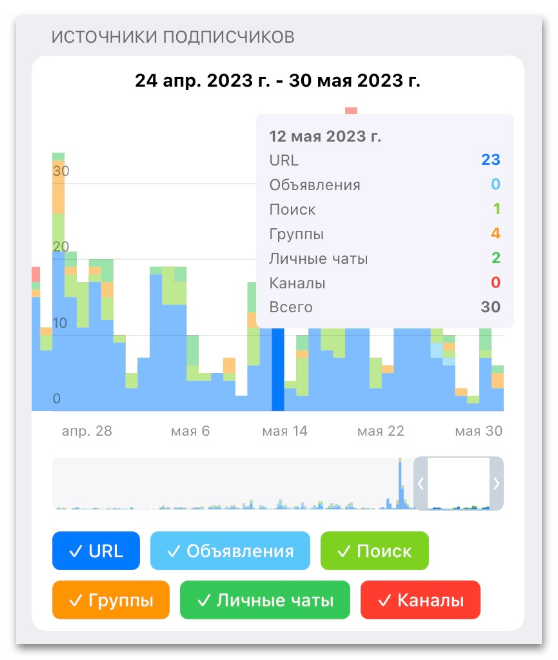
Источники новых подписчиков полезно анализировать вместе с динамикой отписок. Например, заметный приток после упоминания показывает факт привлечения, но сам по себе не подтверждает качество аудитории. Оцените, сохраняется ли часть новых подписчиков через несколько дней и как они взаимодействуют со следующими публикациями.
Активность и недавние публикации
В статистике могут быть данные о просмотрах, пересылках и активности недавних постов.
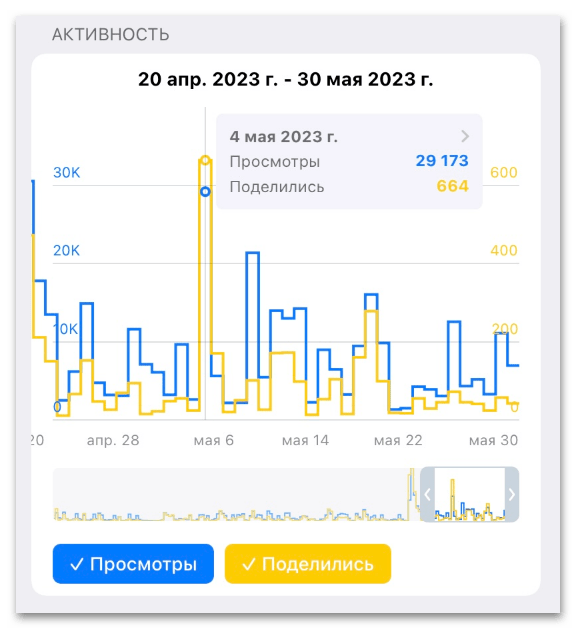
Открыв конкретную публикацию в соответствующем разделе, можно увидеть её более детальную динамику, если Telegram показывает её для данного канала. Сравнивайте материалы сходного формата: короткий новостной пост, длинная инструкция и конкурс обычно получают разную реакцию.
Просмотры — это показатель просмотра публикации, а не количество уникальных лояльных читателей и не число продаж. Пересылки говорят о распространении, но не объясняют мотив пользователя. Для практического вывода выберите несколько публикаций с похожей темой, сопоставьте охват, пересылки и время выхода, затем скорректируйте редакционный план.
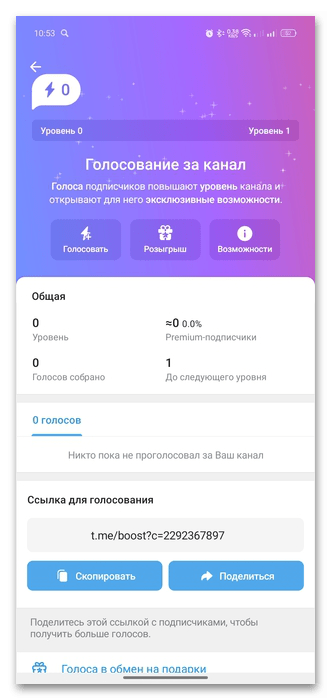
Что означают голоса и уровень канала
Если для канала доступны уровни и голоса, соответствующий раздел показывает текущий уровень, число полученных голосов и ориентир до следующего уровня. Эти данные относятся к функциям Telegram и не являются заменой отчёта по аудитории. Наличие голосов не означает, что у канала обязательно будет доступен каждый аналитический блок, а отсутствие нужного уровня не объясняет отсутствие базовой статистики.
Почему статистика не открывается
- Недостаточно прав. Откройте список администраторов и убедитесь, что ваш аккаунт добавлен к каналу с правом управления. Подписчик и обычный участник не могут просматривать внутренние отчёты.
- Канал не достиг текущего порога Telegram. Сервис ограничивает подробную аналитику для каналов с небольшой аудиторией. Точный порог может меняться, поэтому ориентируйтесь на наличие пункта в самом приложении и актуальные сообщения Telegram.
- Вы открыли группу вместо канала. Для групп действуют отдельные правила и показатели. Проверьте тип сообщества в его карточке.
- Нет данных за период. После создания канала, смены формата или редких публикаций отдельные графики могут быть пустыми. Это не обязательно техническая ошибка.
- Приложение устарело. Обновите Telegram из официального магазина приложений или с официального сайта и повторно откройте карточку канала. Названия меню после обновления могут отличаться от показанных на старых скриншотах.
Можно ли посмотреть статистику чужого канала
Штатными средствами Telegram — нет: детальные отчёты видны администраторам самого канала. Для оценки чужой площадки можно попросить владельца прислать актуальный скриншот встроенной статистики и уточнить период, к которому относятся цифры. Это особенно важно перед рекламным размещением: публичное число подписчиков и просмотры одного поста не показывают полную динамику аудитории.
Сторонние аналитические сервисы и боты иногда собирают открытые данные и строят собственные оценки. Их результаты могут быть неполными, запаздывать или требовать входа в аккаунт и оплаты. Не передавайте таким сервисам код входа Telegram, пароль двухэтапной проверки, права администратора или ссылку-приглашение в закрытый канал. Покупка доступа к внешней аналитике не заменяет встроенную инструкцию и не гарантирует обход ограничений Telegram.
При выборе площадки для размещения сопоставляйте тематику, регулярность публикаций и подтверждённые данные об аудитории. Если рассматриваете готовый канал Telegram, запросите у владельца доступные показатели и оцените их вместе с историей постов. Один скриншот просмотров не подтверждает качество всей аудитории.
Краткий порядок проверки
- Зайдите в свой канал с аккаунта администратора.
- Откройте карточку канала через его название или аватар.
- Найдите в меню пункт статистики или аналитики.
- Проверьте рост подписчиков, просмотры по времени, уведомления и источники переходов.
- Сравните показатели нескольких сопоставимых публикаций и периодов.
- Если раздел недоступен, проверьте права, тип сообщества, условия Telegram и актуальность приложения.
Встроенная статистика полезна как инструмент наблюдения за тенденциями, а не как точный прогноз. Регулярно фиксируйте изменения после публикаций и рекламных размещений, учитывайте период анализа и не делайте вывод по одному всплеску просмотров.





