

Бот в Telegram добавляется в группу почти так же, как обычный участник: через управление сообществом либо из карточки самого бота. Однако итог зависит не только от действий администратора. Создатель бота может ограничить его использование в группах, а отдельные функции требуют административного статуса и конкретных разрешений.
Перед началом убедитесь, что открываете именно группу, а не канал. У администратора группы есть доступ к списку участников и настройкам управления. Если таких пунктов нет, попросите владельца или другого администратора пригласить бота либо выдать вам право добавлять участников. Не назначайте расширенные права «на всякий случай»: боту следует дать только тот доступ, без которого его задача не выполняется.
Что проверить до добавления
- Найдите официальное имя бота и откройте его профиль или личный чат. Имя пользователя обычно начинается со знака @.
- Проверьте назначение: модератору могут потребоваться права на удаление сообщений, а боту для опросов или уведомлений часто достаточно обычного участия в группе.
- Уточните, поддерживает ли бот групповые чаты. Некоторые боты рассчитаны только на личный диалог и не показывают команду добавления.
- Откройте нужную группу под аккаунтом администратора. Обычный участник обычно не сможет завершить приглашение.
После добавления бот может не реагировать на сообщения сразу. Это не всегда означает ошибку: многие сервисы нужно запустить командой из описания, настроить через меню бота или на стороннем сайте. Не передавайте боту пароли, коды входа и другую чувствительную информацию, если это не требуется его понятной и проверяемой функцией.
Способ 1: добавить бота через настройки группы на телефоне
Этот вариант подходит для Telegram на Android и iPhone. Названия разделов и расположение кнопки редактирования могут немного отличаться между версиями приложения, но ориентируйтесь на управление группой, список участников и действие добавления.
- Откройте группу. Перейдите на вкладку со списком чатов и выберите нужную беседу. Нажмите на её название или аватар в верхней части экрана, чтобы открыть информацию о группе.
- Перейдите к редактированию и участникам. Откройте настройки управления группой: в одних версиях для этого используется кнопка изменения, в других — меню с дополнительными действиями. Найдите раздел со смысловым названием «Участники» или «Управление участниками».
- Запустите добавление. Нажмите кнопку добавления участников. В открывшемся списке используйте поиск и введите имя пользователя бота, например @namebot. Так надёжнее, чем выбирать одноимённый контакт по отображаемому имени.
- Выберите бота и подтвердите приглашение. Отметьте нужную карточку и подтвердите действие. Если приложение показывает отдельный экран прав администратора, не включайте их автоматически: сначала оцените, действительно ли бот без них не работает.
- Проверьте результат. Вернитесь в список участников группы и найдите бота через поиск. Затем откройте чат группы и выполните действие, указанное разработчиком: например, отправьте команду запуска или вызовите меню команд.
Если бот не находится через поиск участников, сначала откройте с ним личный чат по точному @username. После этого повторите добавление либо воспользуйтесь способом из следующего раздела. Иногда отсутствие результата означает, что бот запретил добавление в группы на своей стороне.
Способ 2: добавить бота из его профиля на Android и iPhone
Этот путь удобен, когда диалог с ботом уже есть в списке чатов. Он также помогает не перепутать нужную учётную запись с похожими названиями.
- Откройте личный чат с ботом. Найдите его через глобальный поиск Telegram или выберите существующую переписку. Нажмите на имя в верхней панели, чтобы перейти к профилю.
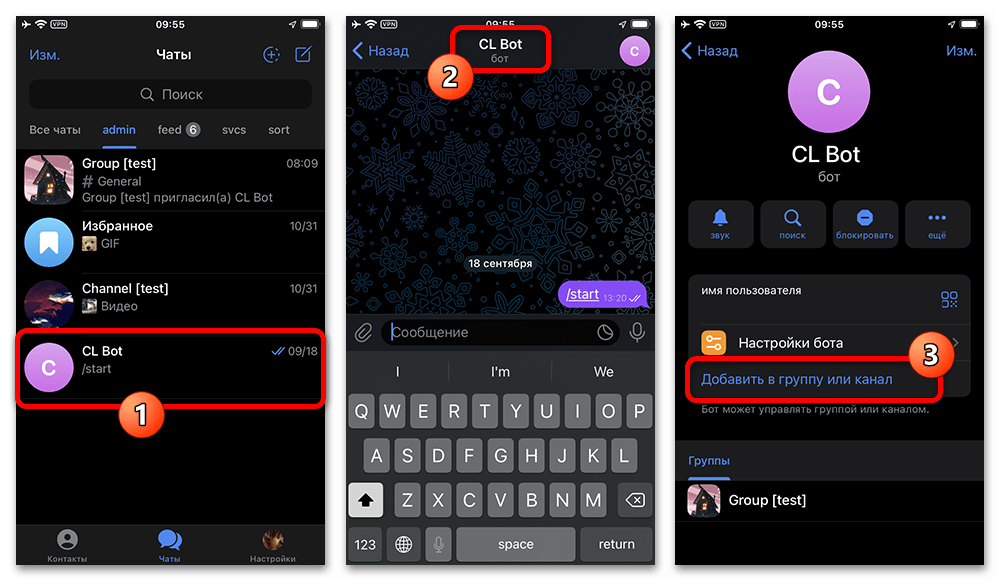
- Выберите добавление в группу. В карточке профиля найдите действие со смыслом «Добавить в группу». Если такого пункта нет, бот может не поддерживать групповые чаты, быть недоступным для приглашения или интерфейс приложения может предлагать добавление через меню дополнительных действий.
- Укажите нужную группу. Выберите её в списке или найдите по названию. Telegram предложит только те группы, которыми вы можете управлять в достаточной степени для приглашения участников.
- Подтвердите права, если Telegram запросит их. Некоторые боты требуют стать администраторами. Прочитайте список разрешений и оставьте минимум необходимого. Если обязательные права кажутся избыточными для заявленной функции, отмените добавление и выберите другой сервис.
- Убедитесь, что приглашение выполнено. Снова откройте профиль бота или состав участников группы. Присутствие бота в списке означает, что он добавлен, но не подтверждает готовность конкретной функции — при необходимости выполните его первоначальную настройку.
Окно назначения администратора появляется не всегда. Например, информационный бот может работать как обычный участник, а инструмент модерации не сможет удалять сообщения без соответствующего разрешения. Не путайте присутствие бота в группе с доступом ко всем сообщениям: правила обработки сообщений зависят от настроек бота и его режима конфиденциальности, а не только от роли администратора.
Как добавить бота в группу с компьютера
В Telegram Desktop можно действовать через настройки группы или профиль бота. Формулировки пунктов в Windows, macOS и разных версиях клиента различаются, поэтому ищите управление группой, участников и добавление участника.
Через управление группой
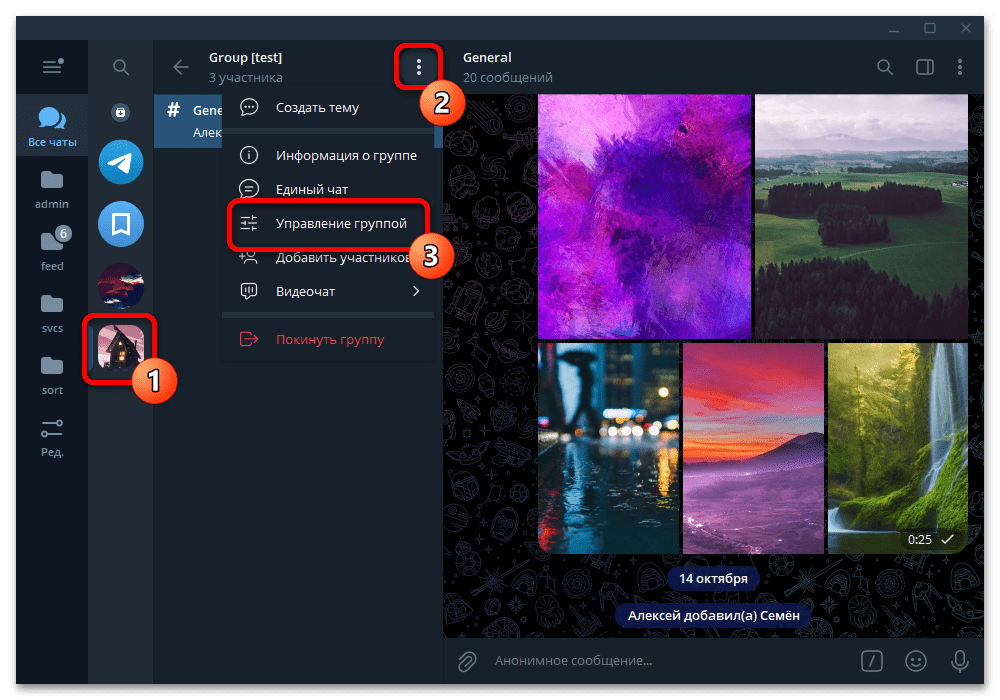
- Откройте чат группы на компьютере. Нажмите на её название или меню дополнительных действий в верхней части окна. Перейдите в управление либо редактирование группы.
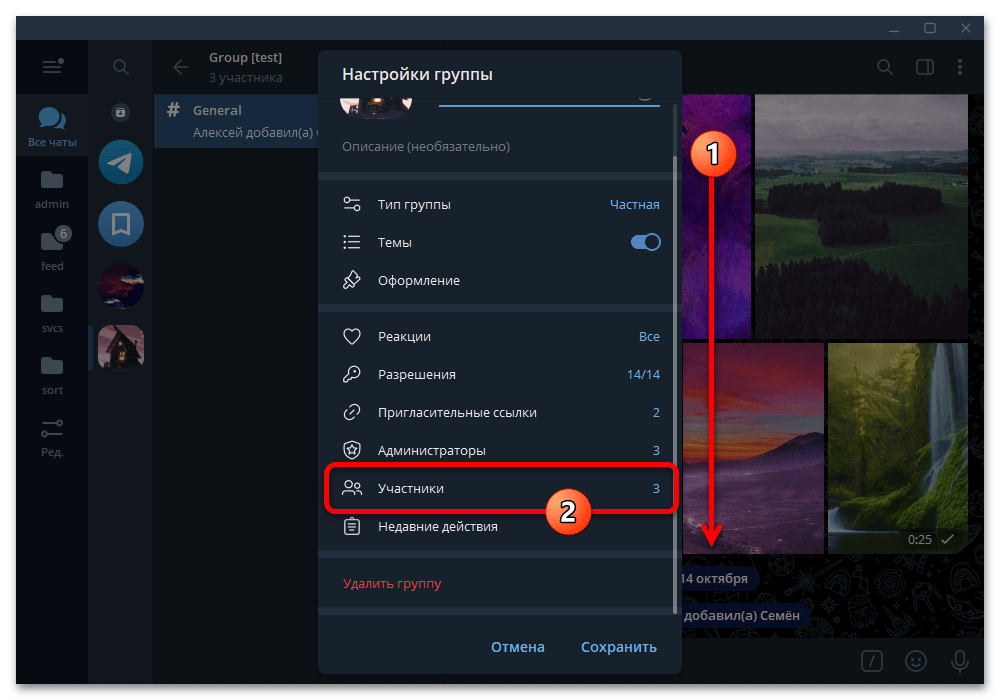
- Откройте список участников. В настройках выберите раздел участников. Если его нет на первом экране, он может находиться в подразделе управления группой.
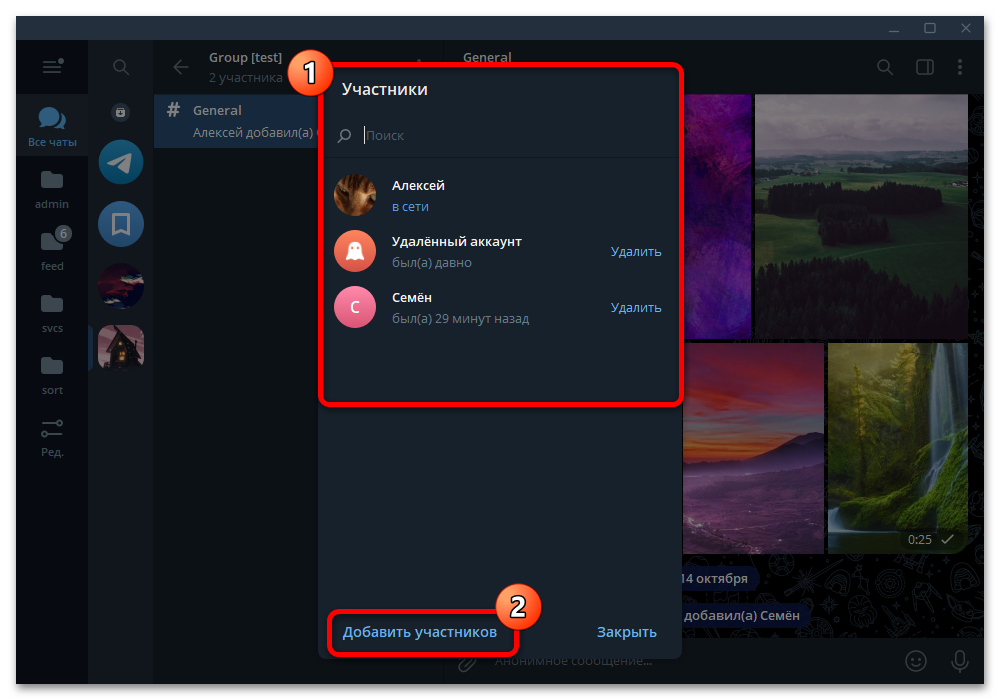
- Добавьте нового участника. Нажмите действие добавления, введите в поиске точный @username бота, выберите его и подтвердите приглашение.
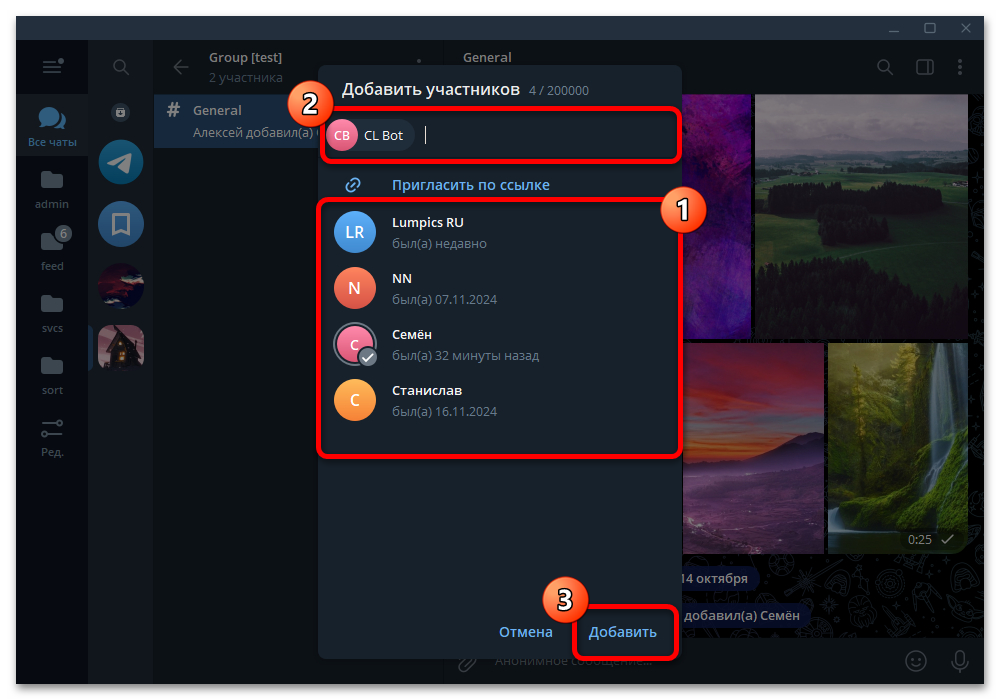
- Настройте роль только при запросе. Если клиент сообщает, что боту нужны права администратора, проверьте перечень разрешений. Разрешение на удаление сообщений оправдано для модерации, а право изменять профиль группы или добавлять участников большинству ботов не нужно.
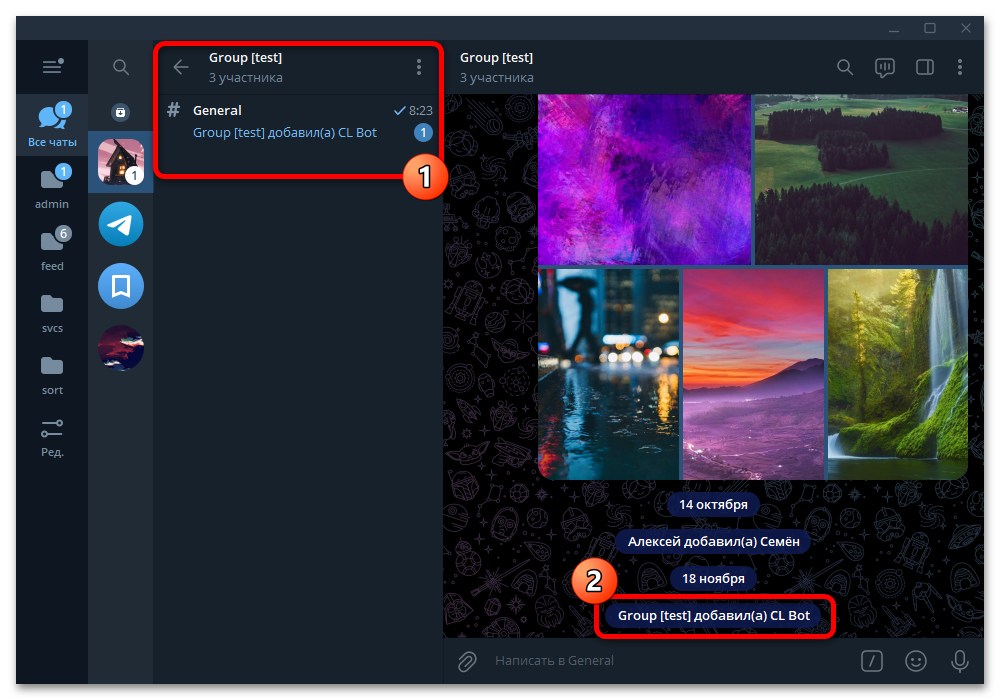
- Проверьте работу. Откройте список участников и затем вернитесь в чат. Отправьте только предусмотренную команду или используйте встроенное меню, если оно есть у выбранного бота.
Через профиль бота
- Откройте переписку с ботом. В Telegram Desktop найдите бота через поиск, откройте чат и перейдите в его профиль через имя или меню дополнительных действий.
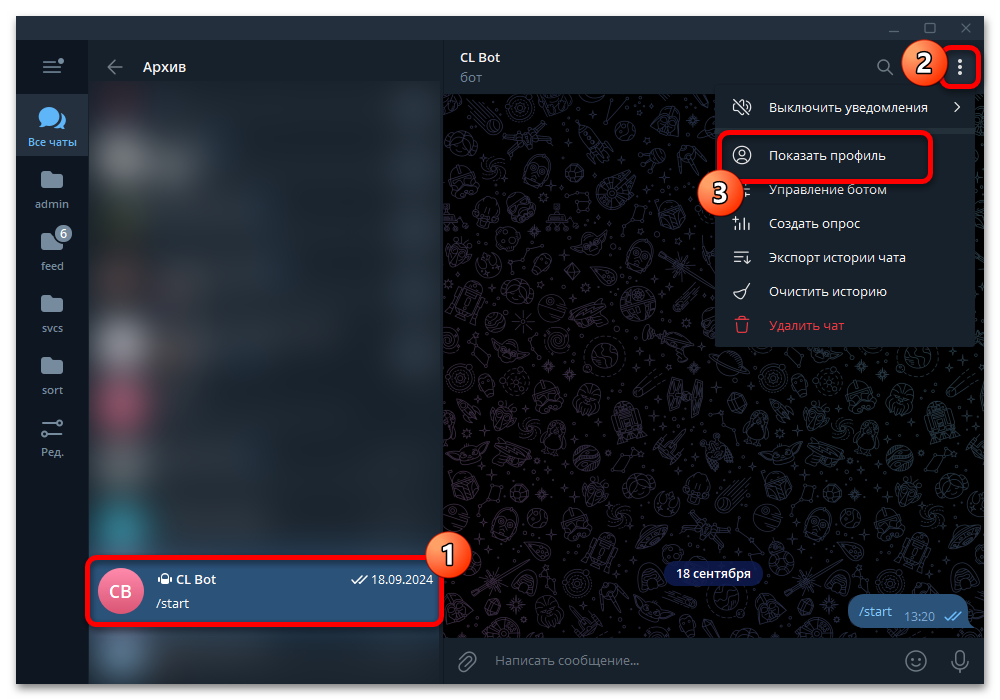
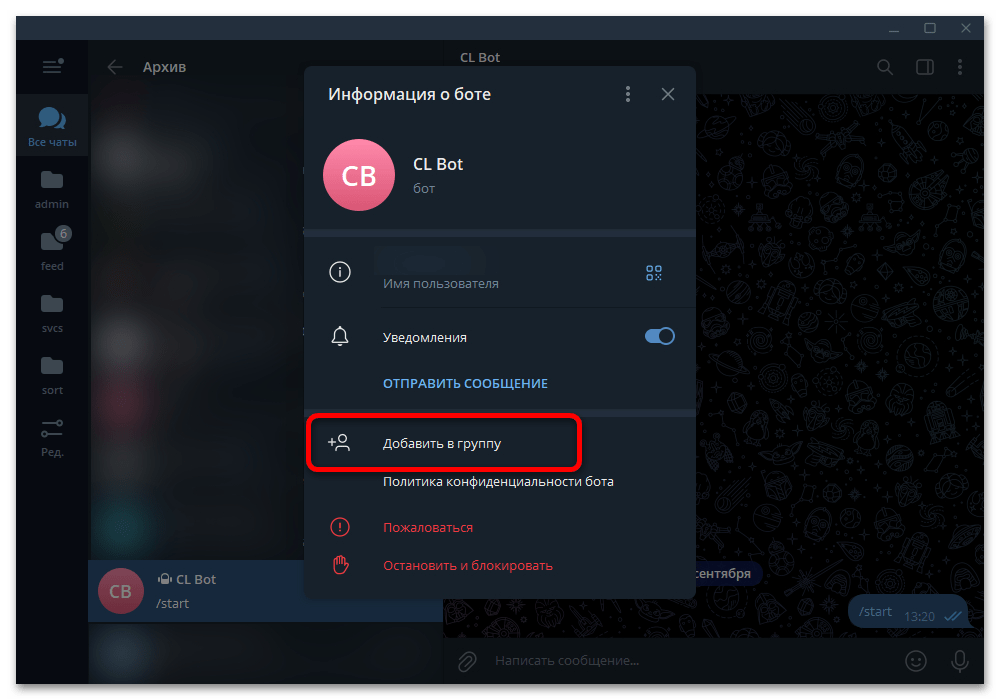
- Найдите действие добавления. В профиле используйте кнопку или пункт меню со смыслом «Добавить в группу». Его расположение зависит от версии настольного клиента.
- Выберите группу. Отметьте одну нужную беседу из списка или воспользуйтесь поиском по её названию. Затем подтвердите выбор.
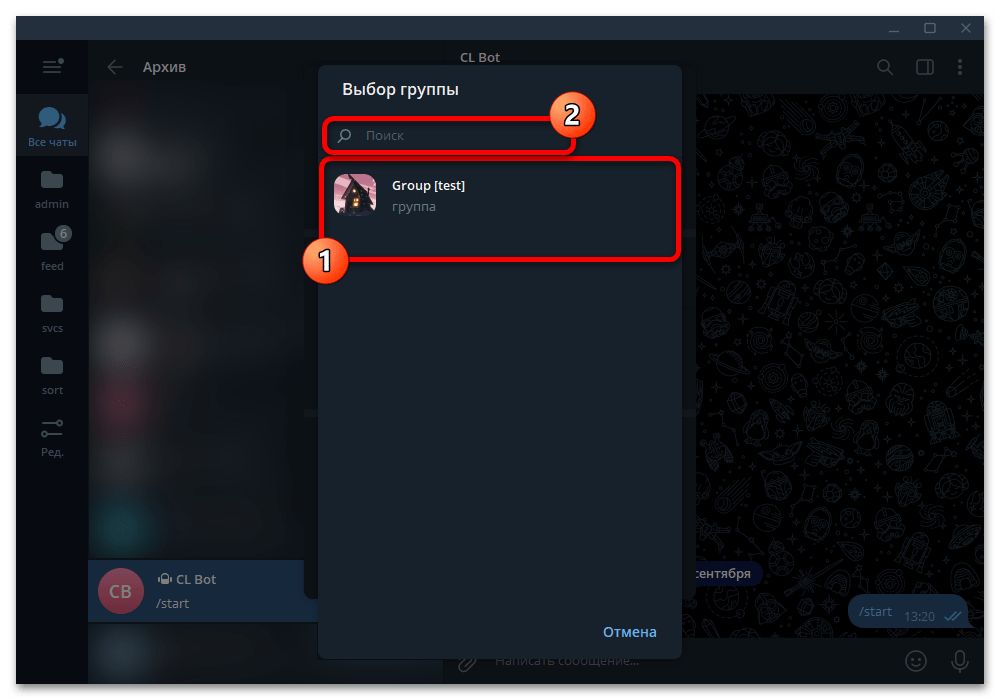
- Подтвердите добавление. В окне подтверждения проверьте название выбранной группы и нажмите «ОК», если она указана верно.
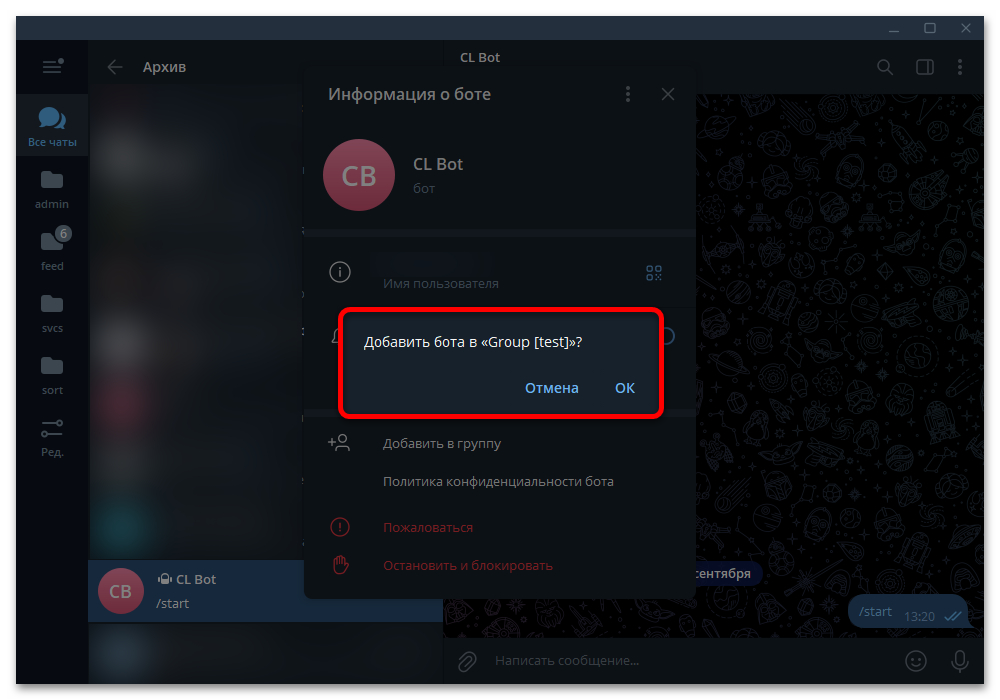
- Проверьте права при необходимости. Если после этого Telegram предлагает назначить бота администратором, просмотрите список разрешений и оставьте только те, которые нужны для его задачи.
- Убедитесь в результате. Проверьте список участников группы и, если нужно, откройте настройки администраторов. Бот должен отображаться в соответствующем списке с той ролью, которую вы ему назначили.
Какие права давать боту
Роль администратора не является обязательной для каждого бота. Она нужна, когда сервис должен выполнять административные действия: удалять сообщения, ограничивать нарушителей, закреплять публикации или управлять отдельными параметрами. Выдавайте каждое разрешение под конкретную задачу и не включайте доступ к изменению информации о группе, приглашению пользователей или назначению администраторов без ясной причины.
Для модерационного бота часто достаточно права удалять сообщения и ограничивать участников. Боту, который публикует напоминания, играет музыку или принимает заявки, административный статус может вообще не понадобиться. После изменения роли протестируйте лишь ожидаемую функцию: например, команду справки или создание опроса. Не отправляйте тестовые команды, которые могут удалить историю, заблокировать участников или изменить настройки группы.
Когда вы создаёте сообщество, сначала определите правила общения и только затем подключайте инструменты автоматизации. Для нового проекта можно подобрать группу Telegram, предварительно проверив, что вам передают нужные права. Покупка готового сообщества сама по себе не настраивает бота и не оправдывает выдачу ему лишних разрешений.
Почему бот не добавляется или не отвечает
- Нет прав администратора. Попросите владельца группы выполнить добавление или предоставить полномочие на управление участниками.
- Бот не поддерживает группы. Откройте его описание, справку или официальный сайт разработчика. Если кнопки добавления нет, принудительно пригласить такого бота нельзя.
- Требуется роль администратора. Telegram может показать это при добавлении. Выдайте только необходимые права либо откажитесь от использования бота.
- Бот добавлен, но молчит. Проверьте команду запуска, меню команд, настройки самого сервиса и режим конфиденциальности. Некоторым ботам доступны только команды, упоминания или ответы на сообщения.
- Выбран не тот аккаунт. Сверьте точное имя пользователя после знака @ и ссылку на официального разработчика, особенно если в поиске несколько похожих ботов.
- Бот удалён или ограничен. Проверьте список участников и журнал действий группы. При необходимости добавьте бота повторно после устранения причины.
Для удаления бота откройте список участников, выберите его профиль и используйте действие удаления из группы. Если он был администратором, сначала или одновременно снимите административную роль. Это прекращает его участие в чате, но не отменяет настройки, которые вы могли сохранить на внешнем сайте разработчика.
Актуальные общие ограничения и особенности работы ботов описаны в официальном FAQ Telegram Bot API и справке Telegram. Интерфейс приложений со временем меняется, но логика остаётся одинаковой: администратор выбирает бота, приглашает его в группу, при необходимости задаёт минимальные права и проверяет нужную функцию.





