

В большинстве случаев ничего специально включать не нужно: публикации, отправленные в собственный Telegram-канал, показываются подписчикам от имени канала. Название и аватар сообщества отображаются в записи вместо личного имени владельца или администратора. Исключение — включённые подписи авторов: тогда Telegram может дополнительно указать администратора, подготовившего пост.
Ниже описано, как убрать подписи для будущих публикаций или, если клиент Telegram поддерживает это в вашем канале, выбрать канал в качестве автора перед отправкой. Для изменения настроек необходимы права владельца либо администратора с доступом к управлению каналом. Обычный подписчик и администратор без соответствующих разрешений изменить автора публикации не смогут.
Что важно знать до настройки
- Сообщение, которое вы отправляете непосредственно в канал, по умолчанию публикуется от имени этого канала.
- Опция подписей добавляет к посту сведения об администраторе. Её отключение скрывает такие сведения только у новых записей.
- Автор уже опубликованного сообщения не меняется через редактирование. Текст, медиа и некоторые другие элементы можно исправить, но убрать старую подпись администратора этим способом нельзя.
- Названия пунктов и расположение переключателей могут отличаться в Telegram для Android, iPhone, macOS и Windows. Ищите настройки подписей сообщений и профилей авторов в разделе управления каналом.
Если канал ведут несколько человек, заранее договоритесь, нужны ли персональные подписи у публикаций. Для редакционного проекта обычно понятнее единое имя сообщества, а подписи полезны для авторских рубрик. Подбирая готовый канал Telegram, проверьте права администраторов и то, как выглядят уже опубликованные записи, прежде чем менять настройки автора.
Способ 1: отключить подписи администраторов на телефоне
Этот вариант подходит, когда публикации должны выглядеть как сообщения редакции или бренда, без указания конкретного сотрудника. После отключения подписей новые посты останутся опубликованными от имени канала, а имя администратора перестанет выводиться рядом с ними.
-
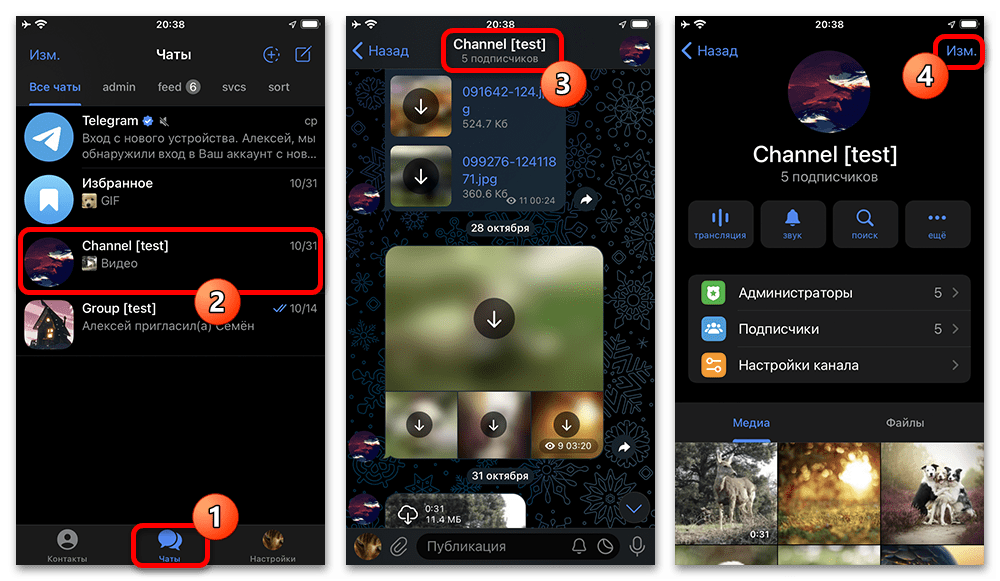
Откройте Telegram на Android или iPhone и перейдите в нужный канал. Нажмите на его название или аватар в верхней части экрана, чтобы открыть карточку сообщества.
-
Откройте режим редактирования канала. В зависимости от версии приложения это может быть кнопка с карандашом, пункт «Изменить» или меню с дополнительными действиями.
-
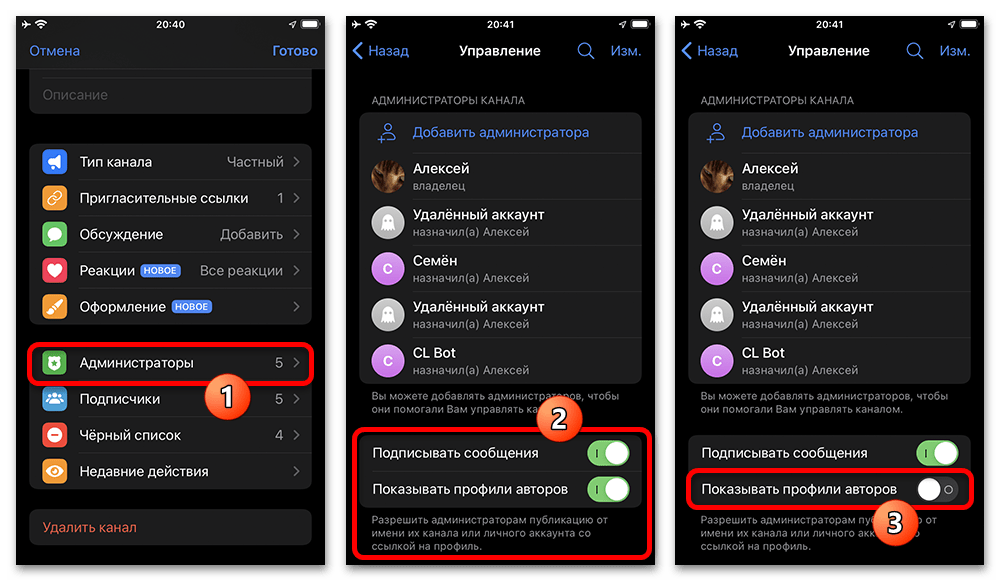
Перейдите к разделу управления администраторами либо к настройкам публикаций. Найдите параметр, отвечающий за подписи сообщений. В старых и некоторых локализованных версиях он может называться «Подписывать сообщения» или иметь близкое по смыслу название.
-
Выключите подписи сообщений. Если рядом доступен отдельный переключатель показа профилей авторов, также отключите его, когда не хотите видеть аватар и профиль администратора у постов. В ряде версий второй параметр становится недоступным автоматически после выключения подписей.
-
Вернитесь в ленту и отправьте тестовую новую публикацию, если это допустимо для канала. Ожидаемый результат: запись будет принадлежать каналу, без дополнительной подписи конкретного администратора.
Настройка не действует задним числом. У постов, опубликованных до её изменения, подпись автора может сохраниться. Если это критично, практический вариант только один: подготовить запись заново и опубликовать новую версию после проверки, допустима ли замена для вашей аудитории.
Способ 2: выбрать канал автором при создании поста на смартфоне
В некоторых версиях мобильного Telegram при включённых подписях появляется выбор, от чьего имени создавать следующую публикацию. Эта функция особенно полезна администраторам, которые ведут несколько сущностей. Однако она отображается не во всех клиентах и зависит от настроек канала и доступных прав.
-
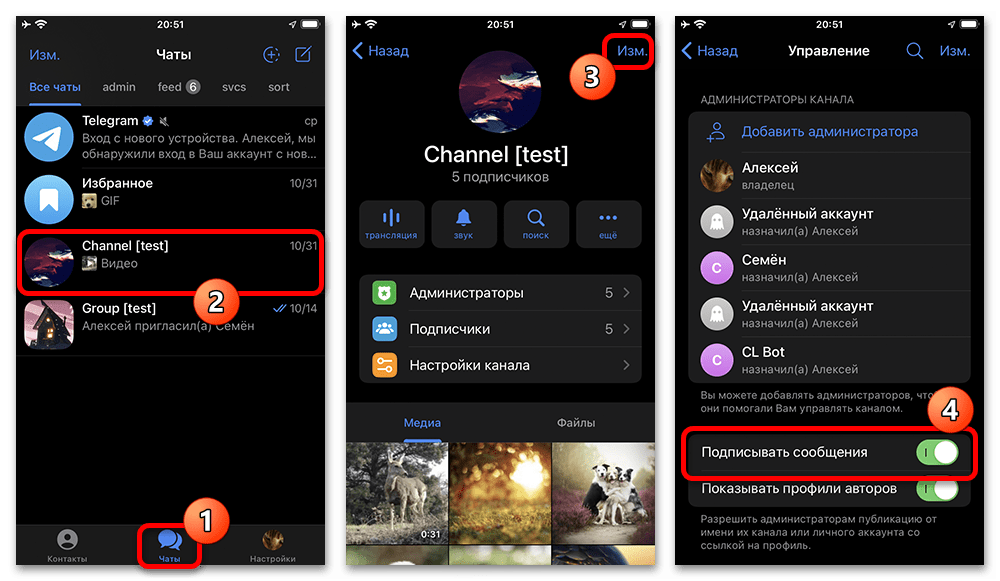
Откройте настройки канала по инструкции выше и включите подписи сообщений, если без этого выбора автора в поле публикации нет. Сохраните изменения, если приложение запрашивает подтверждение.
-
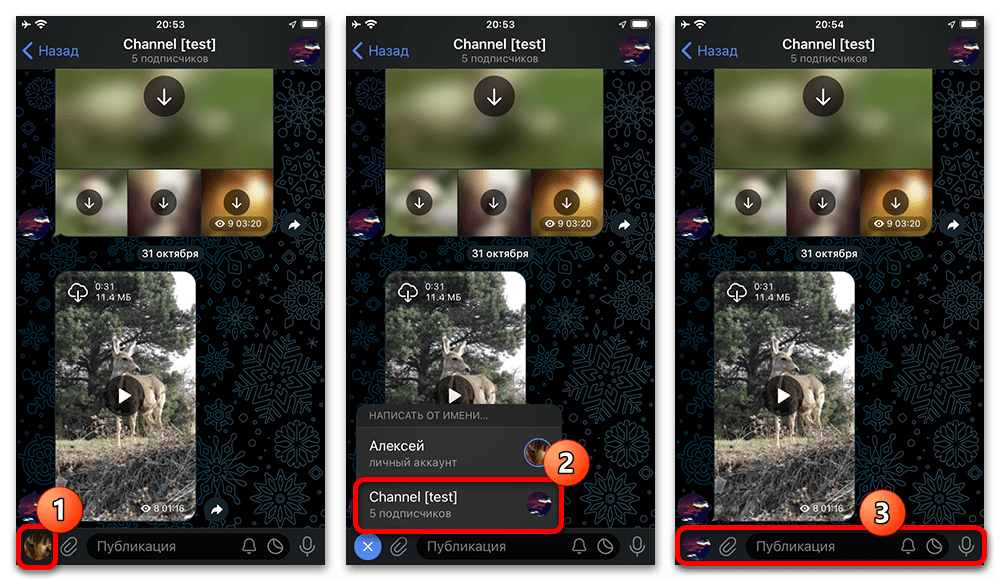
Вернитесь в канал и начните создавать новую запись. Осмотрите область ввода: рядом с ней может появиться миниатюра текущего автора, его аватар или кнопка выбора профиля. Нажмите на этот элемент.
-
В списке доступных вариантов выберите название и аватар канала. Не выбирайте личный профиль, если задача — опубликовать запись от лица сообщества.
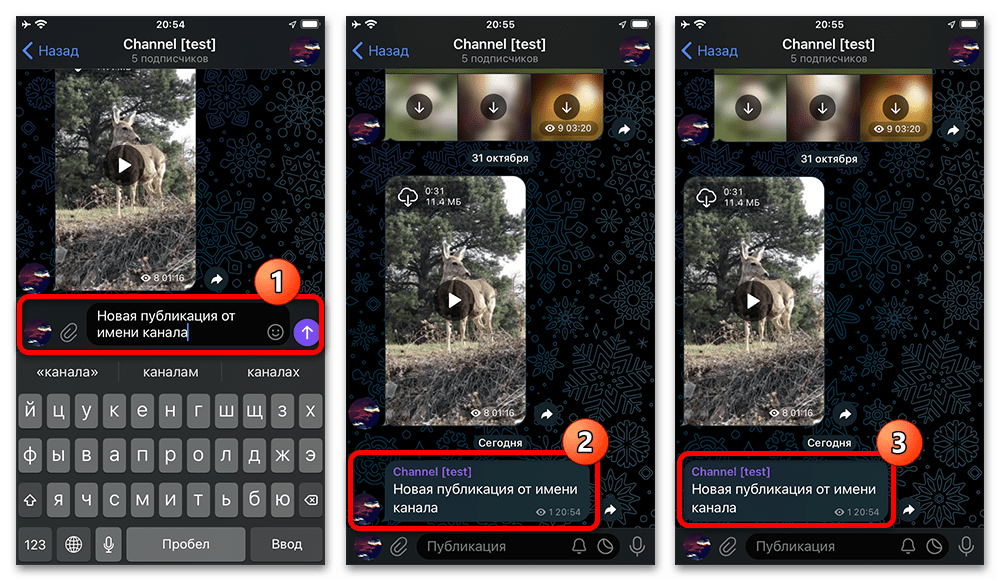
-
Введите текст, прикрепите нужные материалы и проверьте выбранного автора перед отправкой. Затем опубликуйте сообщение обычным способом.
После отправки Telegram покажет запись с названием канала. При активных подписях внешний вид может включать дополнительную информацию об авторе — это зависит от состояния параметра показа профилей. Если переключателя автора нет, не пытайтесь искать скрытую кнопку: сначала проверьте права администратора, тип чата и настройки подписей, а затем обновите официальный клиент Telegram.
Как настроить публикации от имени канала в Telegram Desktop
На компьютере принцип тот же: обычные записи принадлежат каналу, а параметры подписей определяют, будет ли виден конкретный администратор. В Telegram Desktop названия разделов могут незначительно меняться между сборками Windows, macOS и Linux, поэтому ориентируйтесь на смысл пунктов, а не только на их точное название.
Убрать подписи для новых постов
-
Откройте канал в списке чатов и нажмите на его название, аватар или кнопку меню с дополнительными действиями.
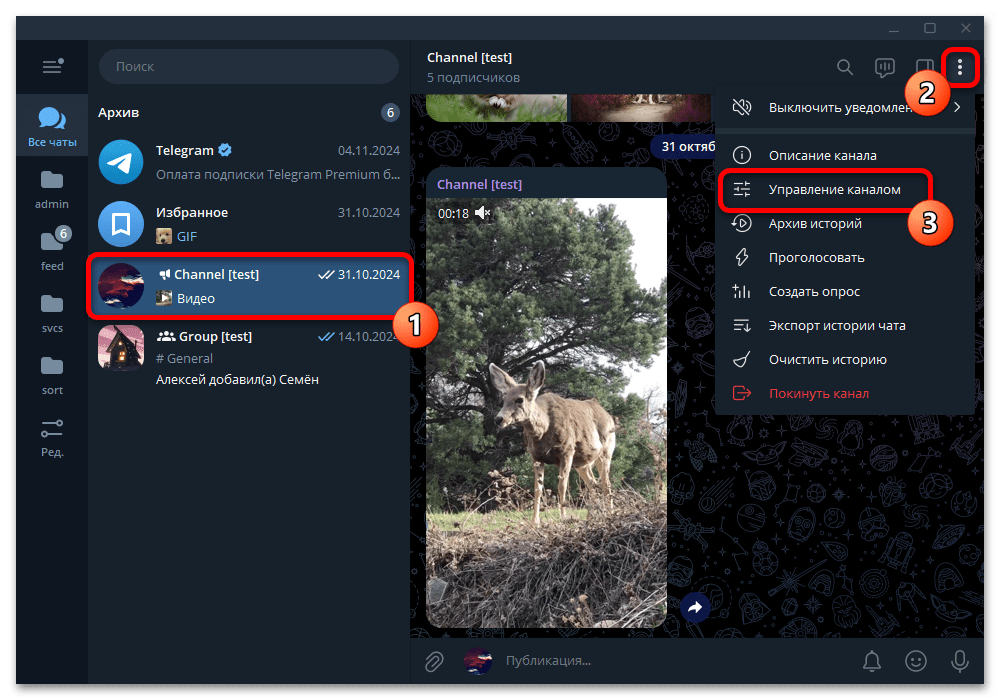
-
Выберите управление или редактирование канала. Найдите настройку подписей сообщений в основных параметрах либо в блоке, связанном с администраторами.
-
Отключите подписи сообщений и сохраните изменения, если в вашей версии есть отдельная кнопка сохранения.
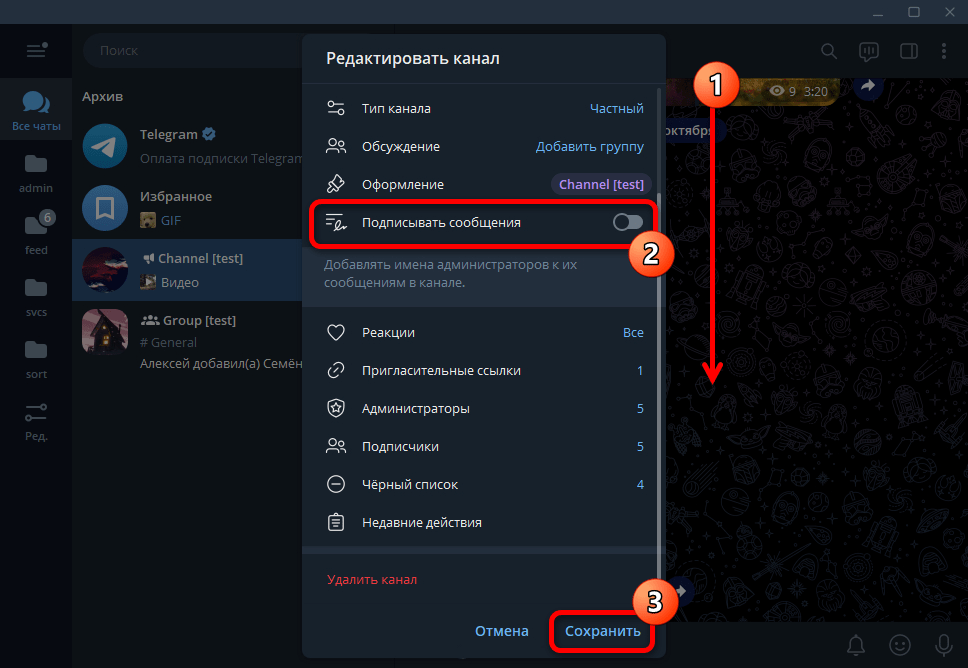
-
Вернитесь к публикациям и создайте новый пост. Имя администратора не должно появиться в качестве подписи; автором останется канал.
Выбрать канал в поле создания публикации
-
Если в Desktop предусмотрен выбор автора, включите подписи сообщений в параметрах канала. Без этой функции элемент выбора может отсутствовать.
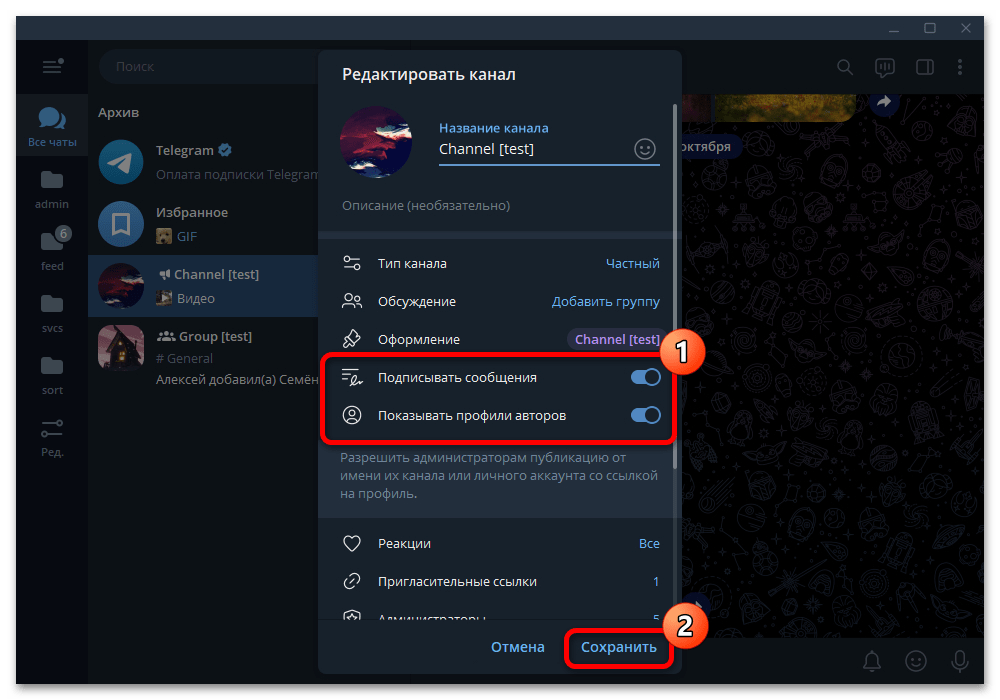
-
Вернитесь в ленту. Около поля «Публикация» или области ввода найдите текущего автора либо меню со смыслом «Написать от имени».
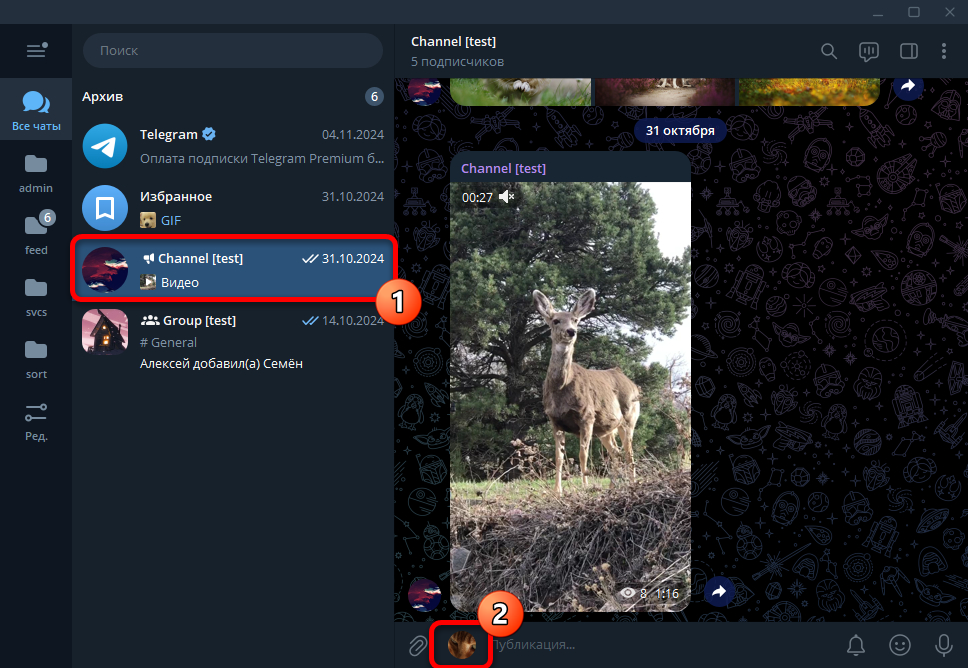
-
Откройте список и выберите канал. Подтвердите выбор, если программа показывает отдельное окно.
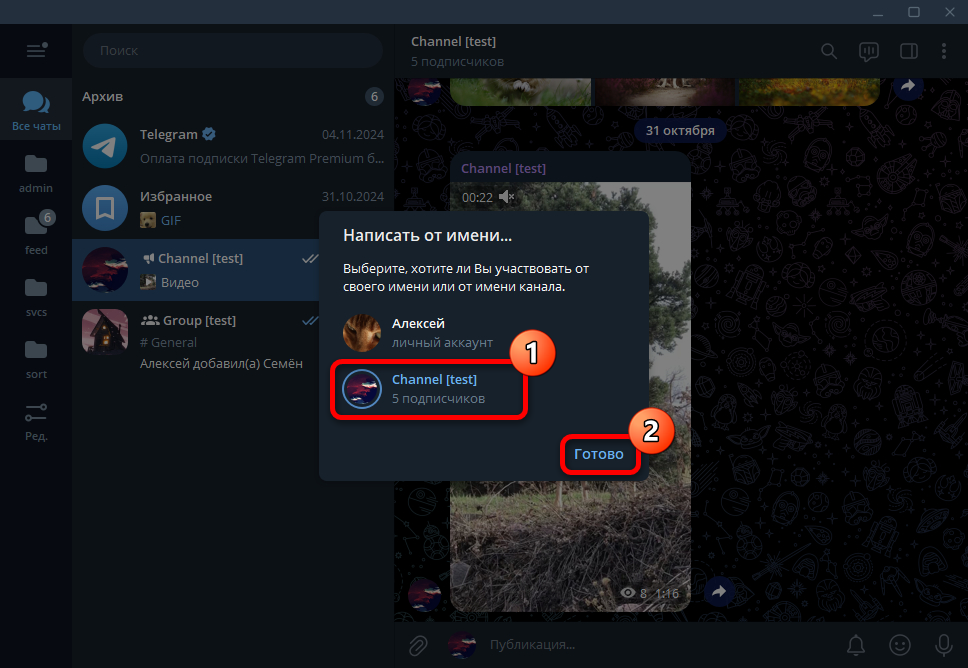
-
Создайте и отправьте сообщение. Перед публикацией ещё раз проверьте, что в поле указан канал, а не личный аккаунт.
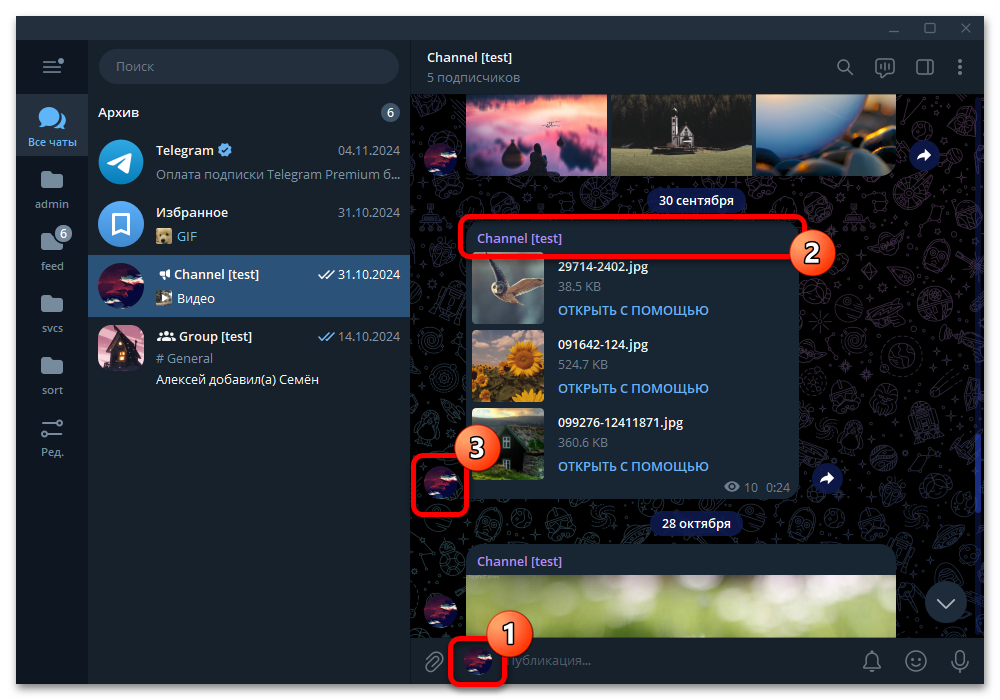
Desktop может запомнить последний выбранный вариант для конкретного канала на этом устройстве, но полагаться на это без проверки не стоит. Особенно внимательно сверяйте автора при работе с несколькими каналами или при входе с другого компьютера.
Публикация в своём канале и отправка в другие чаты — не одно и то же
Пост внутри канала всегда имеет связь с этим каналом: именно так устроен формат Telegram. Другая задача — написать от имени канала в группе, комментариях, личной переписке или другом сообществе. Такая возможность доступна только там, где Telegram предлагает канал среди доступных идентичностей и где правила конкретного чата это допускают.
Если при наборе сообщения в группе есть выбор «Отправить как» или аналогичный переключатель, откройте его и посмотрите, доступен ли нужный канал. Отсутствие канала в списке означает, что функция не разрешена для этого места, ваших прав недостаточно либо используемый клиент не поддерживает данный сценарий. Создание канала, покупка рекламы или получение подписчиков не добавляют такие права и не гарантируют обход ограничений чата.
Не путайте этот сценарий с пересылкой. При пересылке уже существующего поста сохраняется информация об источнике в соответствии с настройками приватности и типом контента. Новое сообщение, отправленное от имени канала, создаётся отдельно и может иметь другой вид для участников чата.
Почему публикация всё равно показывает администратора
- Подписи включены. Откройте настройки канала и отключите подписи для последующих записей, если персональное указание автора не нужно.
- Пост был отправлен раньше. Изменение параметра не переписывает сведения у старых сообщений.
- Выбран личный профиль. При наличии меню автора перед созданием нового поста переключитесь на канал.
- Недостаточно прав. Попросите владельца выдать разрешение на публикацию и управление настройками канала либо выполнить изменение самостоятельно.
- Интерфейс отличается от инструкции. Обновите официальный Telegram и ищите параметры по смыслу: подписи сообщений, профили авторов, управление каналом, отправка от имени.
Краткая проверка перед отправкой
Перед публикацией убедитесь, что открыт именно нужный канал, а не похожий чат или группа. Затем посмотрите на область над полем ввода: при доступном выборе автора там должен быть указан канал. Если подписи администраторов не нужны, проверьте состояние соответствующего переключателя в настройках. После отправки откройте запись как обычный подписчик или посмотрите на её карточку в ленте: ожидаемый результат — отображается название канала, а личное имя администратора не показано, если подписи выключены.
Такой порядок позволяет разделить две задачи: оформление постов внутри собственного канала и возможную отправку сообщений от имени канала в других чатах. Первая задача обычно решается настройкой подписей, а вторая зависит от возможностей конкретного чата и выданных прав.






