

Telegram регистрирует учётную запись по мобильному номеру телефона. Номер становится идентификатором аккаунта, поэтому важно, чтобы SIM-карта или eSIM были под вашим контролем и могли принимать сообщения либо звонки. Создать аккаунт без номера нельзя: сервису требуется подтвердить, что вы можете получить код авторизации.
Ниже описан надёжный порядок действий: сначала создайте аккаунт в официальном приложении на Android или iPhone, затем при необходимости откройте его на компьютере. Такой подход не зависит от устаревших экранов настольной регистрации: названия кнопок и расположение пунктов могут меняться после обновлений, но смысл шагов остаётся тем же.
Что подготовить перед регистрацией
- Смартфон на Android или iPhone с подключением к интернету.
- Действующий мобильный номер в международном формате. Проверьте код страны перед вводом номера.
- Доступ к SIM-карте, eSIM или уже активному Telegram на этом номере, чтобы получить код.
- Официальное приложение Telegram из Google Play или App Store. Не вводите код подтверждения в сторонних приложениях и на подозрительных сайтах.
Если номер уже связан с Telegram, повторная регистрация не создаст второй аккаунт. Вместо этого вы войдёте в существующий профиль после подтверждения кода. Если доступа к номеру больше нет, не пытайтесь обойти проверку: восстановление доступа зависит от настроек и активных сеансов конкретного аккаунта.
Как создать аккаунт Telegram на телефоне
1. Установите и откройте приложение
Скачайте Telegram из магазина приложений вашей платформы, дождитесь окончания установки и запустите мессенджер. На стартовом экране выберите продолжение или начало общения. В разных версиях приложения язык и текст кнопки могут отличаться; при необходимости смените язык в доступных настройках первого экрана.
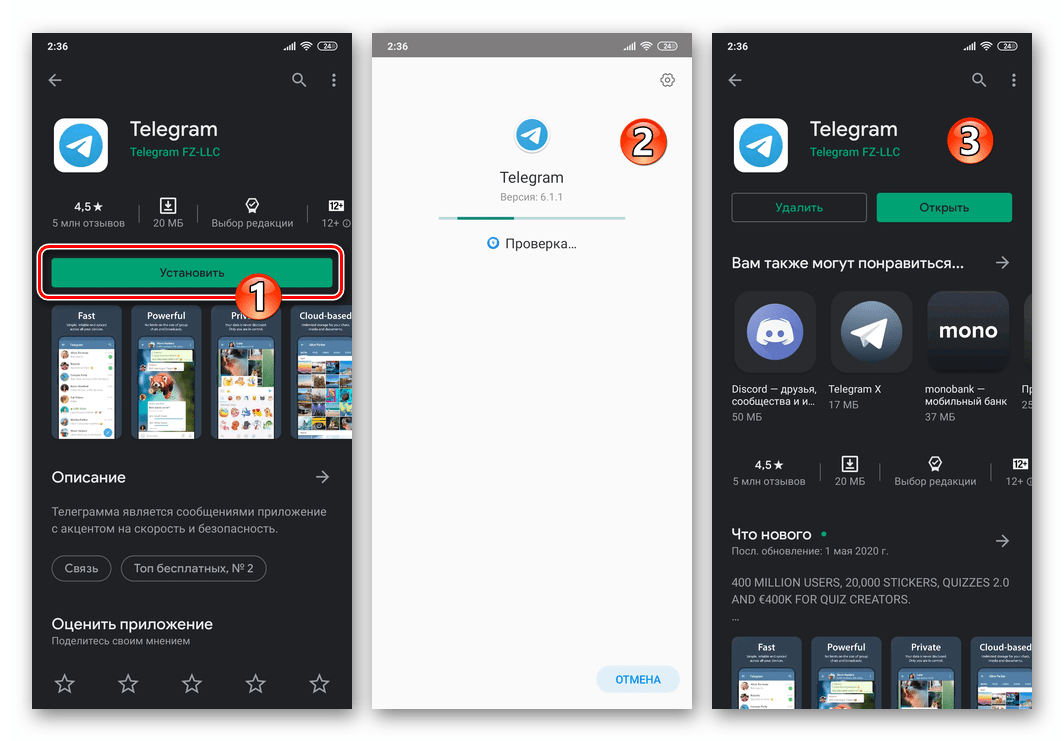
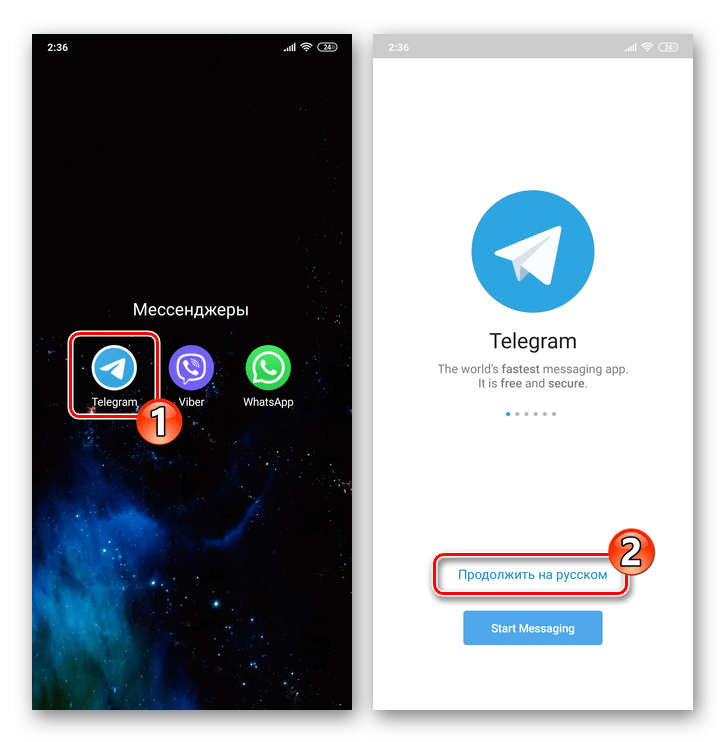
Ожидаемый результат: откроется форма, в которой Telegram предлагает указать номер телефона для входа или регистрации.
2. Выберите страну и введите номер
Проверьте код страны, который подставило приложение. Если он не соответствует вашему номеру, выберите правильную страну из списка. Затем введите номер без лишних символов в поле регистрации и подтвердите переход к следующему экрану.
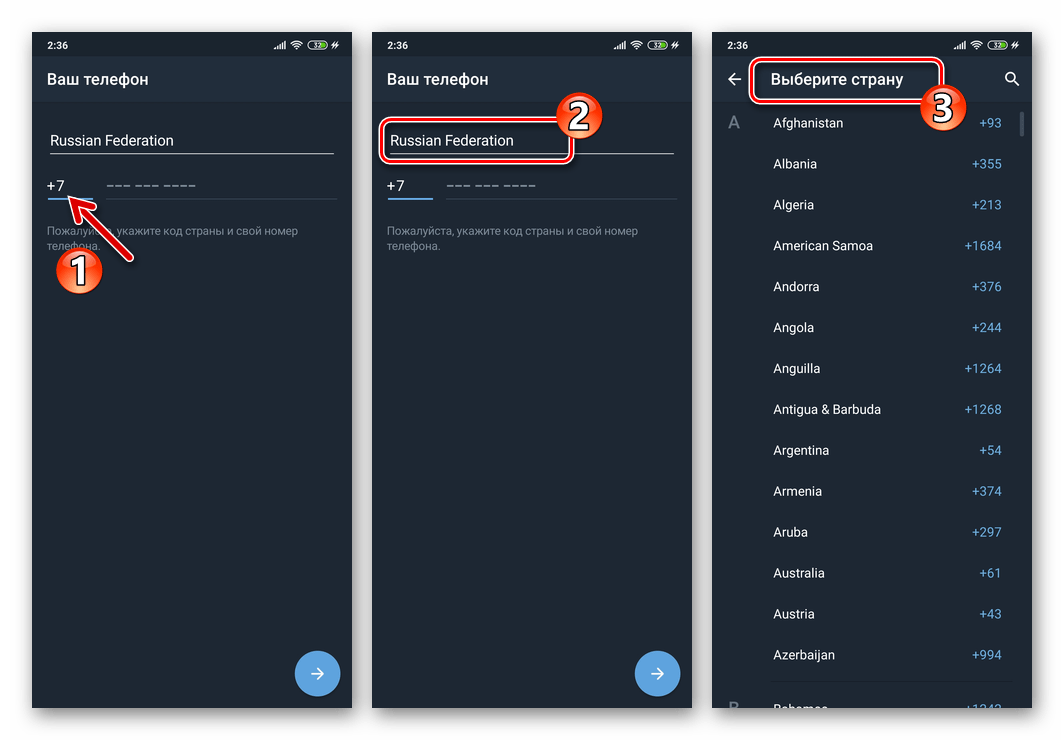
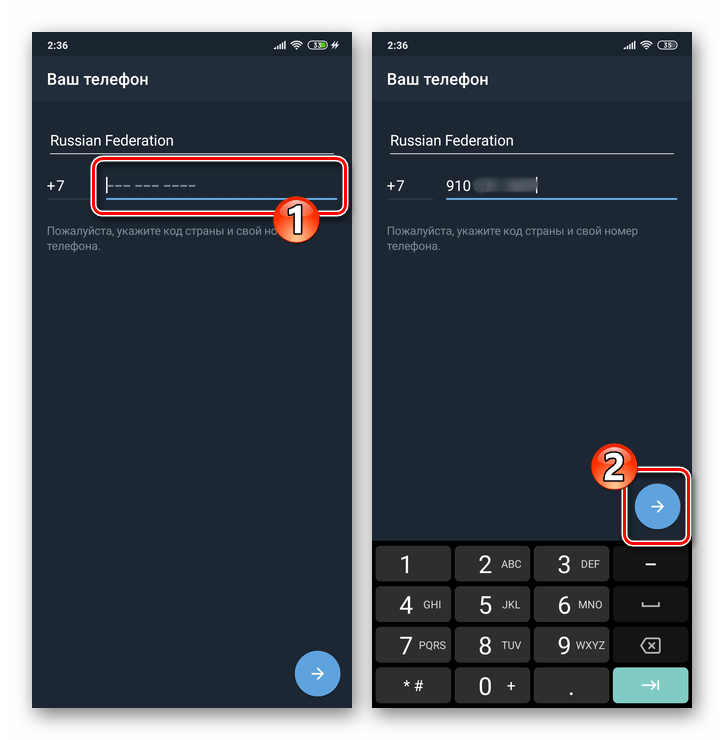
Не указывайте чужой, временный или недоступный номер. Даже если код удастся получить один раз, в дальнейшем он может потребоваться для входа на новом устройстве, подтверждения важных действий или восстановления доступа.
3. Подтвердите номер кодом
Telegram отправит код подтверждения. Он может прийти по SMS, но это не единственный вариант: если на данном номере уже есть активный сеанс Telegram, код нередко появляется в сообщении от Telegram внутри этого сеанса. Откройте сообщение и введите код только в официальном приложении.
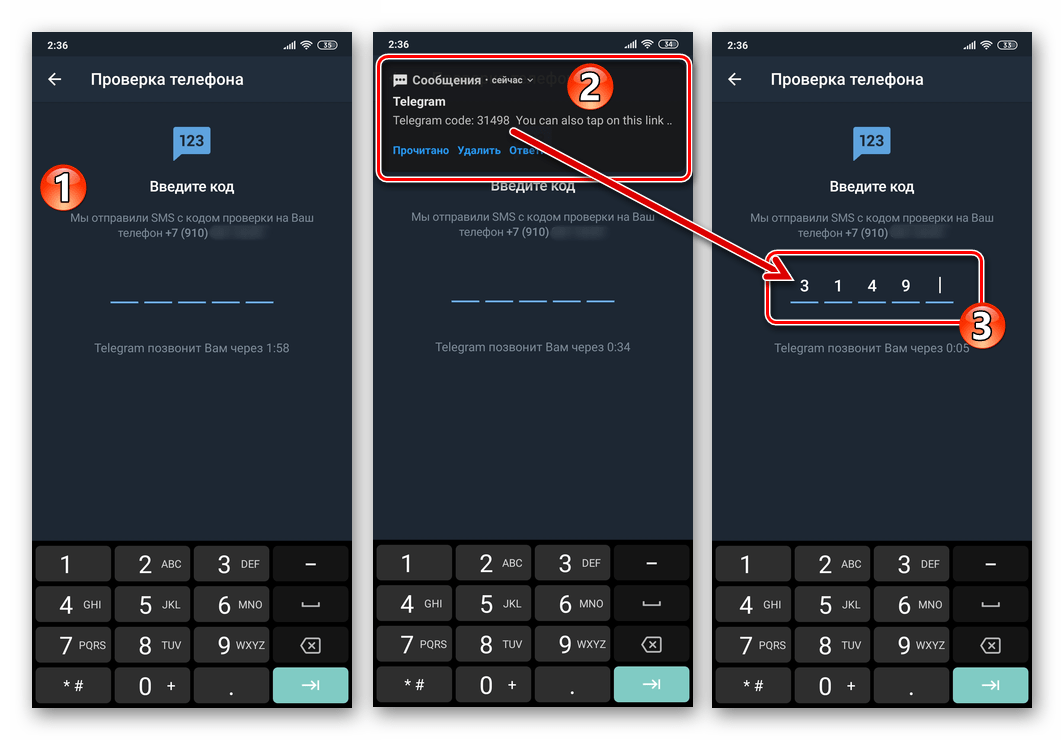
Не сообщайте код другим людям, даже если собеседник представляется поддержкой, знакомым или сотрудником сервиса. Код подтверждает владение номером и может дать постороннему возможность начать вход в ваш аккаунт.
Если сообщение задерживается, подождите время, указанное на экране, и убедитесь, что номер введён верно. Не запрашивайте код много раз подряд: система может временно ограничить новые попытки. Проверьте связь, работу SIM-карты и уведомления. Когда приложение предложит альтернативный подтверждающий звонок или другой способ, следуйте только варианту, показанному самим Telegram.
4. Заполните профиль
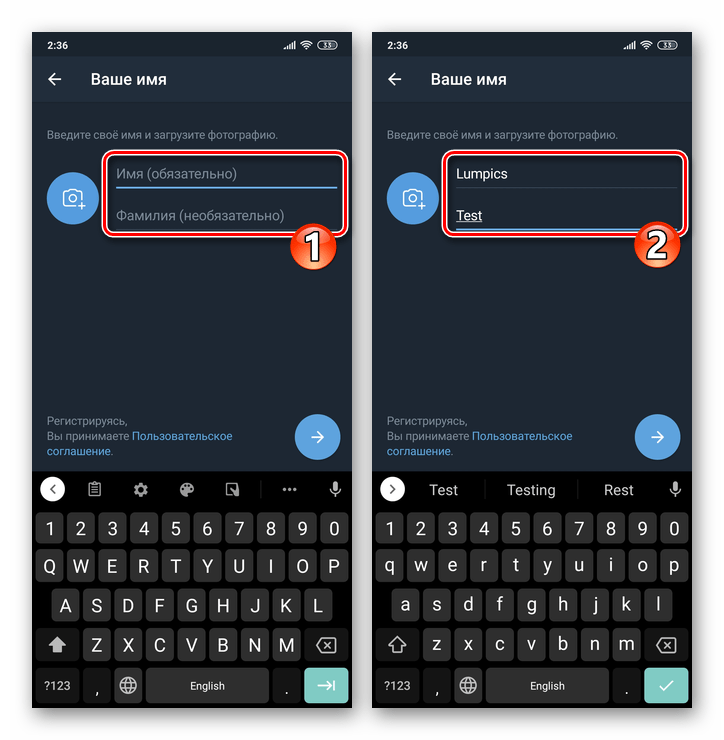
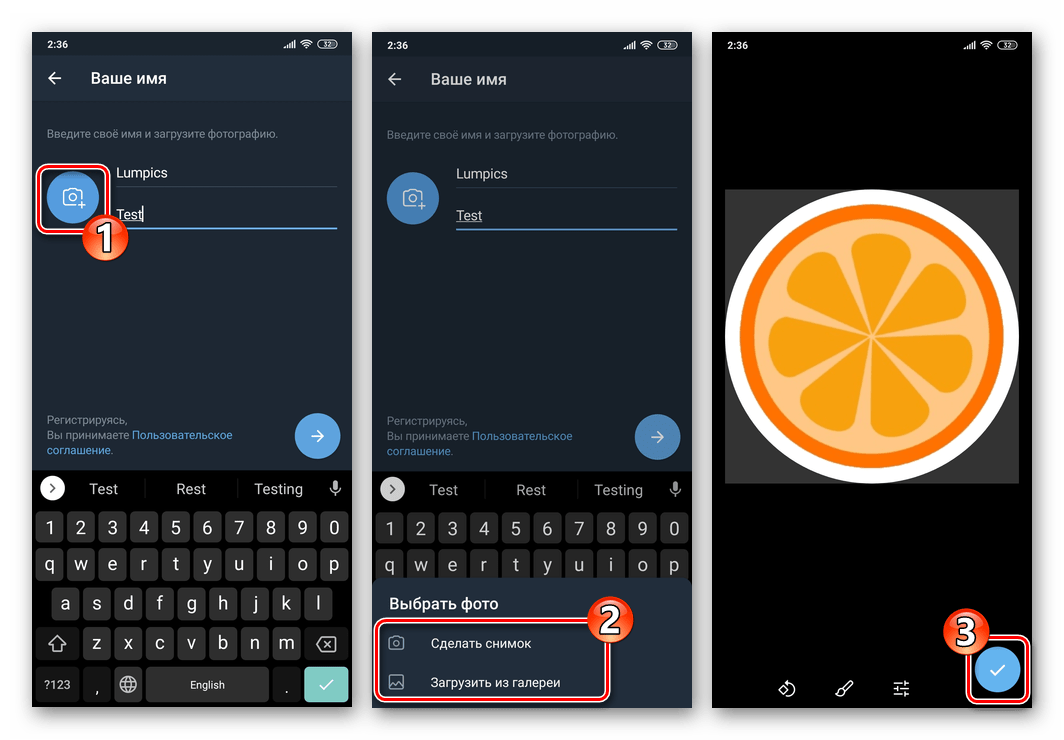
После успешной проверки кода укажите имя. Фамилию и фотографию профиля обычно можно добавить по желанию и позже изменить в настройках. Имя будет видно пользователям в чатах в соответствии с вашими настройками приватности и тем, как они сохранили ваш номер в контактах.
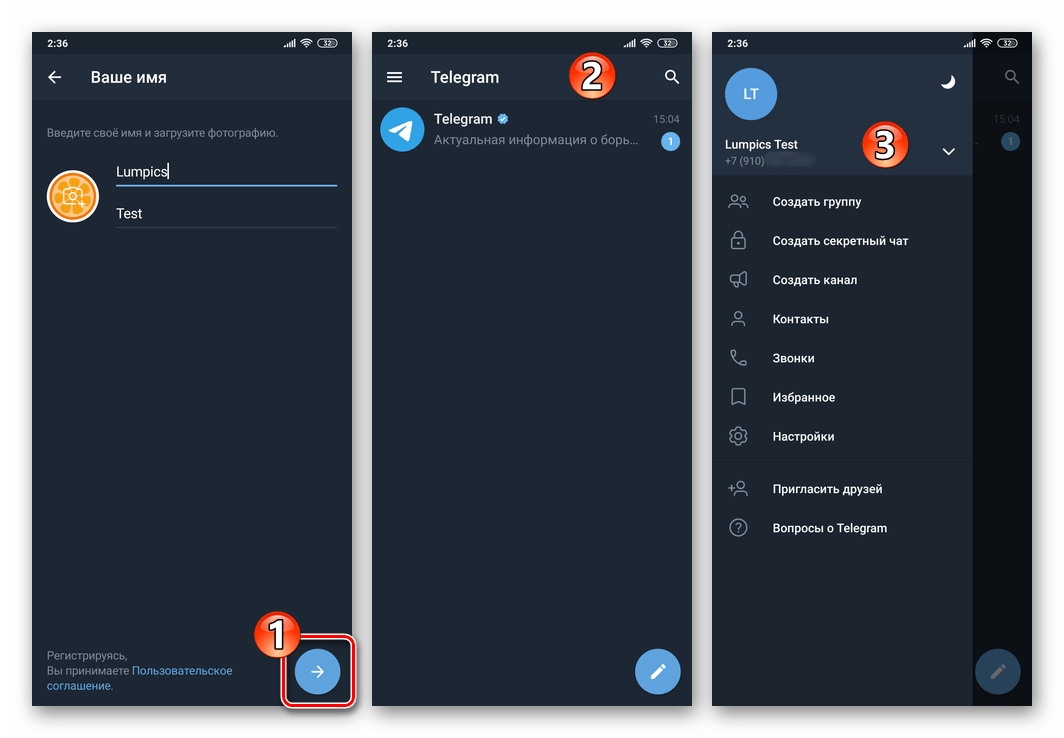
Подтвердите создание профиля кнопкой продолжения. Ожидаемый результат: откроется список чатов, и аккаунтом можно пользоваться. На этом регистрация завершена.
Что сделать сразу после создания аккаунта
Откройте настройки Telegram и проверьте номер, отображаемое имя и фотографию. Затем настройте конфиденциальность: определите, кто видит ваш номер телефона, время последнего посещения, фото и возможность добавлять вас в группы. Доступные пункты и их названия немного различаются на Android и iOS, поэтому ориентируйтесь на раздел приватности и безопасности.
Полезно включить двухэтапную аутентификацию: она добавляет облачный пароль помимо кода из сообщения. Выберите уникальный пароль, сохраните его в надёжном менеджере паролей и укажите почту для восстановления, если приложение её предложит. Не используйте для этой цели пароль, который уже применяете на других сервисах.
Если для работы нужен отдельный профиль, ему потребуется номер, которым вы действительно управляете. Готовый аккаунт Telegram имеет смысл рассматривать только после проверки доступа к номеру и настроек безопасности. Такая покупка не заменяет регистрацию в официальном приложении и не решает проблему с кодом для вашего текущего номера.
Как войти в Telegram на компьютере после регистрации
Аккаунт не нужно создавать заново на ПК или ноутбуке. Установите официальное приложение Telegram Desktop для Windows, macOS или Linux либо откройте официальную веб-версию в браузере. Затем войдите в уже созданную учётную запись одним из способов, доступных на экране авторизации.
- Откройте Telegram на компьютере. На первом экране выберите вход в существующий аккаунт. Формулировка может быть другой в зависимости от версии программы и языка интерфейса.
- Выберите QR-код или вход по номеру. QR-вход удобен, если Telegram уже открыт на телефоне. В мобильном приложении найдите раздел устройств или подключённых устройств, выберите добавление нового устройства и отсканируйте код с экрана компьютера.
- Подтвердите вход на телефоне, если это потребуется. Проверьте, что код отображается именно в официальном приложении на вашем компьютере, прежде чем подтверждать действие.
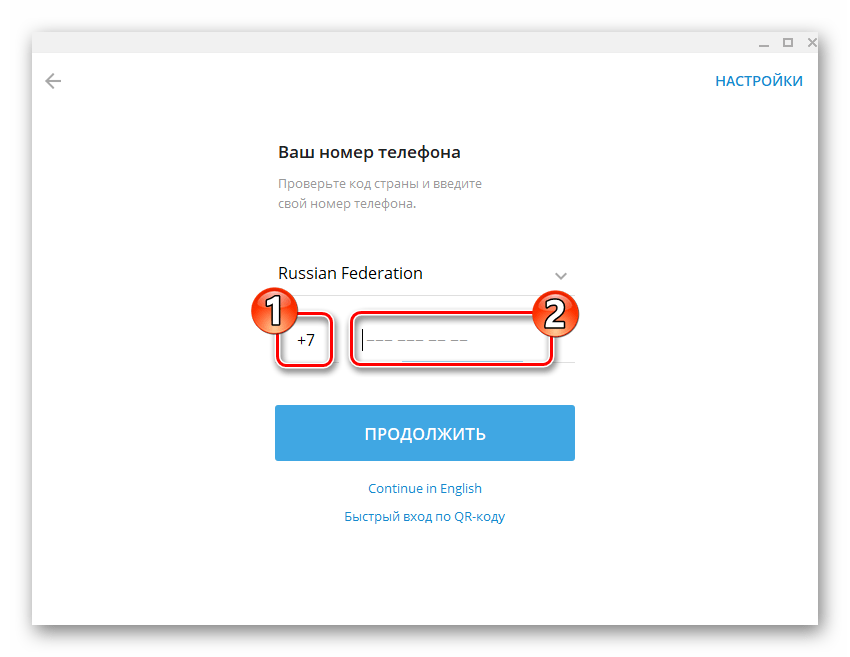
- При входе по номеру укажите тот же номер.
Введите его в международном формате в Telegram Desktop.
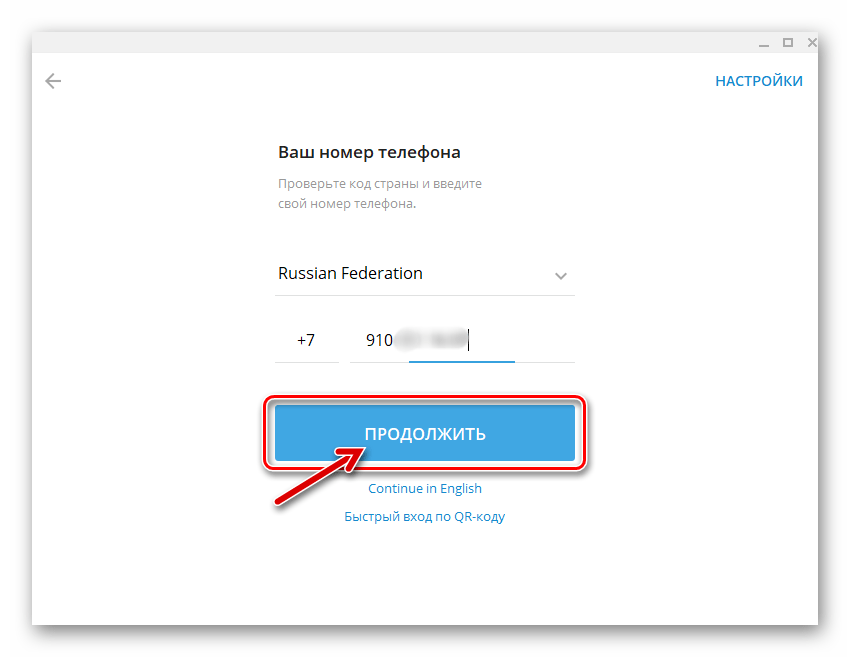
Проверьте цифры и подтвердите переход к вводу кода.
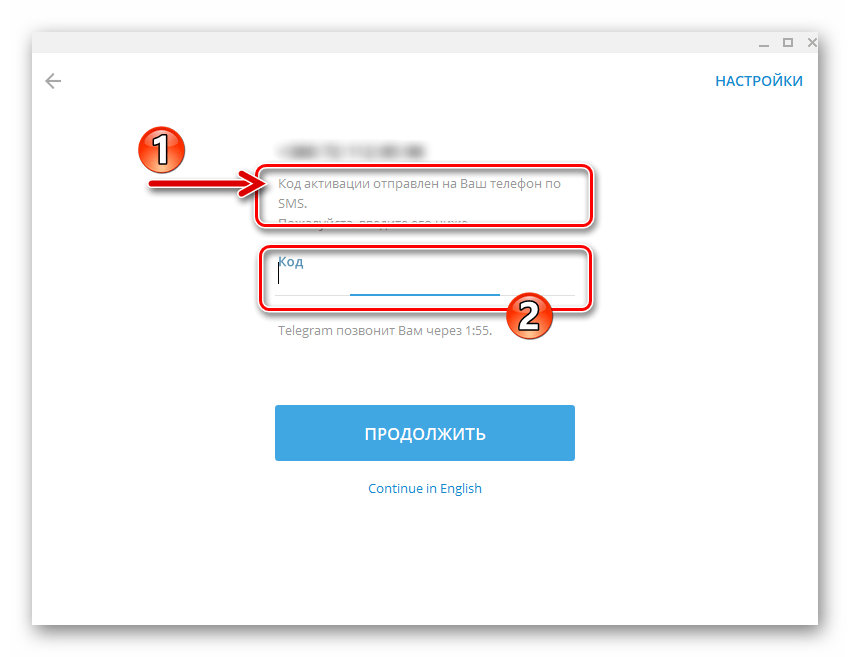
Введите полученный код. Как и при регистрации, он может прийти не в SMS, а в активный сеанс Telegram на другом устройстве.
- Завершите авторизацию. После подтверждения на компьютере появятся ваши облачные чаты, контакты и каналы. Секретные чаты между устройствами не синхронизируются, поскольку привязаны к конкретному устройству.
Ожидаемый результат: на компьютере откроется тот же Telegram-аккаунт, который вы создали на телефоне. История обычных облачных переписок загрузится после синхронизации. Не используйте старые инструкции, где предлагается обязательно пройти отдельный настольный мастер регистрации с фиксированными названиями кнопок: интерфейс Telegram Desktop менялся, а создание аккаунта на телефоне и последующий вход остаются понятным вариантом.
Почему код не приходит и как действовать
Код пришёл в Telegram, а не по SMS
Это нормальная ситуация, если аккаунт уже активен на другом устройстве. Проверьте диалог с сервисными сообщениями Telegram в действующем приложении. Не удаляйте активный сеанс до завершения входа на новом устройстве.
Номер указан неверно
Вернитесь к форме номера и проверьте страну, код и цифры. Не добавляйте впереди национальный префикс, если приложение уже показывает международный код страны. При сомнениях ориентируйтесь на формат, который подставляет Telegram после выбора страны.
Появилось ограничение на попытки
Прекратите повторные запросы и дождитесь срока, указанного приложением. Ограничения применяются для защиты от массовых регистраций и подозрительной активности. Смена устройства, переустановка приложения или попытки использовать сторонние сервисы обычно не являются корректным решением.
Нет доступа к номеру
Сначала восстановите SIM-карту или eSIM у мобильного оператора, если номер принадлежит вам. Без возможности подтвердить номер вход может быть недоступен. Если Telegram ещё открыт на другом вашем устройстве, не выходите из него до тех пор, пока не разберётесь с номером и настройками безопасности.
Кратко
Для регистрации установите Telegram на Android или iPhone, укажите собственный номер в международном формате, введите полученный код и заполните имя профиля. После этого используйте QR-код или подтверждение по номеру, чтобы войти в тот же аккаунт на компьютере. Храните номер под контролем, никому не передавайте коды и включите дополнительный пароль в настройках безопасности.





