

Блокировка в Telegram нужна, когда вы не хотите получать сообщения от конкретного человека. После добавления в черный список он не получает отдельного уведомления о вашем решении, а его новые сообщения не будут доставляться вам. При этом блокировка не равна удалению переписки, не отменяет уже опубликованную информацию и не делает аккаунт полностью невидимым в публичных пространствах Telegram.
Перед блокировкой проверьте карточку собеседника: похожие имена и фотографии легко перепутать. Если у вас для разных задач используется не один аккаунт Telegram, блокировка действует в том профиле, из которого вы её включили. При необходимости повторите настройку на другом профиле отдельно; покупка аккаунта не заменяет штатные параметры приватности.
Что происходит после блокировки
Заблокированный человек попадает в ваш черный список. Пока вы не отмените действие, он не сможет связаться с вами через Telegram так, как до блокировки. В интерфейсе его отправленные после этого сообщения могут выглядеть непрочитанными. По данным исходной инструкции, ваш статус для такого пользователя может отображаться в обобщенном виде, например как «был(а) в сети давно». Это не стоит воспринимать как самостоятельный и безошибочный признак блокировки: на отображение статуса также влияют параметры конфиденциальности.
История диалога при добавлении человека в черный список не удаляется автоматически. Если требуется убрать переписку из своего списка чатов, удалите ее отдельно и внимательно прочитайте параметры подтверждения. Блокировка также не гарантирует, что человек не увидит все сведения, которые вы сделали публичными: например, общедоступные публикации, открытые ссылки или информацию, доступную по вашим настройкам. Это прямо соответствует общему принципу, указанному в FAQ Telegram.
Не путайте блокировку с отключением уведомлений. Отключение уведомлений лишь убирает звуковые и визуальные сигналы для выбранного чата; собеседник по-прежнему может писать, а новые сообщения будут появляться в переписке. Блокировка ограничивает контакт со стороны этого пользователя. Если вам мешает только частый звук или всплывающие оповещения, достаточно отключить уведомления у чата, не добавляя человека в черный список.
Android: блокировка из профиля собеседника
На Android удобнее всего открыть карточку пользователя прямо из его диалога. Этот вариант подходит для уже существующей переписки, а также для пустого чата, открытого из списка контактов или результатов поиска.
- Откройте чат с человеком, которого хотите заблокировать.
- Нажмите его аватар или имя в верхней части экрана, чтобы перейти к сведениям о профиле.
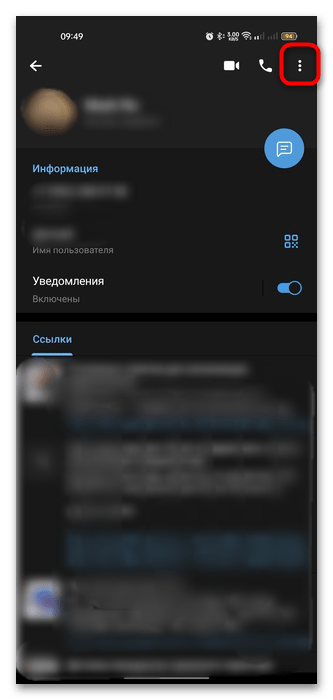
- Откройте дополнительное меню в карточке пользователя. В исходной инструкции для этого используется кнопка с тремя точками в правом верхнем углу.
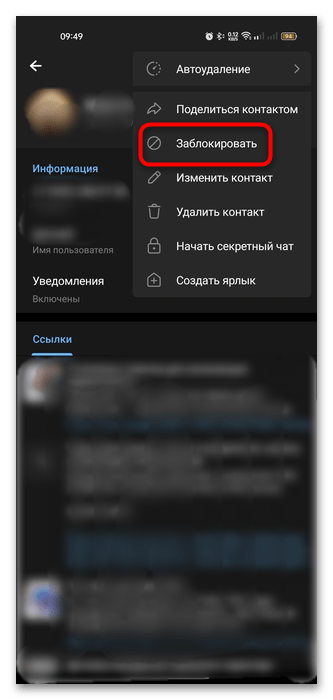
- Выберите действие «Заблокировать».
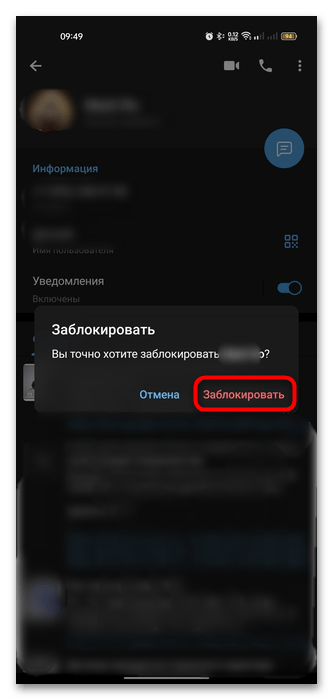
- Подтвердите решение в появившемся окне, если приложение запросит подтверждение.
После подтверждения проверьте, что чат остался доступен только как история: это нормально и не означает, что блокировка не сработала. Названия пунктов и расположение дополнительных элементов могут меняться между версиями приложения, поэтому ориентируйтесь на профиль выбранного пользователя и команду блокировки, а не только на внешний вид кадра.
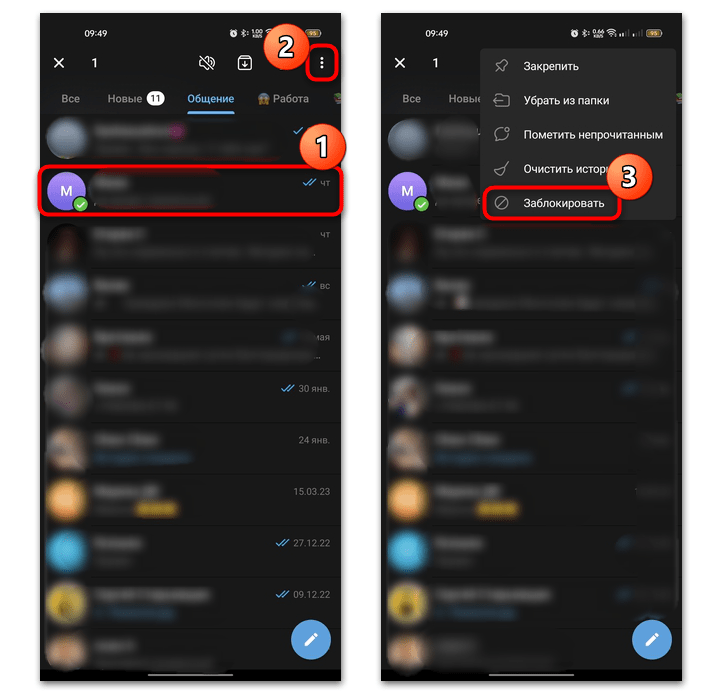
Исходная страница также описывает быстрый путь для Android из списка чатов: можно выделить диалог долгим нажатием, открыть меню и выбрать блокировку. Этот путь зависит от конкретной версии приложения и состава контекстного меню. Если нужного пункта нет, используйте более устойчивый способ через профиль собеседника.
Android: добавление через черный список
Черный список удобен, когда нужно посмотреть всех ранее заблокированных пользователей, снять ограничение с одного из них или последовательно добавить несколько контактов. В Android исходная инструкция указывает путь через главное меню и настройки.
- Откройте главное меню Telegram и перейдите в «Настройки».
- Откройте раздел конфиденциальности.
- Перейдите в черный список или список заблокированных пользователей.
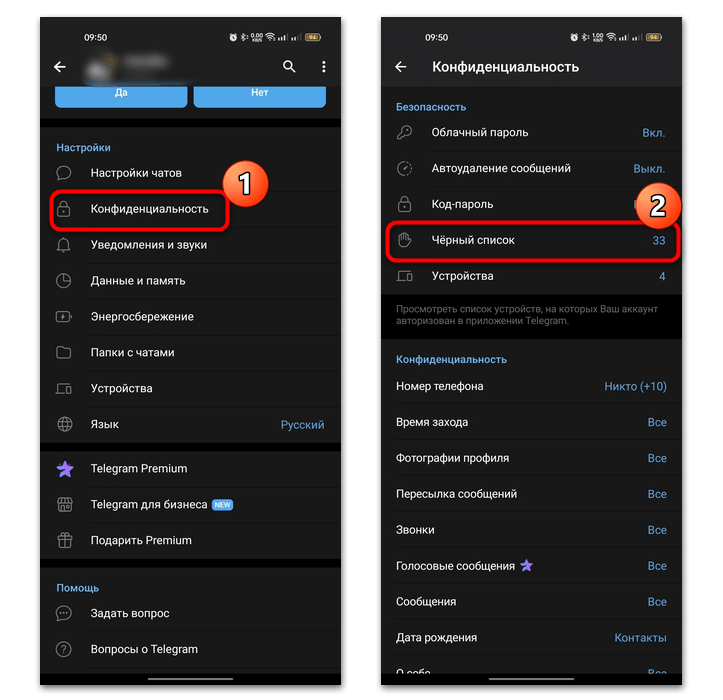
- Нажмите кнопку добавления или команду «Заблокировать».
- Выберите человека среди чатов либо контактов и подтвердите выбор.
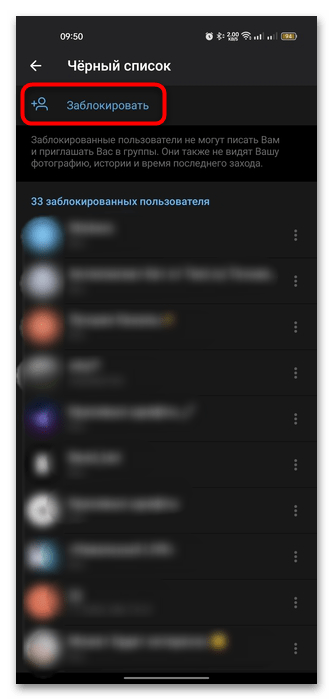
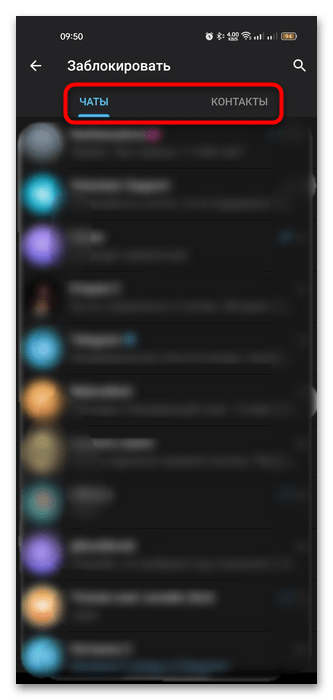
Если в списке нет нужного пользователя, сначала найдите его через контакты или глобальный поиск и откройте профиль. Поиск по @имени работает надежнее, чем поиск по обычному имени: никнейм уникален, тогда как одинаковых имен может быть много. Не выбирайте аккаунт только по отображаемому имени, если не уверены в личности владельца.
iPhone: блокировка через карточку пользователя
На iPhone логика та же: сначала откройте профиль человека, затем вызовите дополнительные действия и подтвердите блокировку. Для контакта с уже существующим диалогом откройте переписку и нажмите имя собеседника в верхней части экрана. В карточке профиля разверните меню «Еще», выберите «Заблокировать» и согласитесь с подтверждением.
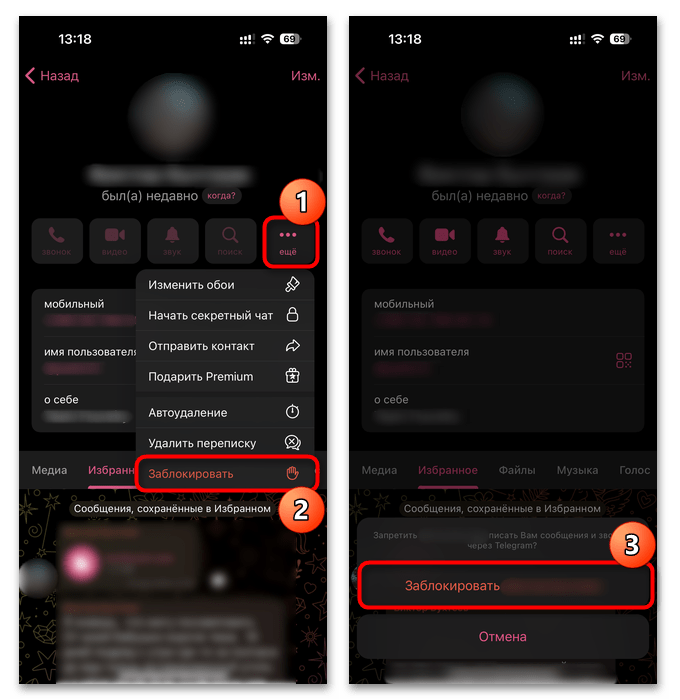
Если чата нет, найдите человека в разделе «Контакты» либо через поиск Telegram. После выбора контакта может открыться пустой чат — это не препятствие: нажмите имя вверху, перейдите к карточке и выполните блокировку оттуда. Для поиска незнакомого пользователя понадобится его точное @имя или достаточно уникальный никнейм; без этих данных Telegram не обязан показать нужный аккаунт среди результатов.
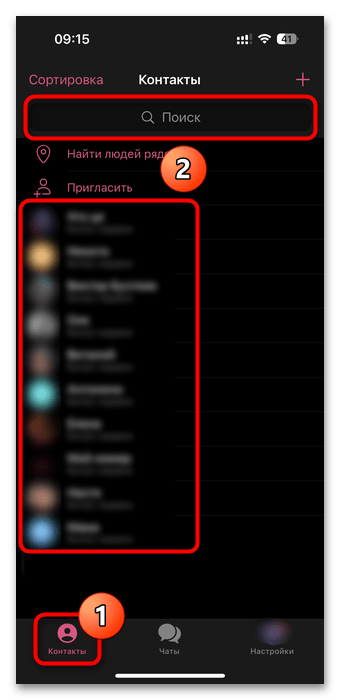
iPhone: управление черным списком
На iPhone черный список открывается через настройки приложения и раздел конфиденциальности. В нем можно просмотреть добавленные аккаунты и запустить добавление нового пользователя. Исходная инструкция описывает выбор из чатов или контактов и последующее подтверждение. Конкретное расположение разделов на нижней панели и названия вкладок могут отличаться в зависимости от версии iOS-приложения, но устойчивый ориентир — настройки приватности и список заблокированных пользователей.
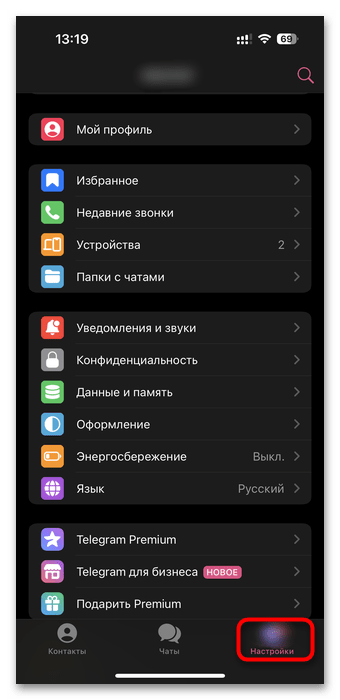
Если задача — ограничить общение только на время, не удаляйте контакт и не очищайте историю без необходимости. Достаточно добавить человека в черный список, а позднее открыть этот же список и снять ограничение. После разблокировки прежние сообщения сами по себе не исчезнут, но сообщения, не доставленные вам во время блокировки, не следует ожидать в чате как восстановленную историю.
Компьютер: блокировка из профиля
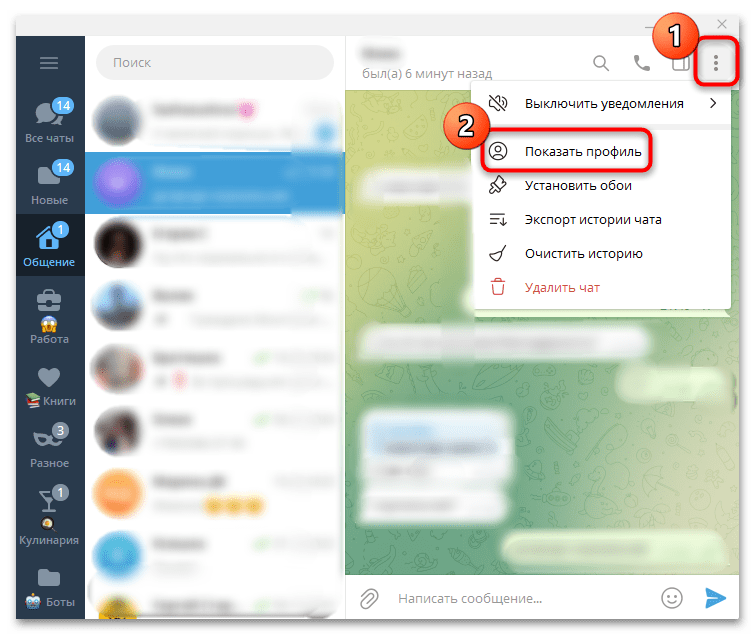
В Telegram Desktop сначала найдите нужный чат. Если диалога нет, откройте главное меню, перейдите к контактам или воспользуйтесь строкой поиска. Когда найдете пользователя, щелкните его имя в верхней панели чата. Другой описанный в исходной инструкции вариант — открыть меню с тремя точками и выбрать просмотр профиля.
- Откройте профиль пользователя из чата или через действие просмотра профиля.
- В карточке профиля вызовите дополнительное меню.
- Выберите «Заблокировать».
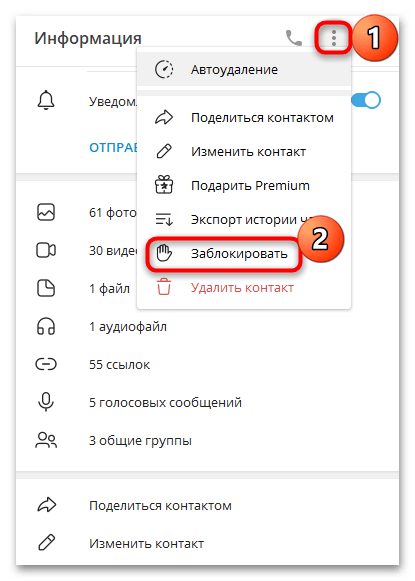
Действие применяется сразу после выбора команды. В исходной инструкции указано, что для отмены можно открыть чат с пользователем и воспользоваться доступной там командой разблокировки. Если такой команды в текущем окне нет, используйте список заблокированных пользователей в параметрах конфиденциальности — это также позволяет убедиться, что выбран правильный аккаунт.
Компьютер: черный список в настройках
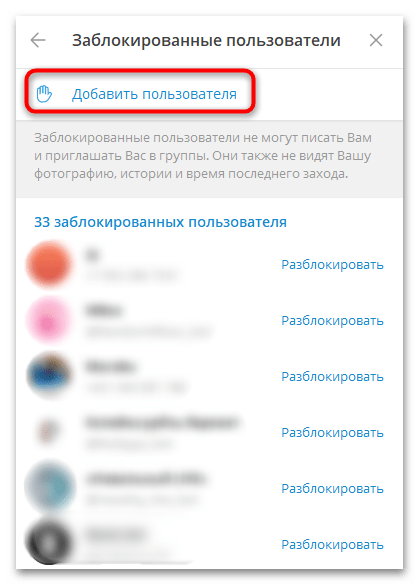
На компьютере список блокировок находится в настройках Telegram, в разделе конфиденциальности. В описанной последовательности нужно открыть главное меню, выбрать «Настройки», затем «Конфиденциальность» и пункт «Заблокированные пользователи» в блоке безопасности. Далее нажмите добавление пользователя и выберите нужный аккаунт из предложенного списка.
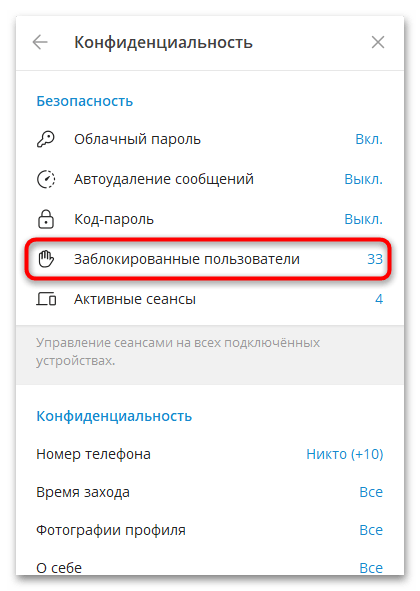
Этот способ особенно удобен, если у вас нет открытого чата с человеком или необходимо проверить несколько ранее примененных ограничений. После добавления имя пользователя появляется среди заблокированных. Интерфейс Desktop периодически меняется, поэтому при отсутствии точного названия ищите раздел приватности, безопасности или управления заблокированными аккаунтами, а не пытайтесь повторить расположение кнопок со старого изображения.
Как отменить блокировку и что проверить
Чтобы разблокировать человека, откройте его чат или профиль и выберите соответствующую команду, либо найдите его в черном списке в настройках конфиденциальности. После снятия ограничения вы снова разрешаете пользователю обращаться к вам через мессенджер. Перед разблокировкой имеет смысл проверить другие настройки приватности: кто видит номер телефона, время последнего посещения, фото профиля и возможность добавлять вас в группы. Блокировка одного аккаунта не заменяет эти правила доступа.
Если человек создает новые учетные записи, пишет в общих публичных чатах или видит опубликованный вами открытый контент, блокировка конкретного профиля не является универсальной защитой от любого взаимодействия. В такой ситуации ограничьте публичность профиля и контента, при необходимости пожалуйтесь на нарушения через инструменты Telegram и сохраняйте материалы, которые могут понадобиться для обращения в поддержку или правоохранительные органы. Не сообщайте незнакомцам коды входа, пароль двухэтапной проверки и данные активных сеансов.
Подробнее об общих ограничениях блокировки и доступности публичных данных можно свериться с официальным FAQ Telegram. Он важнее визуальных отличий отдельных версий приложения: изображения и пункты меню способны меняться, тогда как блокировка остается настройкой конкретного аккаунта в профиле или в разделе конфиденциальности.





