
Telegram можно использовать на компьютере через отдельную программу Telegram Desktop. Это официальный клиент для настольных операционных систем: он синхронизирует обычные чаты, контакты, группы, каналы и медиа с другими устройствами, где выполнен вход в тот же аккаунт. Для установки не нужно искать файлы на сайтах-каталогах, в архивах или в сообщениях незнакомых пользователей: безопасная отправная точка — официальная страница приложений Telegram.
Компьютерная программа не заменяет правила входа в сервис. После запуска обычно требуется указать номер телефона, к которому уже привязан аккаунт, и подтвердить вход кодом. Код может прийти в Telegram на другом активном устройстве либо в сообщении на номер — способ подтверждения зависит от состояния аккаунта и настроек безопасности. Не сообщайте этот код кому-либо, даже если собеседник представляется поддержкой. Установка программы сама по себе не гарантирует создание нового аккаунта на компьютере: для регистрации и проверки номера могут понадобиться мобильное устройство и доступ к SMS или звонкам.
Что подготовить до установки
- Убедитесь, что компьютер подключён к интернету и на системном диске достаточно свободного места для программы и её обновлений.
- Проверьте версию операционной системы. На странице Telegram доступны варианты для поддерживаемых Windows, macOS и Linux; набор файлов и требования зависят от платформы.
- Подготовьте номер телефона от существующего аккаунта и доступ к устройству, на которое могут приходить коды входа.
- Если включена двухэтапная аутентификация Telegram, вспомните облачный пароль. Один код из сообщения не отменяет необходимость в этом пароле.
- Загружайте приложение только с официального ресурса или из системного магазина, на который ведёт официальный ресурс. Не используйте репаки, «активаторы» и неизвестные сборки.
Основной способ: скачать Telegram Desktop с официального сайта
Скриншот исходной инструкции показывает прежний вид официальной страницы загрузки. Выбирайте версию для своей системы по актуальным названиям кнопок.
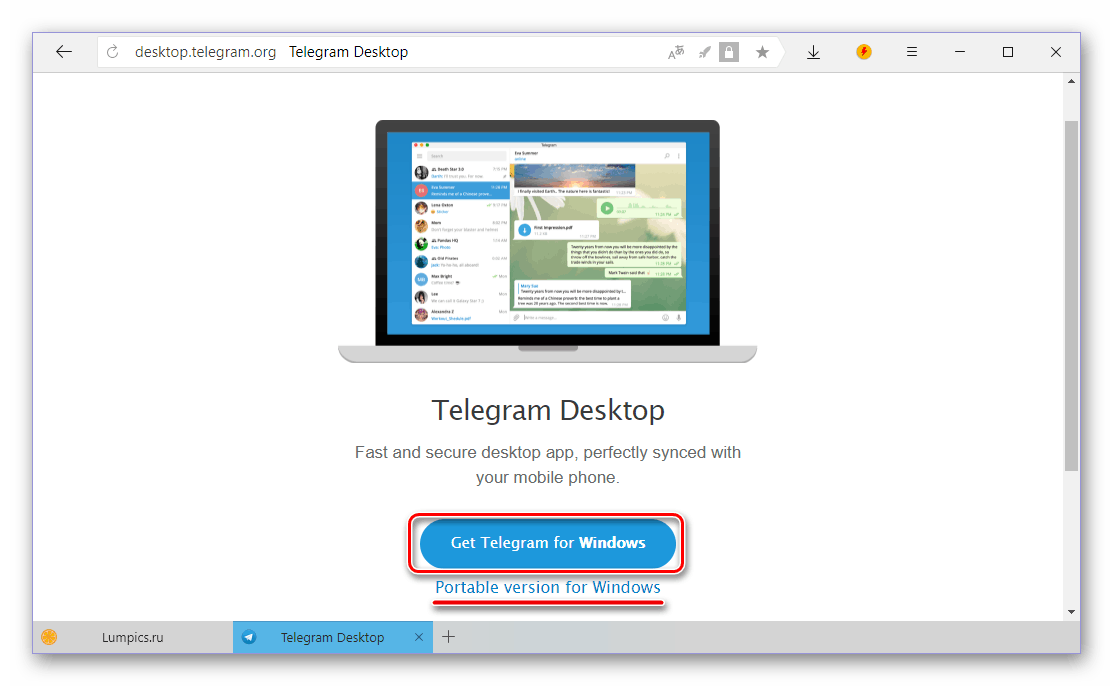
Откройте официальную страницу приложений Telegram. На ней выберите вариант для вашей операционной системы. Не ориентируйтесь на формулировки кнопок на старых инструкциях и скриншотах: дизайн страницы, название файла и порядок блоков могут меняться. Важен устойчивый принцип — файл должен быть предложен именно официальным сайтом для вашей платформы.
Windows
- На официальной странице приложений выберите Telegram Desktop или вариант загрузки для Windows.
- Дождитесь завершения скачивания установочного файла. Браузер обычно сохраняет его в папку «Загрузки», если не задана другая папка.
- Откройте загруженный файл. Если Windows показывает предупреждение системы контроля учётных записей, внимательно проверьте, что запускали файл, полученный с официальной страницы, и только затем подтверждайте действие.
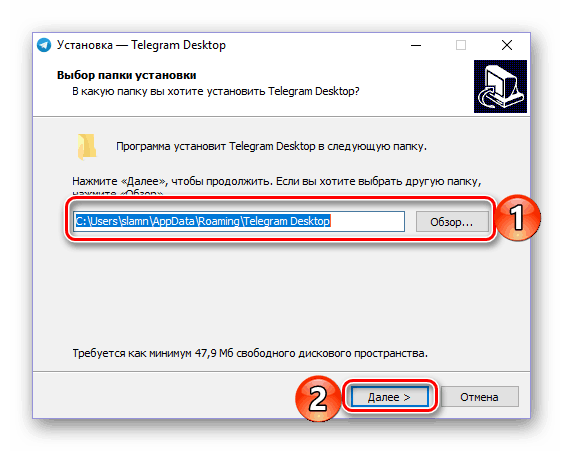
- Следуйте шагам мастера установки. Он может предложить выбрать папку размещения программы и параметры ярлыков. Если нет особой причины менять путь, оставьте значение по умолчанию.
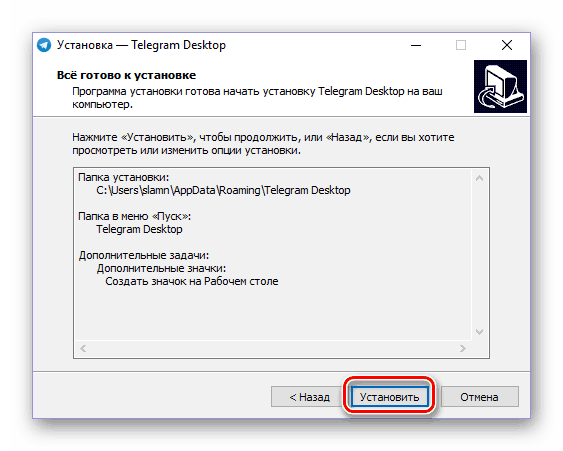
- После завершения установки запустите Telegram Desktop через ярлык, меню «Пуск» или поиск Windows.
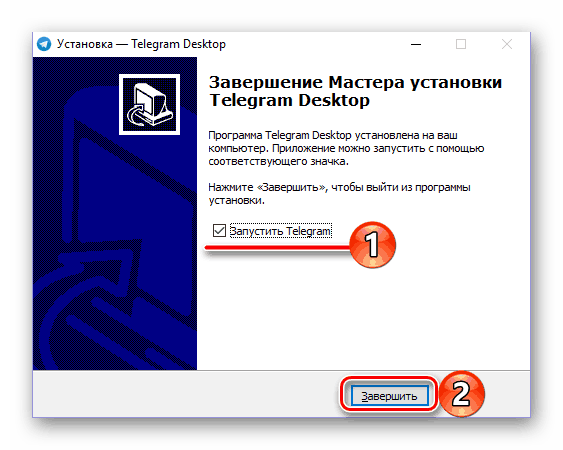
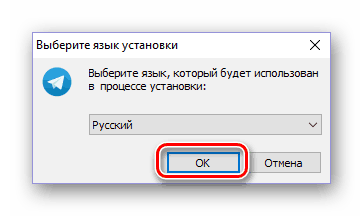
Исторические версии мастера установки могли показывать отдельные шаги выбора языка, папки, пункта меню «Пуск» и ярлыка рабочего стола. Это не следует воспринимать как описание актуального интерфейса: в современной версии состав и названия экранов могут отличаться. Если программа предлагает параметры, которых нет в старой инструкции, выбирайте их осознанно и не соглашайтесь на установку дополнительного стороннего ПО.
macOS
- На официальной странице приложений выберите выпуск Telegram для macOS.
- Откройте скачанный файл в папке загрузок. Формат поставки и системное окно могут отличаться в зависимости от версии клиента и macOS.
- Выполните действие, которое предлагает образ или пакет установки: обычно приложение помещают в папку «Программы» либо подтверждают установку в системном интерфейсе.
- Запустите Telegram из папки «Программы», Launchpad или поиска Spotlight.
- Если macOS предупреждает о приложении, не обходите защиту ради файла из непроверенного источника. Сначала убедитесь, что загрузка сделана с официальной страницы Telegram.
Linux
Для Linux на официальной странице может быть предложен отдельный пакет, архив либо другой подходящий для дистрибутива способ. Выбирайте только вариант, который указан Telegram для вашей архитектуры и системы. Универсальную команду установки для всех дистрибутивов приводить нельзя: Debian/Ubuntu, Fedora, Arch и другие системы используют разные менеджеры пакетов и форматы. Если вы не уверены, какой файл нужен, сначала определите дистрибутив и архитектуру компьютера в настройках системы или у её администратора.
После установки программа должна появиться в меню приложений. Если вы используете архивную или портативную поставку, запуск может происходить из распакованной папки; тогда обновление и размещение файлов могут отличаться от пакетной установки. Не удаляйте папку с портативной программой, пока не перенесёте её в постоянное место хранения.
Установка из Microsoft Store: когда этот вариант уместен
На совместимых версиях Windows Telegram может быть доступен через Microsoft Store. Использовать магазин имеет смысл, когда карточка приложения открыта по ссылке с официальной страницы Telegram либо когда вы можете убедиться, что это официальное издание Telegram Desktop. Магазин скачивает и устанавливает приложение сам, а обновления обычно обслуживает средствами Windows.
- Откройте Microsoft Store через меню «Пуск» или поиск Windows.
- Найдите Telegram Desktop либо перейдите в магазин по ссылке с официальной страницы приложений Telegram.
- Откройте карточку результата и до установки проверьте его название, разработчика и описание. Не выбирайте похожие по названию клиенты без подтверждения их происхождения.
- Запустите установку кнопкой, которую показывает Store. Её название может различаться в зависимости от языка Windows и состояния входа в учётную запись Microsoft.
- После окончания загрузки откройте программу из Store или из меню «Пуск».
Первый вход в установленную программу
Ниже показан прежний экран первого запуска. Сегодня вход также может предлагаться через QR-код; проверяйте подсказки в самом приложении.
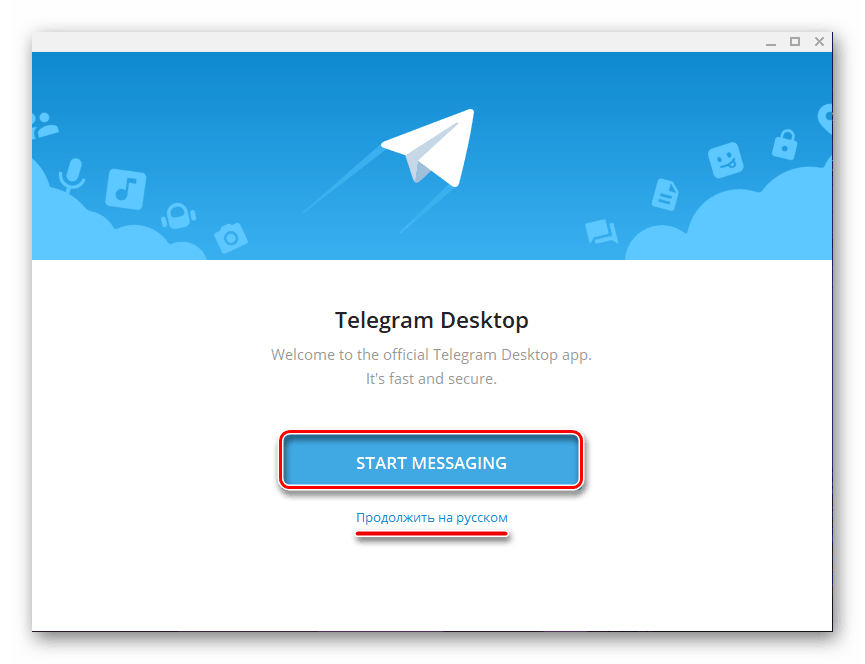
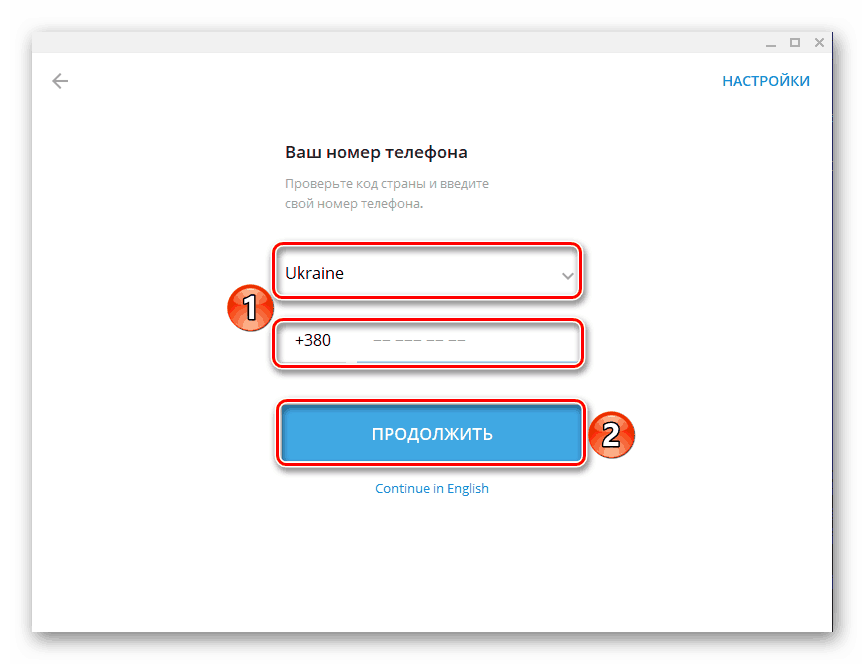
При первом запуске Telegram Desktop покажет стартовый экран и предложит начать вход. Язык интерфейса, расположение ссылок и названия кнопок зависят от версии программы, поэтому не нужно искать буквальное совпадение с изображениями из старых публикаций. Найдите действие для входа в существующий аккаунт и продолжайте только после проверки номера.
- Укажите страну и номер телефона, привязанный к вашему Telegram-аккаунту. Проверьте код страны и цифры номера до подтверждения.
- Дождитесь кода подтверждения. При наличии активного сеанса Telegram код может прийти в служебный чат Telegram на другом устройстве, а не в SMS.
- Введите код только в официальном окне Telegram Desktop. Не пересылайте его в чаты, формы на сайтах и сообщения предполагаемым сотрудникам поддержки.
- Если включён облачный пароль, введите его. При утрате этого пароля используйте только предусмотренное Telegram восстановление, если оно доступно для аккаунта.
- После успешного входа дождитесь синхронизации списка чатов. Скорость зависит от подключения, количества диалогов и объёма медиа.
Вход на компьютере создаёт отдельный сеанс. Его можно проверить и завершить в настройках Telegram на устройстве, где уже выполнен вход. Это полезно, если вы авторизовались на чужом компьютере, потеряли ноутбук или заметили неизвестное устройство в списке сеансов.
Если код не приходит или вход не завершается
Сначала убедитесь, что номер введён полностью и с правильным кодом страны. Затем проверьте активные устройства: Telegram нередко направляет код в уже открытый клиент, поэтому ищите служебное сообщение в приложении, а не только SMS. Не запрашивайте код многократно подряд — ограничения на повторные попытки могут временно задержать дальнейшее подтверждение.
Если на номер нет доступа, установка на компьютере не решит проблему авторизации. Сначала восстановите контроль над номером через оператора связи либо действуйте по официальным процедурам Telegram, доступным на экране входа. Не доверяйте посредникам, обещающим «войти без кода», снять двухэтапную защиту или перенести чужой аккаунт: такие предложения связаны с риском кражи доступа.
Один профиль Telegram можно использовать на нескольких собственных устройствах после штатного подтверждения входа. Если для рабочего проекта требуется отдельный аккаунт Telegram, сначала установите официальный Desktop-клиент, а затем войдите в нужный профиль. Другой аккаунт не заменяет установку программы и не отменяет проверку кода или облачного пароля.
Типичные проблемы установки
Скачанный файл не запускается
Проверьте, завершилась ли загрузка и соответствует ли файл вашей операционной системе. Файл для Windows не устанавливается на macOS, а пакет для одной Linux-системы может не подойти другой. Удалите неполный файл и повторите загрузку с официальной страницы. Если антивирус или браузер заблокировал загрузку, не отключайте защиту автоматически: сначала проверьте источник и текст предупреждения.
Нет прав на установку
На рабочем или учебном компьютере установка программ может быть запрещена политикой организации. Запросите разрешение у администратора. Не используйте чужую учётную запись администратора и не пытайтесь обходить ограничения: это может нарушить правила владельца устройства и создать угрозу безопасности.
Программа открывается, но не подключается
Проверьте подключение к интернету, дату и время системы, а также ограничения сети. В офисных, учебных и публичных сетях отдельные сервисы могут быть недоступны по правилам администратора. Telegram Desktop не может гарантированно обойти ограничения, заданные сетью или законодательством; допустимый способ действий зависит от вашей сети и местных требований.
Нужна версия без обычной установки
В старом материале Lumpics упоминалась портативная версия для Windows, которую можно запускать без традиционной инсталляции. Наличие и актуальный способ её получения необходимо проверять исключительно на официальной странице приложений Telegram. Не скачивайте «portable»-сборки из неофициальных каталогов: под таким названием часто распространяют изменённые файлы, и статья не подтверждает, что портативный вариант доступен в любой текущей версии.
Как поддерживать программу в безопасном состоянии
- Не откладывайте обновления Telegram Desktop и операционной системы: исправления могут устранять ошибки и уязвимости.
- Периодически просматривайте список активных сеансов Telegram и завершайте те, которые вам не знакомы или больше не нужны.
- Используйте пароль входа в систему и блокировку экрана, особенно на ноутбуке или общем компьютере.
- Не сохраняйте коды подтверждения в заметках без защиты и не передавайте их третьим лицам.
- Перед удалением программы на чужом устройстве сначала завершите её сеанс в настройках Telegram, если это возможно.
Таким образом, универсальный путь — скачать Telegram Desktop с официальной страницы Telegram для своей операционной системы, установить его штатными средствами и войти в существующий аккаунт по номеру и коду. Microsoft Store может быть удобной альтернативой для Windows, но пользоваться им стоит только при подтверждении официального происхождения приложения. Старые изображения установщика помогают понять общий принцип, однако не должны служить ориентиром для названий современных кнопок и экранов.





