
Обновление Telegram помогает получить исправления ошибок, новые возможности и совместимость с актуальными версиями операционной системы. Безопаснее всего использовать официальный магазин приложений, через который был установлен мессенджер, либо официальный сайт Telegram. Не скачивайте установочные файлы из случайных каталогов, чатов и сообщений: под видом обновления может распространяться изменённое приложение.
Перед началом убедитесь, что устройство подключено к стабильной сети и на нём достаточно свободного места для загрузки и установки. Закрывать Telegram перед обновлением обычно не требуется. Переустановка приложения не является первым способом решения задачи: она не нужна, если достаточно установить новую версию поверх существующей.
Что важно сохранить перед обновлением
Обычные чаты Telegram синхронизируются через облако, однако секретные чаты устроены иначе: они не относятся к облачным данным. Поэтому не удаляйте приложение ради обновления и не рассчитывайте, что история секретного чата восстановится после переустановки на другом устройстве. Если вам нужен только свежий клиент, сначала попробуйте обновление через магазин, официальный APK или встроенный механизм программы для компьютера.
Обновление клиента и выбор профиля — разные задачи. Если для работы требуется отдельный аккаунт Telegram, сначала установите актуальную версию Telegram, а затем входите в нужный профиль обычным способом. Приобретение аккаунта не обновляет приложение на телефоне или компьютере и не заменяет проверку официального источника загрузки.
Android: обновление через Google Play
Для большинства Android-устройств предпочтителен Google Play. Этот способ позволяет магазину проверить пакет приложения и установить доступную версию без ручного поиска файла. Конкретное расположение разделов зависит от версии Google Play и оболочки устройства, поэтому названия пунктов или вид значков могут отличаться от показанных на старых кадрах.
- Откройте Google Play под той учётной записью, через которую установлен Telegram.
- Перейдите к меню профиля магазина и найдите раздел управления приложениями и устройством.
- Откройте список доступных обновлений или раздел управления установленными приложениями.
- Найдите Telegram в перечне. Если рядом доступно действие обновления, запустите его и дождитесь окончания установки.
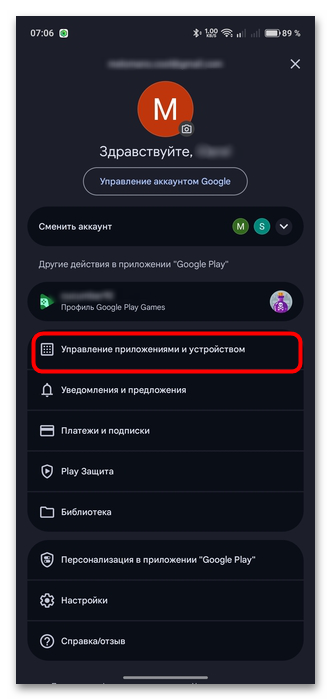
На иллюстрации показан переход из меню профиля Google Play к управлению приложениями. Это пример интерфейса из исходного материала, а не утверждение о текущем расположении элемента на каждом телефоне.
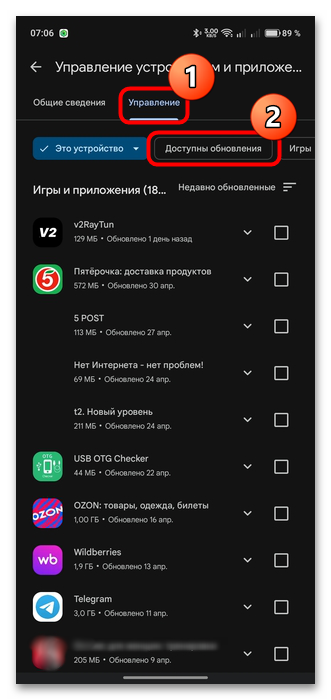
Следующий кадр иллюстрирует список обновлений. Если Telegram в нём отсутствует, это может означать, что для версии из данного магазина обновление сейчас не предлагается. Не следует в таком случае удалять мессенджер только ради появления кнопки.
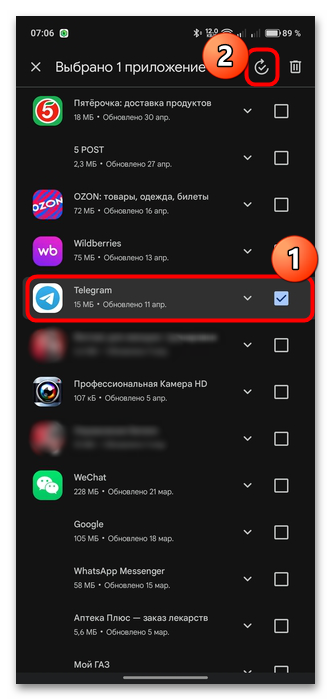
В списке можно выбрать Telegram и установить доступный пакет. После завершения проверьте, что приложение запускается обычным способом. Если загрузка остановилась, сначала проверьте интернет-соединение, свободное место и состояние самого магазина, а затем повторите попытку.
Если Telegram был получен не из Google Play
Некоторые пользователи устанавливают Android-версию Telegram непосредственно с сайта разработчика. В таком случае Google Play может не предлагать обновление для этой установки. Используйте только официальный раздел приложений на сайте Telegram: на нём выбирают версию для Android и загружают установочный APK-файл.
Старую версию Telegram перед этим удалять не нужно. Согласно исходной инструкции, свежий APK устанавливается поверх уже имеющегося приложения, поэтому пользовательские настройки не должны сбрасываться именно из-за такой установки. Это не означает гарантии сохранности секретных чатов при удалении приложения, сбросе телефона или иных действиях вне обычного обновления.
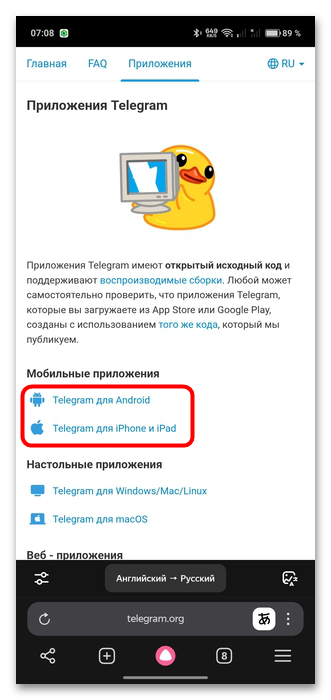
Кадр относится к варианту с официальной страницей загрузки. Оформление сайта и подписи кнопок со временем могут измениться, поэтому ориентируйтесь на официальный домен и назначение файла для Android, а не на точное сходство интерфейса со скриншотом.
- Откройте официальный сайт Telegram в браузере телефона.
- Выберите загрузку приложения для Android и дождитесь получения APK.
- Откройте файл из списка загрузок браузера либо через файловый менеджер.
- Подтвердите установку новой версии поверх уже установленного Telegram.
Android может запросить разрешение на установку приложений из неизвестного для системы источника. Разрешение выдаётся для того браузера или файлового менеджера, из которого запускается APK. Это штатное требование Android для ручной установки, но предоставлять его следует только после проверки, что файл загружен с официального сайта. Не используйте данный путь для APK, полученных из непроверенных источников.
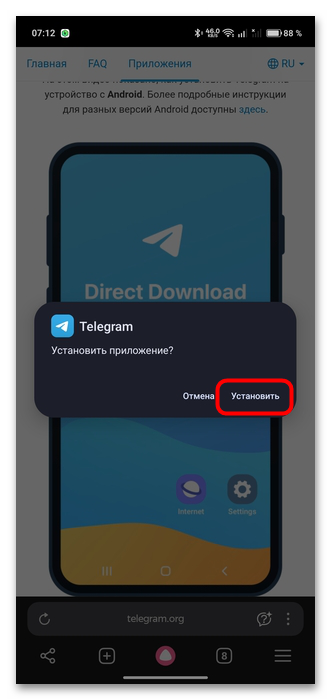
Этот кадр сопровождает ручную установку APK. Он не должен восприниматься как универсальная схема для всех версий Android: системное окно подтверждения и формулировки разрешений зависят от устройства и версии ОС.
iPhone: обновление через App Store
На iPhone Telegram обновляют через App Store. Официальная страница приложений Telegram при выборе версии для iOS направляет именно в магазин Apple, а не предлагает установить отдельный файл. Это важное ограничение платформы: инструкция с APK предназначена только для Android и не подходит для iPhone.
- Откройте App Store.
- Перейдите к параметрам учётной записи через изображение профиля.
- Просмотрите область с доступными обновлениями.
- Если в ней есть Telegram, запустите обновление и дождитесь завершения.
Вид страницы профиля в App Store может меняться, но устойчивый принцип один: доступные обновления отображаются в разделе учётной записи магазина. Если Telegram там не указан, не стоит искать APK или устанавливать файл, предназначенный для Android. Проверьте позднее наличие обновления в App Store либо убедитесь, что используется официальное приложение.
Windows и Linux: обновление Telegram Desktop
В настольном Telegram проверка обновлений выполняется в настройках самой программы. Описанный в источнике путь начинается с главного меню, затем ведёт в настройки и расширенные параметры. Названия разделов, порядок пунктов и внешний вид панели могут отличаться в разных сборках Telegram Desktop и Linux-дистрибутивах; скриншоты ниже отражают интерфейс, использованный в исходной инструкции, и не подтверждают его как актуальный для всех версий.
- Запустите Telegram Desktop.
- Откройте главное меню приложения и перейдите в настройки.
- Найдите расширенные параметры или раздел, относящийся к версии и обновлениям.
- Проверьте, включено ли автоматическое обновление.
- Для немедленной проверки используйте доступную команду поиска обновлений, если она есть в вашей сборке.
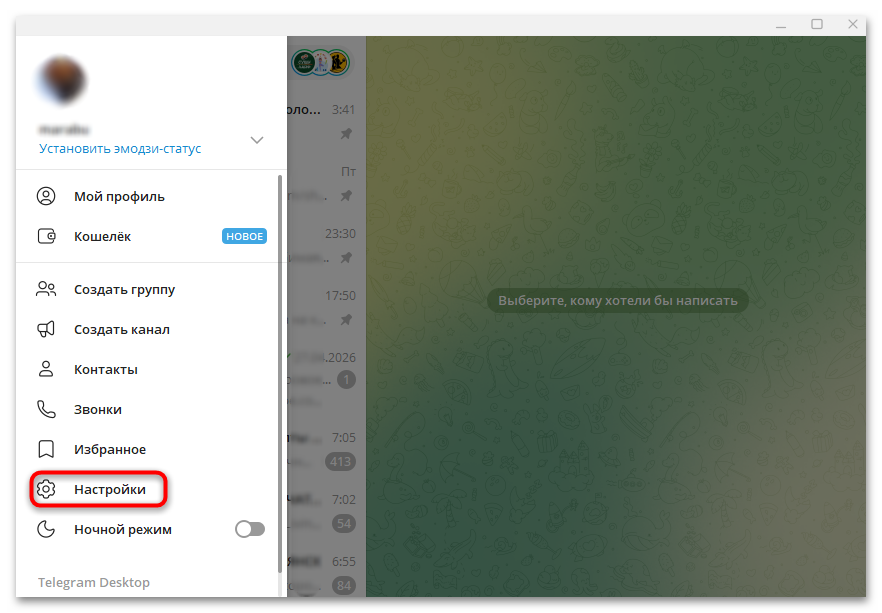
Кадр показывает вход в меню настольного клиента. Он полезен как ориентир для поиска настроек, но не устанавливает обязательное положение кнопки меню в современных выпусках.
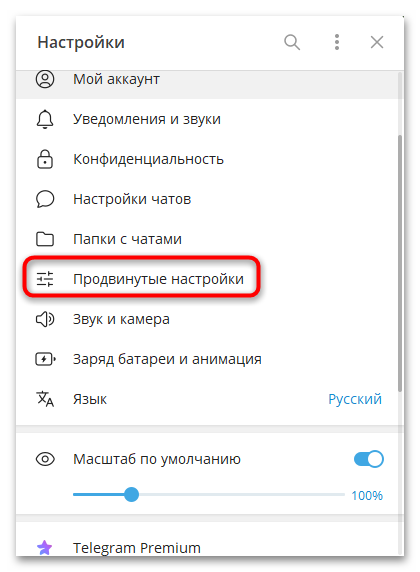
На этом этапе исходная инструкция переводит пользователя к настройкам Telegram Desktop. Если формулировка отличается, ищите параметры приложения, а не настройки операционной системы.
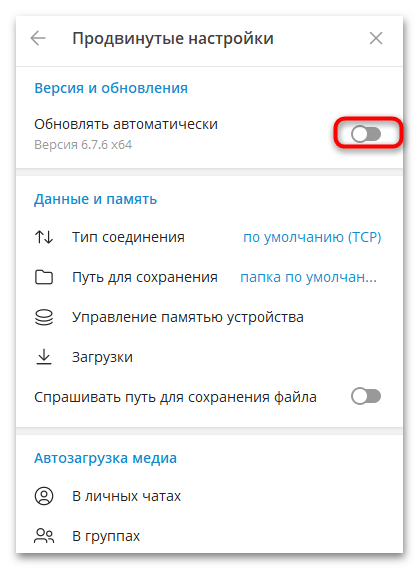
Кадр иллюстрирует переход к расширенным параметрам. В разных версиях раздел с информацией о версии может иметь иной вид, поэтому ориентируйтесь на смысл пункта.
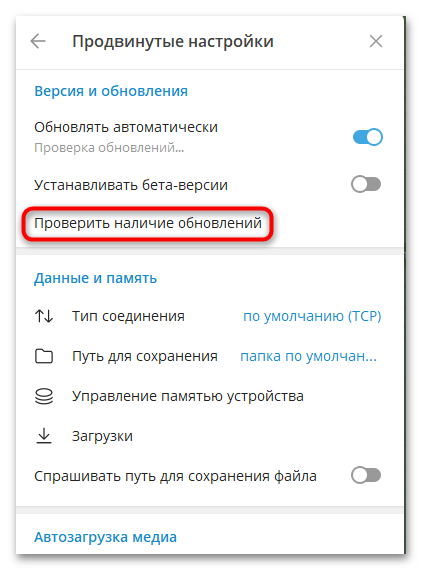
В исходном материале в области версии и обновлений доступны автоматическая установка и ручная проверка. Автообновление можно оставить включённым, чтобы не проверять новые версии вручную. Если оно отключено, периодически запускайте проверку самостоятельно, когда такая функция предусмотрена клиентом.
Другой допустимый вариант для Windows и Linux — скачать установочный файл с официального сайта Telegram и запустить его поверх установленной программы. Исходная страница указывает, что при такой установке настройки не сбрасываются. Для отдельных Linux-сборок встроенного обновления может не быть; в этом случае ручная установка официального пакета остаётся способом получить свежую версию. Не удаляйте действующий клиент заранее, если цель состоит только в обновлении.
Что делать, если обновление не находится
Сначала определите, откуда был установлен Telegram. Версия из Google Play обновляется через Google Play, версия для iPhone — через App Store, а APK-версия Android — новым APK с официального сайта. На компьютере проверьте раздел версии и обновлений в приложении либо загрузите установщик с официальной страницы. Смешивание этих способов может не дать результата: например, Android APK не применяется на iPhone, а магазин не всегда управляет программой, установленной вручную.
Не путайте отсутствие обновления со сбоем. Магазин или десктопный клиент может не показывать новую версию для конкретного способа установки в данный момент. Корректная последовательность действий — проверить подключение, свободное место, источник установленного приложения и официальный канал обновления. Переустановка оправдана только при отдельной необходимости устранить неполадку, но не как стандартный шаг; особенно учитывайте риск потери истории секретных чатов.
Краткая проверка после установки
- Откройте Telegram и убедитесь, что приложение запускается без ошибки.
- Проверьте, что обычные чаты и настройки доступны в привычном виде.
- Не удаляйте приложение и не очищайте его данные только для проверки версии.
- Сохраняйте автоматическое обновление включённым в Telegram Desktop, если хотите получать доступные версии без ручной проверки.
- Для следующих обновлений используйте тот же официальный магазин или сайт, через который установлен ваш экземпляр приложения.
Такой подход снижает риск установить неподходящий пакет, потерять локальные данные из-за ненужного удаления программы или принять старый вид интерфейса на скриншоте за обязательную последовательность действий. Главное правило остаётся неизменным: обновляйте Telegram через официальный магазин приложений, встроенный механизм настольного клиента или официальный сайт Telegram.





