
Надпись о подключении, пустой список чатов, бесконечная загрузка файлов или невозможность открыть Telegram не всегда означают поломку самого мессенджера. На Android такие симптомы чаще связаны с сетью, ограничением мобильного трафика, нехваткой свободного места, устаревшей версией приложения либо временной неполадкой на стороне сервиса. Проверять причины лучше по порядку: от соединения к настройкам приложения. Так не придётся удалять Telegram или менять системные параметры без необходимости.
Сначала устраните причину сбоя на телефоне: проверьте сеть, свободную память и наличие обновления из официального источника. Если после восстановления приложения для проекта нужен отдельный аккаунт Telegram, вход в него выполняется обычным способом. Другой профиль не исправит отсутствие соединения, ошибку установки или системное ограничение Android.
Сначала уточните, что именно не загружается
Перед изменением настроек определите характер сбоя. Если Telegram не открывается совсем или сразу сообщает об отсутствии соединения, сначала проверяйте интернет и состояние приложения. Когда открываются чаты, но не отправляются и не скачиваются фотографии, видео или документы, вероятны нестабильная сеть, лимит мобильных данных, недостаток места либо ограничения на передачу данных. Если не обновляются только отдельные каналы или конкретный файл, проблема может относиться к этому контенту, а не ко всему приложению.
Полезно открыть в браузере несколько разных сайтов. Одна страница может быть недоступна по собственной причине, поэтому результат надёжнее оценивать по нескольким ресурсам. Если сайты тоже не открываются или грузятся с перебоями, Telegram не сможет поддерживать стабильное соединение. Если браузер работает, а мессенджер нет, продолжайте диагностику ниже.
Проверьте интернет-подключение
Переключитесь между Wi‑Fi и мобильной сетью, если оба варианта доступны. Например, при сбое домашнего Wi‑Fi временно проверьте Telegram через мобильные данные. Если на мобильной сети всё работает, перезапустите роутер и убедитесь, что другие устройства могут выйти в интернет через эту точку доступа. Когда проблема проявляется только в мобильной сети, стоит проверить покрытие, остаток доступного трафика и параметры соединения у оператора.
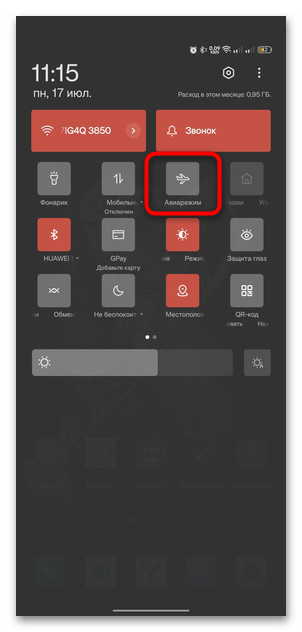
Иногда помогает кратко включить и выключить режим полёта: он отключает модули связи и заставляет устройство заново подключиться к сети. Этот приём уместен, когда соединение пропало после смены зоны покрытия или переключения между Wi‑Fi и мобильной сетью. После отключения режима полёта дождитесь появления сети и снова откройте Telegram. Кадр из исходной статьи показывает этот принцип, но расположение переключателя зависит от версии Android и оболочки производителя.
Не включайте и не отключайте случайные системные функции в попытке ускорить загрузку. В частности, режим экономии трафика, ограничения фоновой передачи данных или режим энергосбережения могут менять поведение приложений. Если Telegram не обновляет данные только в фоне, а после открытия всё загружается, проверьте, не ограничена ли передача данных для приложения в системных настройках. Названия пунктов и путь к ним различаются на устройствах Samsung, Xiaomi, Google, Huawei и других производителей.
Когда сбрасывать сетевые настройки
Сброс сетевых параметров — крайняя мера, а не первый шаг. Он может пригодиться, если интернет нестабилен не только в Telegram, повторное подключение к Wi‑Fi и перезагрузка роутера не помогли, а настройки сети могли быть изменены. После такого сброса обычно нужно заново подключаться к сохранённым сетям Wi‑Fi; особенности последствий зависят от модели телефона и версии системы.
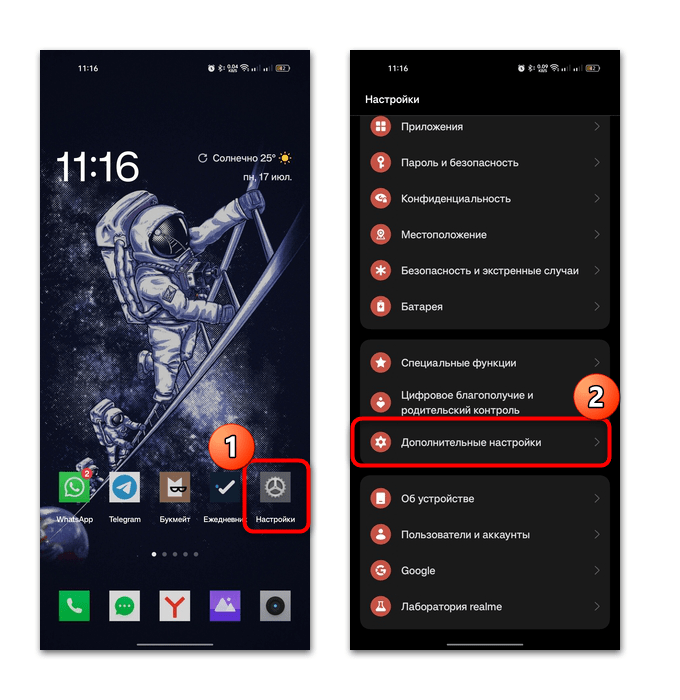
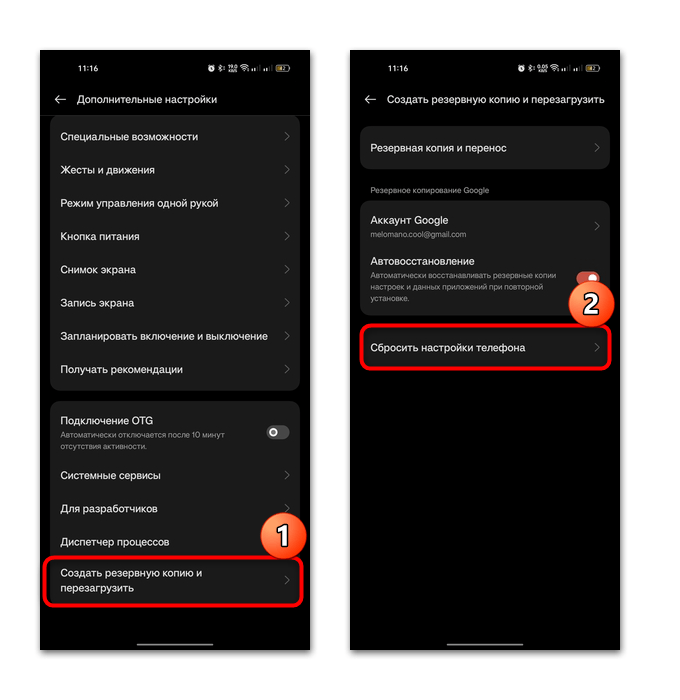
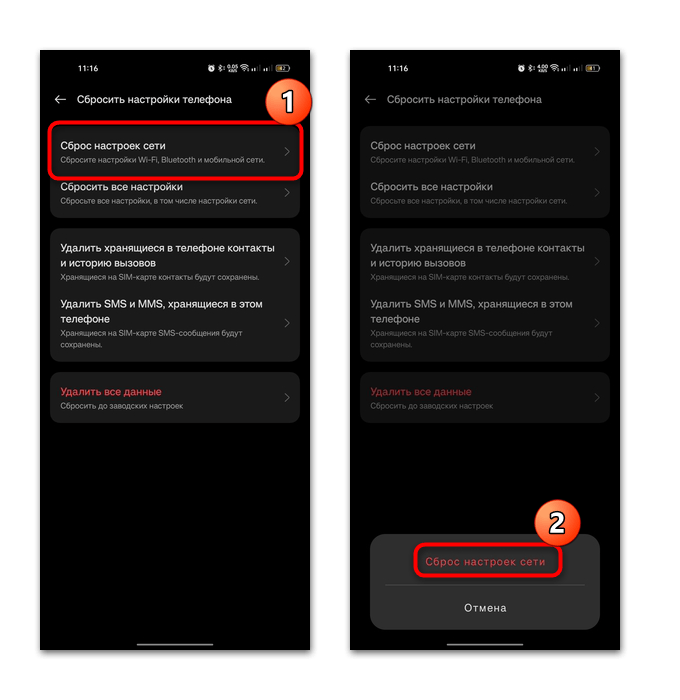
В исходной инструкции показан один из вариантов перехода к сбросу через системные настройки. Не используйте этот путь как универсальное название меню: на современных и разных по бренду устройствах оно может называться иначе. Устойчивый способ — открыть штатные «Настройки» и воспользоваться поиском по словам «сброс сети», «сброс Wi‑Fi» или «сброс настроек сети». Перед подтверждением прочитайте, какие подключения будут удалены. Сброс телефона целиком для проблемы с загрузкой Telegram не является стандартным решением.
Исключите временный сбой на стороне Telegram
Если интернет работает в браузере и в других приложениях, но Telegram одновременно не загружает чаты, сообщения и медиа, возможна временная проблема на стороне сервиса или на части сетевой инфраструктуры. При таком сценарии переустановка приложения и изменение его данных обычно не дают гарантированного результата: причина находится вне телефона. Подождите некоторое время и повторите проверку через другое подключение.
Не делайте вывод только по сообщениям отдельных пользователей: сбой может затрагивать определённый регион, оператора или тип соединения. Сопоставьте несколько признаков — работу браузера, поведение Telegram в другой сети и сообщения самого приложения. Рекламные сервисы и сторонние агрегаторы жалоб не являются необходимым инструментом диагностики, поэтому ориентироваться только на их графики не следует.
Проверьте лимит мобильного трафика
При использовании мобильных данных Android или оболочка производителя могут учитывать израсходованный трафик и ограничивать передачу после дневного либо месячного порога. В таком случае Telegram способен перестать загружать сообщения и файлы именно через SIM-карту, но нормально работать по Wi‑Fi. Особенно это заметно при просмотре видео, скачивании больших документов и автоматической загрузке медиа.
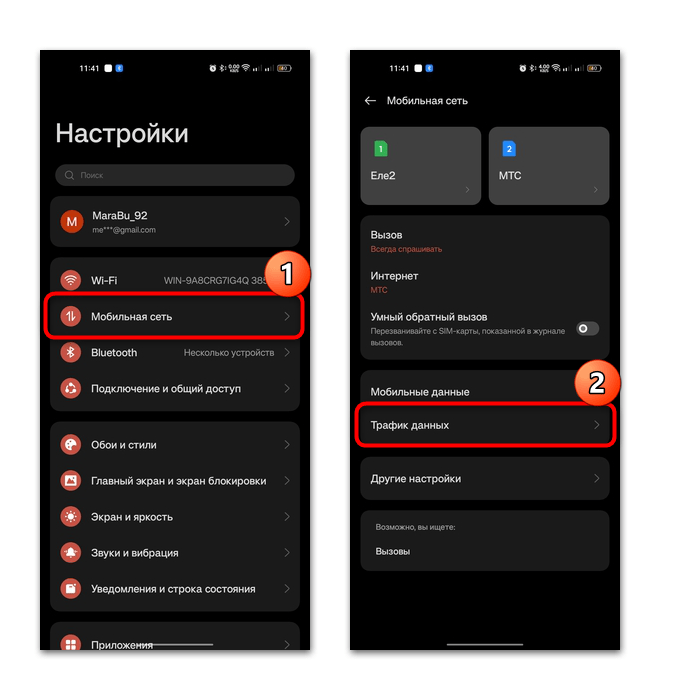
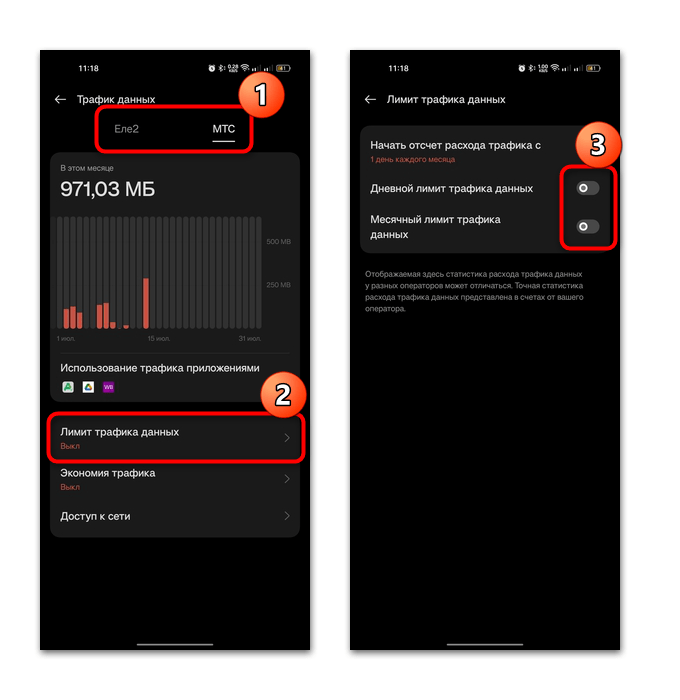
Откройте системные настройки мобильной сети и найдите раздел, связанный с трафиком, предупреждениями или лимитом данных. При двух SIM-картах важно смотреть параметры той SIM, через которую сейчас работает интернет. В исходной статье приведён пример экрана с лимитом трафика; он иллюстрирует, что ограничение бывает дневным или месячным, но не задаёт актуальный путь для всех Android-устройств.
Отключать лимит стоит только при понимании условий тарифа. После этого телефон может использовать мобильные данные сверх установленного вами порога. Более осторожный вариант — дождаться обновления пакета трафика, подключиться к Wi‑Fi или снизить объём загружаемых файлов. Если лимита нет, а мобильный интернет в целом работает, переходите к проверке самого приложения.
Освободите место и проверьте данные Telegram
Для обновления, хранения временных файлов и загрузки медиа приложению требуется свободное место во внутренней памяти. Telegram может занимать заметный объём из-за фотографий, роликов, голосовых сообщений и документов из чатов и каналов. Когда память почти заполнена, загрузка медиа, обновление приложения и работа кэша могут стать нестабильными.
Сначала проверьте свободное пространство в системных настройках хранилища. Затем удалите ненужные крупные файлы или используйте предусмотренную Telegram очистку кэша. Очистка кэша удаляет временные копии контента, а не должна использоваться как способ удалить переписку из облачных чатов. Однако файлы, которые хранились только локально, после очистки могут потребовать повторной загрузки. Не путайте очистку кэша с очисткой данных приложения: второй вариант возвращает приложение к исходному состоянию и может потребовать повторного входа.
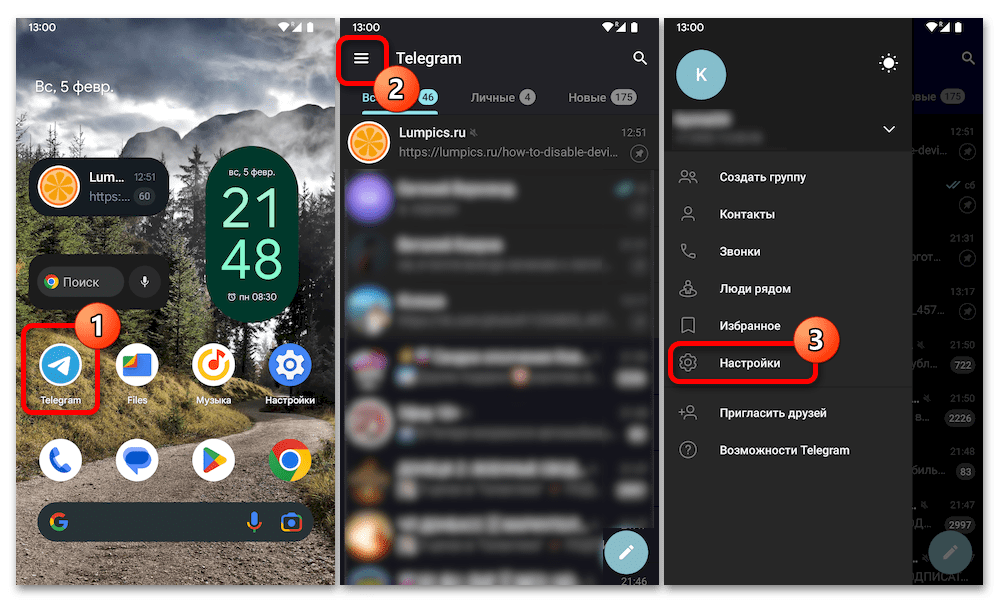
Кадр из источника относится к разделу очистки кэша и показывает идею освобождения временного хранилища. Интерфейс Telegram меняется, поэтому ориентируйтесь на разделы, связанные с данными, хранилищем или использованием памяти, а не на точное расположение элементов на изображении. Если после очистки кэша проблема не изменилась, не удаляйте данные без необходимости: сначала обновите приложение.
Установите актуальную версию приложения
Старая версия Telegram может работать нестабильно или содержать уже исправленные ошибки. Откройте магазин приложений, через который Telegram был установлен, найдите страницу мессенджера и проверьте, предлагается ли обновление. Используйте официальный магазин и обычный механизм обновления. Не устанавливайте сторонние APK-файлы как стандартный способ исправления загрузки: они не решают проблемы сети или серверов и могут создавать дополнительные риски.
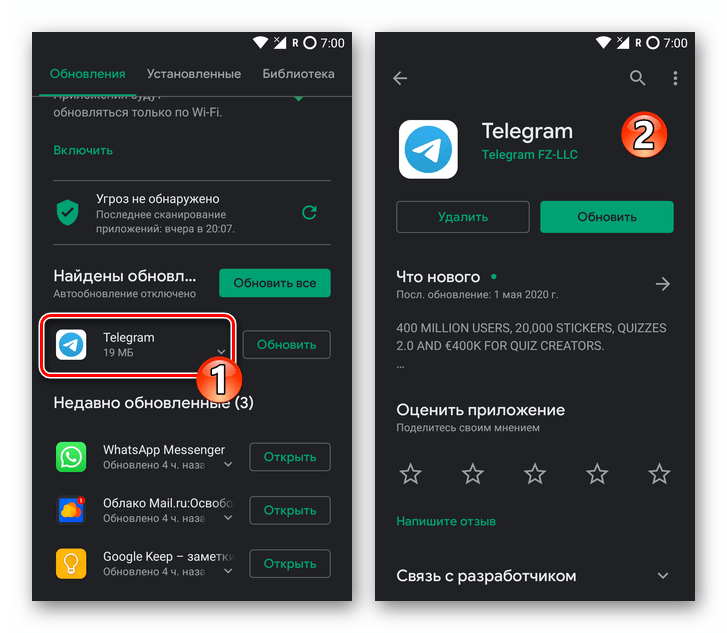
Изображение в исходной статье связано с обновлением, но не подтверждает неизменный вид современного магазина приложений. Практический принцип остаётся одинаковым: обновление нужно искать на странице уже установленного приложения, а после установки следует снова открыть Telegram и проверить загрузку чатов или нужного файла.
Если обновление не ставится, сначала освободите память и проверьте соединение. Невозможность скачать новую версию нередко указывает на ту же причину, из-за которой не загружается контент в Telegram: недостаток места или нестабильный интернет.
Проверьте разрешения и ограничения приложения
Для обмена сообщениями Telegram прежде всего нужен доступ к сети. Разрешения на камеру, микрофон, контакты или фотографии влияют на отдельные функции: звонки, запись голосовых сообщений, отправку медиа или поиск контактов. Их отсутствие само по себе не обязательно объясняет пустой список чатов или бесконечное подключение. Поэтому не выдавайте все разрешения без разбора — включайте только те, которые нужны для конкретного действия.
Откройте карточку Telegram в системных настройках приложений и посмотрите разрешения, а также параметры мобильных данных и батареи. Если система явно запрещает приложению использовать данные в фоне, это может мешать получению новых сообщений до открытия Telegram. Названия этих настроек зависят от оболочки Android; безопаснее искать по словам «Telegram», «разрешения», «мобильные данные», «фоновые данные» и «батарея» в штатных настройках.
Когда переустанавливать Telegram
Переустановка оправдана последней, когда интернет исправен, свободное место есть, лимит трафика не мешает, приложение обновлено, а очистка кэша не помогла. Удалите Telegram обычным средством Android, затем установите его заново из официального магазина приложений и войдите в аккаунт. До удаления убедитесь, что сможете получить код входа и не потеряете доступ к номеру телефона.
Переустановка не исправит недоступность серверов, проблемы у оператора, региональные ограничения или неисправность Wi‑Fi. Она также не заменяет проверку памяти и сети. Если после переустановки Telegram не загружается одинаково через разные подключения, а другие приложения работают, зафиксируйте текст ошибки и время появления проблемы: эти сведения помогут точнее отличить локальный сбой от временной недоступности сервиса.
Краткая последовательность проверки
- Проверьте несколько сайтов в браузере и попробуйте другую сеть.
- Кратко перезапустите беспроводные соединения режимом полёта или перезагрузите роутер при проблеме с Wi‑Fi.
- Убедитесь, что не сработал лимит мобильного трафика для используемой SIM-карты.
- Проверьте свободное место и очистите кэш Telegram, если он занимает много памяти.
- Установите доступное обновление из официального магазина приложений.
- Посмотрите разрешения и ограничения передачи данных в карточке приложения.
- При признаках общего сбоя подождите и повторите проверку позднее или через другую сеть.
- Переустанавливайте Telegram только после предыдущих шагов и при возможности снова войти в аккаунт.





