
Основной и рекомендуемый способ установить Telegram на iPhone — загрузить приложение из App Store. Это магазин приложений Apple, через который на устройство устанавливаются программы для iOS. Компьютер, кабель и сторонние программы для такой установки не нужны. Официальная страница Telegram со ссылками на приложения доступна на сайте Telegram.
Инструкция относится именно к iPhone и установке приложения из App Store. Названия кнопок, их расположение и язык интерфейса могут отличаться в зависимости от версии iOS, региона, языка системы и состояния входа в Apple ID. Поэтому ориентируйтесь прежде всего на смысл действий: найти Telegram в App Store, открыть карточку официального приложения, начать загрузку и затем запустить мессенджер.
Что потребуется перед установкой
Для загрузки потребуется iPhone с доступом к интернету и возможность пользоваться App Store. После установки Telegram понадобится номер телефона: он используется для входа в существующий профиль или создания нового. Если Telegram уже был установлен ранее, App Store может предложить не загрузку с нуля, а повторное скачивание либо обновление — это зависит от состояния приложения на конкретном устройстве.
Установка программы не равна входу в аккаунт. Даже после появления значка Telegram на экране нужно пройти авторизацию или регистрацию внутри приложения. Доступ к перепискам и другим возможностям сервиса появляется после завершения этого этапа.
Установка Telegram через App Store
-
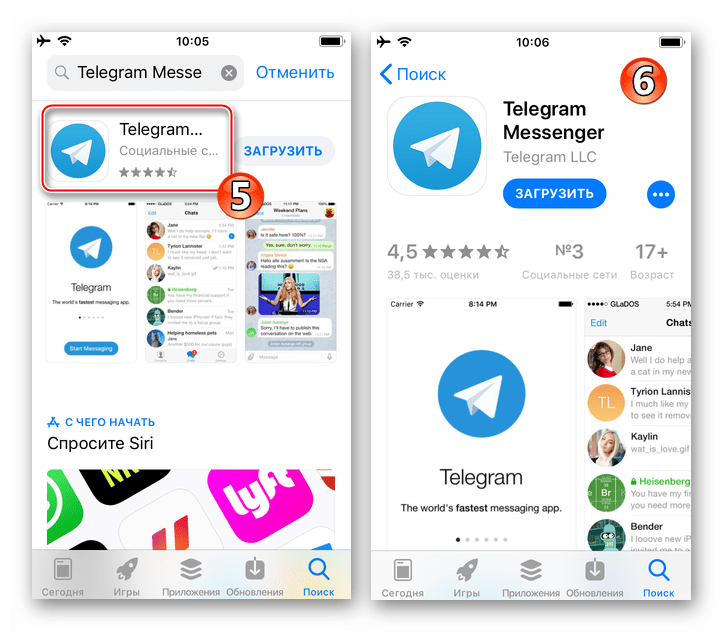
Откройте App Store на iPhone. В магазине воспользуйтесь поиском и введите запрос Telegram или Telegram Messenger. Поиск нужен, чтобы перейти к карточке приложения, а не устанавливать программу по непроверенной ссылке.

-
Откройте найденную карточку Telegram и прочитайте сведения о приложении, если это необходимо. Сверьте название и разработчика с официальной страницей Telegram. Не следует выбирать приложение только по похожему названию, значку или описанию: в выдаче могут присутствовать другие программы, не являющиеся официальным клиентом Telegram.
-
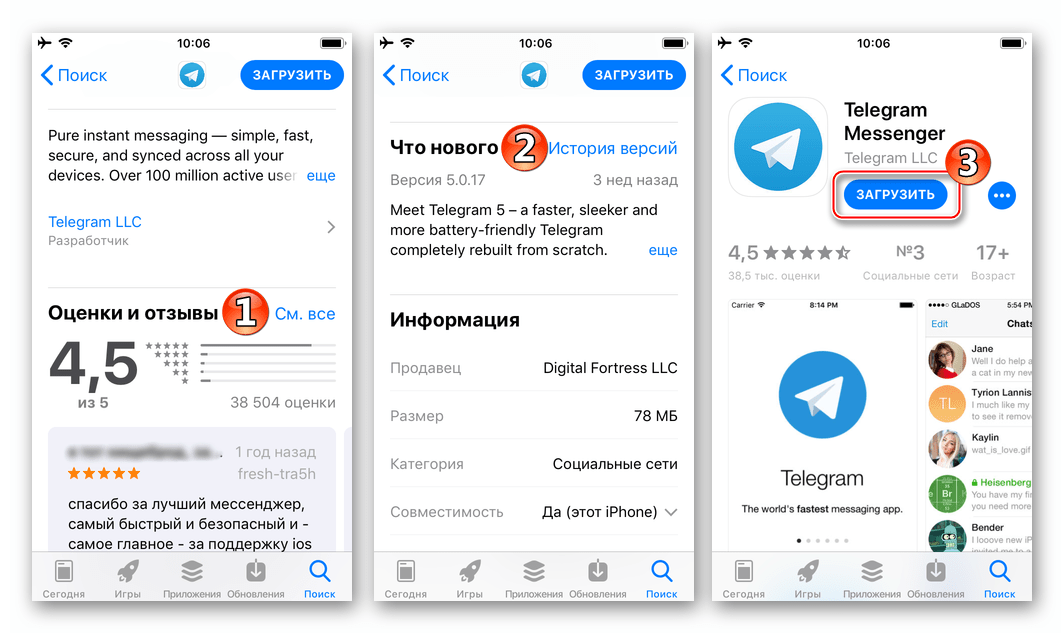
Нажмите кнопку загрузки на странице приложения. В старом интерфейсе на такой кнопке могло быть написано «ЗАГРУЗИТЬ», а затем появлялось подтверждение установки. В актуальном интерфейсе формулировка или значок могут быть иными, но действие остаётся тем же: подтвердить получение приложения из App Store.
-
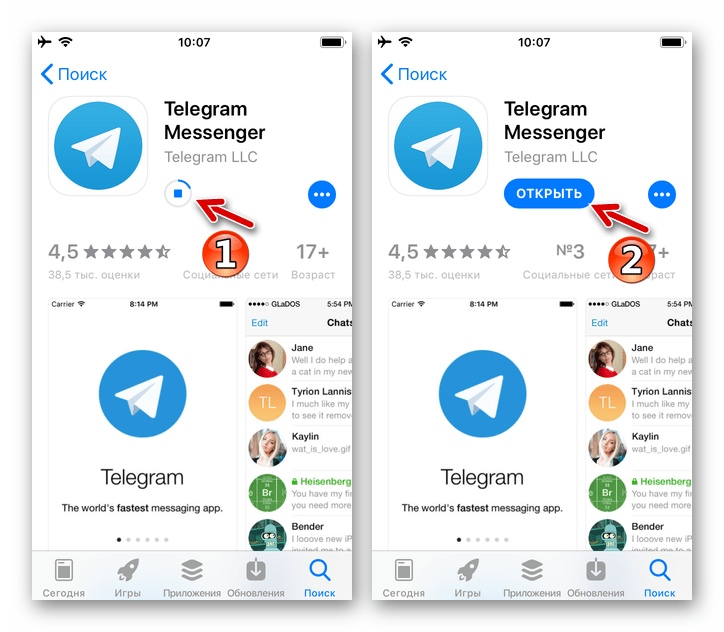
Подтвердите загрузку способом, который запросит iPhone. Не прерывайте процесс, пока приложение скачивается и устанавливается. После завершения на странице App Store обычно становится доступна команда открытия, а значок Telegram появляется среди приложений на iPhone.
-
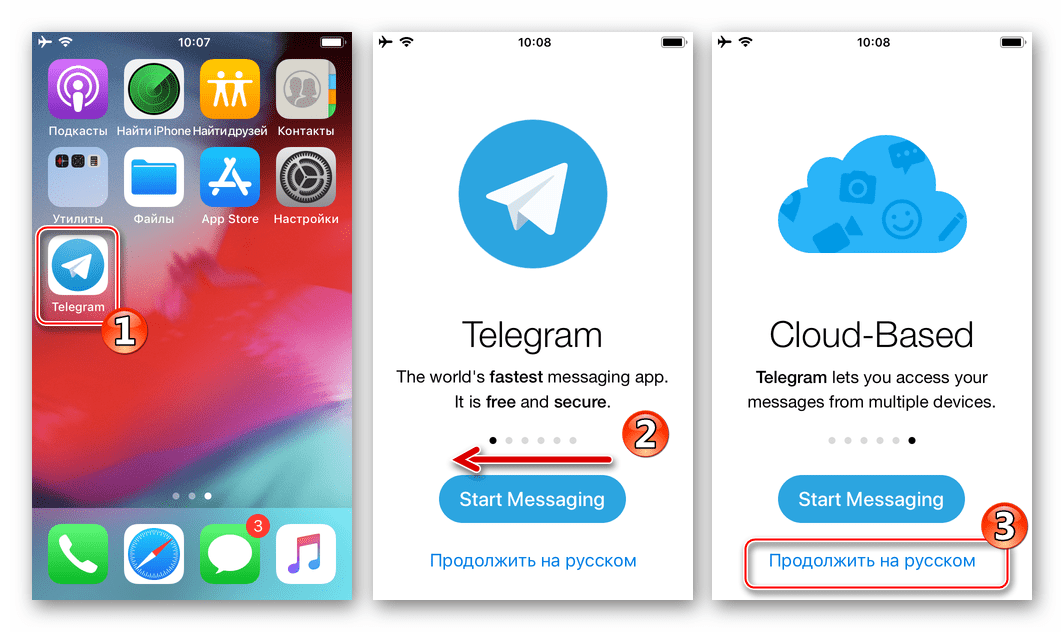
Запустите Telegram из App Store или с экрана iPhone. При первом запуске приложение может показать ознакомительные экраны. Их можно просмотреть и перейти к продолжению работы с мессенджером.
-
Войдите в существующий аккаунт Telegram или начните регистрацию нового. Далее следуйте подсказкам приложения: для этого потребуется номер телефона. После успешного завершения авторизации становятся доступны функции мессенджера.
Как отличить официальный путь от неподходящего
Безопасный путь в рамках этой инструкции начинается в App Store либо на официальной странице приложений Telegram. Страница telegram.org/apps указывает, где получить официальный клиент для нужной платформы. На iPhone следует переходить к версии для iOS и устанавливать её через магазин Apple.
Не используйте для установки случайные архивы, неизвестные сайты и инструкции, предлагающие загружать файл приложения отдельно от App Store. В исходном материале упоминалась установка через IPA-файл и сторонний инструмент для работы с iPhone, но этот сценарий связан с загрузкой файлов из сторонних источников и риском получить недостоверный или вредоносный архив. Для обычной установки Telegram на iPhone он не нужен.
Также не стоит ориентироваться на старые руководства с iTunes на компьютере. В исходной статье описывалась работа с устаревшей версией iTunes, в которой был доступ к App Store. Этот способ не является актуальным путём установки: он требовал специальной старой сборки программы, подключения iPhone к ПК и синхронизации. В этой инструкции он намеренно не используется.
Что делать после запуска
После открытия Telegram выберите продолжение работы и пройдите вход или регистрацию. Если у вас уже есть профиль, используйте номер, который привязан к нему. Если профиля нет, регистрация создаётся в процессе первого входа. Не нужно создавать новый аккаунт только потому, что приложение было установлено на другом iPhone: установка клиента и существование учётной записи — разные вещи.
Когда вход завершён, Telegram можно использовать на этом iPhone как обычное приложение. При смене устройства сам факт установки не переносит данные и не подтверждает личность автоматически: дальнейший доступ зависит от прохождения процедуры авторизации в сервисе. Если нужен другой профиль для работы, обращайте внимание на то, с каким номером выполняется вход.
После установки приложения войдите в свой профиль с номером, к которому у вас есть доступ. Для отдельного проекта можно подобрать второй аккаунт Telegram, но его использование начинается с того же официального клиента и штатного подтверждения входа. Не устанавливайте сторонние сборки ради доступа к профилю и не передавайте коды из SMS или Telegram другим людям.
Если Telegram не находится через поиск
Сначала повторите поиск по запросу Telegram Messenger и проверьте, что поиск выполняется именно в App Store. Не переходите к установке через неизвестные сайты только из-за того, что нужная карточка не появилась в первых результатах. Официальная страница Telegram с приложениями помогает сверить направление установки для iOS, однако доступность конкретного приложения в App Store может зависеть от условий магазина Apple.
Если карточка Telegram открыта, но загрузка не начинается, не следует заменять App Store старыми компьютерными схемами из архивных инструкций. В исходном руководстве такие схемы относились к iTunes старой версии и iTools; они не подтверждены как современный способ и не рассматриваются здесь. Устойчивый принцип для iPhone — использовать официальный каталог приложений Apple и официальный клиент Telegram.
О чём говорят старые изображения в инструкции
Кадры рядом с шагами показывают общий порядок действий: поиск в App Store, переход к карточке приложения, запуск загрузки, ожидание установки и переход к авторизации. Они взяты из исходного материала и могут отображать прежнюю версию iOS или App Store. Поэтому надписи на них нельзя воспринимать как точное описание текущего интерфейса. Следуйте логике шагов, а не ищите на своём iPhone абсолютно идентичные кнопки.
Для установки достаточно выполнить последовательность в App Store и затем войти в Telegram. Компьютерные методы, iTunes, iTools и установка IPA-файлов не нужны для рекомендованного сценария. Такой подход не обещает обхода региональных, учётных или иных ограничений App Store и Telegram: он описывает только официальный путь получения приложения на iPhone.
Проверяйте название и разработчика приложения до подтверждения установки.





