

Что именно можно вернуть
В Telegram закрепление — это не отдельная копия текста, а ссылка на уже существующее сообщение в конкретном чате, группе или канале. Поэтому сначала важно выяснить, что произошло: сообщение осталось в истории, но с него сняли закрепление; блок закреплённых сообщений был скрыт только у вас; либо сама публикация удалена.
Если текст, фото, файл или запись всё ещё доступны в переписке, их можно закрепить заново при наличии нужных прав. Когда сообщение удалено у всех участников или история чата очищена, вернуть именно его средствами Telegram нельзя. Создать новый пост с тем же содержанием возможно, но это будет уже другое сообщение и его потребуется закрепить отдельно.
Обычные личные переписки, группы, каналы и «Избранное» относятся к облачным чатам: их данные синхронизируются между авторизованными устройствами. Секретные чаты устроены иначе — они привязаны к конкретному устройству и не появляются на других сеансах. Не рассчитывайте на восстановление их истории после выхода из аккаунта, удаления приложения или смены телефона.
Как повторно закрепить своё сообщение
Этот способ подходит, когда вы сами сняли закрепление либо администратор сообщества разрешил вам управлять закреплёнными публикациями. Найдите исходное сообщение через поиск по чату, дату, отправителя или обычную прокрутку истории. Затем откройте его меню и выберите команду закрепления.
- В Android нажмите и удерживайте нужное сообщение. На iPhone также удерживайте публикацию до появления меню действий.
- В Telegram Desktop щёлкните по сообщению правой кнопкой мыши. В WebA и WebK — официальных веб-клиентах Telegram — откройте контекстное меню сообщения, обычно через правую кнопку мыши или кнопку с дополнительными действиями.
- Выберите пункт «Закрепить», при необходимости укажите, нужно ли отправлять уведомление участникам, и подтвердите действие.
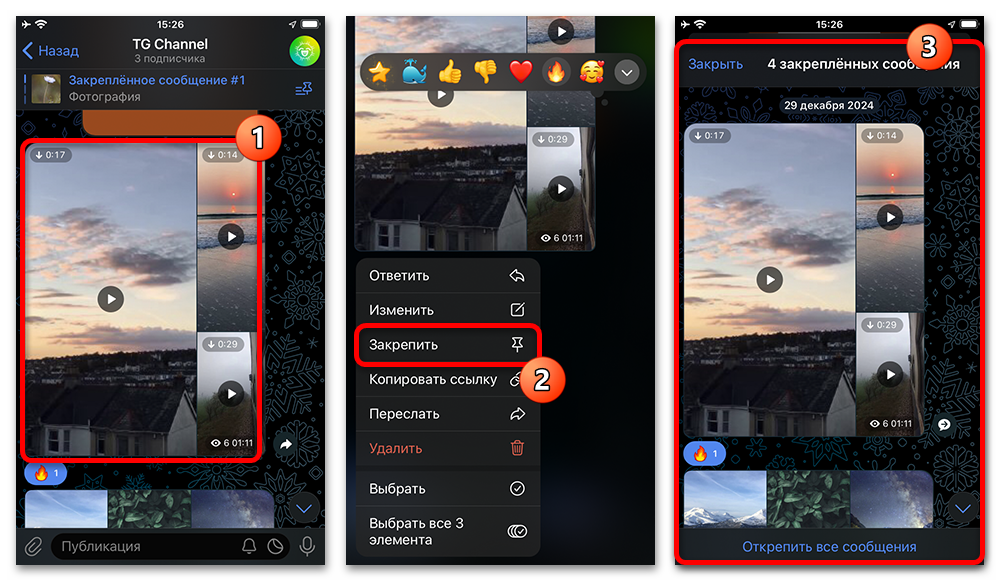
В личном диалоге закрепить сообщение обычно может любой собеседник. В группе и канале возможность зависит от роли и разрешений, заданных владельцем или администраторами. Если пункта «Закрепить» нет либо появляется предупреждение о недостаточных правах, восстановить закрепление самостоятельно не получится: обратитесь к администратору.
В одном чате может быть несколько закреплённых сообщений. Открыв верхнюю панель с закреплениями, можно просматривать их по очереди и переходить к оригиналу в истории. Новое закрепление не восстанавливает прежнюю настройку автоматически, а добавляет или обновляет список в соответствии с правилами конкретного чата.
Если закрепления скрыты только на вашем устройстве
Пользователь может закрыть баннер закреплённых сообщений в чате для собственного удобства. Это не отменяет закрепление для остальных людей и не удаляет публикации из истории. Администратор при этом ничего не увидит: скрытие относится к интерфейсу вашего клиента.
Признак такой ситуации — другие участники говорят о закреплённом сообщении, а у вас вверху диалога нет панели, хотя сама публикация может находиться в истории. Проверить наличие записи можно поиском по чату или попросив участника переслать либо процитировать её. Не путайте скрытую панель с удалённым содержимым: во втором случае переходить уже не к чему.
Дождаться изменения списка закреплений
Самый безопасный вариант — ничего не сбрасывать и подождать, пока владелец или администратор закрепит новую публикацию, снимет закрепление либо изменит список. Такое обновление может вновь показать панель закреплений в вашем чате. Метод удобен для активных групп и каналов, но срок предсказать нельзя: если администрация не меняет закрепления, интерфейс может остаться скрытым.
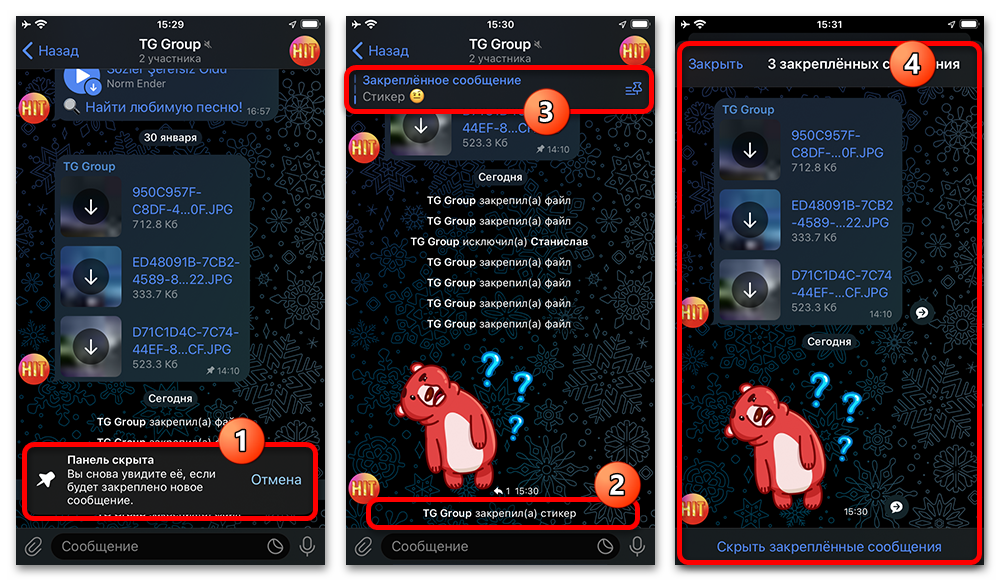
Не просите администратора удалять важное объявление только ради проверки. Достаточно закрепить нейтральное тестовое сообщение или изменить существующий список, если у администрации есть такая возможность. После обновления откройте чат заново и проверьте верхнюю часть экрана.
Выйти и снова войти в аккаунт
Повторная авторизация иногда обновляет локальные параметры клиента, включая состояние скрытых элементов интерфейса. Это не является гарантированным способом вернуть панель, однако может помочь, если отображение закреплений нарушилось на одном устройстве. Перед выходом убедитесь, что номер телефона остаётся под вашим контролем: код входа может прийти в Telegram на другом активном сеансе, по SMS или иным доступным способом защиты аккаунта.
- Откройте «Настройки» Telegram и найдите команду выхода из текущего аккаунта.
- Подтвердите выход, затем войдите с тем же номером телефона и введите код подтверждения.
- После синхронизации откройте нужный диалог и проверьте панель закреплённых сообщений.
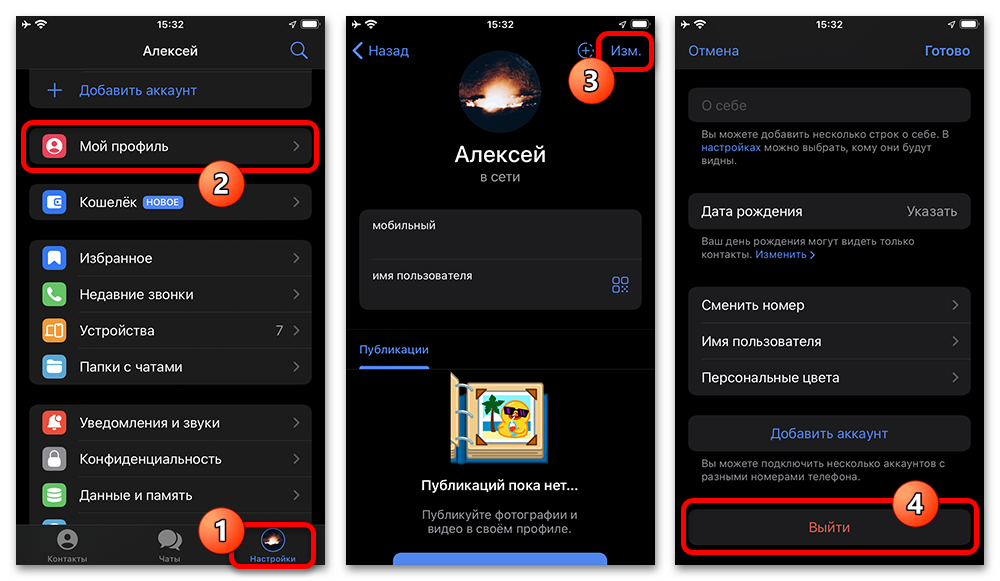
Для облачных чатов повторный вход не стирает переписку, контакты, медиа, группы и каналы: они загрузятся из облака. Но секретные чаты на этом устройстве будут утрачены, поскольку не синхронизируются с сервером и другими устройствами. Не путайте выход из приложения с удалением аккаунта: удаление аккаунта необратимо и уничтожает связанные с ним облачные данные, поэтому для решения проблемы с закреплением его использовать нельзя.
Если цель — проверить, где выполнен вход, а не выйти со всех устройств, откройте «Настройки» → «Устройства». Там отображаются активные сеансы, и можно завершить неизвестные или больше не нужные. Не завершайте все авторизации необдуманно, если у вас нет доступа к номеру и резервным способам входа.
Сброс настроек уведомлений на телефоне
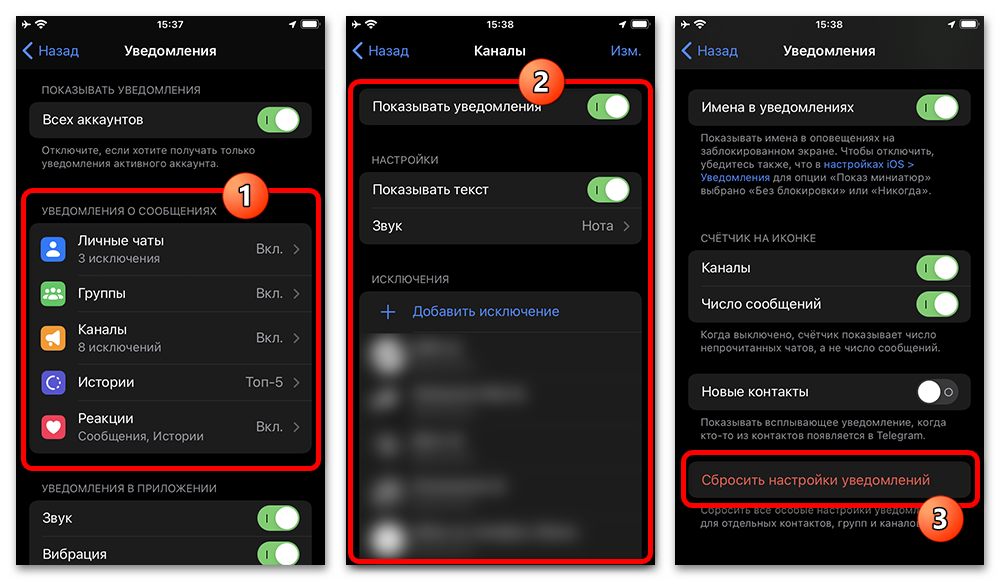
В мобильном Telegram можно сбросить настройки уведомлений. Иногда после этого интерфейс чата обновляется и ранее скрытая панель закреплений появляется снова. Связь не прямая, поэтому результат не гарантирован. Способ затрагивает не одну переписку, а пользовательские параметры уведомлений в приложении, и в Telegram Desktop или веб-версии аналогичной команды для этой задачи нет.
- На Android или iPhone откройте «Настройки» Telegram. Перейдите в раздел «Уведомления и звуки».
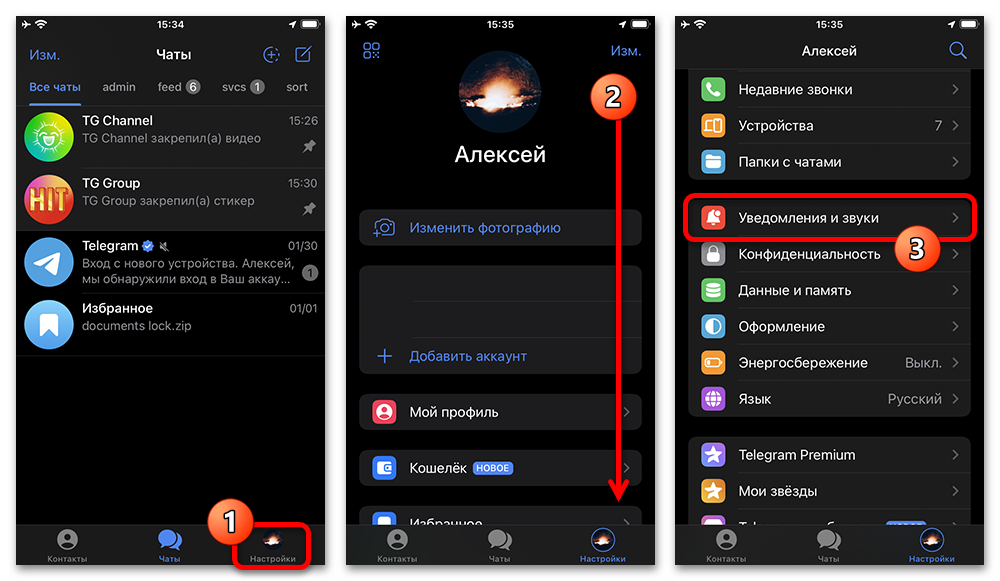
- Прокрутите страницу вниз. Перед сбросом просмотрите специальные настройки для личных чатов, групп и каналов, если они вам важны. Затем нажмите «Сбросить настройки уведомлений».
- Подтвердите сброс в диалоговом окне. После завершения полностью закройте и снова откройте Telegram, а затем зайдите в нужный чат.
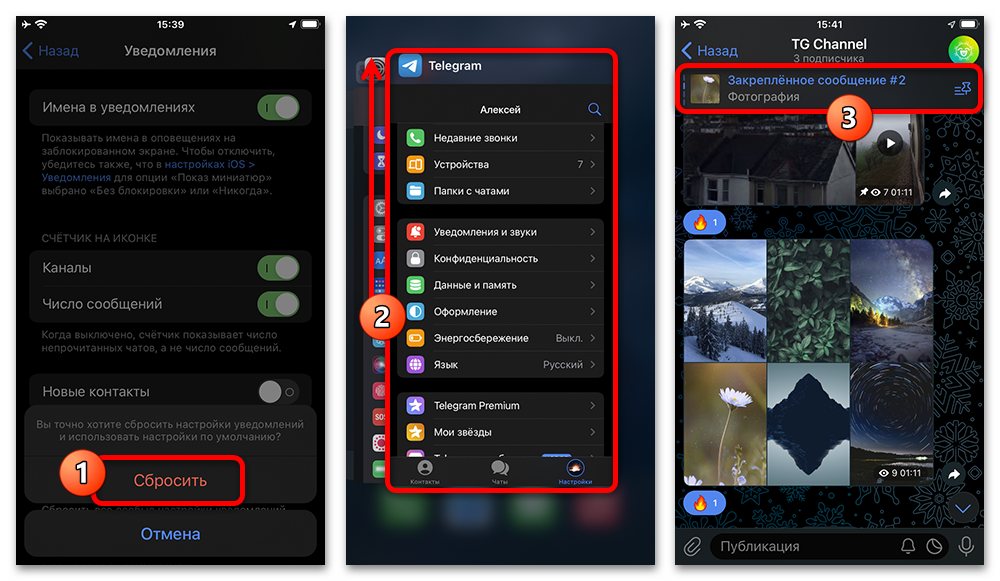
Этот вариант не возвращает удалённые сообщения, не восстанавливает права администратора и не меняет закрепления, установленные владельцем сообщества. Он лишь может устранить локальную проблему отображения. Если баннер не появился, не повторяйте сброс многократно: лучше проверить наличие исходного сообщения и уточнить у администратора, действительно ли оно закреплено.
Переустановка Telegram: когда она оправдана
Переустановка имеет смысл только при сбое самого приложения: чат на других устройствах показывает закрепления, а на вашем телефоне или компьютере — нет; клиент работает с ошибками; повторный вход и перезапуск не дали результата. До удаления приложения проверьте обновления в магазине приложений или на официальном сайте: новая версия может исправить проблему без сброса локальных данных.
- Удалите Telegram с устройства стандартными средствами операционной системы.
- Установите приложение заново из проверенного официального источника.
- Авторизуйтесь по своему номеру, дождитесь загрузки списка чатов и откройте нужную переписку.
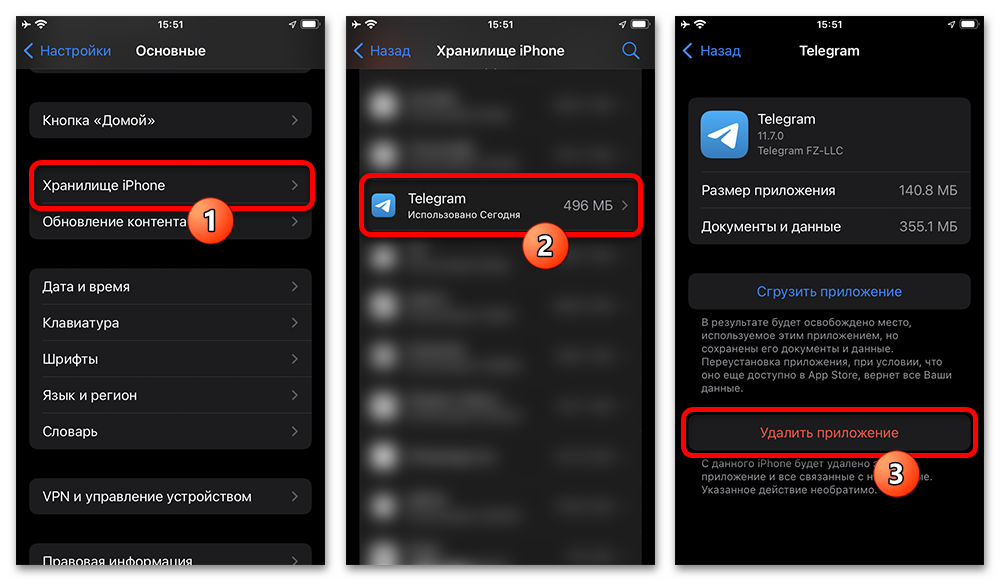
После переустановки облачные чаты синхронизируются снова, но часть локальных настроек придётся настроить заново. Секретные чаты и их содержимое не переносятся, поскольку существуют только на прежнем устройстве. Скачанные в память файлы тоже могут потребовать повторной загрузки. Для Desktop и WebA/WebK чаще достаточно выйти и войти снова либо очистить данные сайта в браузере, но делать это стоит лишь после проверки доступа к аккаунту.
Когда личный профиль не подходит для рабочей задачи, проверки функций или ведения отдельного проекта, удобнее использовать самостоятельную учётную запись. На Retriv можно подобрать аккаунт Telegram с подходящими параметрами, а после входа рекомендуется сразу обновить контакты, пароль и настройки защиты.
Краткая проверка перед обращением к администратору
- Убедитесь, что нужное сообщение существует в истории чата и не было удалено.
- Проверьте, есть ли у вас право закреплять публикации в группе или канале.
- Сравните отображение на другом устройстве с тем же аккаунтом: в облачных чатах список закреплений должен синхронизироваться.
- Если проблема только в одном клиенте, начните с перезапуска, обновления и повторного входа, а переустановку оставьте последним шагом.
- Если закрепление снял другой администратор или автор канала, вернуть его может только человек с соответствующими правами.
Главное правило простое: Telegram позволяет заново закрепить сохранившееся сообщение или восстановить отображение скрытой панели, но не возвращает удалённый контент и не обходится без прав управления чатом. Чем раньше вы проверите историю и состояние закреплений на другом сеансе, тем точнее будет выбран способ решения.






