

Привязка чата к каналу в Telegram нужна прежде всего для комментариев под публикациями. Технически к каналу подключают не личный диалог и не второй канал, а группу. После настройки Telegram использует эту группу как пространство для обсуждения постов: под новыми публикациями появляется кнопка перехода к комментариям.
У канала может быть одна подключённая группа обсуждения. Поэтому заранее решите, где подписчики будут общаться: в уже действующей группе или в новой. Обычная переписка между двумя пользователями для этой задачи не подойдёт. Выполнять настройку должен владелец канала либо администратор с правом изменять его параметры. Права в конкретном сообществе зависят от роли и настроек, заданных владельцем.
Что проверить до привязки
- У вас есть доступ к управлению нужным каналом. Если пункта с обсуждениями нет, попросите владельца выдать подходящие права или выполнить настройку самостоятельно.
- Выбрана именно группа Telegram. Её можно создать заранее либо добавить прямо во время подключения обсуждения.
- Вы понимаете, что комментарии будут связаны с правилами и разрешениями этой группы. Например, запрет на отправку сообщений участникам фактически не даст им комментировать посты.
- В группе нет нежелательных участников, устаревших правил или открытых ссылок-приглашений, если она ранее использовалась для других целей.
Не обязательно переводить группу в публичный режим только ради подключения к каналу. Видимость группы, ссылки на неё, заявки на вступление и другие параметры выбирают исходя из задачи сообщества. В разных версиях Telegram расположение настроек и отдельные названия пунктов могут отличаться. Также не стоит отключать темы лишь потому, что это советуют старые инструкции: совместимость зависит от текущей версии клиента и конфигурации группы. Если Telegram не предлагает нужную группу в списке, проверьте её тип, права владельца и наличие другой действующей привязки.
Как подключить группу с телефона
Инструкция подходит для Telegram на Android и iPhone. Названия пунктов могут выглядеть как «Изменить», «Управление каналом», «Настройки канала» или иметь аналогичный смысл.
- Откройте канал, к которому хотите добавить обсуждение. Нажмите на его название или аватар в верхней части экрана, чтобы перейти на страницу сведений. Затем откройте редактирование или управление каналом через кнопку с карандашом, меню или соответствующий пункт настроек.
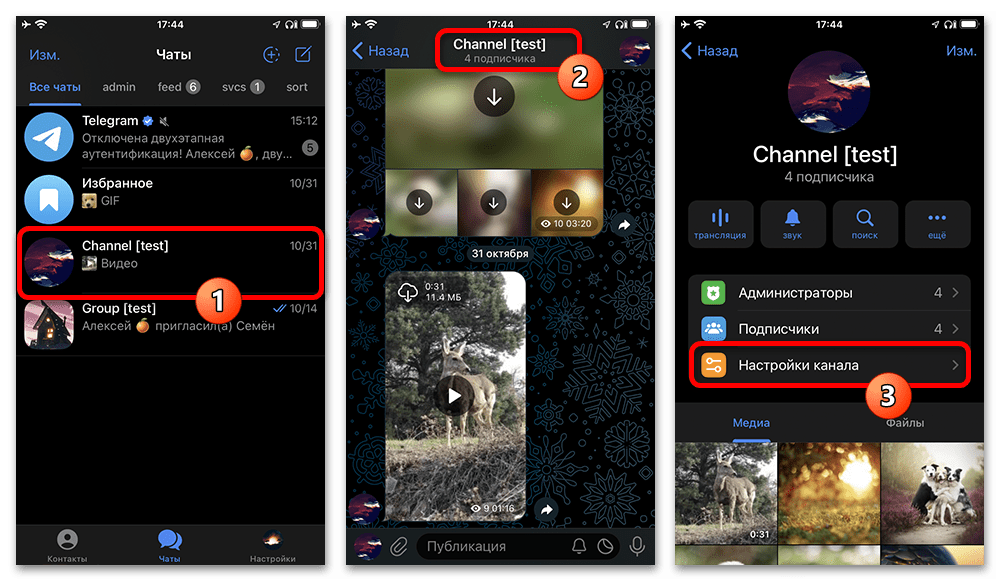
- Найдите настройку обсуждения. В параметрах канала откройте раздел, который обычно называется «Обсуждение» или «Discussion». Именно он отвечает за группу, связанную с комментариями, а не за публикацию постов или список администраторов.
- Выберите существующую группу либо создайте новую. В списке нажмите на подходящую группу. Если готового сообщества нет, используйте действие создания группы и задайте ей название. Созданную группу Telegram предложит использовать как группу обсуждения канала.
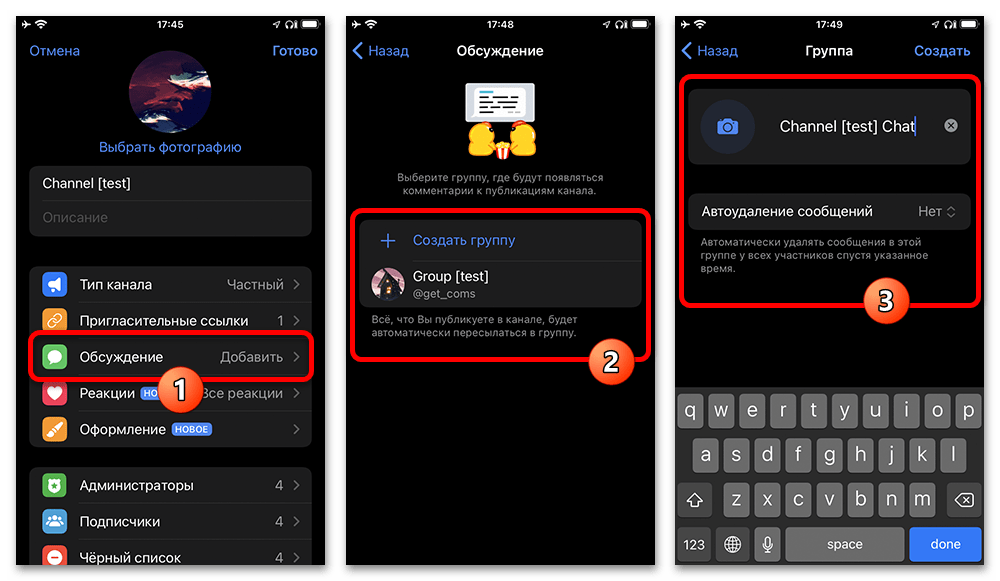
- Подтвердите привязку. Прочитайте предупреждение Telegram и подтвердите выбор. Сервис может сообщить, что группа станет местом обсуждения публикаций. После подтверждения вернитесь в раздел обсуждения: там должно отображаться название подключённой группы.
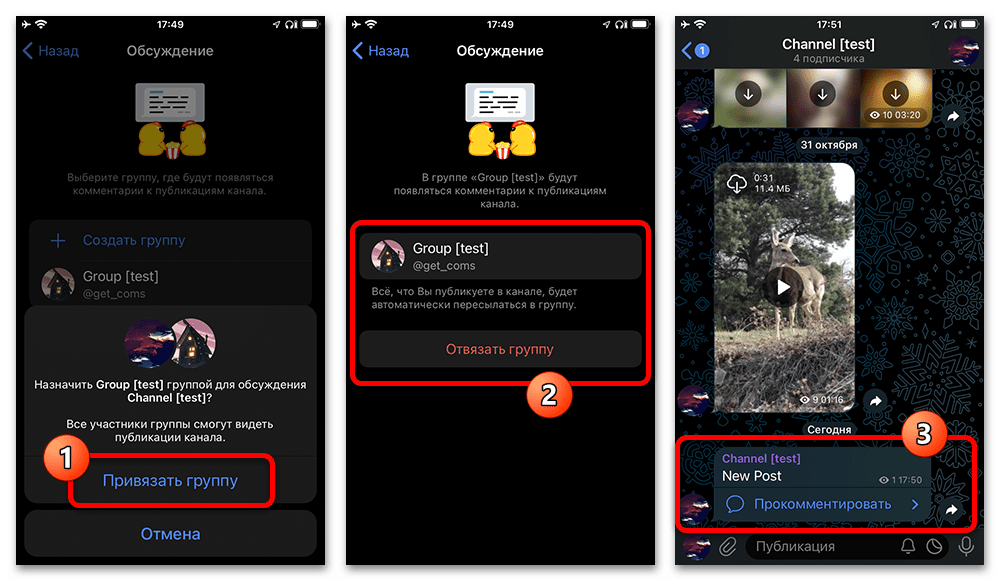
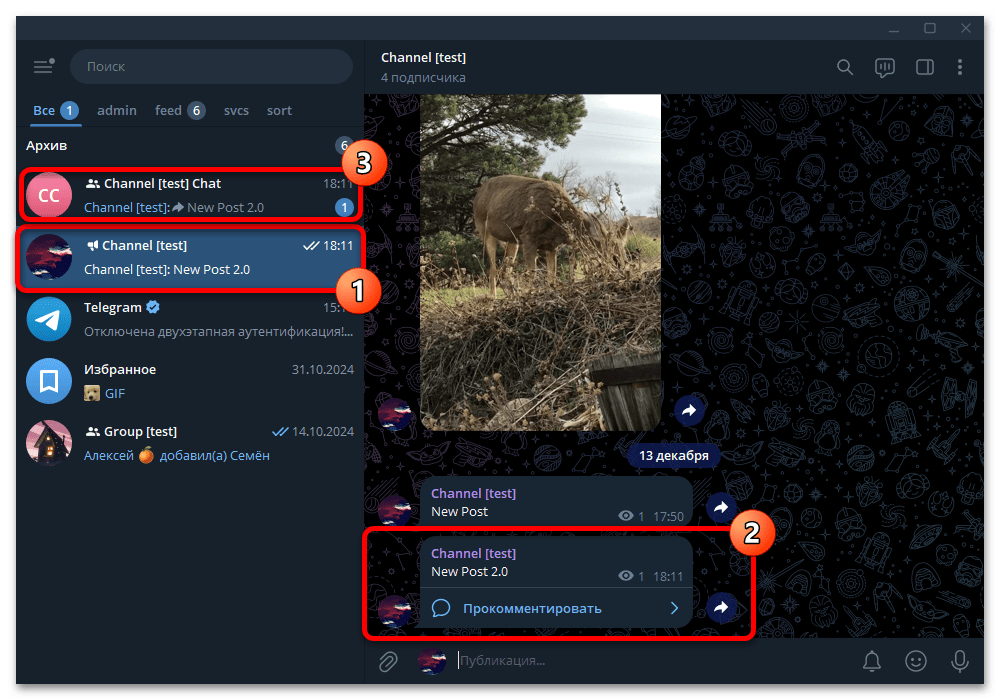
- Проверьте результат на новом посте. Опубликуйте новую запись в канале или дождитесь следующей публикации. Под ней должна появиться кнопка «Прокомментировать» либо счётчик комментариев. При нажатии откроется ветка обсуждения, связанная с группой.
Когда Telegram предлагает несколько групп обсуждения, проверьте название и владельца нужной группы до сохранения: посетители смогут перейти в неё из комментариев. Если для проекта используется готовый канал Telegram, сначала убедитесь, что вам переданы права на управление каналом и связанной группой. Затем назначьте модераторов и правила общения.
Как подключить группу в Telegram Desktop
В приложении Telegram для Windows, macOS или Linux логика та же, хотя элементы интерфейса чаще находятся в меню с тремя точками. В веб-версии отдельные пункты могут быть расположены иначе или быть доступны не во всех вариантах клиента. Если не находите настройку, используйте официальное мобильное приложение или актуальный Telegram Desktop.
- Откройте канал в списке чатов. Нажмите на его название, затем вызовите меню управления. В нём выберите редактирование или управление каналом. Не путайте настройки канала с общими настройками программы.
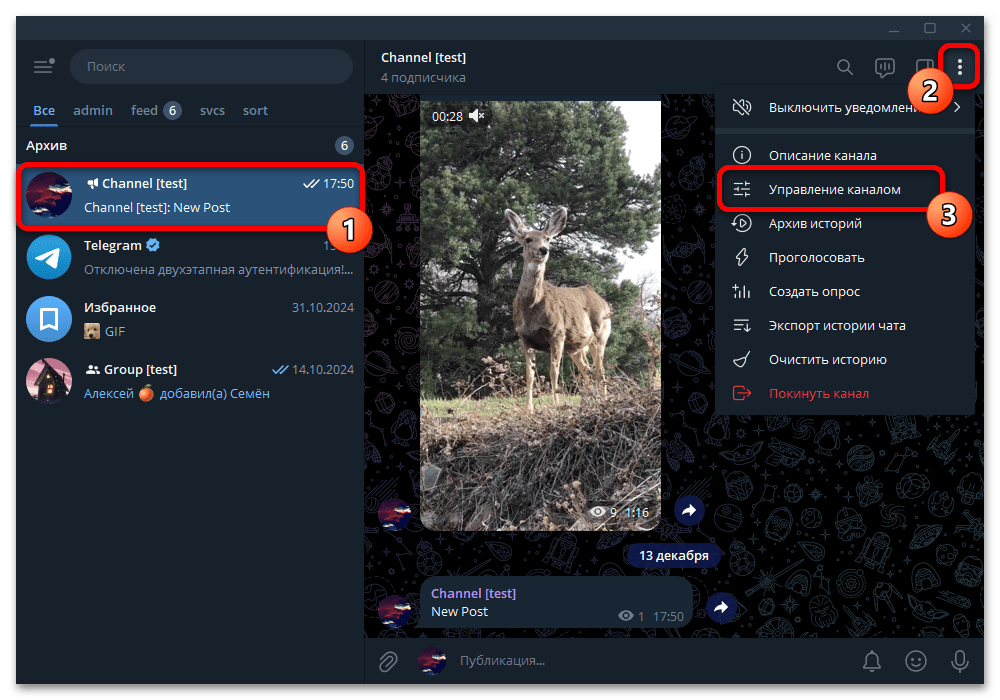
- Перейдите к настройке группы обсуждения. В окне управления найдите пункт «Обсуждение», «Discussion» или настройку со схожим назначением. Откройте его, чтобы увидеть текущую привязку или действие выбора группы.
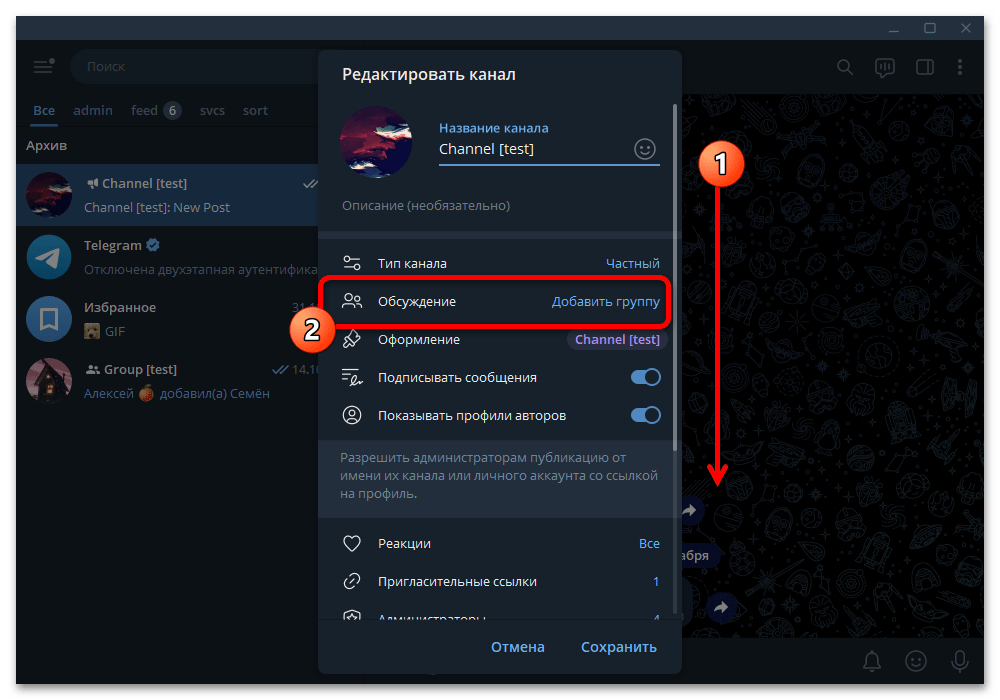
- Укажите группу. Выберите существующую группу из предложенного списка. Если требуется отдельное место только для комментариев, создайте группу через Telegram и завершите её первоначальную настройку: название, фото при необходимости, права участников и правила.
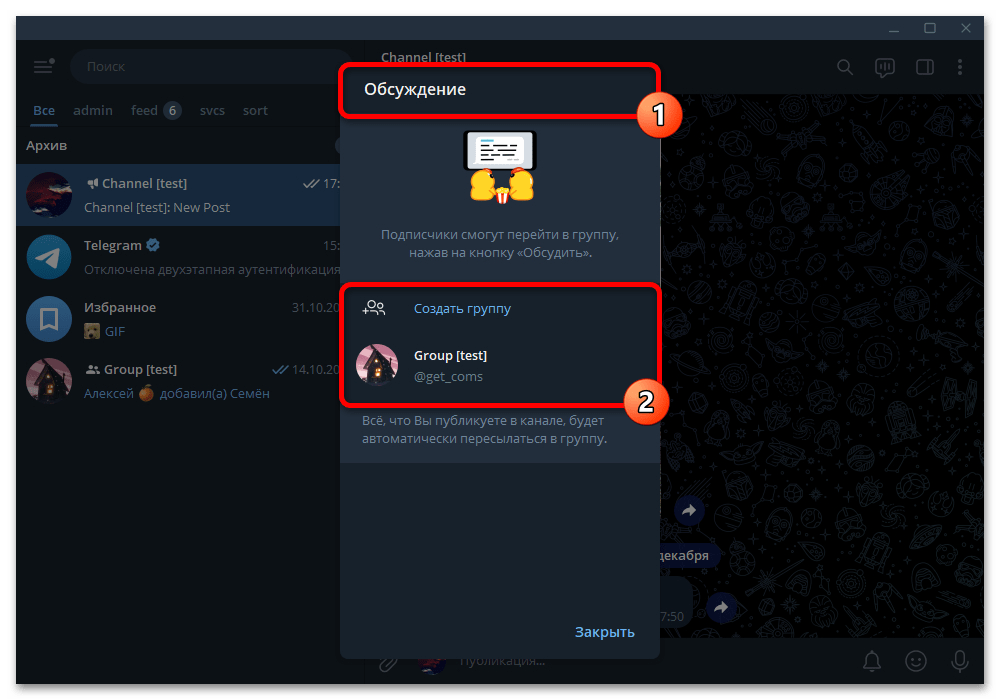
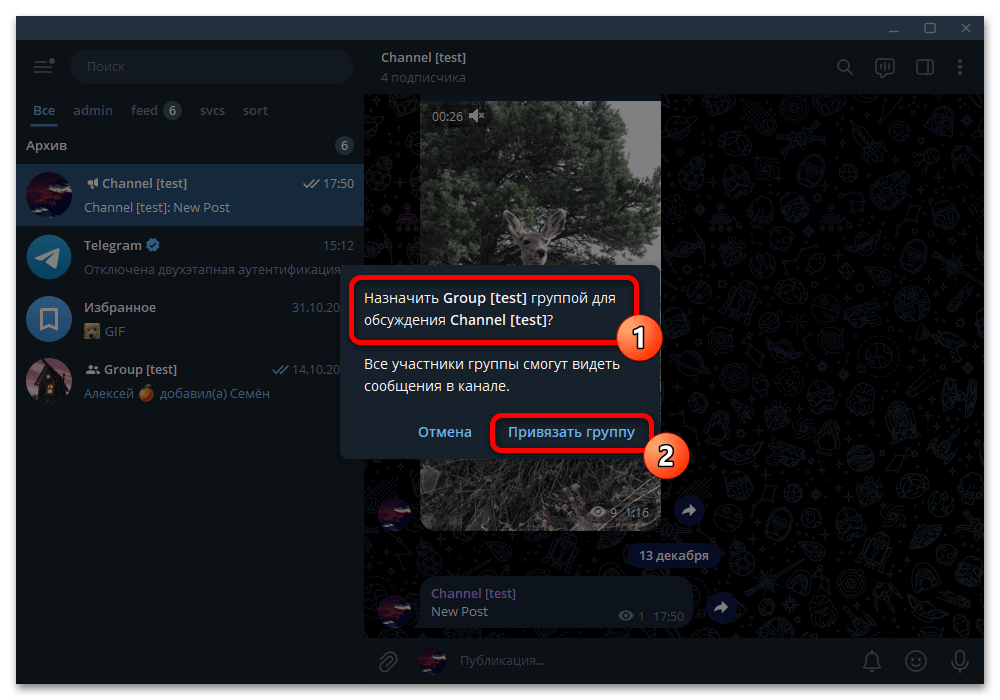
- Для существующей группы подтвердите привязку. Перед сохранением Telegram может предупредить о подключении группы к каналу. Подтвердите операцию и дождитесь возврата к настройкам. Название выбранной группы должно появиться в разделе обсуждения.
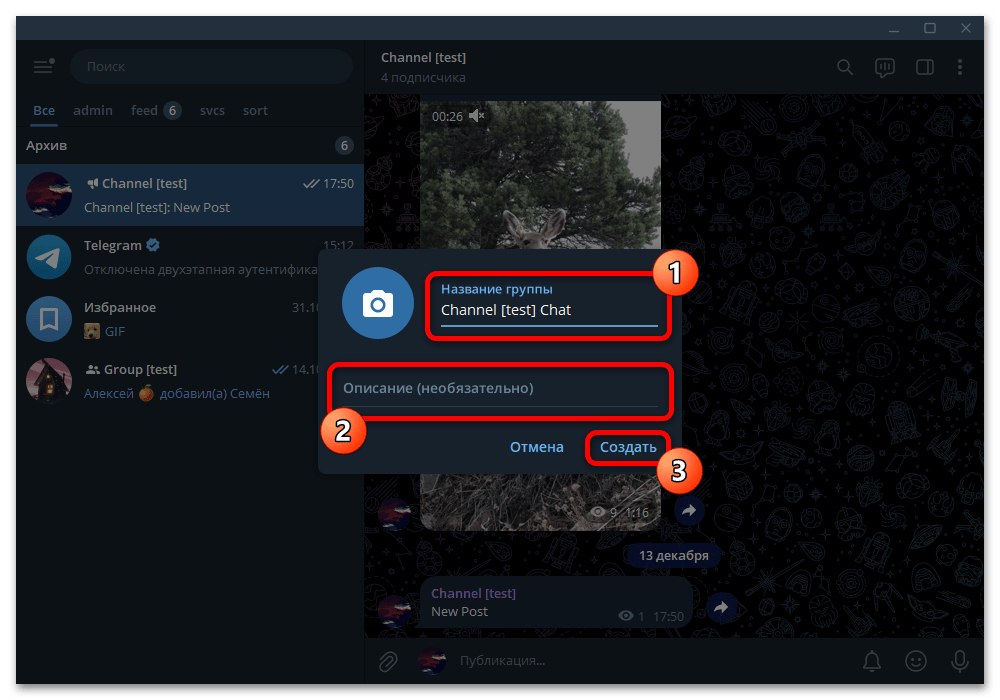
- Если создаёте новую группу для комментариев. Вместо выбора существующей группы нажмите «Создать группу», задайте название и завершите создание. Проверьте, что она указана в разделе обсуждения.
- Опубликуйте или откройте свежий пост. Успешная привязка подтверждается возможностью перейти к комментариям под новой публикацией. Дополнительно можно снова открыть управление каналом и убедиться, что нужная группа осталась указанной в настройке.
Почему комментарии могут не появиться
В первую очередь обновите Telegram и повторно откройте канал: старые версии клиента иногда отображают отдельные элементы иначе. Затем проверьте, сохранилась ли группа в разделе обсуждения. Если там нет её названия, подключение не завершилось или было отменено.
Другая частая причина — недостаточные права. Администратор может иметь право публиковать записи, но не иметь права менять настройки канала. В таком случае доступ к разделу обсуждения может отсутствовать, а попытка сохранения завершится ошибкой. Владелец канала должен либо выполнить привязку, либо предоставить административные права, достаточные для управления каналом.
Если нужная группа не появляется при выборе, проверьте, что вы состоите в ней и можете управлять её параметрами. Также она может уже использоваться как группа обсуждения другого канала. Не пытайтесь решить проблему созданием нескольких одинаковых групп: сначала определите, какая именно из них должна быть основной, чтобы не запутать подписчиков и модераторов.
Кнопка комментариев может не появиться под уже опубликованными записями. Подключение группы рассчитано на организацию обсуждений публикаций канала, но не даёт гарантии, что Telegram автоматически создаст комментарии у всего старого архива. Надёжнее проверить работу на новом посте после завершения настройки.
Как управлять комментариями после подключения
Комментарии модерируются в подключённой группе. Там можно назначать администраторов, удалять спам, ограничивать права нарушителей, включать одобрение заявок, настраивать разрешённые типы вложений и использовать другие доступные инструменты группы. Изменения влияют не только на ветки под постами, но и на обычное общение внутри этой группы, если оно разрешено.
Telegram не следует рассматривать как инструмент для точечного закрытия комментариев у произвольной одной публикации через отдельную универсальную кнопку: доступные действия зависят от версии приложения и текущих возможностей сервиса. Удаление сообщения в группе обсуждения может затронуть саму ветку и ответы пользователей, поэтому не используйте его как безопасный способ «выключить комментарии» без оценки последствий. Если нужно временно прекратить новые обсуждения, сначала рассмотрите настройку прав участников в группе. Помните, что она ограничит комментирование и для всех остальных постов.
Чтобы полностью прекратить появление новых комментариев через эту группу, откройте настройки канала, перейдите в раздел обсуждения и отключите или замените привязку. Перед этим предупредите аудиторию, если в комментариях идёт важное обсуждение. Отключение не является способом скрыть уже существующую переписку от тех, у кого есть доступ к группе: отдельно проверьте её приватность, участников и историю сообщений.
Краткая проверка после настройки
- В настройках канала указана нужная группа обсуждения.
- Под новым постом есть переход к комментариям.
- Пользователь без административных прав может открыть ветку и, если это разрешено правилами группы, оставить сообщение.
- Администратор группы получает доступ к модерации комментариев.
- Настройки приватности и права участников соответствуют правилам канала.
Если все пункты выполнены, чат успешно привязан к каналу. В дальнейшем достаточно поддерживать порядок в группе обсуждения и проверять настройки после смены администраторов, передачи прав владельца или существенного обновления Telegram.





