

Закрытый, или частный, канал Telegram — это канал, в который нельзя попасть через общий поиск или по публичному имени. Для вступления участнику нужна пригласительная ссылка либо приглашение от администратора. Такой формат подходит для рабочих объявлений, закрытого сообщества, учебного потока или материалов для ограниченного круга людей.
Создать частный канал можно сразу либо изменить тип уже работающего канала. Само переключение не делает опубликованные ранее сообщения невидимыми для нынешних подписчиков и не отменяет уже сделанные ими пересылки. Главная задача настройки — ограничить новые вступления приглашениями.
Что подготовить перед созданием
Для работы потребуется аккаунт Telegram и официальное приложение на Android, iPhone/iPad или компьютере с Windows, macOS либо Linux. Создатель автоматически получает права владельца и может менять тип канала, добавлять администраторов и управлять приглашениями.
Заранее придумайте название: оно обязательно при создании. Описание и изображение профиля можно добавить сразу или позднее. Название видят участники канала, поэтому не указывайте в нём конфиденциальные сведения, если не хотите раскрывать их получателям приглашения.
Не путайте канал с группой: публикации обычно размещают владелец и назначенные администраторы, а обсуждение при необходимости подключается отдельно. Для проекта с уже собранной аудиторией можно рассмотреть готовый канал Telegram, предварительно проверив права владельца и действующие пригласительные ссылки. Закрытый тип сам по себе не защищает ссылку, если её свободно пересылают.
Как создать закрытый канал на телефоне
На Android и iOS логика одинакова, но расположение кнопок и отдельные подписи могут немного отличаться в зависимости от версии приложения. Ищите действие создания нового сообщения или чата, а затем пункт создания канала.
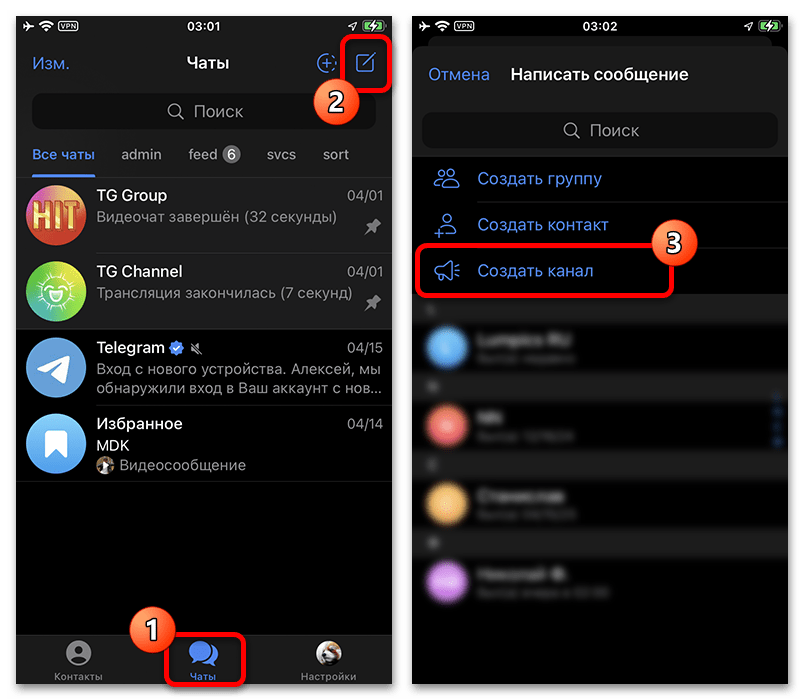
- Откройте список чатов Telegram. Нажмите кнопку создания нового чата или откройте главное меню приложения. Выберите пункт создания канала. Если вместо него отображается список контактов, найдите действие с названием «Создать канал» или близким по смыслу.
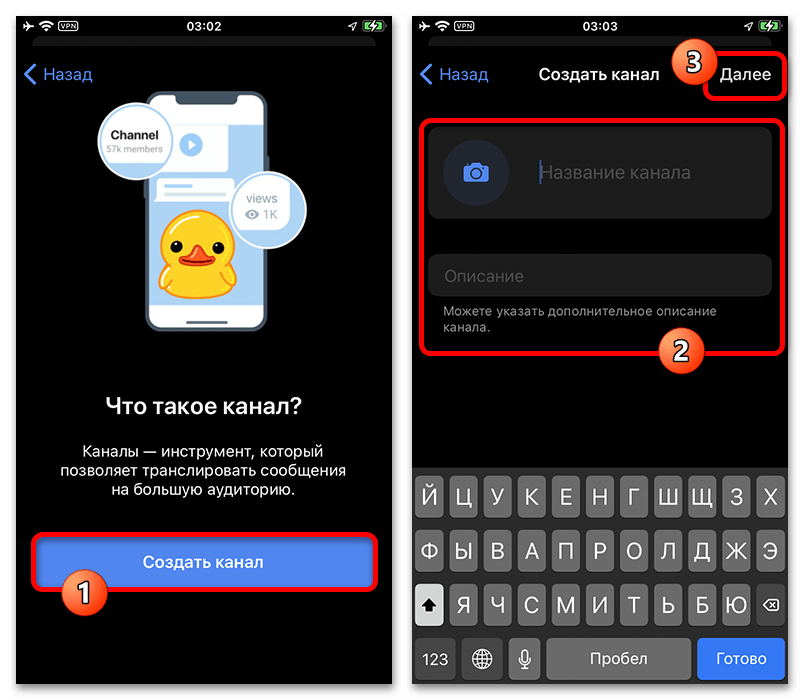
- Подтвердите начало создания и заполните данные. Укажите название канала. При необходимости добавьте описание и аватар. Описание не является обязательным: его можно составить позднее в параметрах профиля. Нажмите «Далее» или кнопку продолжения в верхней части экрана.
Ожидаемый результат: Telegram откроет выбор типа канала и способа доступа.
- Выберите частный тип. На экране типа канала отметьте вариант «Частный канал», «Частная» или аналогичный по смыслу. Приложение создаст пригласительную ссылку вместо публичного адреса с именем пользователя. Продолжите создание.
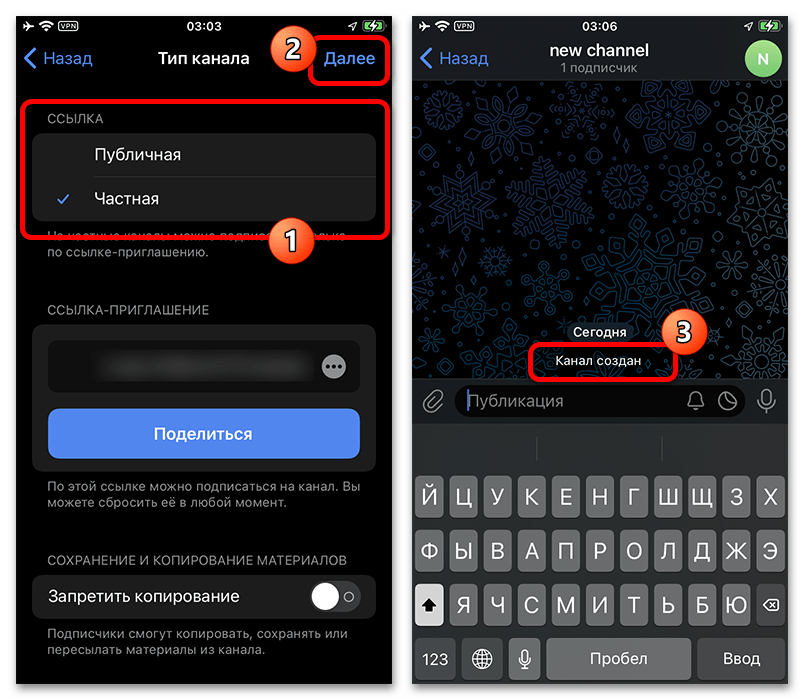
- Добавьте людей только при необходимости. На следующем этапе Telegram может предложить выбрать контакты. Этот шаг необязателен: канал можно создать пустым, а приглашение отправить позже. Завершите настройку.
После этого откроется лента нового канала. Его участники смогут читать публикации, а новые пользователи будут входить по действующей ссылке-приглашению или по персональному приглашению администратора.
Как создать закрытый канал на компьютере
В Telegram Desktop названия пунктов могут различаться между версиями программы и операционной системами. Обычно создание начинается из главного меню приложения, которое открывается кнопкой с тремя линиями, либо из меню нового чата.
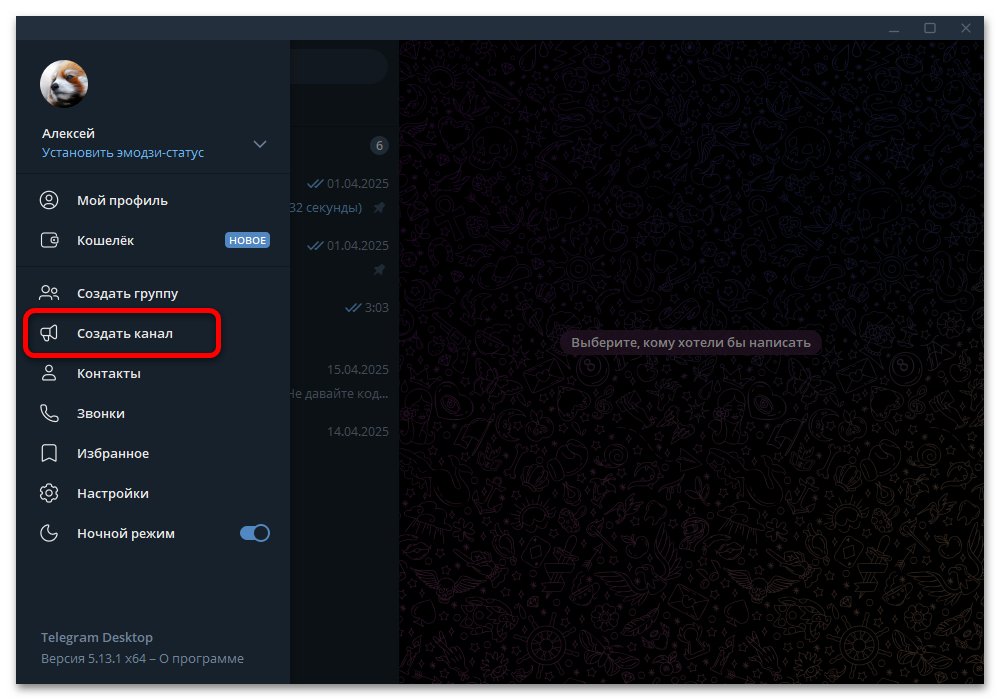
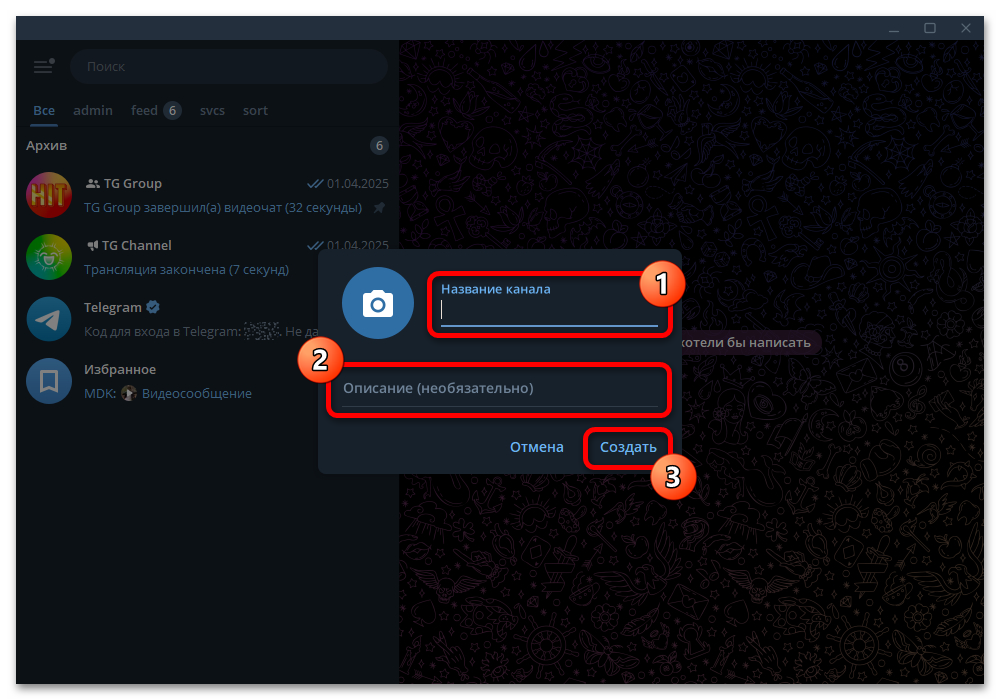
- Откройте команду создания канала. В списке чатов вызовите главное меню и выберите «Создать канал». Если пункта в меню нет, проверьте кнопку нового чата: в некоторых версиях нужная команда находится там.
- Введите название. Укажите обязательное название, при желании — описание и фотографию профиля. Проверьте формулировку до продолжения: сменить её можно и после создания, но первое впечатление у приглашённых пользователей формируется по этим данным.
- Установите частный доступ. В настройке типа выберите «Частный канал» и сохраните выбор. Telegram сформирует ссылку для приглашения. Затем при необходимости пригласите контакты либо закончите создание без добавления участников.
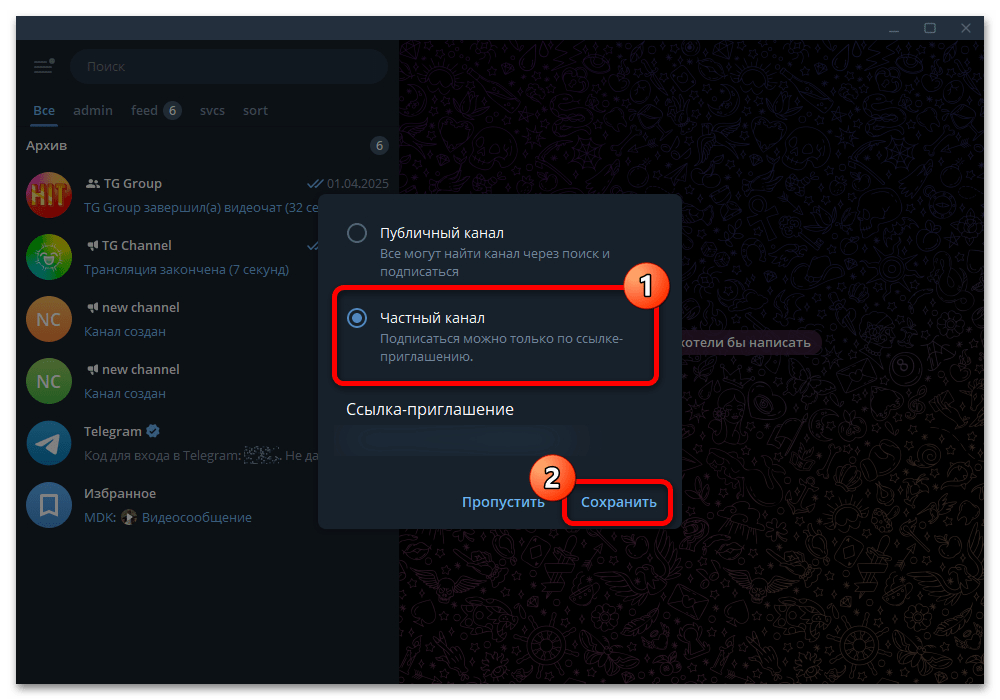
Ожидаемый результат: канал появится в вашем списке чатов, а в его параметрах будет указан частный тип. Открытого адреса для поиска по имени у такого канала не будет.
Как сделать закрытым уже существующий канал
Перевести публичный канал в частный может владелец или администратор, которому разрешено изменять сведения и настройки канала. Если нужного пункта нет, проверьте свои права или попросите владельца выполнить действие.
На Android и iPhone
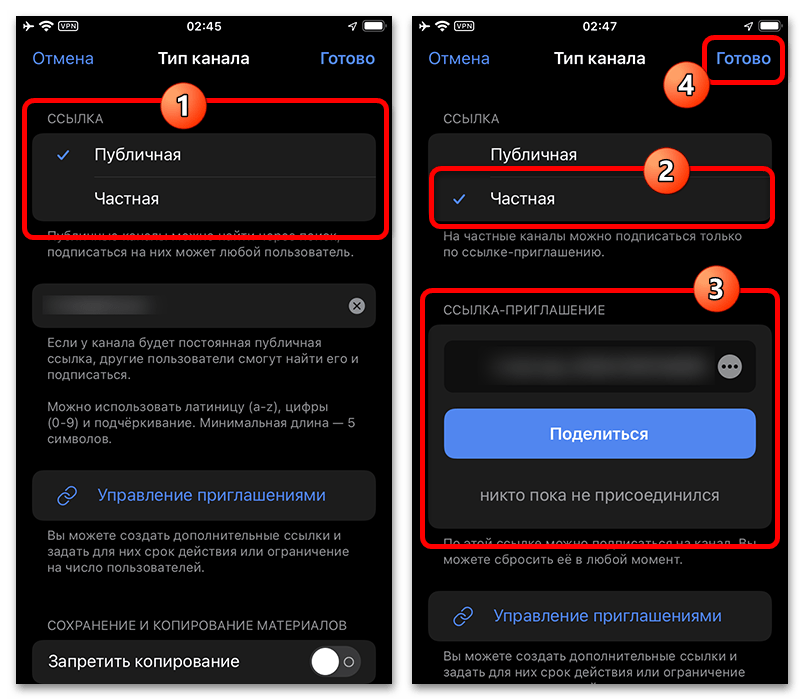
- Откройте канал и нажмите на его название или аватар в верхней части экрана, чтобы перейти к профилю.
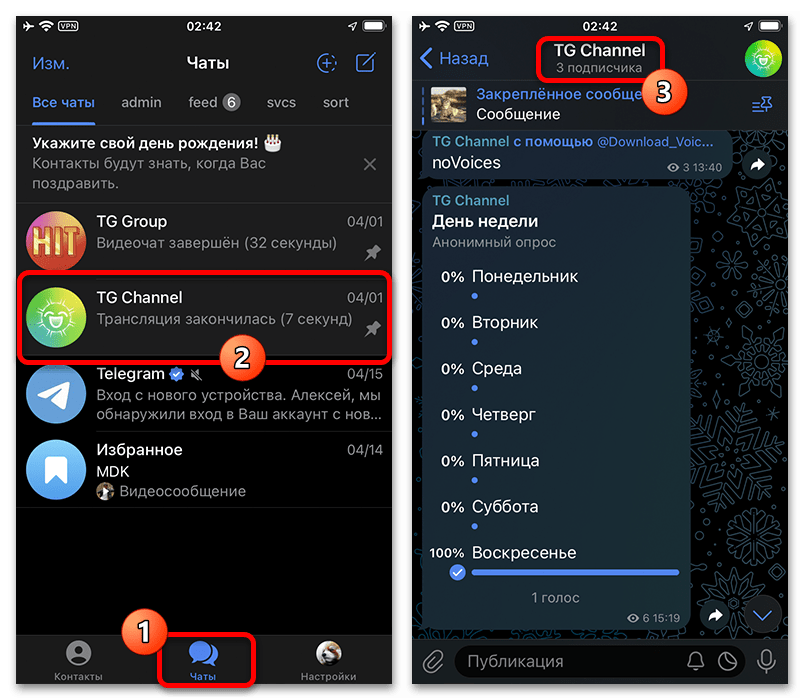
- Откройте редактирование или управление каналом. В зависимости от версии приложения это значок карандаша, кнопка «Изменить» или меню с дополнительными действиями.
- Найдите раздел, связанный с типом канала, ссылкой или видимостью. Устойчивое название настройки — «Тип канала».
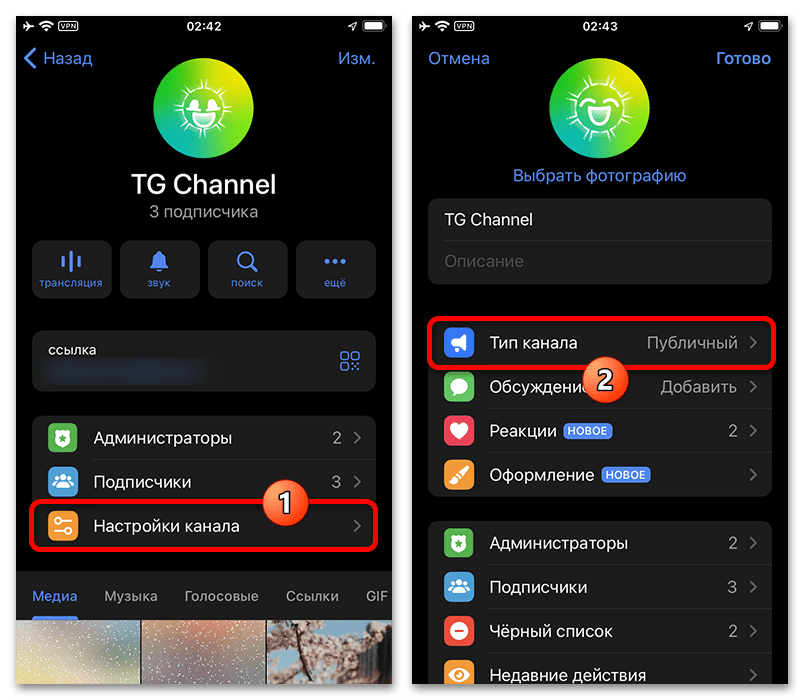
- Выберите частный вариант и подтвердите сохранение. После этого вместо публичного адреса должна отображаться пригласительная ссылка.
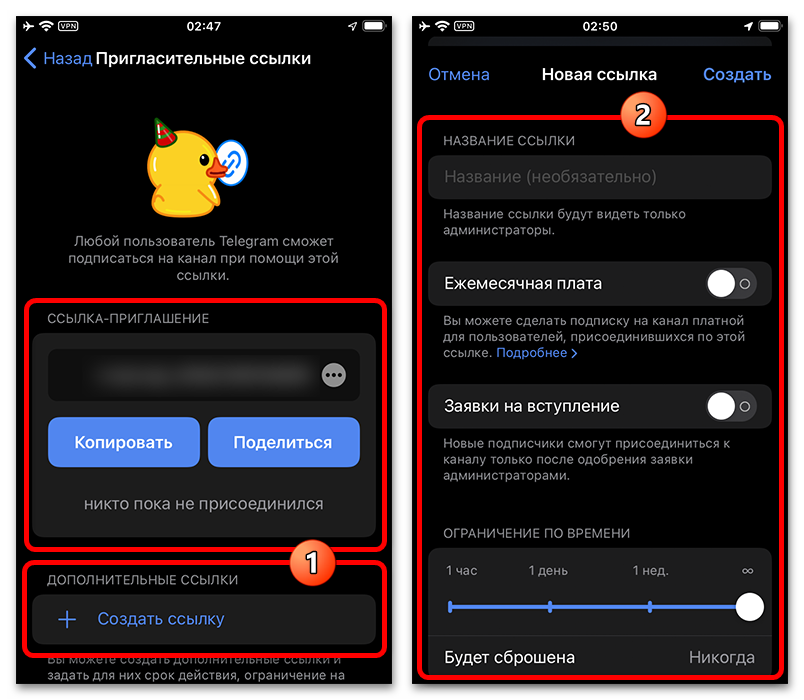
Если нужен отдельный инвайт, откройте пригласительные ссылки уже частного канала и создайте ссылку с подходящим сроком действия или заявками на вступление. Это необязательно для смены типа; подробности ниже.
На компьютере
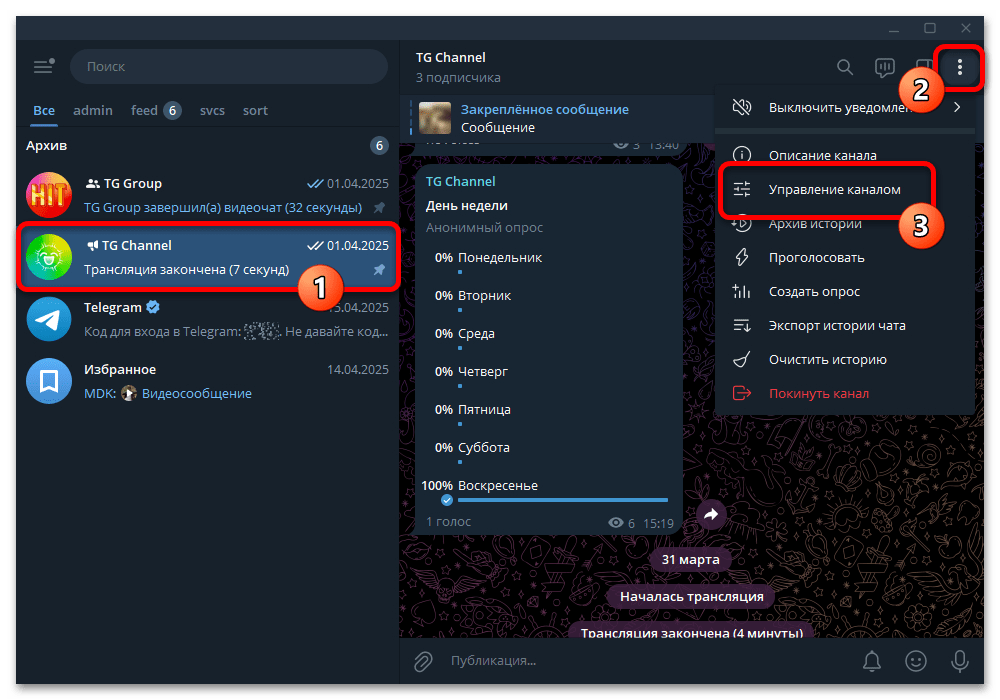
- Откройте нужный канал и нажмите его название в шапке чата.
- Вызовите меню дополнительных действий и перейдите к управлению или редактированию канала. В разных сборках этот раздел может называться «Управление каналом», «Редактировать» или сходным образом.
-
Откройте настройку типа канала.
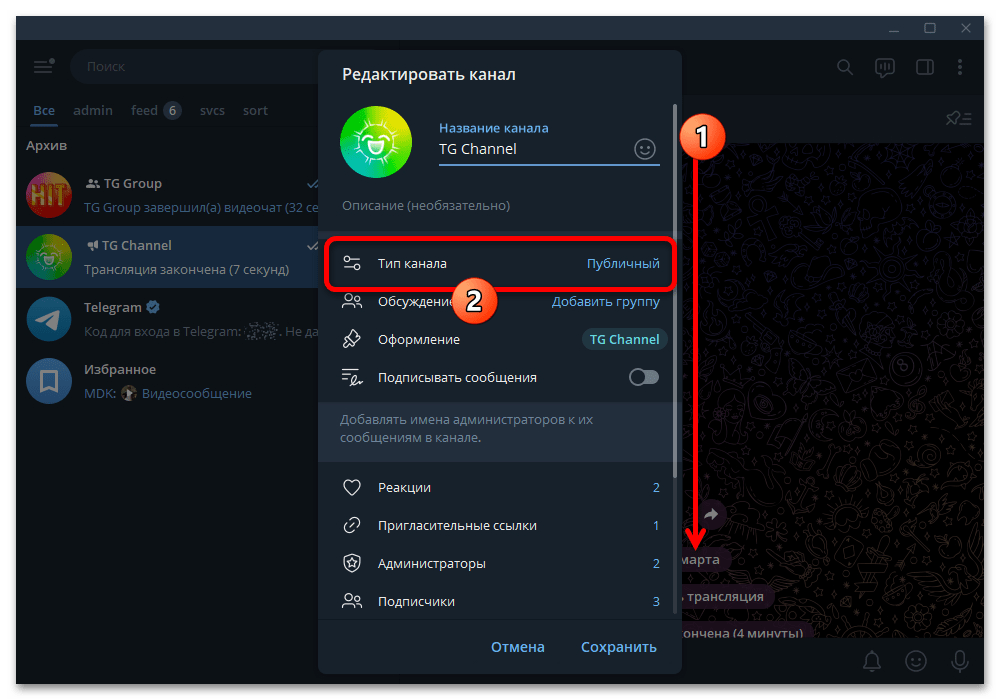
Выберите частный вариант и сохраните изменения.
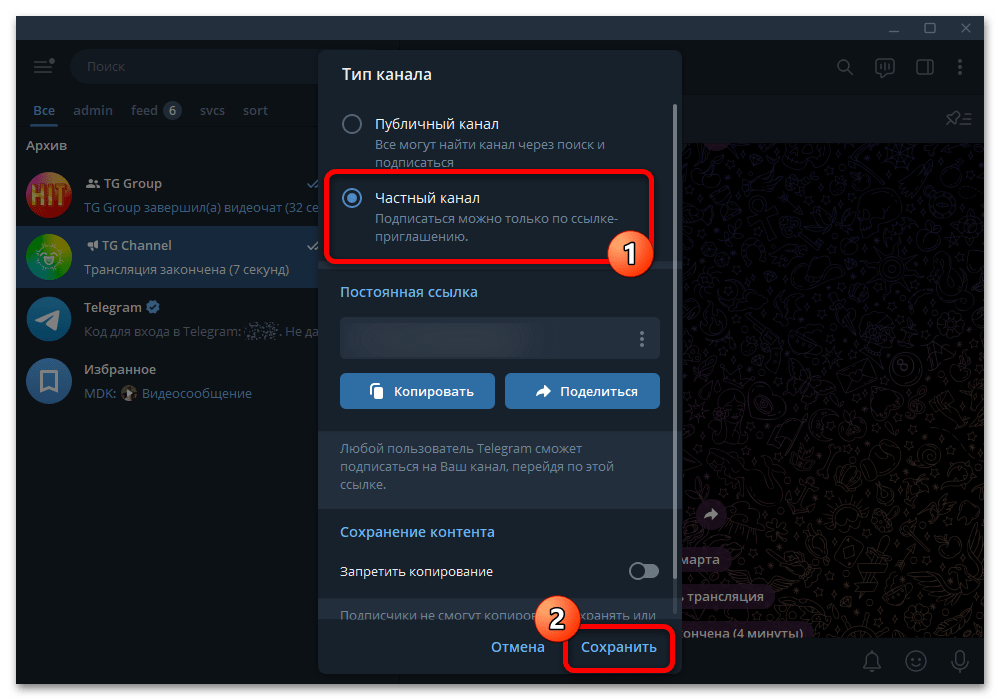
Проверьте результат в профиле канала: там должна быть доступна настройка приглашений, а не публичное имя пользователя. Существующие подписчики не удаляются при смене типа. Однако пользователям, которые раньше находили канал через поиск или старый публичный адрес, дальнейший доступ может потребовать новой ссылки-приглашения.
Как безопаснее использовать пригласительную ссылку
Частный канал не означает, что его ссылка защищена сама по себе. Любой человек, которому доступна действующая пригласительная ссылка, может переслать её дальше. Получатель такой ссылки также сможет вступить, если для неё не включено одобрение заявок и не действуют другие ограничения.
Откройте в параметрах канала раздел управления ссылками-приглашениями. Там можно просмотреть основную ссылку, создать отдельные ссылки для разных задач и, если эта возможность доступна в вашей версии, задать срок действия, лимит вступлений или вступление по заявке. Такие варианты удобнее постоянного адреса при приглашении небольшой группы людей.
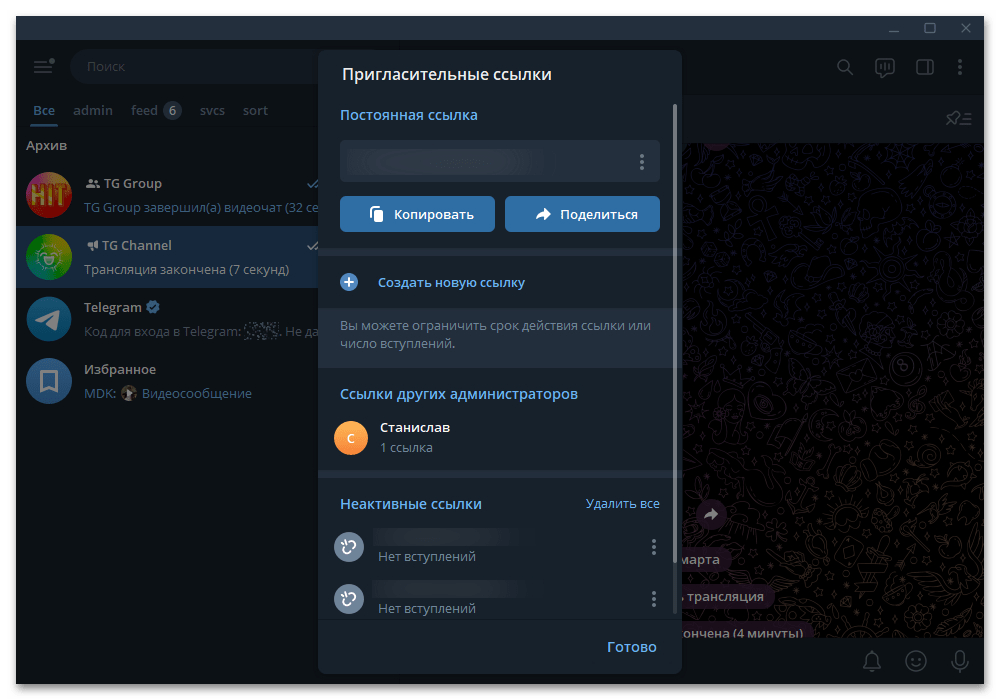
- Создайте отдельную ссылку для конкретной аудитории. Например, для сотрудников отдела, слушателей курса или одного мероприятия. Так проще понять, какой способ приглашения перестал быть безопасным.
- Ограничьте срок или число использований. Если Telegram показывает эти параметры при создании ссылки, выберите минимально достаточные значения. После окончания срока или исчерпания лимита новые пользователи по ней не войдут.
- Включите заявки на вступление, если требуется проверка. Тогда переход по ссылке не добавит человека автоматически: администратор сможет одобрить или отклонить запрос. Эта настройка доступна не для каждого сценария и может отличаться по интерфейсу.
- Отзовите скомпрометированную ссылку. Если адрес попал в чужую переписку, опубликован в открытом доступе или отправлен не тому человеку, удалите либо сбросьте именно эту ссылку в разделе приглашений. После отзыва по ней больше нельзя будет вступить.
Отзыв ссылки не исключает уже вступивших пользователей: при необходимости удалите их из списка подписчиков отдельно. Также не рассчитывайте, что покупка подписчиков, рекламы или сторонних сервисов заменит настройку доступа: они не дают гарантии обхода ограничений Telegram и могут привести к утечке ссылки.
Что важно проверить после настройки
- Тип канала указан как частный, а не публичный.
- Владелец и администраторы понимают, кто имеет право создавать и отзывать приглашения.
- Ссылка отправляется только тем людям, которым разрешён доступ.
- Для временного доступа используются ссылки с ограничениями, если они доступны в текущей версии Telegram.
- При утечке приглашение отзывается, а состав подписчиков при необходимости проверяется вручную.
Закрытый канал ограничивает способ вступления, но не может полностью запретить участникам копировать текст, делать снимки экрана или пересылать материалы, если для конкретной публикации это технически возможно. Не публикуйте в нём сведения, распространение которых недопустимо даже среди приглашённых пользователей.





