

Секретный чат — это отдельная личная переписка Telegram с оконечным шифрованием. Она предназначена для общения двух пользователей и не заменяет обычный чат: если вы уже переписывались с человеком, в списке диалогов могут одновременно отображаться две беседы — обычная и секретная. Сообщения из секретного чата не синхронизируются с облаком Telegram и не появляются на других устройствах, где открыт тот же аккаунт.
Главное ограничение нужно учитывать до создания переписки: секретные чаты привязаны к устройству, на котором были начаты. Если выйти из аккаунта Telegram на этом устройстве, локальная история секретных чатов может быть уничтожена. Перенести такой диалог на новый телефон, планшет или компьютер обычной синхронизацией нельзя. Поэтому не используйте секретный чат как единственное место хранения важных сведений, к которым потребуется доступ после смены устройства.
Что потребуется перед началом
Создать секретный чат можно в официальном мобильном приложении Telegram на Android, iPhone или iPad. В десктопном приложении Telegram эта функция не создаётся: на компьютере нельзя начать новый секретный чат. Обычные облачные диалоги при этом доступны на всех устройствах, но их не следует путать с защищённой локальной перепиской.
Нужен аккаунт собеседника, с которым вы хотите начать диалог. Приглашение отправляется конкретному человеку; групповой секретный чат создать нельзя. После отправки приглашения возможность переписки зависит от того, когда вторая сторона появится в сети и примет или активирует созданный чат. До этого в окне может отображаться служебное сообщение о создании защищённого диалога.
Для отдельного проекта можно использовать второй аккаунт Telegram, однако секретный чат всё равно создаётся вручную на конкретном мобильном устройстве. Его история не переносится вместе с обычными облачными чатами, поэтому не рассчитывайте восстановить такую переписку после смены телефона или удаления приложения.
Как создать секретный чат на Android
Названия и расположение элементов могут немного меняться между версиями Telegram. В инструкции ниже описан устойчивый принцип: откройте список контактов или меню начала нового диалога, найдите команду создания секретного чата и выберите человека. Скриншоты рядом показывают интерфейс версии, использованной в исходной инструкции; не стоит считать расположение всех значков на них актуальным для любой версии приложения.
- Откройте Telegram на Android и перейдите к разделу, из которого доступны контакты. В варианте интерфейса из исходной инструкции для этого использовалось главное меню, открываемое кнопкой с тремя линиями.
- Выберите пункт «Контакты». Если в вашей версии приложение открывает создание диалога через отдельную кнопку, ищите список контактов и действия для нового чата, а не настройки приватности.
- Нажмите «Создать секретный чат». Эта команда отличается от обычного создания группы, канала или стандартной беседы.
- Выберите пользователя из списка. Telegram откроет отдельное окно защищённого диалога и отправит приглашение собеседнику.
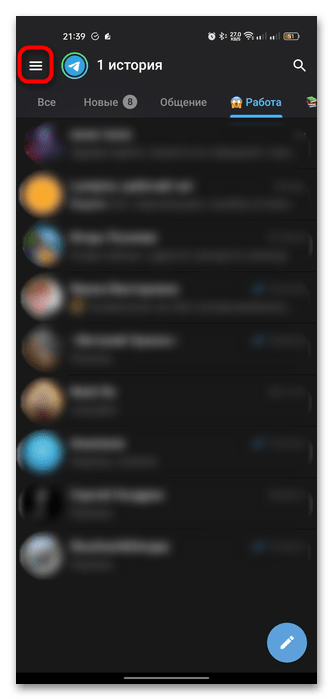
На этом кадре показан вход в главное меню в версии Android, использованной в исходной статье. Если кнопки с тремя линиями у вас нет, не пытайтесь искать её в настройках телефона: интерфейс Telegram мог измениться. Ориентируйтесь на переход к контактам или созданию нового диалога.
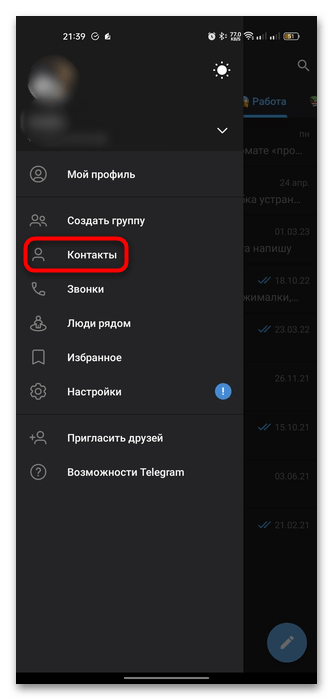
Далее в показанной версии выбирается раздел «Контакты». В современных вариантах этот список может открываться другим способом, но для начала секретной переписки требуется выбрать конкретного пользователя.
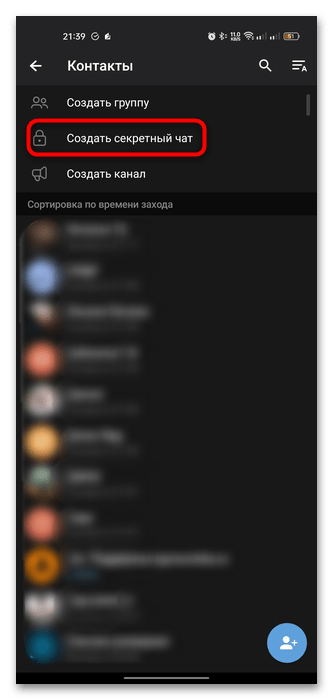
Команда «Создать секретный чат» является нужным действием. Не путайте её с началом обычного чата: обычная переписка хранится в облаке и синхронизируется между вашими устройствами.
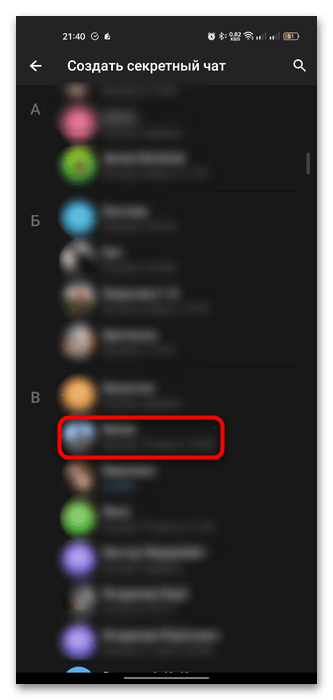
После выбора собеседника появляется отдельное окно диалога. По данным исходной инструкции, начать обмен сообщениями можно после того, как пользователь будет в сети. Если сообщения пока недоступны, проверьте, что выбран именно нужный контакт, и дождитесь реакции второй стороны, не создавая несколько одинаковых приглашений.
Как создать секретный чат на iPhone и iPad
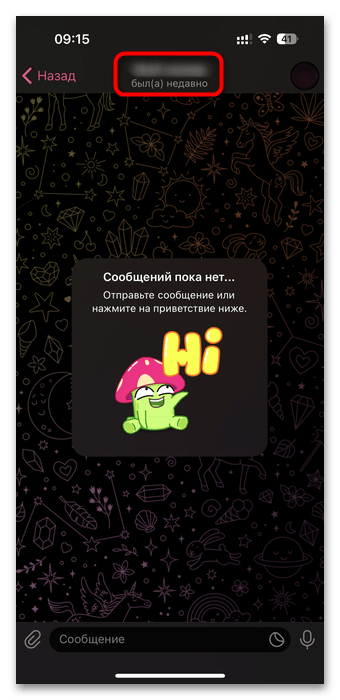
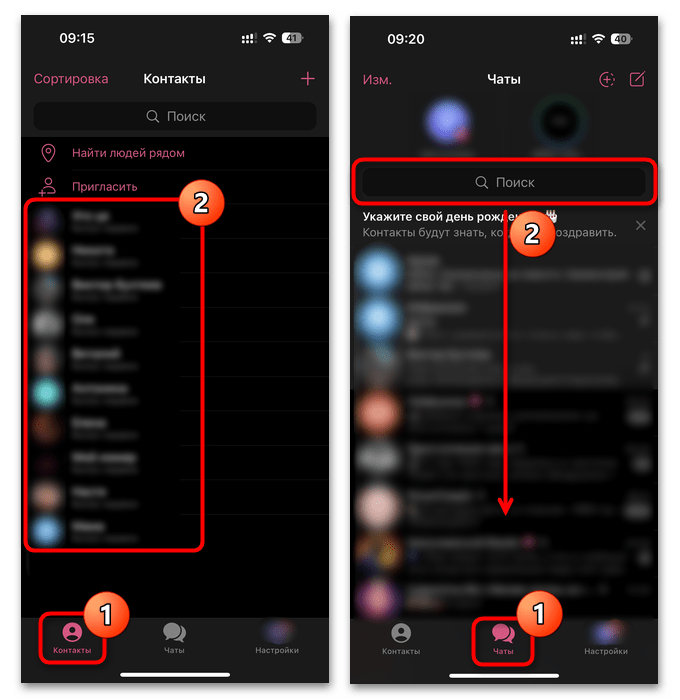
На iOS секретный чат обычно начинается из профиля человека или уже открытой обычной переписки. Сначала нужно найти нужного пользователя. Это можно сделать через «Контакты», через поиск в разделе «Чаты» либо из существующего диалога. Цель промежуточного шага одна: открыть страницу с информацией о собеседнике.
- Откройте карточку нужного человека. Если обычный чат уже есть, зайдите в него и нажмите имя собеседника в верхней части экрана, чтобы открыть профиль.
- Если обычной переписки нет, найдите пользователя в контактах или через поиск в списке чатов, затем перейдите к сведениям о нём.
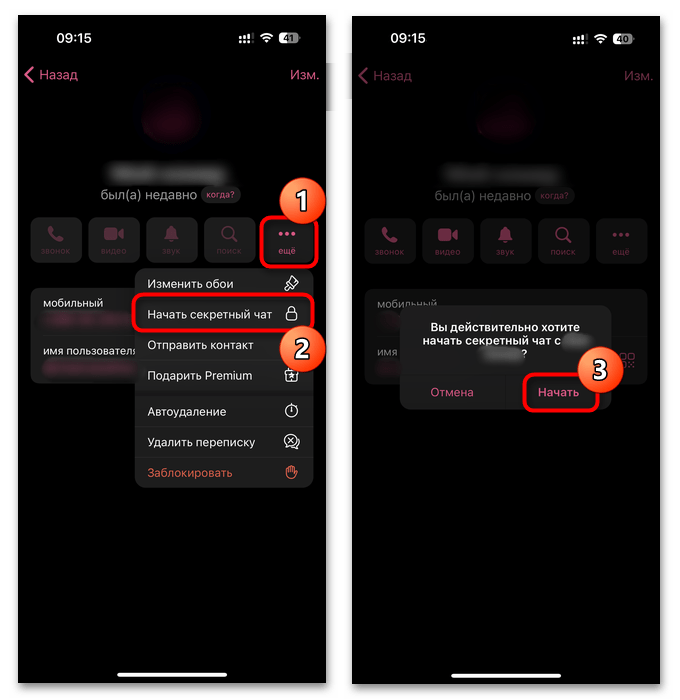
- На странице профиля откройте дополнительные действия. В интерфейсе, описанном в исходной инструкции, для этого использовалась кнопка «Еще».
- Выберите «Начать секретный чат» и подтвердите решение, если приложение запросит подтверждение.
- Дождитесь, пока собеседник появится в сети и примет приглашение. После активации можно отправлять сообщения в созданной защищённой беседе.
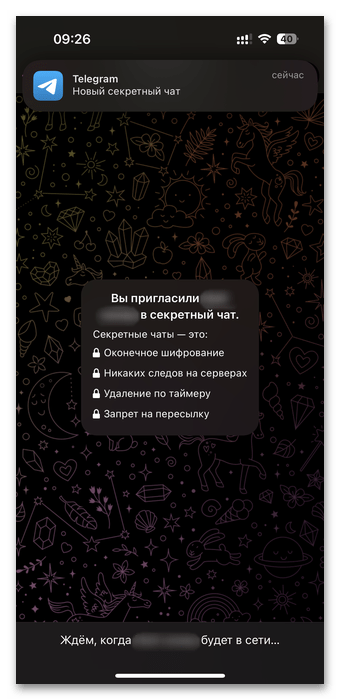
Если пункта для секретного чата нет, сначала убедитесь, что открыта именно карточка пользователя, а не настройки вашего профиля или параметры обычного чата. Название меню и вид кнопки дополнительных действий могут отличаться в зависимости от версии iOS-приложения. Исходная последовательность подтверждает принцип перехода через профиль собеседника, но не даёт оснований обещать идентичное расположение каждого элемента в новой версии Telegram.
Как работает таймер самоуничтожения
В секретной переписке можно настроить автоматическое удаление сообщений. В исходной инструкции для Android рядом с аватаром собеседника использовался значок таймера: через него выбирался срок исчезновения сообщений. Указанный диапазон — от одной секунды до одной недели, а по умолчанию автоматическое удаление отключено. Конкретный внешний вид настройки может меняться, поэтому ищите таймер или параметры автоудаления внутри самого секретного чата.
Таймер полезен, когда сообщения не должны оставаться в переписке постоянно. Однако не следует воспринимать его как гарантию невозможности сохранения информации: собеседник может увидеть текст до удаления, пересказать его или зафиксировать содержимое другим способом. Автоматическое удаление управляет историей в чате, но не контролирует действия человека, получившего сообщение.
Перед отправкой чувствительных данных согласуйте с собеседником, нужен ли таймер и какой срок подходит. Слишком короткий интервал может помешать прочитать важное сообщение, а слишком долгий оставит переписку доступной на устройстве дольше, чем вы планировали. Если параметр уже включён, убедитесь, что вы меняете настройку именно секретного диалога: обычный чат с тем же человеком является отдельной перепиской.
Как отличить секретный чат от обычного
Главный практический признак — это отдельная строка в общем списке чатов. Наличие обычного диалога с человеком не означает, что переписка автоматически стала секретной. После создания защищённого чата обе беседы существуют параллельно и имеют разную модель хранения: обычная синхронизируется через облако, а секретная остаётся на устройстве, где была начата.
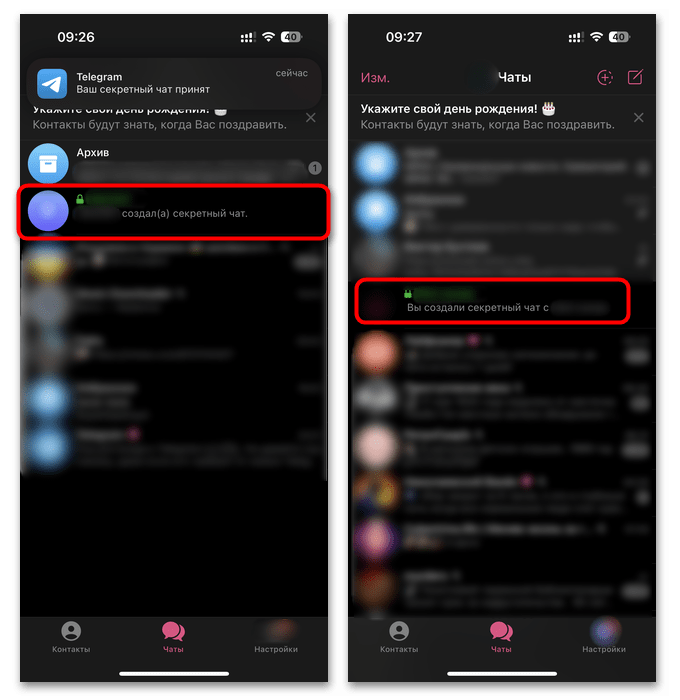
Не пересылайте конфиденциальную информацию в привычный обычный чат по ошибке. Перед отправкой проверьте, какое окно открыто, и при необходимости вернитесь в список диалогов, чтобы выбрать секретную беседу. Такой контроль особенно важен, если контакту уже давно писали в обычном режиме и оба чата имеют похожее имя и аватар.
Удаление секретного чата и очистка истории
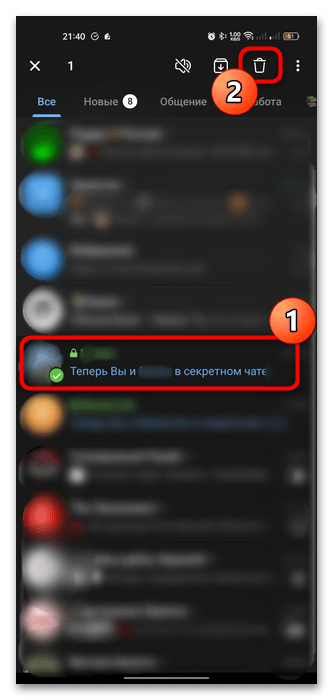
Когда защищённая переписка больше не нужна, её можно удалить из списка диалогов. На Android в описанной исходной последовательности нужно выделить секретный чат долгим нажатием, нажать значок корзины и подтвердить действие. В зависимости от версии приложения при подтверждении может быть доступен вариант удаления для собеседника. Внимательно читайте текст подтверждения до нажатия финальной кнопки, поскольку восстановить удалённую локальную историю через облачную синхронизацию нельзя.
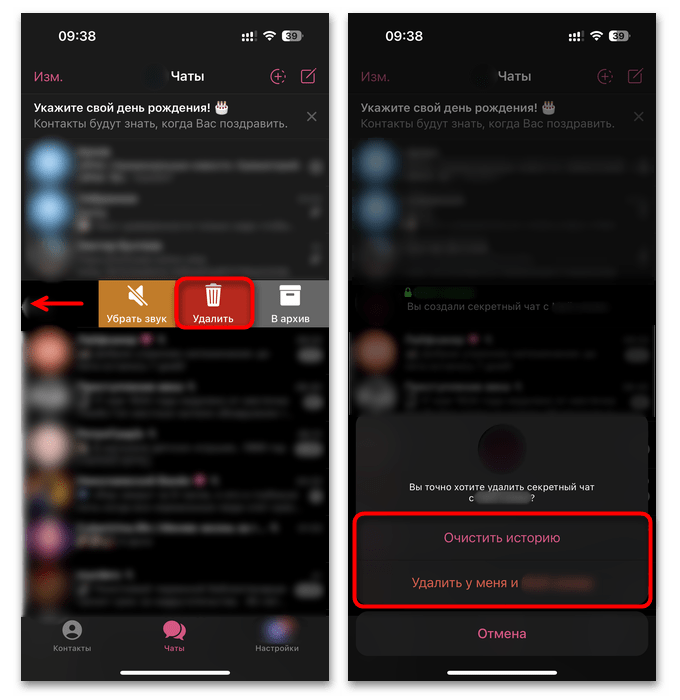
На iPhone и iPad в исходной инструкции предлагается смахнуть строку секретного чата влево, выбрать «Удалить» и подтвердить операцию. Для iOS отдельно отмечено ограничение: удалить такой чат только у себя, сохранив его у собеседника, нельзя; удаление применяется для обеих сторон. Также можно очистить историю сообщений, не удаляя сам чат, если требуется оставить канал связи, но убрать прежний контент.
Не путайте удаление секретного чата с выходом из аккаунта. Выход может привести к уничтожению локальной истории секретных чатов как следствию их привязки к устройству, но это не является надёжным способом управлять перепиской. Если цель — закрыть конкретный диалог, используйте удаление или очистку в самом чате и подтвердите выбранное действие.
Ограничения, о которых важно помнить
- Секретные чаты доступны для создания только в мобильных приложениях Telegram, а не в десктопной версии.
- Переписка привязана к устройству, на котором её начали, и не синхронизируется с другими устройствами аккаунта.
- Выход из Telegram на устройстве может уничтожить локальную историю секретного чата.
- Секретный чат создаётся для общения двух пользователей; обычная беседа с тем же человеком остаётся отдельным диалогом.
- Автоудаление помогает ограничить время хранения сообщений, но не исключает сохранение информации собеседником вне приложения.
Если вам нужен диалог, который будет открываться одновременно на телефоне, планшете и компьютере, секретный чат для этой задачи не подходит. Используйте обычную переписку и отдельно оцените, какие данные в ней уместно отправлять. Если же приоритетом является локальная защищённая беседа на одном мобильном устройстве, создайте отдельный секретный чат и заранее учитывайте, что его история не переживает обычную миграцию между устройствами.





