

Опрос в Telegram — это сообщение с вопросом и вариантами ответа, которое можно опубликовать в сообществе. Штатный инструмент подходит для быстрых голосований, сбора мнений, выбора даты или темы, а также для викторин с одним верным вариантом. Создать такой пост можно в мобильном приложении и в программе либо веб-версии Telegram на компьютере.
Функция доступна не во всех переписках. В первую очередь откройте группу или канал, где у вашей учётной записи есть право публиковать сообщения и создавать опросы. Если пункта создания опроса нет, это не обязательно означает ошибку приложения: причиной могут быть тип чата, роль участника или ограничения, заданные владельцем сообщества.
Что подготовить перед созданием
Сформулируйте вопрос так, чтобы участник понимал, что именно нужно выбрать. В штатной форме Telegram для текста вопроса предусмотрено ограничение до 256 символов. Для каждого ответа также существует ограничение длины; в описанной версии интерфейса оно составляет до 101 символа. Количество доступных вариантов может различаться между клиентами и их версиями: исходная инструкция указывает до девяти вариантов на мобильном устройстве и до десяти на компьютере. Поэтому не стоит строить опрос на точном предельном количестве — при необходимости сократите список или проверьте форму в используемом клиенте.
До публикации выберите тип сообщения. Обычный опрос показывает распределение голосов между вариантами. В режиме викторины один вариант назначается правильным, поэтому формат удобен для проверки знаний или конкурса с заранее известным ответом. Это разные типы голосования: режим множественного выбора для викторины не предусмотрен.
Как создать опрос на Android или iPhone
Шаги для Android и iPhone основаны на одном принципе: нужно открыть сообщество, вызвать меню вложений и выбрать создание опроса. Названия и расположение значков могут немного отличаться в зависимости от версии Telegram и операционной системы. Скриншоты ниже показывают интерфейс, использованный в исходной инструкции, и не подтверждают его как текущий.
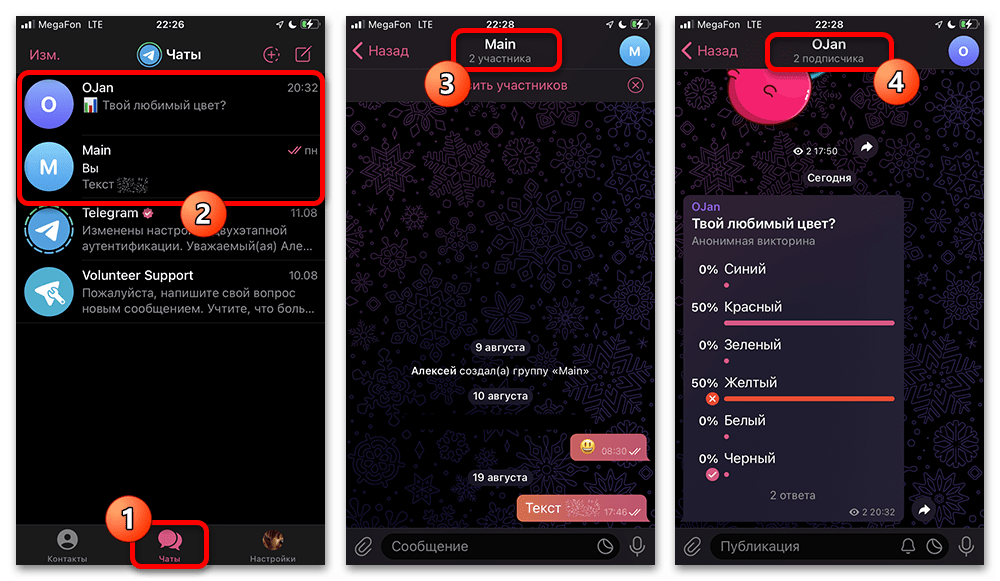
- Перейдите на вкладку со списком чатов и откройте нужную группу или канал. Убедитесь, что можете отправлять сообщения в этом сообществе.
- В нижней части экрана откройте меню вложений со значком скрепки. В списке доступных действий выберите пункт создания опроса.
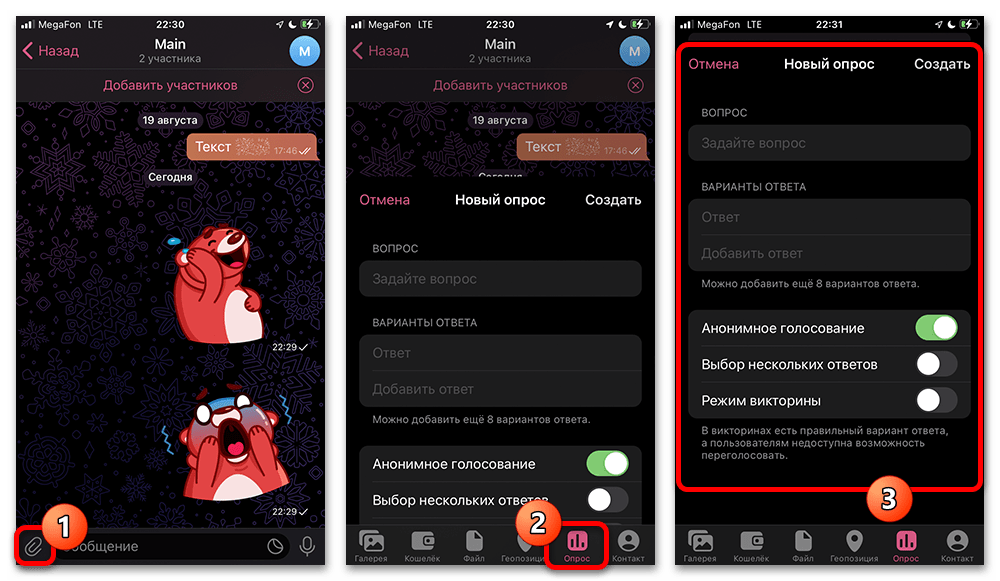
Откроется форма нового опроса. В поле вопроса введите тему голосования. Короткая и однозначная формулировка уменьшит число случайных или неверно интерпретированных ответов. Эмодзи можно использовать, если они помогают понять смысл, но не заменяйте ими ключевые условия выбора.
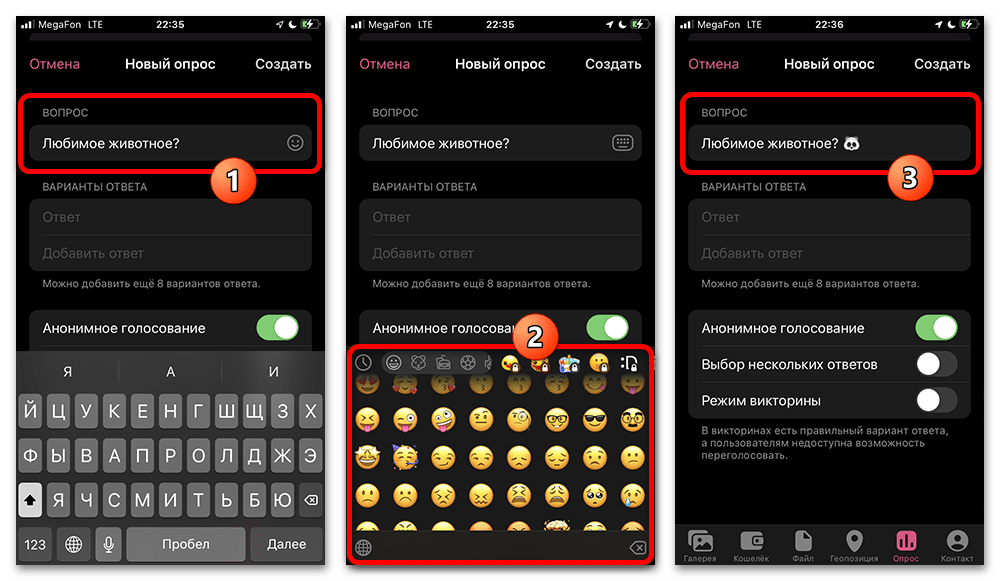
- Заполните предложенные поля вариантов ответа.
- Нажимайте поле добавления ответа, пока не внесёте нужные варианты в пределах, которые допускает форма вашего приложения.
- Проверьте порядок вариантов и отсутствие дублей: после публикации это сообщение нельзя свободно исправить как обычный текст.
Прокрутите форму к параметрам. Настройка множественного выбора нужна, если один участник вправе отметить несколько позиций: например, выбрать несколько подходящих дней. Для вопроса с единственным ответом эту возможность включать не следует. В викторине она недоступна, поскольку участнику предлагается определить один правильный вариант.
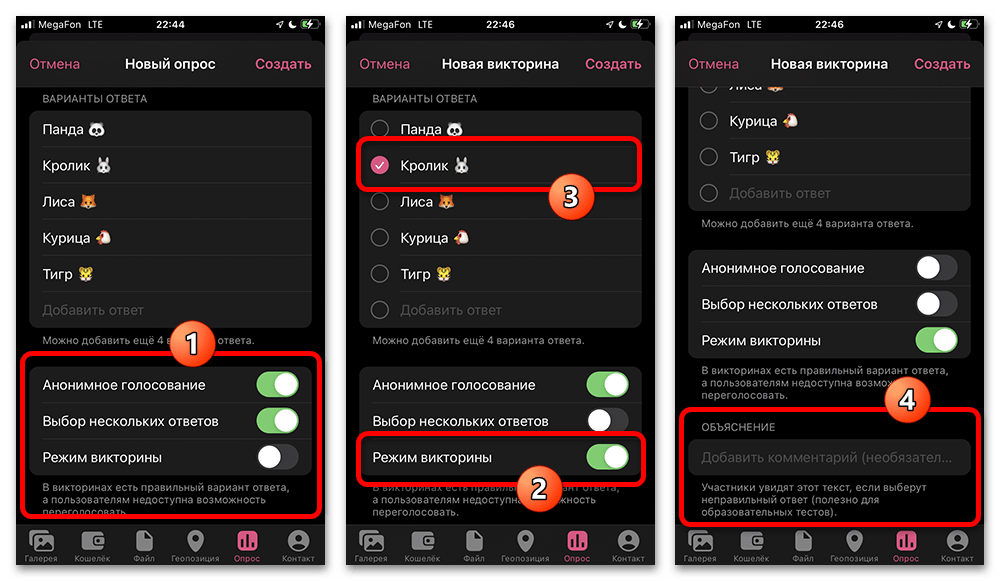
Чтобы сделать викторину, включите соответствующий режим и укажите среди добавленных ответов верный. Этот выбор важен: именно он определяет правильный результат викторины. В обычном опросе назначать правильный ответ не требуется.
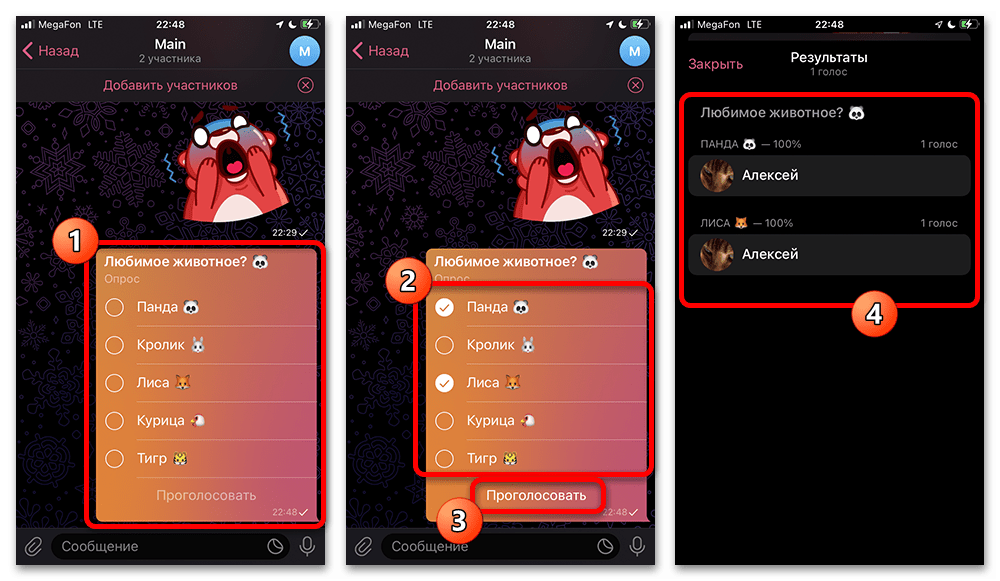
В группах может быть доступна настройка анонимности. При анонимном голосовании сведения о том, кто выбрал конкретный вариант, скрываются. В каналах опросы, согласно исходной инструкции, анонимны по умолчанию. Доступность переключателя и набор прав на просмотр результатов зависят от типа сообщества и версии клиента, поэтому перед публикацией ориентируйтесь на фактически показанные Telegram параметры, а не на старый вид экрана.
Когда вопрос, ответы и настройки готовы, используйте кнопку создания в форме. Опрос появится отдельным сообщением в чате или канале. Голос можно отменить через меню самого сообщения, однако возможности автора и участников могут отличаться в разных версиях приложения.
Как создать опрос на компьютере
На Desktop порядок похожий, но элементы управления находятся в других местах. Откройте Telegram Desktop или веб-версию, затем выберите группу либо канал в списке слева. Создание опросов по-прежнему требует подходящих прав в конкретном сообществе.
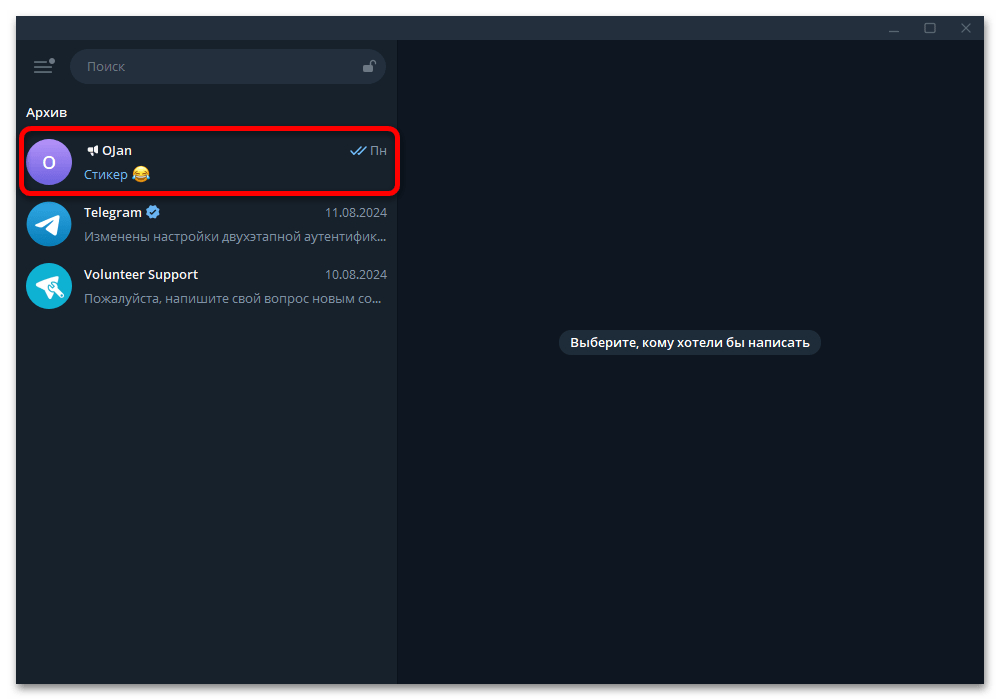
- Откройте чат сообщества.
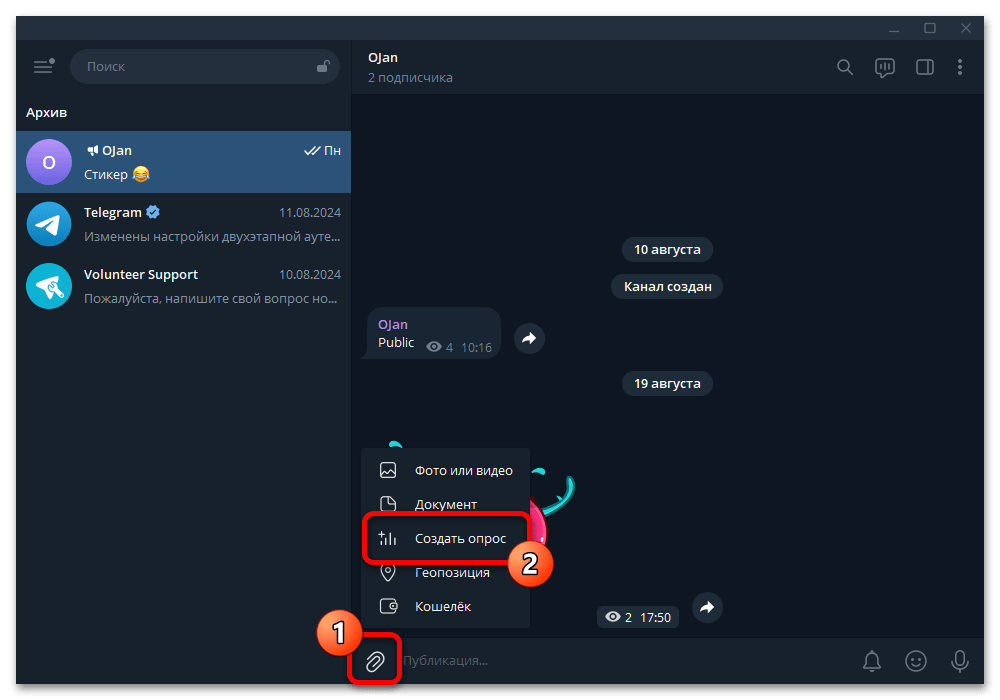
- Вызовите меню вложений возле поля ввода либо меню дополнительных действий в верхней части окна.
- Выберите действие «Создать опрос», если оно отображается.
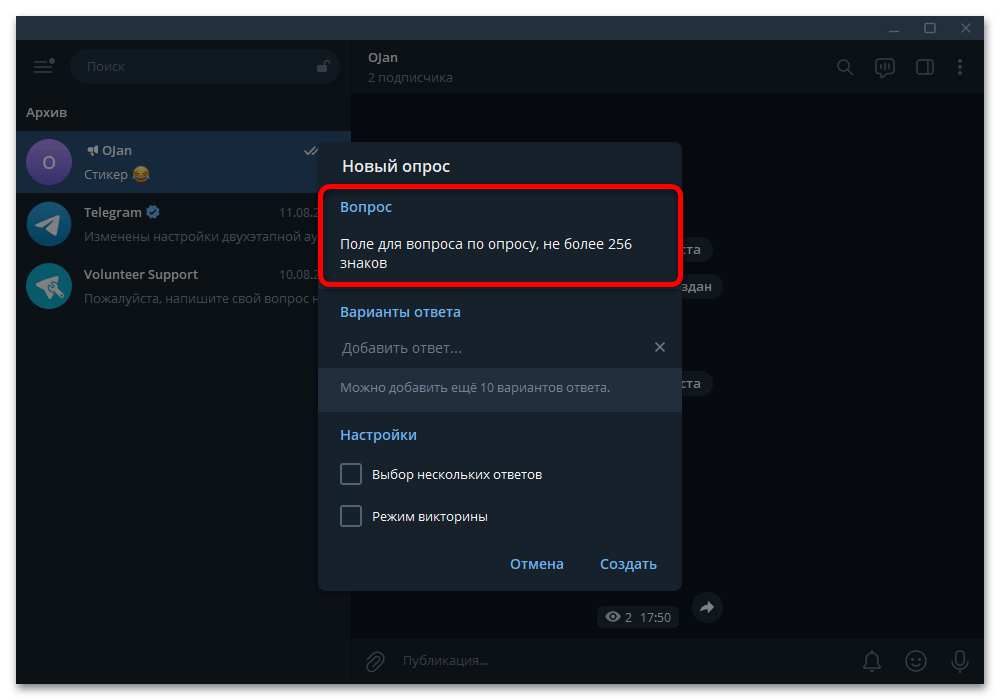
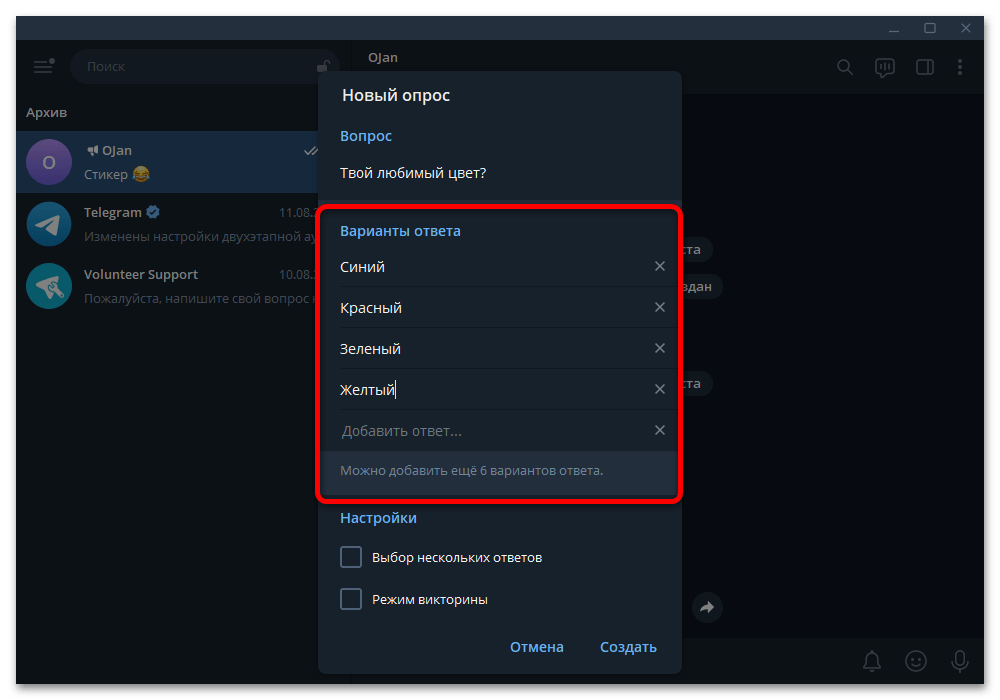
В открывшемся окне сначала заполните поле «Вопрос». Для него указывается предел в 256 символов. Затем внесите варианты ответа. В описании исходной страницы для настольного клиента приведён максимум до десяти вариантов и до 101 символа на вариант, но фактические пределы могут меняться с обновлениями Telegram.
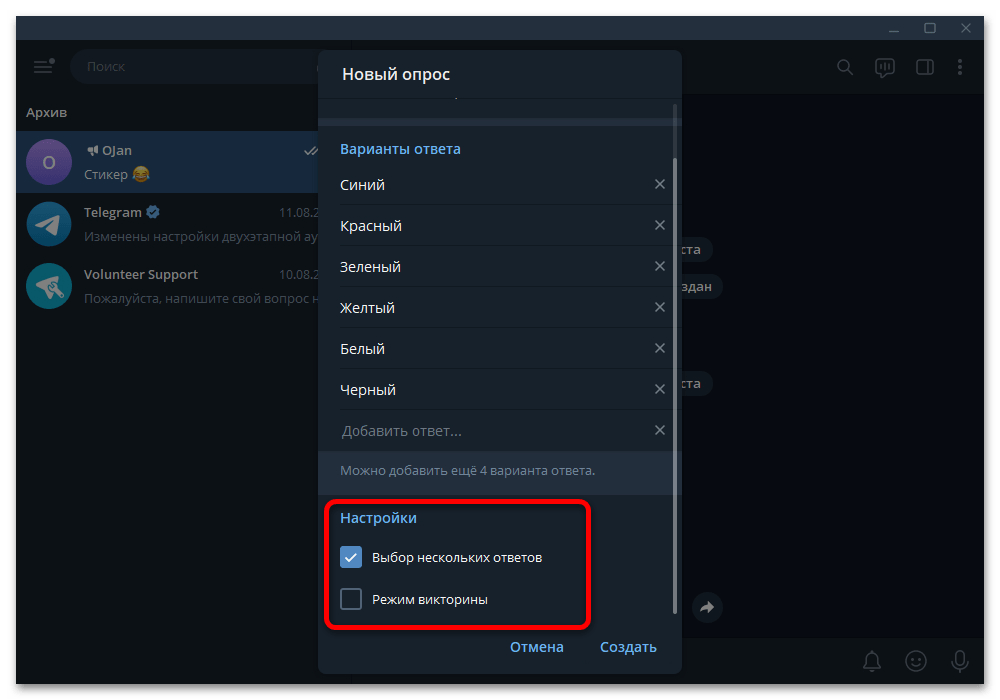
Ниже обычно находятся параметры голосования. Установите настройку выбора нескольких ответов только для обычного опроса, когда это соответствует вопросу. Если включаете режим викторины, отметьте правильный вариант. В настольной форме также может быть поле комментария к правильному ответу; специальное форматирование для такого пояснения, по данным исходной инструкции, не поддерживается.
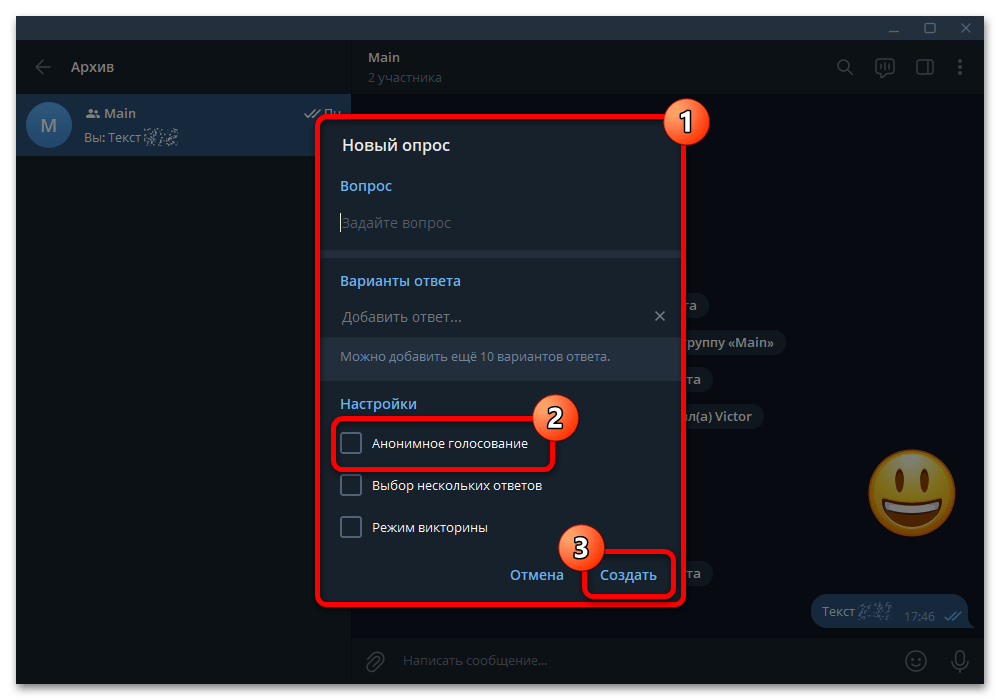
Если Telegram показывает переключатель анонимности, его отключение делает голосование публичным в рамках возможностей сообщества: результаты могут содержать сведения об участниках, выбравших варианты. Не используйте публичный формат для чувствительных тем без предупреждения аудитории. Нажмите кнопку создания только после проверки вопроса, ответов и режима опроса.
Обычный опрос и викторина: что выбрать
Обычный опрос предназначен для сбора мнений. В нём нет правильного ответа, а основной результат — количество голосов и распределение по вариантам. При включённой соответствующей настройке участник может выбрать несколько ответов. Такой формат подходит для решения организационных вопросов, например выбора времени встречи или темы следующей публикации.
Викторина предназначена для вопроса с заранее известным правильным ответом. Автор отмечает один вариант как верный, а множественный выбор не используется. Перед запуском викторины стоит проверить, что формулировка не допускает нескольких равноправных трактовок. Если планируется конкурс, заранее сообщите участникам правила определения победителей: остановка опроса сама по себе не публикует итоги и не объясняет условия.
Для регулярных опросов нужна аудитория, которой доступна публикация и голосование. Если проекту требуется готовое тематическое сообщество, можно подобрать группу Telegram, но сам опрос придётся создать в выбранном чате и проверить права на отправку сообщений. Наличие группы не меняет настройки анонимности и не открывает недоступные участникам функции.
Как остановить опрос
После размещения голосование можно завершить принудительно, чтобы новые ответы больше не принимались. В мобильном приложении для этого обычно удерживают сообщение с опросом и выбирают действие остановки. На компьютере используется контекстное меню сообщения, которое открывается правой кнопкой мыши. В интерфейсе, описанном исходной страницей, команда называется «Остановить опрос».
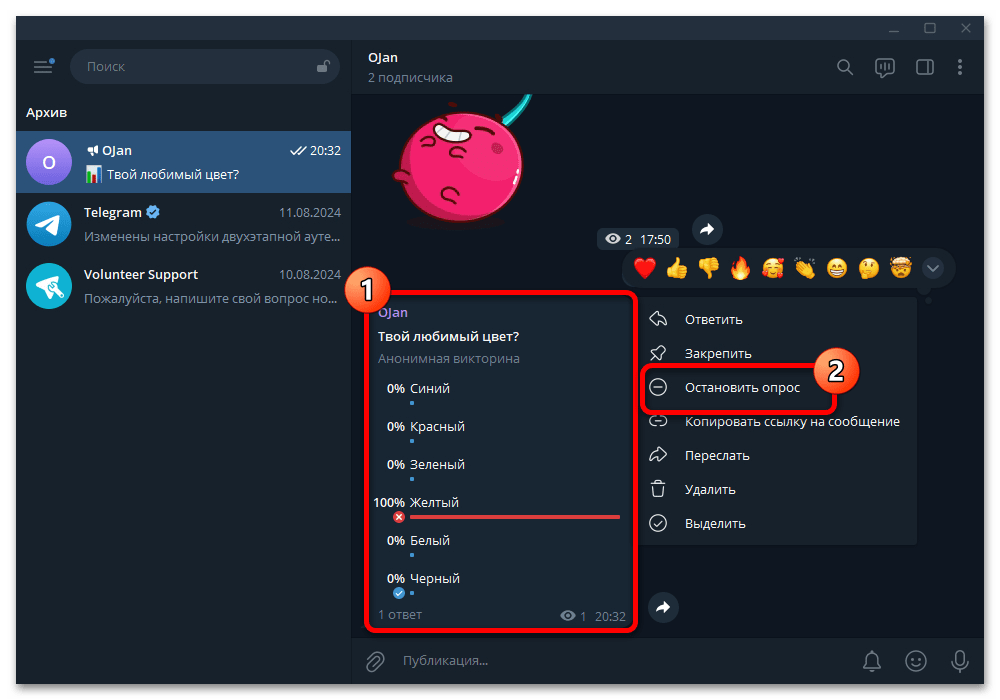
Остановка особенно важна для викторины с ограниченным сроком участия. Однако она не рассылает отдельное уведомление с объяснением причин и не формирует публикацию о победителях. Если аудитории нужны результаты, добавьте после остановки обычное сообщение с итогами. Возобновить уже остановленное голосование, согласно исходной инструкции, нельзя; для нового раунда потребуется создать новый опрос.
Ограничения и частые проблемы
Нет пункта создания опроса
Сначала проверьте, открыта ли именно группа или канал, а не личный диалог. Затем уточните свою роль: в сообществах публикация и создание опросов могут быть доступны только владельцу, администраторам или участникам с отдельным разрешением. Если права есть, но нужный пункт не отображается, обновите клиент Telegram или попробуйте официальное приложение на другой платформе. Это не гарантирует появления функции, поскольку окончательное решение определяется настройками сообщества.
Нельзя изменить опубликованный вопрос
Не рассчитывайте на редактирование опроса после отправки. В исходной инструкции указано, что изменить такое сообщение после размещения нельзя. Поэтому до нажатия кнопки создания проверьте орфографию, порядок ответов, выбранный тип голосования и состояние анонимности. При критической ошибке практичнее остановить некорректный опрос и опубликовать новый с понятным пояснением.
Не видны сведения о проголосовавших
В анонимном опросе нельзя ожидать список участников по каждому варианту. В канале анонимность может быть установлена по умолчанию, а в группе возможность смены режима зависит от доступных настроек. Количество голосов и подробные сведения об участниках — не одно и то же: наличие общего счётчика не означает, что автор получит персональную статистику.
Нужно больше функций, чем даёт встроенная форма
Исходная страница также описывает создание голосований через сторонних ботов, включая VOTE. Такой вариант требует отдельного взаимодействия с ботом, выбора формата, последовательной отправки вопроса и вариантов, а затем публикации результата в нужный чат. Это не обязательный способ: для большинства обычных опросов штатная функция Telegram проще и понятнее. Передавать вопрос, ответы или сведения об участниках внешнему боту следует только после оценки его условий и прав доступа.
Возможности редактирования, остановки, просмотра результатов и доступные параметры опроса могут различаться между версиями Telegram, платформами и ролями в сообществе. Надёжный порядок действий остаётся одинаковым: открыть группу или канал с нужными правами, найти создание опроса в меню вложений или действий, заполнить вопрос и ответы, проверить тип и анонимность, затем опубликовать сообщение.





