

Скрытие участников в Telegram — это настройка списка людей в группе, а не запрет на чтение сообщений или поиск самой группы. При включённой функции обычные участники не получают полный перечень подписчиков сообщества. Возможность полезна для крупных рабочих, учебных, клиентских и тематических чатов, где не нужно раскрывать состав аудитории каждому вошедшему пользователю.
Важно различать группу и канал. В канале список подписчиков по своей модели доступен администраторам, а публикации обычно создаёт ограниченный круг авторов. В группе участники общаются друг с другом, а список людей может быть доступен в зависимости от параметров сообщества. Экран канала не подтверждает наличие тех же пунктов в настройках группы.
Что нужно знать до изменения настроек
Встроенная функция скрытия списка доступна не во всех группах. Telegram указывает, что она зависит от размера сообщества и прав пользователя. По материалу Telegram Blog эта возможность предназначена для групп с числом участников более 100; в интерфейсе конкретной группы условие может отображаться отдельным уведомлением. Поэтому не стоит рассчитывать, что переключатель обязательно появится в небольшом чате или станет доступен сразу после добавления ровно сотого человека.
Изменять такие параметры может владелец группы либо администратор, которому предоставлено управление соответствующими настройками. Обычный участник не может скрыть остальных пользователей для себя или для других: у него нет прав на конфигурацию сообщества. Если пункт недоступен, сначала проверьте статус аккаунта в группе и перечень выданных администраторских прав.
Скрытие списка не делает участников полностью невидимыми. Люди всё ещё могут быть заметны по сообщениям, реакциям, ответам, пересылкам, упоминаниям и другим действиям в чате. Также эта функция не отменяет правила Telegram и не защищает опубликованные пользователями персональные данные. Перед включением полезно объяснить участникам, что именно изменится: будет ограничен просмотр общего перечня, а не видимость их активности в обсуждении.
Как скрыть список участников на Android и iPhone
Последовательность выполняется в мобильном приложении Telegram. Названия отдельных кнопок и расположение элементов могут меняться после обновлений, поэтому ориентируйтесь прежде всего на карточку нужной группы, раздел с участниками и переключатель скрытия, а не на форму иконки на старом снимке экрана.
- Откройте Telegram и перейдите в нужную группу из списка чатов.
- Откройте карточку или сведения о группе через верхнюю часть экрана.
- Перейдите к редактированию параметров, если приложение показывает отдельный режим управления группой.
- Откройте раздел «Участники».
- Найдите настройку «Скрыть участников» и включите её, если она доступна.
- Выйдите из параметров после сохранения изменения. При необходимости проверьте результат с аккаунта обычного участника, не имеющего прав администратора.
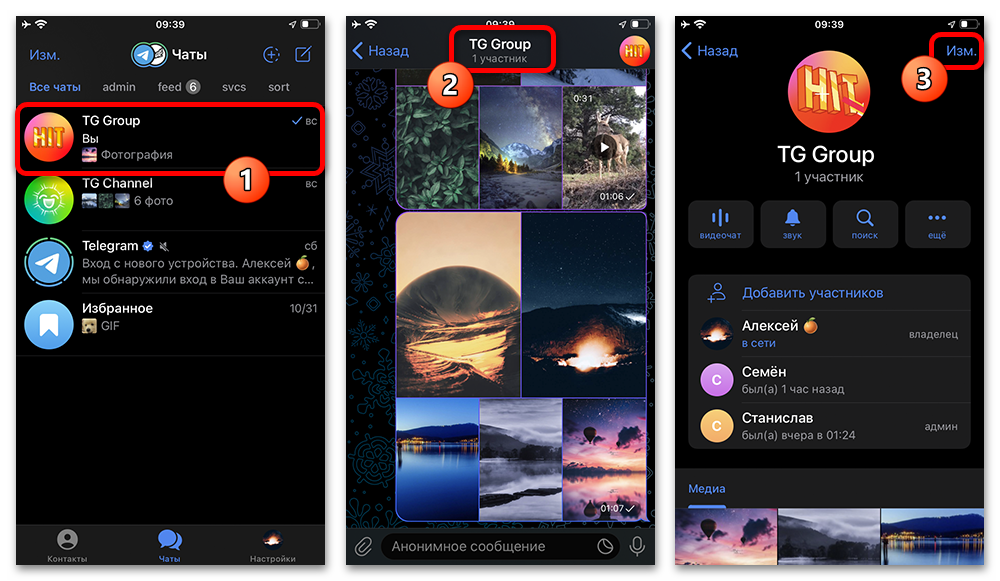
На первом этапе важнее всего открыть сведения именно о группе. В зависимости от платформы Telegram может использовать разные значки для перехода к карточке или редактированию. Если вы попали в профиль отдельного пользователя либо в настройки канала, вернитесь в список чатов и заново откройте нужное сообщество.
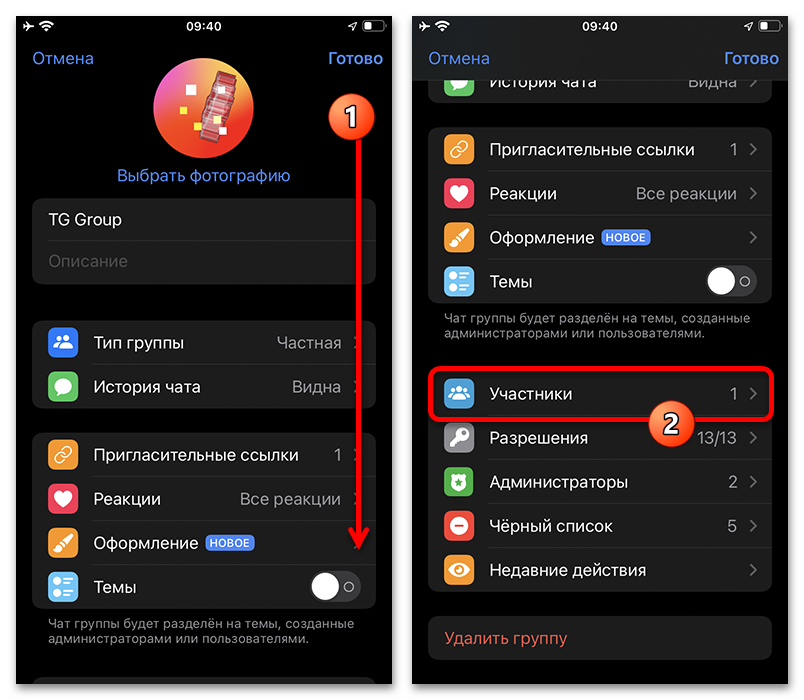
Переключатель относится к разделу с участниками. Он не равен настройкам приватности аккаунта, разрешениям на отправку сообщений или списку администраторов. Если в карточке группы есть только перечень людей, но нет функции скрытия, не пытайтесь заменить её ограничениями для участников: такие ограничения не скрывают состав сообщества.
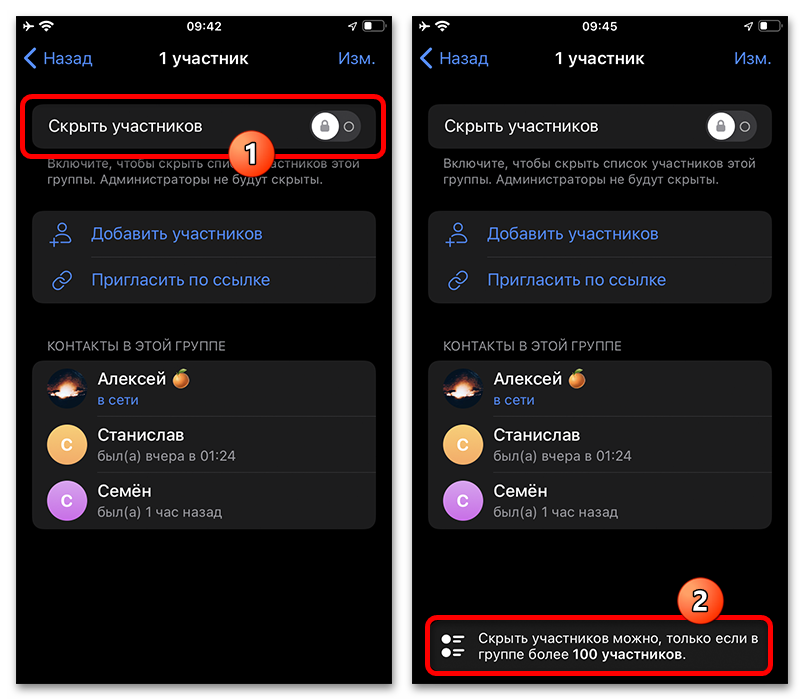
Недоступная настройка обычно сопровождается подсказкой о требованиях. Это означает, что Telegram не разрешает включить скрытие для данной группы в её текущем состоянии. Причиной может быть недостаточный размер сообщества, отсутствие нужной роли либо особенности доступной версии приложения. Надёжный способ действий в этой ситуации — прочитать сообщение самого Telegram, проверить права владельца или администратора и повторить попытку в официальном мобильном приложении после обновления.
Что увидят участники после включения
Настройка влияет на видимость полного списка людей для обычных участников. Администраторам список необходим для управления сообществом: модерации, назначения ролей, исключения нарушителей и обработки заявок. Поэтому скрытие не следует трактовать как удаление списка из группы или как способ скрыть состав от команды управления.
Также не стоит обещать участникам абсолютную анонимность. Пользователь, который пишет сообщения в общем чате, остаётся видимым собеседникам в контексте своих публикаций. Имя, фотография и публичное имя пользователя отображаются в рамках обычных правил Telegram и индивидуальных настроек профиля. Если задача связана с минимизацией контактов между подписчиками, одного скрытия списка может оказаться недостаточно: следует продумать формат общения, правила упоминаний и права на отправку сообщений.
Для сообщества, в котором важно сохранить обсуждения, но ограничить просмотр аудитории, настройка может быть удобнее переезда. Если же вам нужен формат односторонних публикаций, оцените канал как отдельную модель. При необходимости к каналу можно привязать группу для комментариев: публикации будут выходить в канале, а обсуждение будет происходить в подключённом чате. Такое решение не превращает группу в канал и не переносит пользователей автоматически.
Как скрыть администраторов с помощью анонимности
Анонимность администратора решает другую задачу. Она не скрывает общий список участников группы. Вместо этого сообщения и административные действия конкретного администратора могут отображаться от имени группы, а не от его личного профиля. Этот вариант подходит, когда нужно не раскрывать личность модератора, владельца или представителя команды в небольшой группе, где скрытие общего списка недоступно.
Назначить или изменить анонимность можно только для администратора. Если пользователь ещё не обладает этой ролью, владелец либо уполномоченный администратор сначала добавляет его в администраторы, а затем открывает настройки его прав. Там следует найти параметр «Анонимность» и включить его. Доступность и формулировка отдельных прав зависят от платформы и версии Telegram.
Android и iPhone
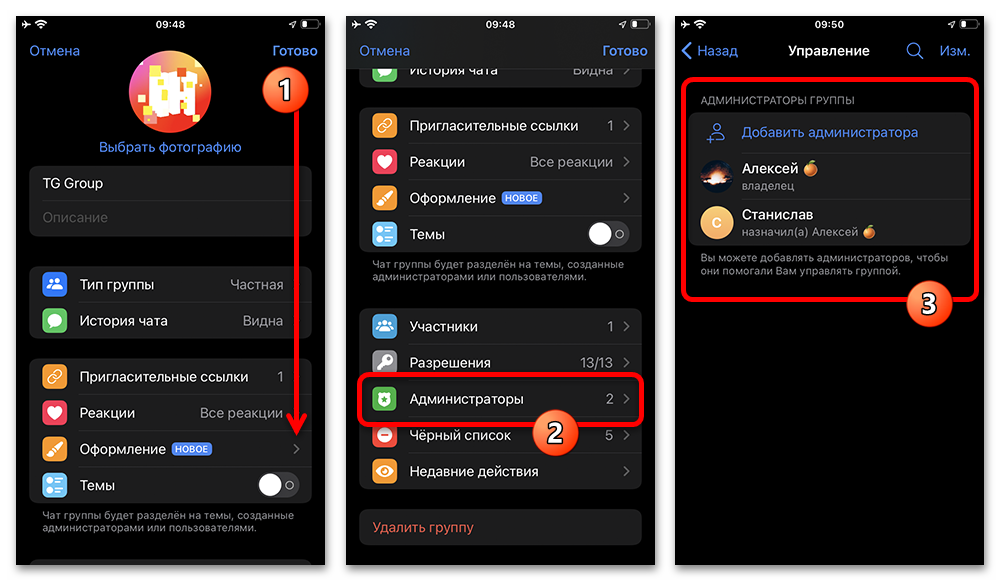
- Откройте карточку группы и перейдите к её редактированию.
- Выберите раздел «Администраторы».
- Откройте профиль нужного администратора или добавьте пользователя в эту роль.
- В настройках прав найдите параметр «Анонимность».
- Включите параметр и подтвердите изменение доступной в приложении кнопкой сохранения.
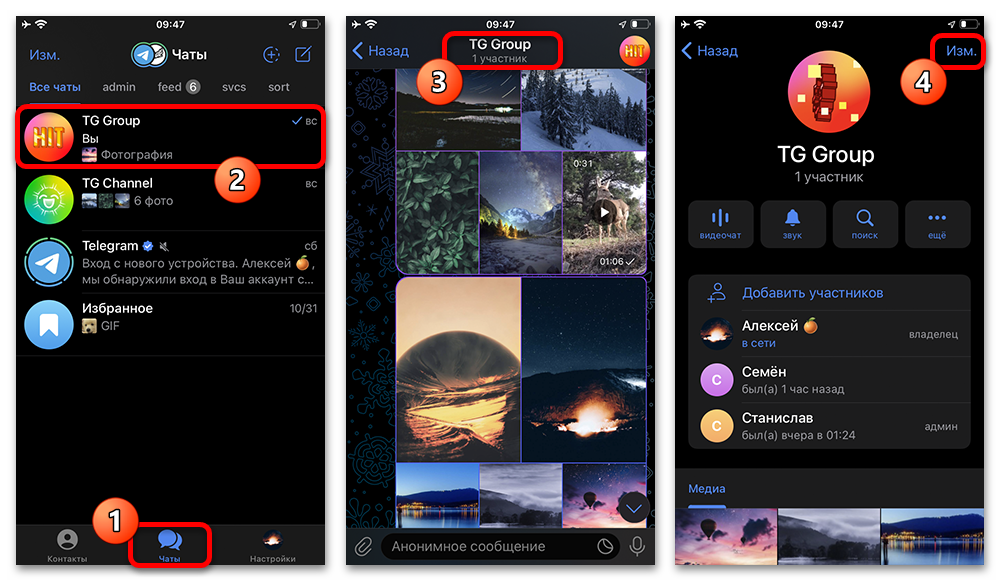
Снимок иллюстрирует вход в редактирование группы в интерфейсе, использованном источником. В актуальной сборке Telegram расположение кнопки может отличаться, поэтому следует искать переход к управлению группой, а не точно повторять вид иконки.
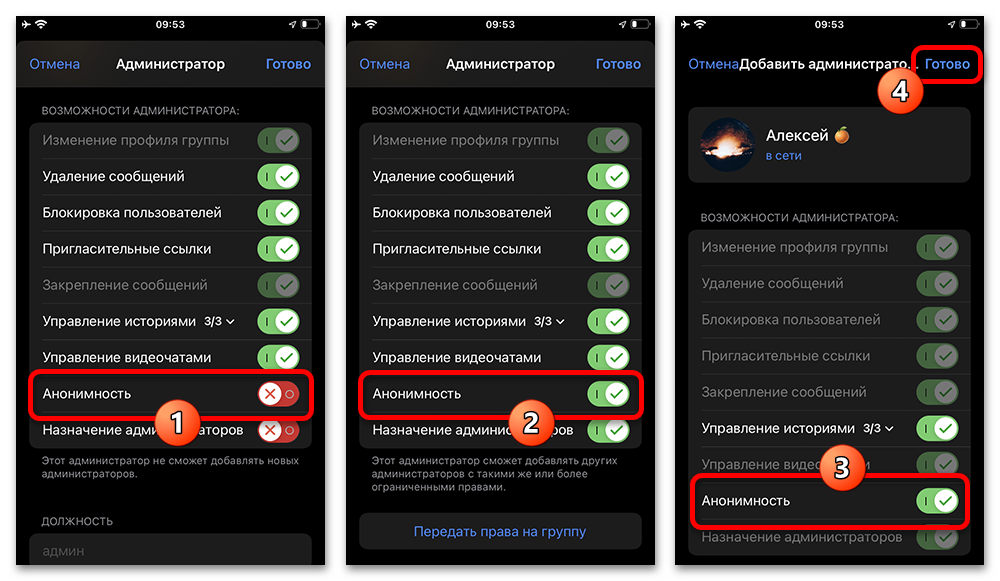
Не выдавайте анонимность за маскировку всех пользователей. Она применяется адресно к администраторам и не ограничивает просмотр участников сама по себе. Кроме того, права владельца группы отличаются от прав назначенного администратора: часть полномочий владельца не отключается до передачи владения другому аккаунту.
Telegram Desktop и веб-версия
На компьютере принцип остаётся тем же: откройте сведения о группе, перейдите к управлению и найдите список участников или администраторов. Для пользователя без роли администратора потребуется назначение этой роли; для действующего администратора — редактирование его прав. Затем включите анонимность и сохраните изменения. Пункты меню, контекстные действия и подписи могут различаться между Telegram Desktop и веб-версией, поэтому нельзя гарантировать одинаковый путь для всех сборок.
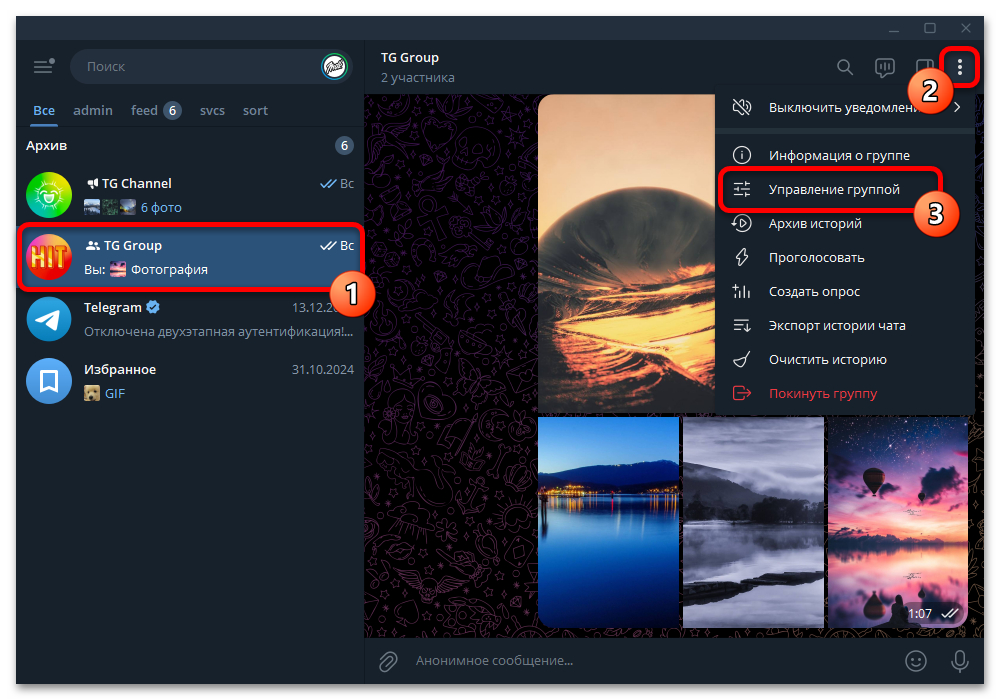
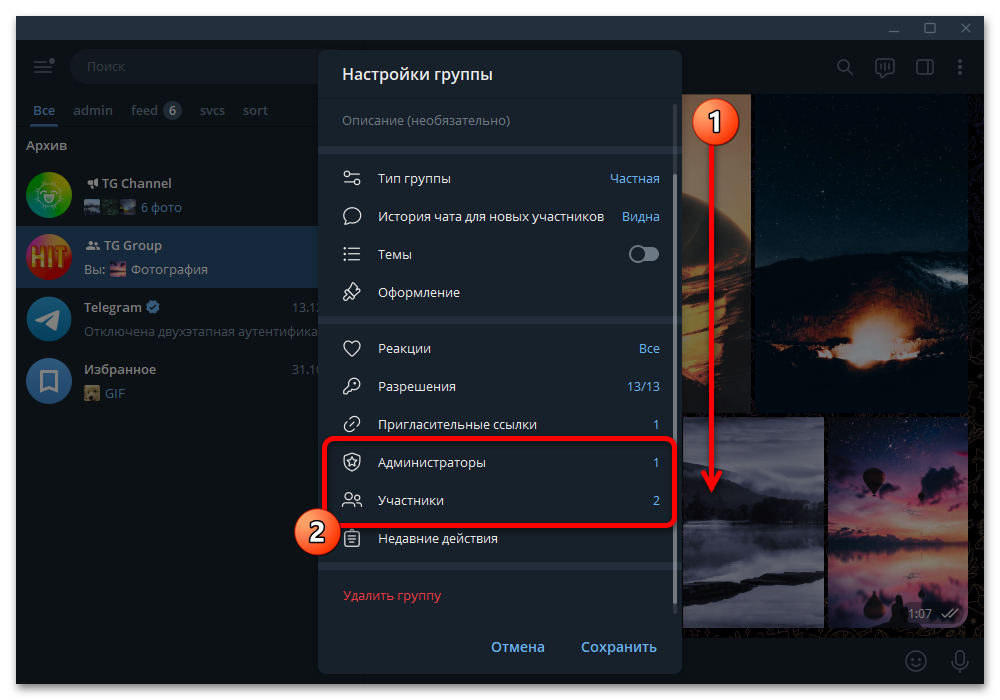
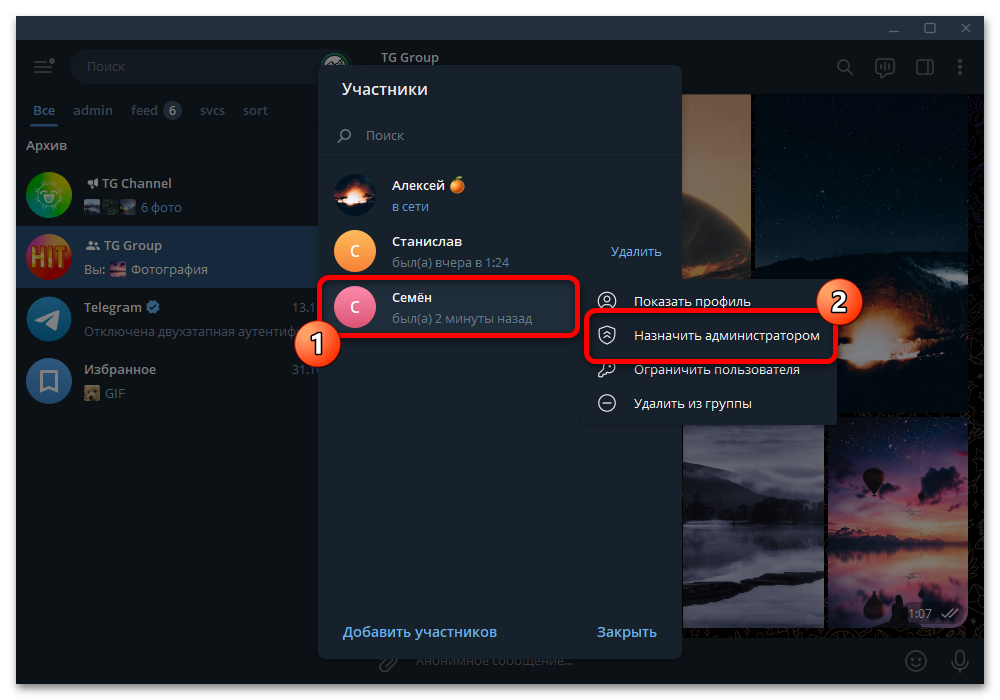
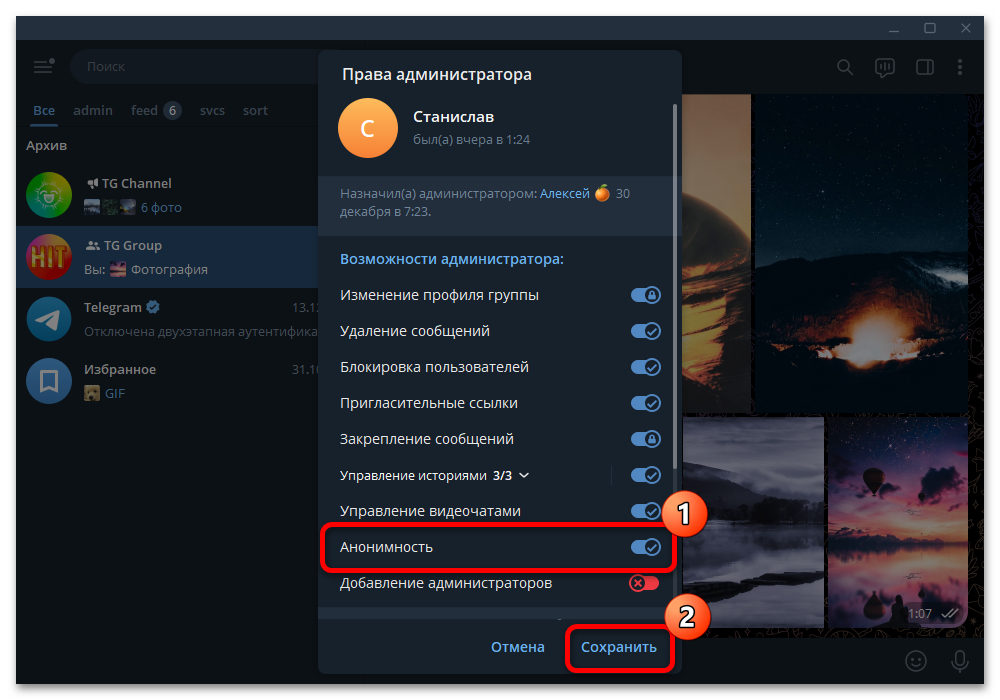
Кадры из источника показывают один из вариантов настольного интерфейса: управление группой, выбор участника, назначение администратора и переключатель анонимности. Используйте их как ориентир по смыслу. Если конкретного пункта в вашей версии нет, не выбирайте похожую настройку наугад и не меняйте права пользователя без понимания последствий.
Если скрытие списка недоступно
Сначала убедитесь, что перед вами именно группа достаточного размера и что вы вошли под владельцем или администратором с необходимыми правами. Затем обновите официальное приложение Telegram и повторно откройте параметры. Обновление может изменить размещение элементов, но не отменяет серверные ограничения, связанные с типом сообщества, количеством людей и полномочиями.
Не следует искусственно добавлять случайных пользователей только ради появления переключателя. Это ухудшает качество сообщества, может нарушить ожидания приглашённых людей и не гарантирует доступность функции. Если группа развивается естественно, дождитесь выполнения условий Telegram и проверяйте уведомление в самой настройке.
Когда требуется формат, в котором подписчики по умолчанию не видят друг друга, практичнее создать новый канал и пригласить аудиторию туда. Прямого штатного преобразования существующей группы в канал Telegram не предоставляет: новый канал создаётся отдельно, а участники переходят по приглашению или опубликованному объявлению. Не обещайте автоматический перенос всей аудитории и истории.
Если обсуждение связано с публичным каналом, отделите основной контент от чата комментариев: это помогает организовать общение, но само по себе не скрывает участников группы. Для проекта с другим форматом аудитории можно подобрать группу Telegram; доступность функции скрытия и права владельца всё равно проверяются непосредственно в настройках выбранного сообщества.
Краткая проверка результата
- Откройте группу с аккаунта, который не является владельцем или администратором.
- Перейдите к сведениям о группе и проверьте, доступен ли полный список участников.
- Убедитесь, что администраторы по-прежнему могут модерировать чат и управлять ролями.
- Если включалась анонимность, проверьте, как отображается сообщение администратора в группе.
- Сообщите участникам о смене правил видимости, если это влияет на назначение сообщества.
Таким образом, для скрытия полного списка используйте специальный переключатель в параметрах участников, но только если Telegram предоставил его вашей группе. Для защиты личности модератора используйте анонимность администратора, понимая, что это отдельная функция. А при необходимости одностороннего распространения материалов рассмотрите создание канала с подключённой группой для комментариев.





