

Под «скрыть чат» в Telegram обычно подразумевают разные действия: убрать переписку с главного экрана, прекратить видеть сообщения сообщества, защитить доступ к приложению или полностью удалить историю. Это не одно и то же. Встроенный и наиболее безопасный для обычного использования способ — архивирование. Чат исчезает из основного списка, но остаётся доступен в разделе «Архив» и не удаляется.
Архив не является средством шифрования, паролем на отдельную переписку или режимом абсолютной невидимости. Он не удаляет сообщения и не меняет правила их хранения. Telegram отдельно разъясняет общие принципы работы сервиса в официальном FAQ. Если задача состоит в защите телефона от посторонних, следует использовать блокировку самого устройства и настройки защиты приложения, а не рассчитывать только на архив.
Перед действиями желательно обновить официальный клиент Telegram. Расположение элементов и подписи могут немного отличаться между версиями, однако принцип остаётся одинаковым: нужный диалог выделяют или открывают его контекстное меню и выбирают отправку в архив. Изменения обычно относятся к аккаунту, поэтому список чатов может синхронизироваться на других устройствах, где выполнен вход в тот же аккаунт.
Что выбрать для своей задачи
- Нужно убрать чат из общего списка, но сохранить переписку. Архивируйте его. Это подходит для личных диалогов, групп и каналов.
- Нужно временно убрать группу или канал и перестать быть участником. Выйдите из сообщества либо удалите его из списка, заранее сохранив действующую пригласительную ссылку, если она потребуется для возвращения.
- Нужно стереть личную переписку. Удаление чата — не скрытие. История может быть потеряна, а последствия зависят от выбранного действия и типа диалога.
- Нужна отдельная защищённая переписка. Секретный чат является отдельным видом диалога, а не способом спрятать уже существующий обычный чат.
Не стоит путать папки с архивом. Папка может показывать чат по своим условиям, даже если тот уже убран из раздела «Все чаты». Поэтому архивирование не гарантирует, что переписка исчезнет из каждой созданной вами папки. Проверяйте, где именно отображается диалог, если вы пользуетесь фильтрами и категориями.
Как архивировать чат на Android
На Android архивирование выполняется из списка переписок. Откройте Telegram и найдите личный чат, группу или канал, который хотите убрать с главного экрана. Нажмите на строку чата и удерживайте её, пока приложение не перейдёт в режим выбора. После выделения чата используйте кнопку архивирования на верхней панели.
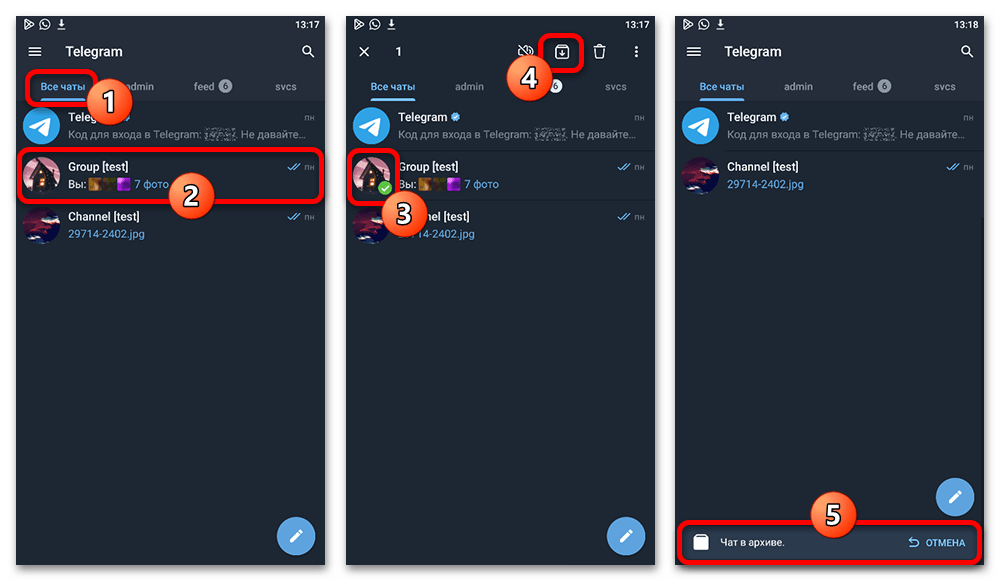
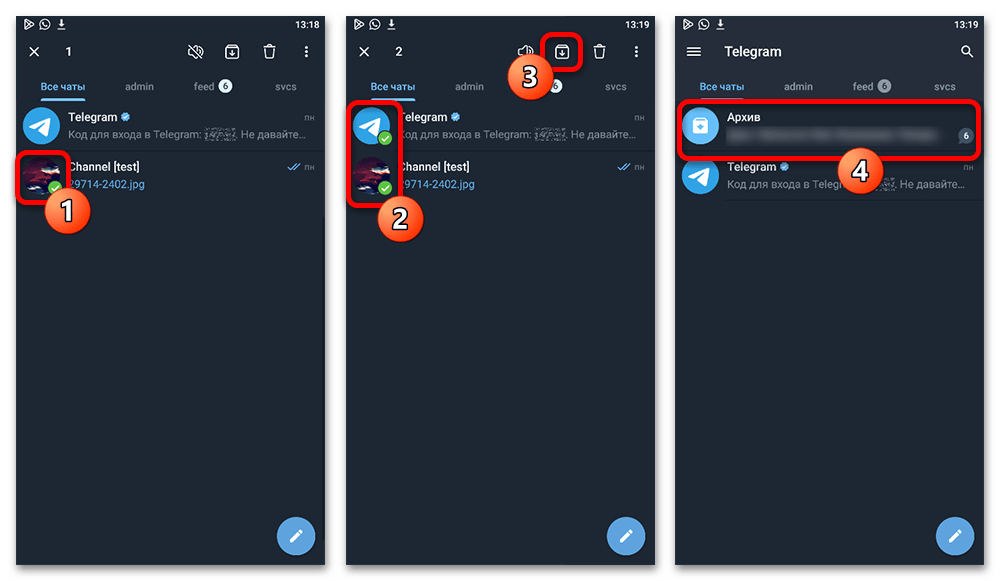
Если нужно убрать несколько переписок, в режиме выбора отметьте остальные строки чатов, а затем отправьте их в архив одним действием. Это удобнее, чем повторять операцию для каждого диалога по отдельности. Не открывайте саму переписку: архивирование производится именно из списка чатов.
После успешного действия Telegram показывает уведомление и обычно даёт короткое время на отмену. Если вы нажали архивирование по ошибке, воспользуйтесь этой возможностью сразу. Позднее чат всё равно можно вернуть из архива, но для этого придётся открыть соответствующий раздел и выполнить обратное действие.
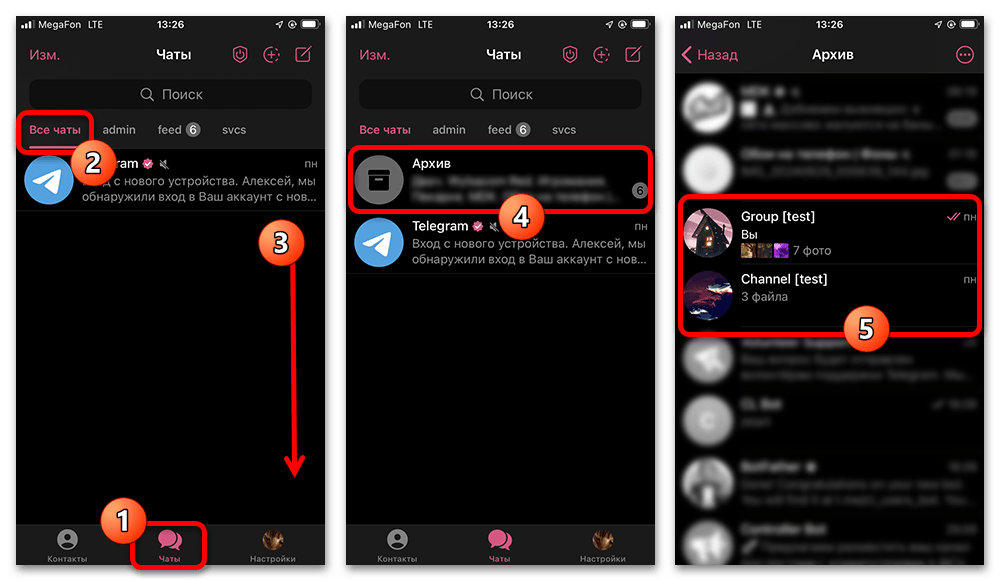
Архив находится над основным списком на вкладке со всеми чатами. В некоторых вариантах интерфейса, если он не виден сразу, нужно потянуть список вниз. Это не означает, что чат удалён: он лишь перенесён в отдельную категорию. Новые события и настройки уведомлений могут влиять на то, насколько заметным будет архивированный диалог, поэтому архив не следует считать гарантированным способом навсегда убрать переписку с экрана.
Как архивировать чат на iPhone
В приложении Telegram для iPhone откройте вкладку со списком чатов и найдите нужную строку. Для одного диалога используется жест: проведите по строке справа налево, начиная движение от правого края экрана. Затем выберите действие отправки в архив.
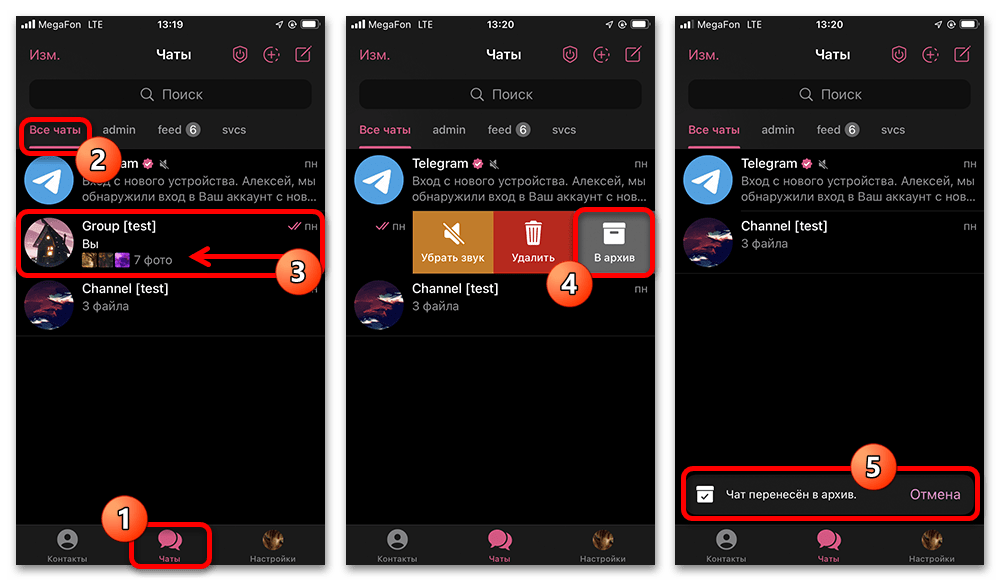
Точное начало жеста важно. Если провести пальцем в другой области, приложение может отреагировать иначе: открыть переписку или переключить представление. Когда жест не срабатывает, вернитесь к списку чатов и начните движение именно с правой границы строки.
Чтобы переместить в архив сразу несколько диалогов, на вкладке чатов перейдите в режим изменения списка, отметьте нужные переписки и выберите архивирование на нижней панели. Некоторые служебные чаты Telegram могут не поддерживать это действие, поэтому кнопка способна быть недоступной даже при выбранной строке.
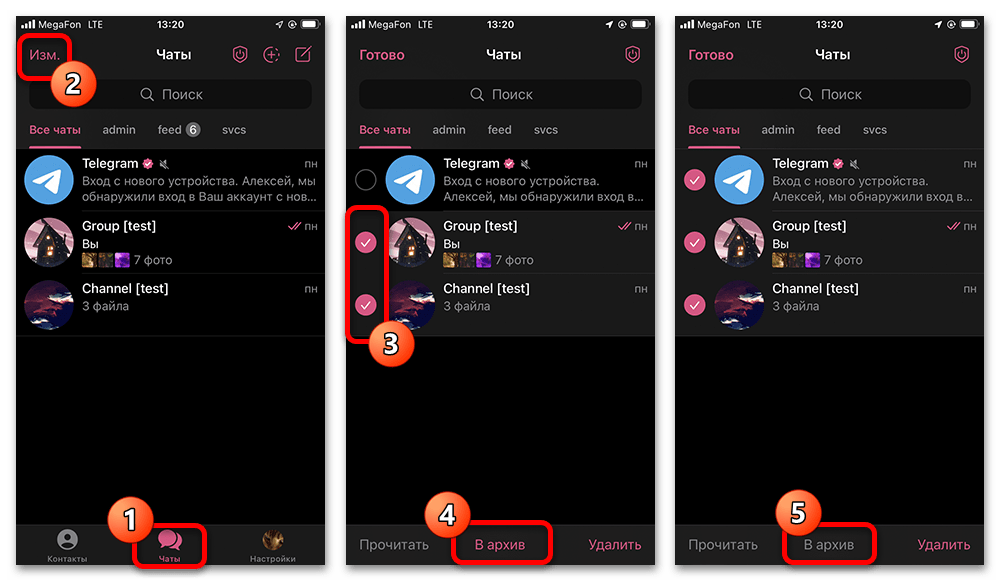
После переноса откройте «Архив» в верхней части общего списка, чтобы убедиться в результате. Если раздел скрыт, попробуйте потянуть список вниз. При необходимости найдите нужный чат в архиве и отмените перенос. Названия команд и расположение элементов могут меняться после обновлений iOS-клиента, но способ остаётся тем же: свайп для одного чата либо режим массового выбора для нескольких.
Как архивировать чат в Telegram Desktop
В настольном приложении Telegram найдите диалог в списке слева. Нажмите по нему правой кнопкой мыши и в появившемся контекстном меню выберите пункт архивирования. После этого чат будет перенесён из общего списка в «Архив».
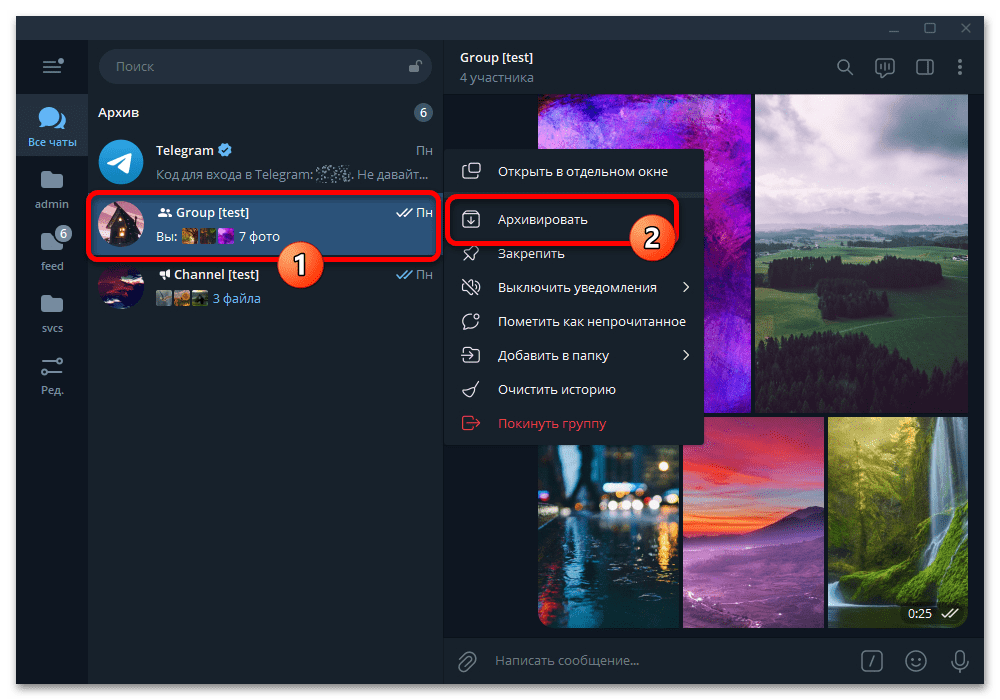
Если в контекстном меню нет нужного пункта, не пытайтесь заменять его удалением. Для некоторых служебных диалогов архивирование может быть недоступно. Удаление изменяет состав и историю чатов, тогда как задача архива — только убрать переписку из главного перечня без обычного удаления.
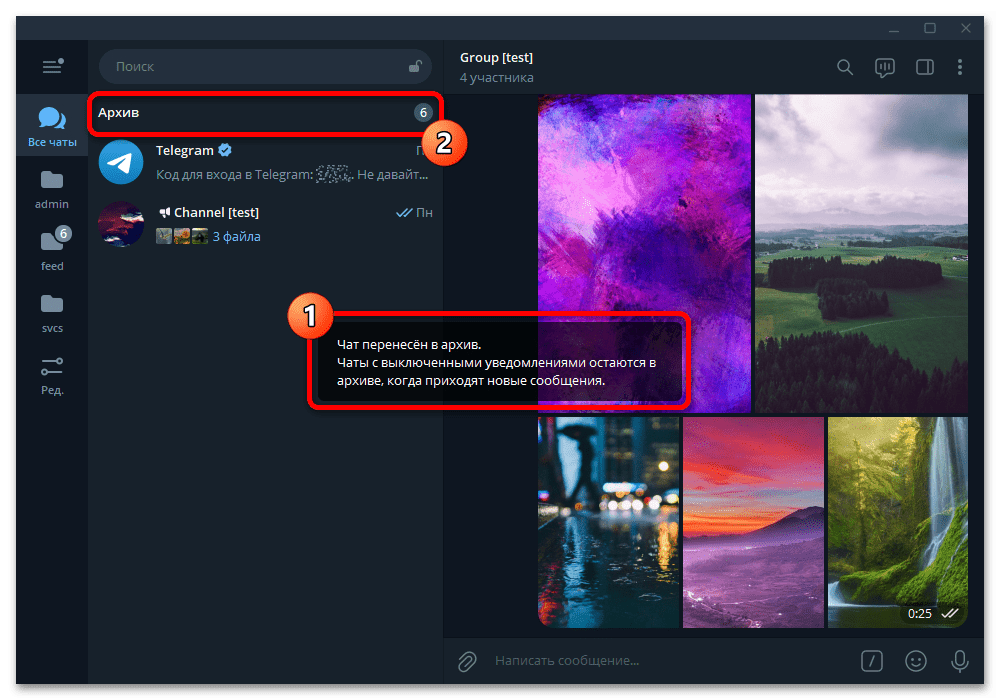
Раздел с архивированными переписками в Desktop обычно расположен над списком диалогов либо доступен через меню приложения. Откройте его, если нужно прочитать сообщения, вернуть чат назад или проверить, действительно ли он был перенесён. На компьютере, как и на телефоне, папки и пользовательские категории могут продолжать показывать чат по собственным правилам. Если цель — не видеть его в конкретной папке, изучите её настройки отдельно.
Как временно убрать группу или канал выходом
Этот вариант относится только к сообществам: группам и каналам. Выход убирает сообщество из вашего списка, но одновременно прекращает ваше участие. Это не подходит для личного диалога и не равно архивированию. Перед выходом оцените, сможете ли вы вернуться без помощи администратора.
Особенно внимательно нужно действовать с приватной группой или каналом. Сохраните постоянную пригласительную ссылку до удаления или выхода. Если вы администрируете сообщество, ссылку можно посмотреть или создать в его настройках. Для чужого сообщества убедитесь, что ссылка не ограничена по времени, числу использований или одобрению заявки.
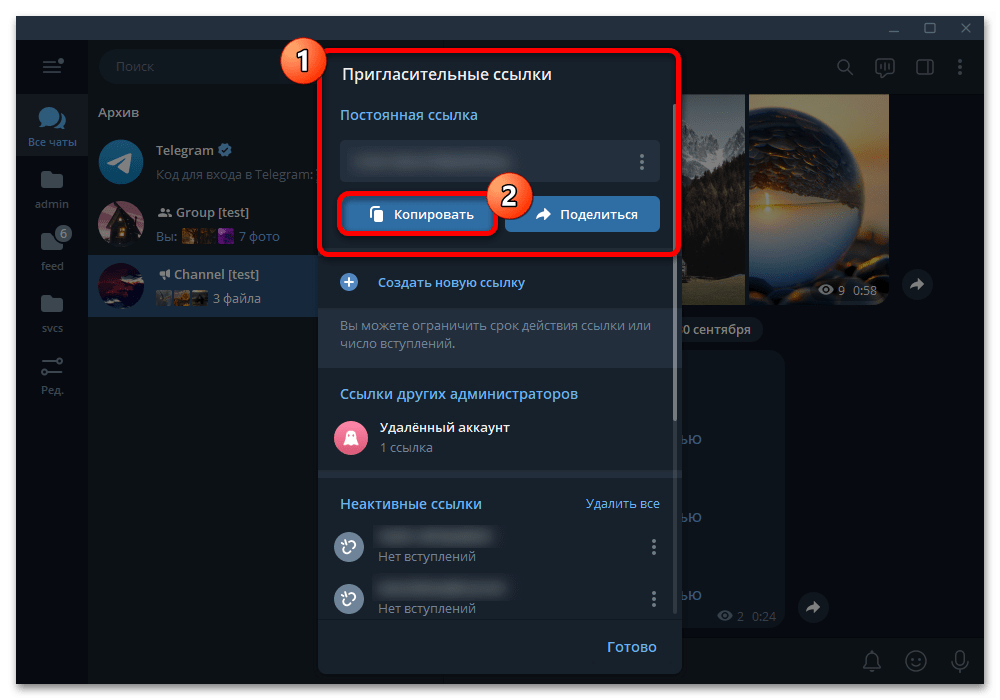
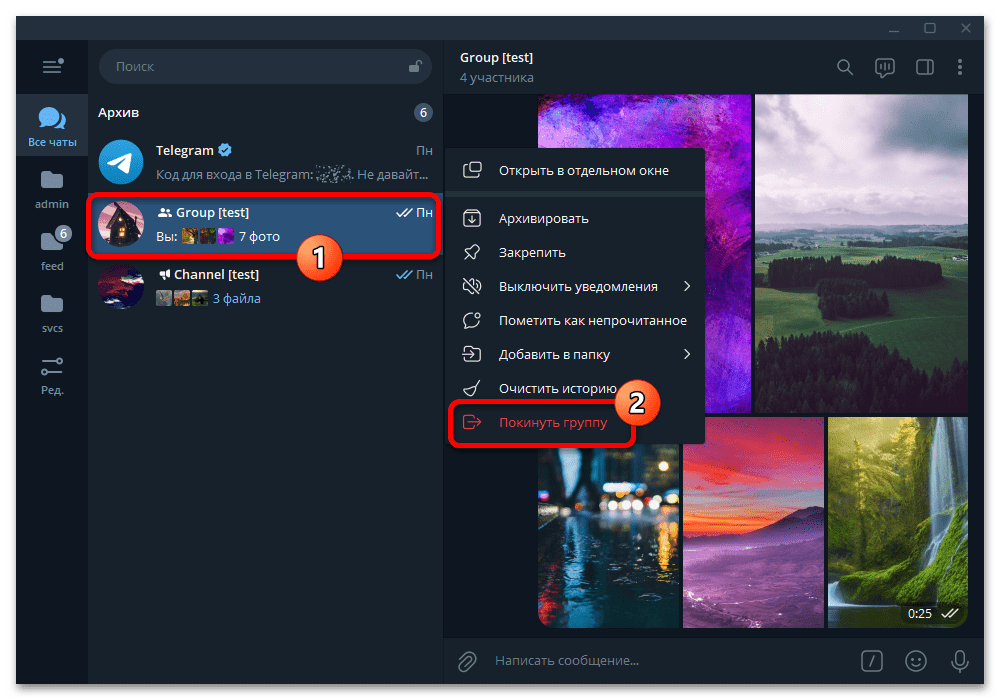
Затем откройте контекстное меню соответствующей группы или канала. В зависимости от типа чата и платформы доступно удаление из списка, выход из группы либо аналогичное действие. Подтвердите его только после того, как убедитесь в наличии способа вернуться.
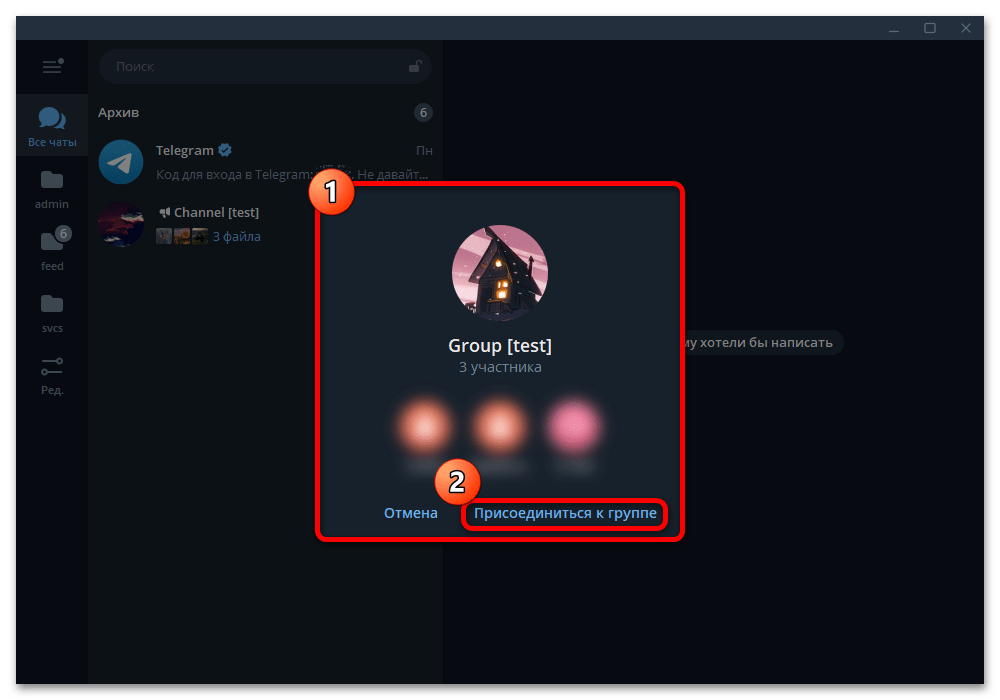
Для повторного доступа откройте ранее сохранённую ссылку и нажмите кнопку вступления в группу или присоединения к каналу. Успех не гарантирован: администраторы могут отозвать приглашение, изменить правила доступа, закрыть сообщество или исключить возможность новых заявок. Если приватное сообщество не находится через поиск, а ссылки у вас нет, повторно добавить вас сможет только участник или администратор, имеющий право создать приглашение.
Выход также не следует использовать как способ защитить содержимое от другого человека, который уже имеет доступ к вашему устройству или аккаунту. Он лишь меняет ваш статус участника и убирает чат из списка. Для важных рабочих или личных групп сначала проверьте, не нужны ли вам материалы, закреплённые сообщения, контакты участников и возможность оперативно вернуться.
Секретный чат: когда он уместен
Секретный чат — отдельный тип переписки Telegram, который создают специально, а не включают для существующего обычного диалога. Его не стоит описывать как кнопку «скрыть чат»: сам по себе он не прячет список переписок и не превращает уже отправленные сообщения в секретные. Если нужно убрать обычный диалог с главного экрана, используйте архивирование.
Секретные чаты могут быть полезны, когда вы заранее выбираете формат общения с конкретным собеседником. Однако они не заменяют внимательность к содержимому уведомлений, доступу к разблокированному телефону и настройкам приложения. Создавайте такой чат только при понимании, что это будет отдельная переписка со своими особенностями, а не продолжение прежнего обычного диалога.
Что не обещает архивирование
- Архив не удаляет историю сообщений и не очищает данные у собеседника.
- Архив не устанавливает пароль на один конкретный чат встроенными средствами Telegram.
- Архив не скрывает чат от владельца разблокированного устройства, который может открыть соответствующий раздел.
- Архив не гарантирует отсутствия чата во всех пользовательских папках и категориях.
- Архив не отменяет уведомления и не заменяет настройки конфиденциальности или блокировки экрана.
Если нужно разделить рабочие и личные переписки, для отдельного проекта можно подобрать другой аккаунт Telegram. Архив помогает убрать чат из основного списка, но не защищает его от человека, который уже получил доступ к разблокированному устройству. Для конфиденциальности дополнительно используйте блокировку самого телефона и приложения.
Как вернуть скрытый чат
Чтобы вернуть переписку, откройте «Архив», найдите нужный диалог и используйте обратное действие — разархивирование. На телефоне это может быть свайп по строке или режим выбора, на компьютере — контекстное меню. После возврата чат снова появится в основном списке. Если он не отображается там, где вы ожидаете, проверьте активную папку: возможно, условия фильтра не включают этот тип переписки.
Если чат был не архивирован, а удалён или вы покинули группу, порядок другой. Личный диалог может потребовать повторного поиска контакта и начала новой переписки, а для группы или канала понадобится ссылка либо приглашение. Поэтому для обычного временного скрытия выбирайте архив, а не удаление: это обратимое действие с наименьшим риском потерять доступ к нужной информации.





