
QR-код в Telegram может решать две разные задачи, и их важно не путать. Первый вариант — код входа: он появляется, например, в Telegram на компьютере, а пользователь подтверждает добавление этого устройства из уже авторизованного мобильного приложения. Второй вариант — QR-код публичной ссылки. В нём может быть зашифрована ссылка на профиль, канал, группу, бота или другой публичный ресурс Telegram. Такой код не является способом передать доступ к аккаунту.
Для входа на новое устройство Telegram использует ограниченный встроенный сканер. Он предназначен именно для подтверждения авторизации, а не для распознавания любых QR-кодов из камеры или из переписки. Если нужно узнать содержимое обычного QR-кода, полученного картинкой, потребуется камера устройства либо отдельный инструмент, умеющий открыть изображение и распознать код. Перед любым действием оцените источник: неизвестный QR-код может вести на нежелательный сайт или использоваться для попытки получить доступ к аккаунту.
Какой QR-код перед вами
Код для входа обычно отображается на устройстве, где Telegram ещё не авторизован: например, в настольном приложении или веб-версии на этапе входа. После сканирования действующий сеанс на телефоне подтверждает подключение нового устройства. Это действие меняет список активных сеансов аккаунта.
Публичный QR-код содержит обычную ссылку. После распознавания камера или сканер показывает адрес и предлагает перейти по нему. Если это ссылка Telegram, приложение может открыть соответствующий профиль, канал, группу или чат. Переход по ссылке и авторизация на устройстве — не одно и то же: открытие публичного ресурса само по себе не должно добавлять новый сеанс в аккаунт.
Официальные рекомендации Telegram по безопасности сводятся к простому правилу: не сканируйте непонятные коды и не подтверждайте вход, который начали не вы. Если на телефоне неожиданно открылся экран подтверждения нового устройства, отмените операцию. Не соглашайтесь на авторизацию по просьбе незнакомого человека, даже если он представляется сотрудником сервиса, продавцом или технической поддержкой.
Вход в Telegram на компьютере или другом устройстве
Для этого сценария нужны два устройства: новое, на котором открыт экран входа с QR-кодом, и телефон либо планшет с уже активным аккаунтом Telegram. Смысл процедуры устойчивый: код показывается на новом устройстве, а сканирование и подтверждение выполняются из действующего сеанса. Не пытайтесь сканировать такой код обычной камерой, если приложение предлагает использовать собственный сканер для входа: переход по распознанной ссылке не заменяет подтверждение авторизации.
Подготовьте новое устройство
- Откройте Telegram на компьютере, в браузере или на другом устройстве, где требуется войти в существующий аккаунт.
- На экране авторизации выберите вариант входа по QR-коду, если он предлагается.
- Оставьте код открытым. Он нужен только для подтверждения входа в ваш собственный аккаунт и может обновляться, поэтому не пересылайте его другим людям.
Если вместо QR-кода сервис предлагает номер телефона и код из сообщения, это другой способ авторизации. Не следует искать QR-сканер для такого экрана: используйте только доступные на нём варианты входа. Набор способов и названия пунктов могут отличаться между платформами и версиями приложения.
Android: откройте раздел устройств
На Android начните в мобильном Telegram с раздела настроек аккаунта. В источнике для этой операции указан вложенный раздел «Устройства» и кнопка подключения устройства. В отдельных версиях название действия может быть другим, но ориентир остаётся тем же: ищите управление устройствами, сеансами или подключением нового устройства, а не настройки камеры или раздел создания QR-кода.
- Откройте настройки Telegram на телефоне.
- Перейдите к списку устройств или активных сеансов.
- Выберите действие для подключения дополнительного устройства.
- Разрешите доступ к камере, если приложение запросит его.
- Наведите встроенный сканер на QR-код, открытый на новом устройстве.
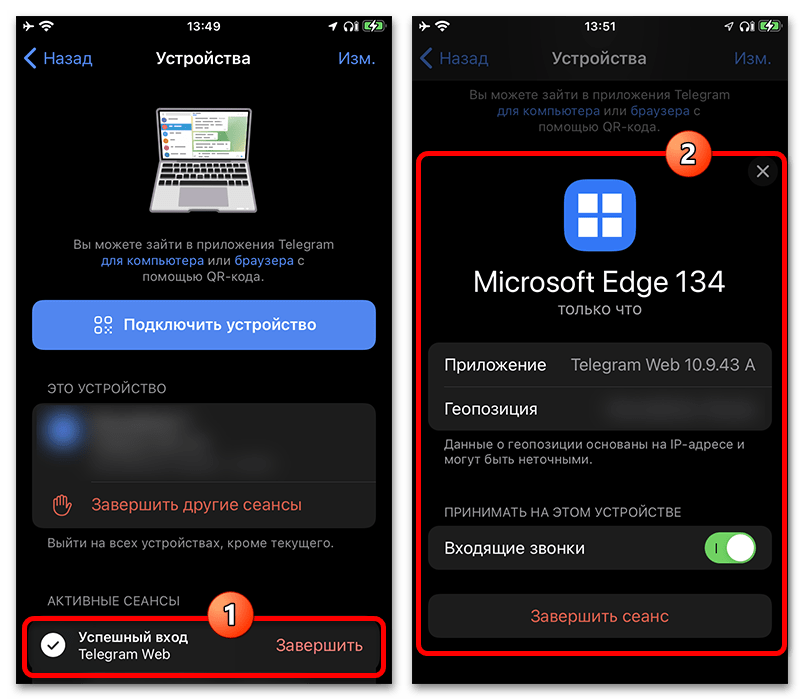
При успешном распознавании вход обычно завершается без ручного ввода данных: сканер закрывается, а новое устройство появляется среди сеансов. Это не повод игнорировать проверку. Сразу убедитесь, что в списке отображается именно ваш компьютер, браузер или другое знакомое устройство.
iPhone: используйте активный сеанс Telegram
На iPhone принцип такой же: QR-код для входа сканируют не с экрана обычной камеры, а через управление устройствами в уже авторизованном Telegram. Откройте настройки приложения, найдите раздел, связанный с устройствами или сеансами, и выберите подключение нового устройства, если такой пункт доступен. Затем направьте открывшуюся камеру на код, показанный на вашем компьютере или ином устройстве.
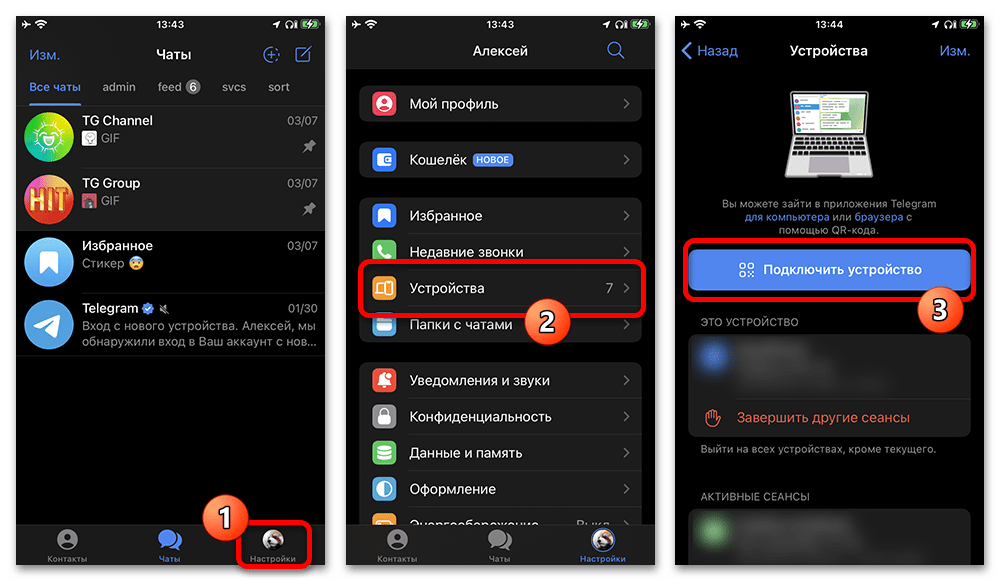
Точные подписи пунктов зависят от версии Telegram и iOS, поэтому нельзя считать название кнопки со старого интерфейса универсальным. Важнее назначение раздела: он должен показывать подключённые сеансы и позволять добавить новый. Если приложение не открывает сканер, проверьте разрешение на использование камеры в системных настройках iPhone для Telegram.
Desktop: покажите код, а не подтверждайте чужой вход
На Desktop обычно выполняется принимающая часть процедуры: приложение или веб-версия показывает QR-код, который должен считать телефон с уже работающим Telegram. Не используйте код, присланный кем-либо в сообщении, для входа в свой аккаунт. Код должен быть открыт вами на устройстве, которое вы действительно хотите подключить.
После завершения процедуры вернитесь в Telegram на телефоне и проверьте перечень устройств. Управление сеансами важно не только при входе: здесь можно заметить незнакомое подключение и завершить его. Если вы увидели неизвестное устройство, завершите этот сеанс, а затем проверьте настройки безопасности аккаунта и включённые способы защиты.
Что делать, если сканер не запускается
Для авторизационного сканирования Telegram требуется доступ к камере. Если после выбора подключения устройства камера не открывается, проверьте системное разрешение приложения. На Android это обычно делается через системные настройки: список приложений, Telegram и разрешение «Камера». После изменения разрешения вернитесь в Telegram и повторите запуск сканера.
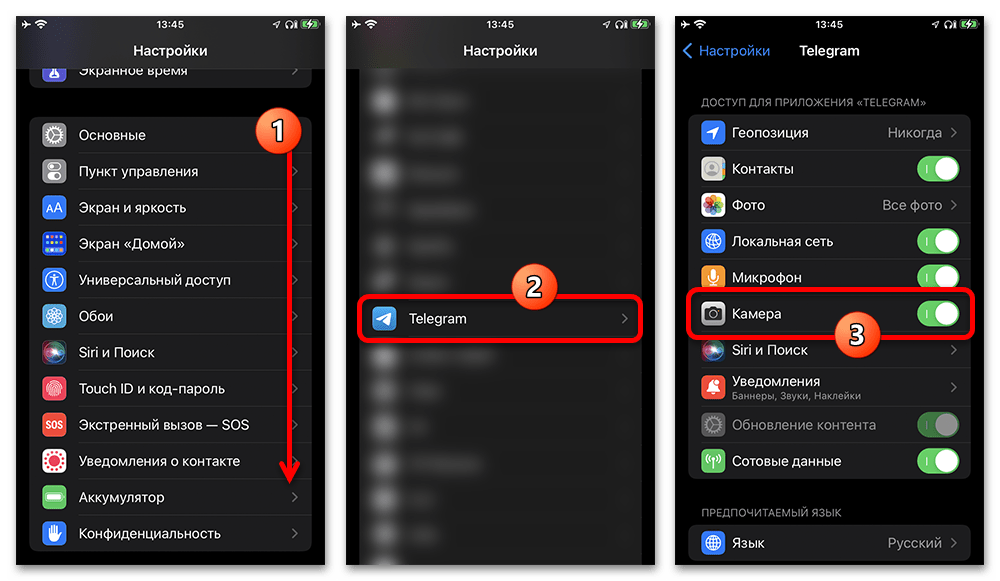
На iPhone доступ к камере также регулируется в системных настройках. Найдите Telegram в списке приложений или в настройках конфиденциальности камеры и разрешите использование камеры, если доступ был отключён. Не включайте разрешение для приложений, которым вы не доверяете: возможность считывать QR-коды не требует передавать им пароль, коды из SMS или данные активного сеанса.
Если камера запустилась, но код не распознаётся, убедитесь, что это именно QR-код входа, показанный на вашем новом устройстве. Проверьте освещение, не закрыт ли код, достаточно ли он крупный на экране и не истёк ли срок его действия. Встроенный экран сканирования может иметь минимум элементов управления, например фонарик, поэтому отсутствие дополнительных настроек не является признаком ошибки.
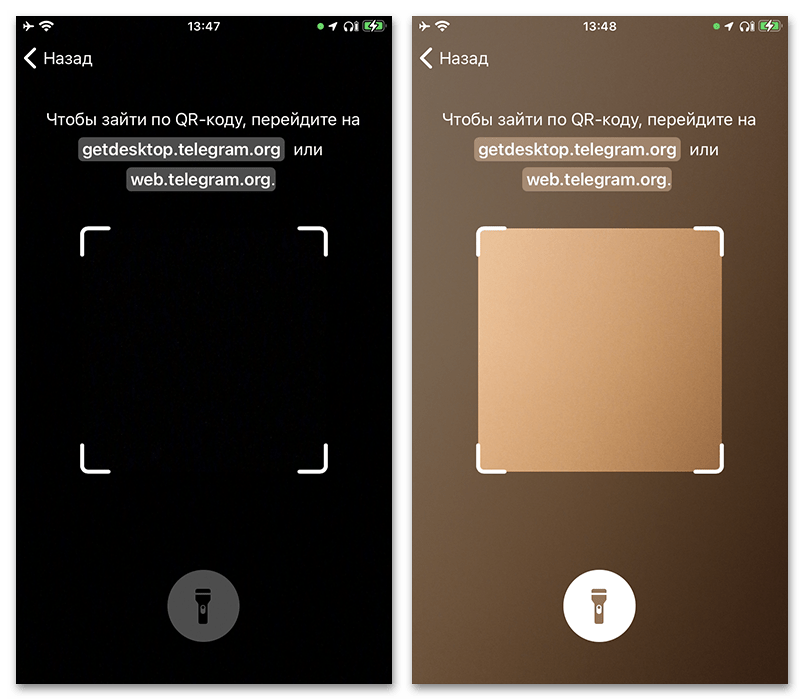
Не стоит заменять процедуру входа отправкой скриншота QR-кода в случайный чат, боту или стороннему распознавателю. Код авторизации связан с безопасностью аккаунта; передавать его третьим лицам рискованно. Даже если сервис способен прочитать содержимое изображения, это не означает, что он может или должен завершить авторизацию вместо вас.
Как открыть обычный QR-код со ссылкой Telegram
Если QR-код напечатан на бумаге, показан на другом экране или размещён в объявлении, для его чтения подойдёт стандартная камера смартфона либо системный сканер QR-кодов. Наведите камеру на код и сначала прочитайте адрес, который предложено открыть. Только затем решайте, переходить ли по ссылке. Для ссылки Telegram разумно проверить, что ресурс и его название соответствуют тому, что вы ожидали увидеть.
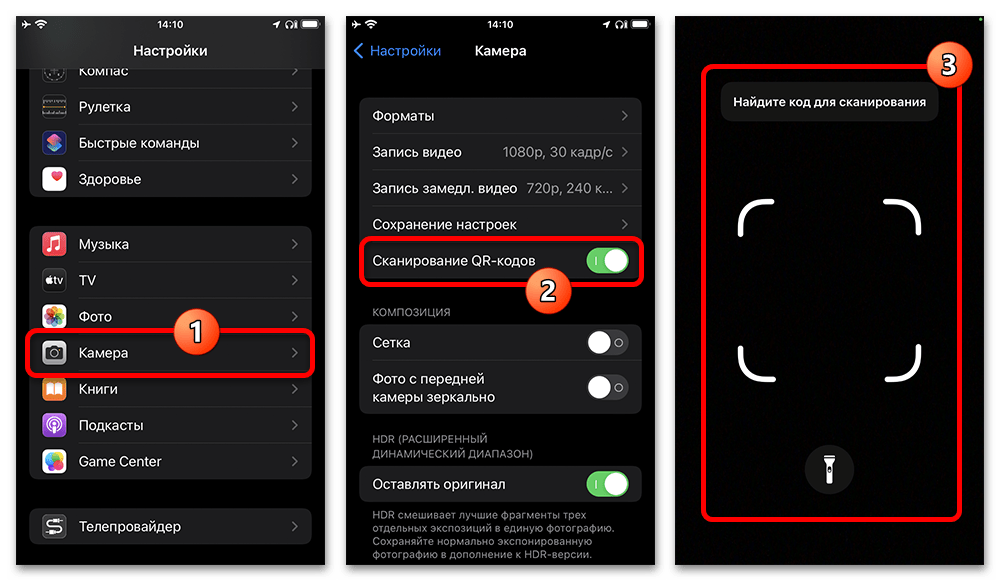
Когда QR-код уже сохранён как изображение на том же телефоне, обычная камера не сможет навести объектив на собственный экран. В такой ситуации нужен инструмент, который поддерживает распознавание кода из файла. Исходная инструкция упоминает внешние приложения и ботов как техническую возможность, но они не являются частью встроенной авторизации Telegram. Перед загрузкой изображения учитывайте конфиденциальность: сторонний сервис может получить сам файл и извлечённую из него ссылку.
Если код прислал собеседник в Telegram, не путайте его с кодом входа. Встроенный сканер из раздела устройств не предназначен для чтения произвольных картинок из чата. Безопаснее попросить отправителя прислать обычную текстовую ссылку: её проще увидеть целиком, проверить домен и не нужно передавать изображение стороннему распознавателю.
Проверка безопасности после сканирования
После добавления своего компьютера откройте список устройств в Telegram и проверьте активные сеансы. В нём должны быть только понятные вам телефоны, компьютеры и браузеры. Незнакомый сеанс следует завершить, а не оставлять «на потом». Если вход был сделан не вами, это повод немедленно проверить защиту аккаунта и не сообщать никому коды подтверждения.
Если к компьютеру нужно подключить профиль отдельного проекта, сначала проверьте, какой аккаунт открыт на телефоне. При необходимости можно подобрать другой аккаунт Telegram, но QR-код подтверждается только через действующий сеанс, которым вы управляете сами. Не сканируйте коды из чужих сообщений и не передавайте коды входа: так можно открыть постороннему доступ к переписке.
Итоговый выбор способа прост. Для подключения Telegram на новом устройстве используйте внутренний сканер из управления устройствами на уже авторизованном телефоне. Для QR-кода публичной ссылки используйте камеру или системный сканер и проверяйте адрес до перехода. Для QR-кода, сохранённого картинкой, выбирайте только инструмент, которому готовы доверить это изображение, и не применяйте его к коду авторизации.
Дополнительные общие рекомендации по защите аккаунта и входу опубликованы в официальном FAQ Telegram.





