

Публичная группа Telegram отличается от приватной тем, что у неё есть постоянный адрес вида t.me/username и её можно находить через поиск мессенджера. Это не то же самое, что отправить кому-либо приглашение: приглашение даёт доступ по конкретной ссылке, а публичный тип делает сообщество доступным по выбранному имени и для поиска.
Изменить тип может владелец группы или администратор, которому разрешено управлять настройками сообщества. Если нужных пунктов нет, сначала проверьте свои права либо обратитесь к владельцу. Инструкция относится именно к группе, а не к каналу: названия разделов и логика управления каналом могут отличаться.
Что меняется после публикации
При выборе публичного типа Telegram просит назначить группе уникальный username. Он становится частью постоянной ссылки. Если имя уже занято, сохранить настройку не получится: потребуется другой вариант. В исходной инструкции указано, что для такого адреса используются английские символы и одиночное нижнее подчёркивание. О доступности выбранного имени сообщает интерфейс приложения.
Публичность помогает людям обнаружить сообщество, но сама по себе не отменяет правила, которые настроены в группе. Например, администраторы могут включить заявки на вступление и рассматривать желающих вручную. Также можно ограничить копирование материалов средствами Telegram. Поэтому результат зависит не только от типа группы, но и от сопутствующих параметров доступа и защиты контента.
Если сообщество создаётся с нуля, заранее продумайте название и постоянную ссылку: их будут использовать в описаниях, публикациях и приглашениях. Для проекта с уже сформированной аудиторией можно подобрать группу Telegram соответствующей тематики, но её публичность и права администратора нужно проверить отдельно в настройках сообщества.
Подготовка перед изменением типа
- Убедитесь, что открыта именно нужная группа, а не личный чат, бот или канал.
- Проверьте, что вы владелец либо администратор с доступом к управлению группой.
- Заранее придумайте несколько вариантов username на случай, если основной адрес занят.
- Решите, должны ли новые участники вступать сразу или только после одобрения заявки.
- Если в группе публикуются чувствительные материалы, отдельно оцените необходимость запрета на копирование.
Не стоит обещать пользователям конкретную ссылку до сохранения параметров: окончательная проверка доступности выполняется Telegram. Также не следует путать username публичной группы с пригласительной ссылкой. Это разные механизмы, хотя оба позволяют делиться адресом сообщества.
Android и iPhone: общий принцип в мобильном приложении
Исходный материал описывает единый порядок для мобильного клиента Telegram. На Android и iPhone расположение элементов, значки и формулировки могут отличаться в зависимости от версии приложения. Поэтому ниже приведён устойчивый принцип, подтверждённый источником: откройте карточку группы, перейдите к её настройкам, найдите тип группы, выберите публичный вариант, укажите свободный адрес и сохраните изменения. Не следует считать изображённые на кадрах расположение кнопок или их вид подтверждением для каждой актуальной версии приложения.
- Откройте группу из списка чатов и перейдите на её информационный экран через верхнюю панель.
- Откройте настройки группы. В интерфейсе, показанном в источнике, для этого использовалась кнопка или подпись редактирования в верхней части экрана.
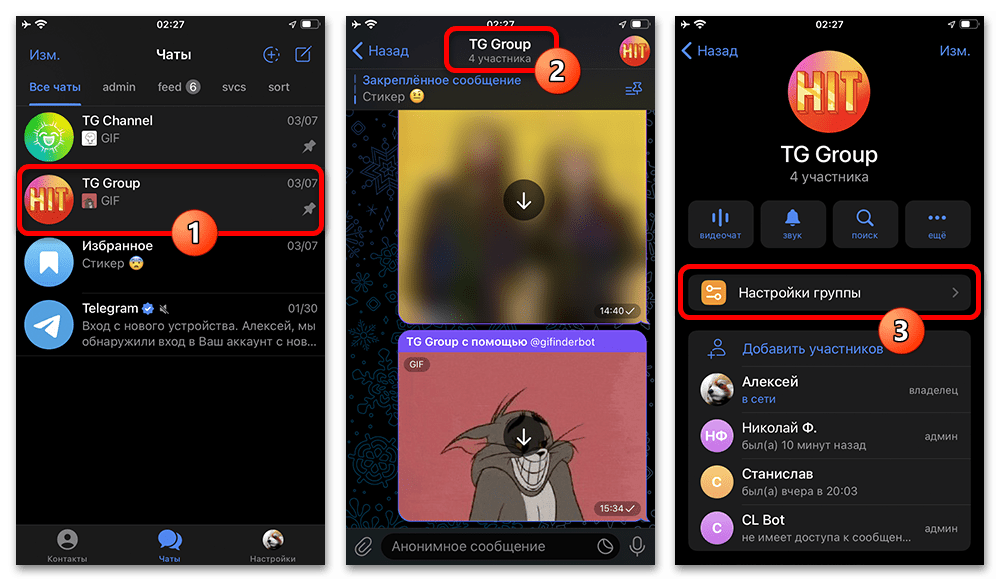
- Найдите раздел «Тип группы» и откройте его.
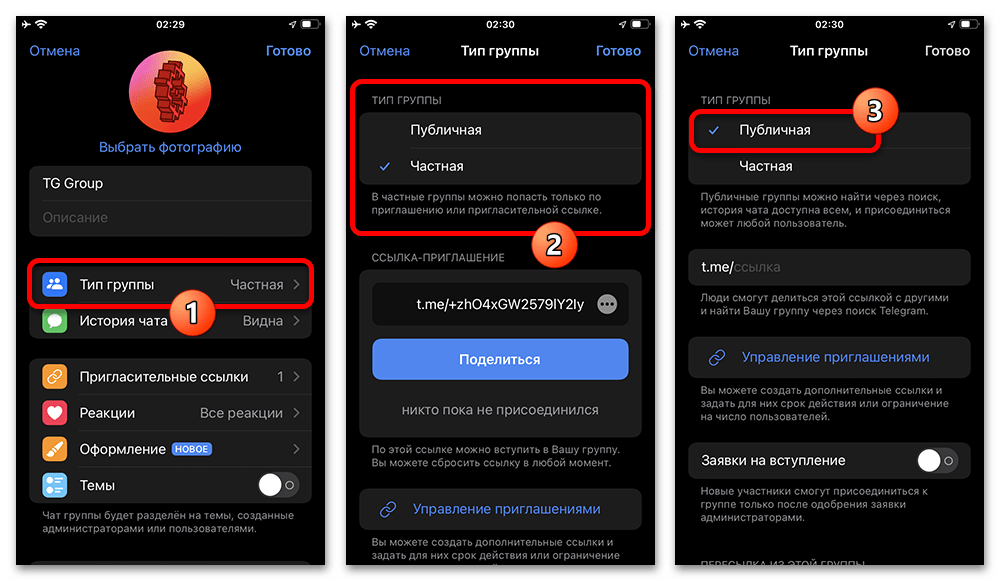
- Выберите вариант «Публичная».
- Заполните поле после префикса t.me/, указав желаемый username. Используйте допустимые символы и дождитесь сообщения приложения о том, что адрес свободен.
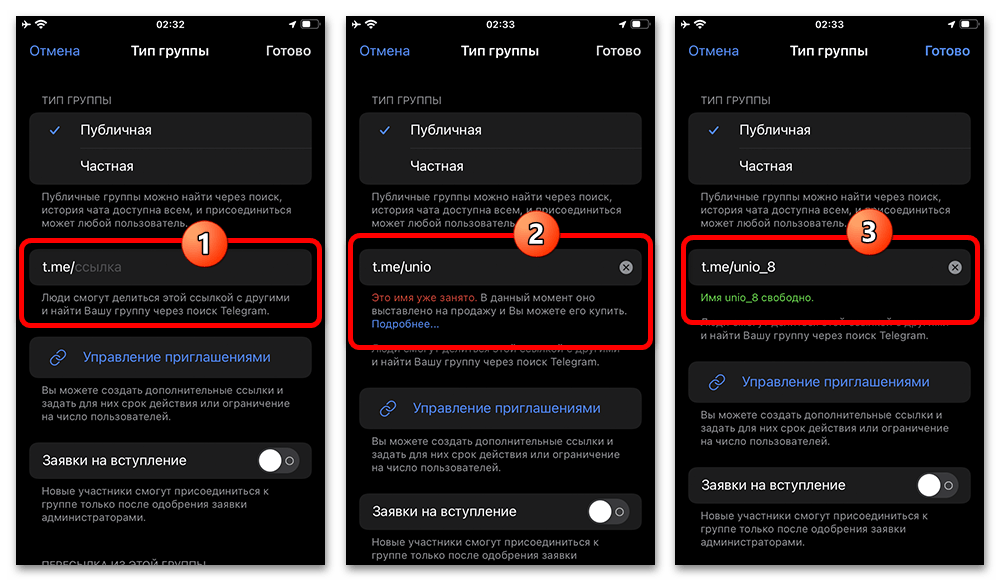
- При необходимости настройте заявки на вступление и ограничение копирования, затем подтвердите изменение кнопкой сохранения, которая доступна в используемой версии приложения.
- После сохранения вернитесь к сведениям о группе и убедитесь, что её тип обозначен как публичный, а ссылка отображается корректно.
Если поле с адресом не принимается, не пытайтесь обойти проверку пробелами, русскими буквами или повторяющимися символами подчёркивания. Подберите другой username в пределах правил, которые показывает Telegram. Если выбранное имя занято, это не ошибка группы: оно уже закреплено за другим публичным объектом сервиса.
Компьютер: изменение типа в настольном приложении
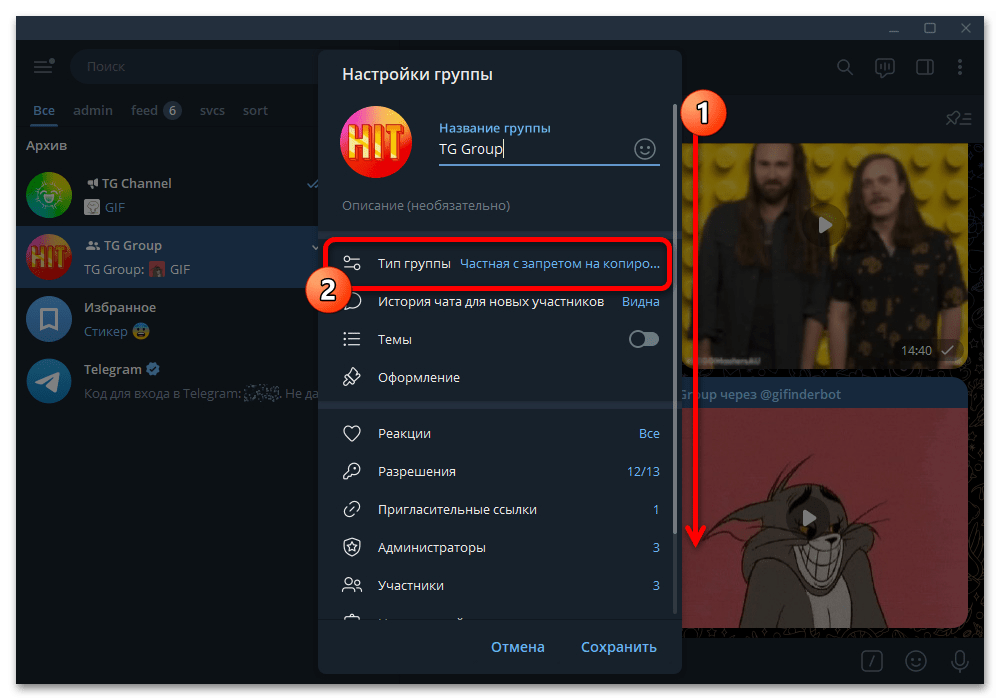
В настольной версии путь из исходной инструкции начинается с меню управления группой. Внешний вид Telegram Desktop со временем меняется, поэтому конкретные расположение меню и оформление окон на скриншотах следует воспринимать как пример интерфейса, использованного автором источника, а не как описание обязательно текущего экрана. Смысл действий остаётся тем же: открыть управление группой, перейти к её типу, задать публичный адрес и сохранить оба уровня настроек, если приложение их показывает.
- Откройте нужную группу в Telegram Desktop и вызовите меню дополнительных действий.
- Выберите раздел «Управление группой», если он доступен под таким названием в вашей версии программы.
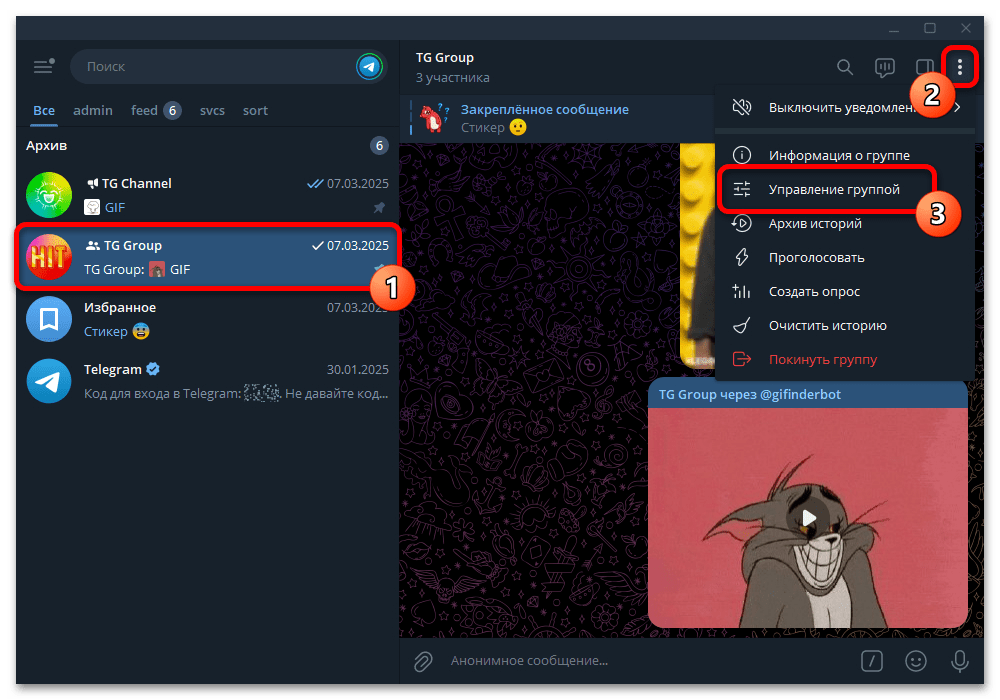
- В параметрах группы откройте пункт «Тип группы».
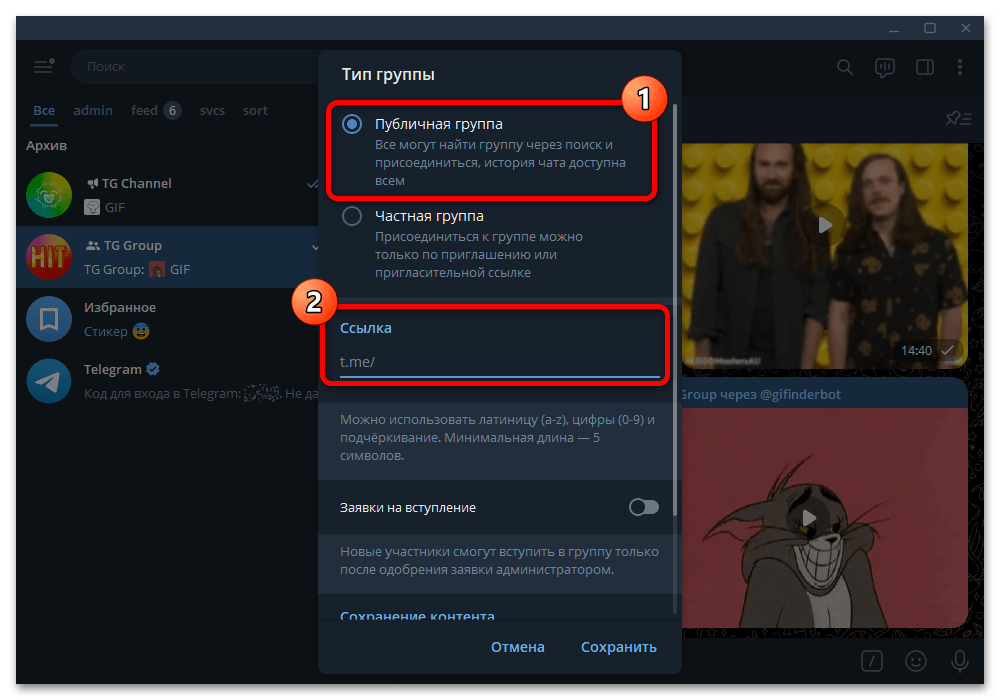
- Установите вариант «Публичная группа».
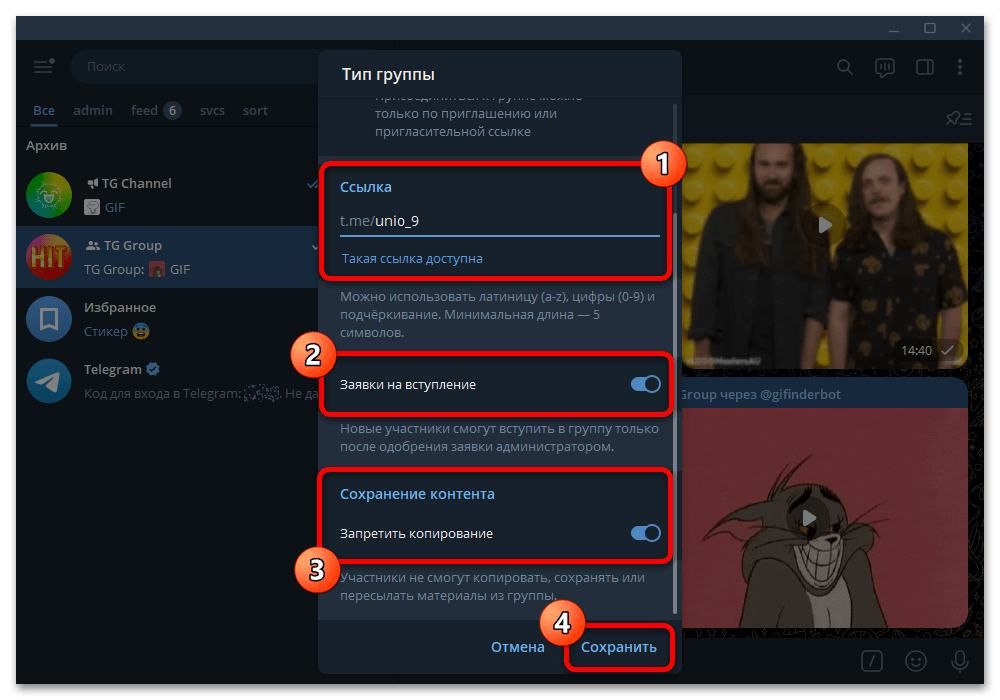
- Введите желаемый постоянный адрес в поле «Ссылка». Продолжайте только после того, как Telegram подтвердит доступность адреса.
- Сохраните изменения в окне типа группы. При необходимости здесь же включите заявки на вступление или ограничения на копирование, если эти параметры предлагаются приложением.
- Проверьте, что в настройках группы указан публичный статус, и подтвердите сохранение на основном экране управления, если программа выводит отдельную кнопку «Сохранить».
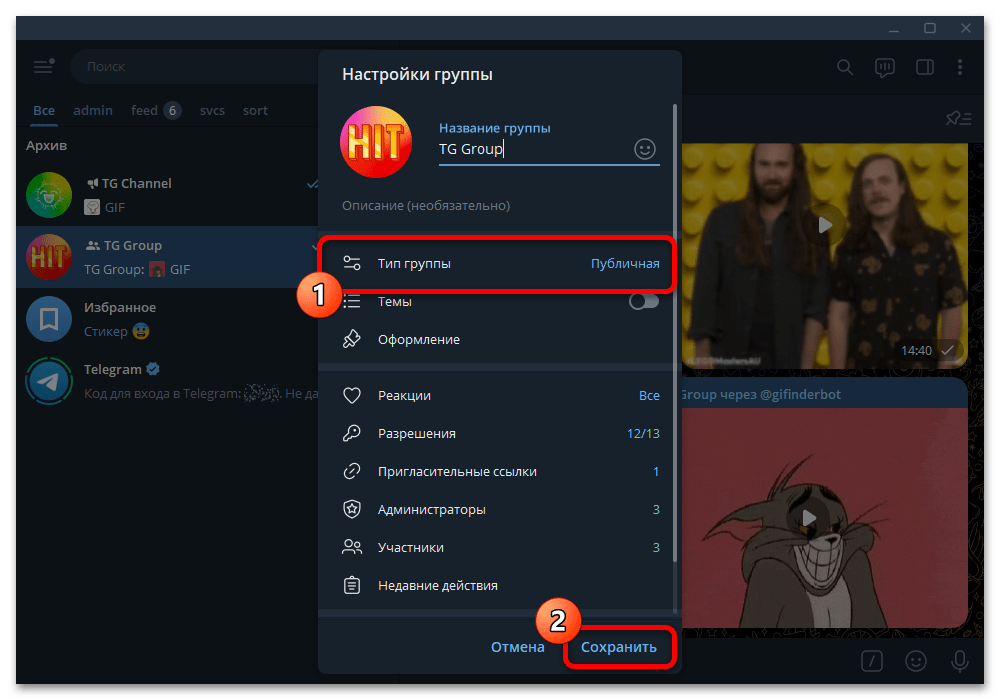
Двойное подтверждение в настольном клиенте важно не пропускать: в интерфейсе из источника сначала сохранялся тип и ссылка, затем — параметры управления группой. Если в вашей версии Telegram применяется другая схема, ориентируйтесь на итоговый статус и отображение публичного адреса, а не на точное число окон.
Как проверить результат
После изменения откройте информацию о группе и проверьте её тип и ссылку. Затем можно отправить адрес другому пользователю или открыть его в браузере. Для публичной группы основными признаками будут постоянный username в ссылке и возможность находить сообщество через поиск Telegram. По справке Telegram, именно наличие username и доступность в поиске характеризуют публичную группу или канал.
Проверку поиска лучше выполнять по точному названию и username. На порядок выдачи могут влиять алгоритмы сервиса, поэтому нельзя гарантировать позицию группы среди результатов. Важно и другое ограничение: если включены заявки на вступление, обнаруживший группу пользователь может увидеть возможность подать заявку, а не немедленно стать участником. Это нормальная комбинация публичной видимости и контролируемого доступа.
Пригласительная ссылка — не замена публичному типу
Если не нужно показывать группу в поиске, оставьте её приватной и используйте приглашения. В исходной инструкции для этого предлагается открыть настройки группы, перейти в «Пригласительные ссылки» и создать дополнительную ссылку. Такие адреса могут быть временными или индивидуальными, а также иметь ограничения: например, на число вступивших или условия доступа.
Пригласительная ссылка подходит для закрытого набора участников, рассылки гостям мероприятия или контролируемого доступа. Однако она не создаёт публичный username и не делает группу доступной для поиска как публичную. Если задача состоит именно в открытии сообщества для поиска, менять нужно тип группы и назначать свободный адрес.
Если не удаётся сделать группу публичной
Нет пункта управления группой
Наиболее вероятная причина — недостаточные права. Изменение типа относится к управлению сообществом и доступно владельцу или администратору с соответствующими разрешениями. Проверьте роль в группе и попросите владельца изменить настройки либо выдать необходимые права.
Telegram не принимает ссылку
Проверьте, что username использует допустимые символы, не содержит пробелов и соответствует подсказкам приложения. Затем замените его на другой вариант. Если Telegram сообщает, что ссылка недоступна, выбранное имя нельзя закрепить за этой группой.
Группа открывается по ссылке, но вступление требует одобрения
Это может быть следствием включённых заявок на вступление. Откройте настройки типа группы и проверьте связанный параметр. Отключайте его только если хотите разрешить присоединение без ручного рассмотрения; публичность и отсутствие заявок — разные настройки.
Группу не находят в поиске
Сначала убедитесь, что изменения действительно сохранены, тип указан как публичный, а username отображается в сведениях о группе. Поиск не гарантирует определённое место в выдаче, поэтому для точной проверки используйте также прямую ссылку. Не меняйте тип обратно и не создавайте лишние приглашения, пока не проверите фактический статус сообщества.
Краткий итог
Чтобы сделать группу Telegram публичной, владельцу или уполномоченному администратору нужно открыть её настройки, выбрать публичный тип, назначить свободный username и сохранить параметры. После этого у группы появится постоянная ссылка, а Telegram сможет показывать её в поиске. Заявки на вступление, запрет копирования и приглашения настраиваются отдельно и не должны подменять собой изменение типа группы.





