

Блокировка в Telegram ограничивает возможность человека писать вам и звонить через мессенджер. Если необходимость в ограничении исчезла, пользователя можно убрать из чёрного списка. Обычно для этого достаточно открыть оставшийся чат и воспользоваться командой разблокировки. Когда диалог удалён или его трудно найти, удобнее обратиться к списку заблокированных пользователей в настройках конфиденциальности.
Снятие блокировки возвращает возможность связаться с вами в дальнейшем. Однако это не восстанавливает сообщения, которые человек мог отправлять в период блокировки: Telegram не доставляет их задним числом. Также не следует ожидать автоматического возвращения удалённого диалога, контакта или прежней истории переписки. Если чат был удалён, после разблокировки может понадобиться найти человека по имени, номеру телефона, публичному имени пользователя или ссылке на профиль.
Что происходит после разблокировки
После удаления пользователя из чёрного списка он снова сможет отправлять вам сообщения и звонить, если иные настройки приватности не ограничивают такие действия. Telegram не обязан отправлять ему отдельное уведомление о том, что ограничение снято. Человек может заметить изменение, когда попробует написать вам, откроет профиль или увидит доступные ему сведения о вашей активности в соответствии с настройками конфиденциальности.
Разблокировка не отменяет других ограничений. Например, настройки «Кто может звонить мне», «Кто может добавлять меня в группы» или исключения для отдельных пользователей продолжают работать самостоятельно. Если вы хотите возобновить общение, но не готовы принимать звонки или приглашения в группы, проверьте эти параметры отдельно.
Не путайте заблокированный аккаунт с удалённым аккаунтом, изменённым именем пользователя или проблемой подключения. Если поиск не находит человека, это ещё не доказывает, что он находится в вашем чёрном списке. У пользователя могло не быть публичного @username, он мог изменить его, удалить профиль либо ограничить видимость номера телефона.
Самый быстрый способ: разблокировать из чата
Способ подходит, если переписка с человеком всё ещё отображается в списке чатов. Откройте этот диалог. Внизу окна вместо обычного поля ввода может быть доступна команда разблокировки. Нажмите её, чтобы убрать собеседника из чёрного списка. Если приложение попросит подтвердить действие, подтвердите его.
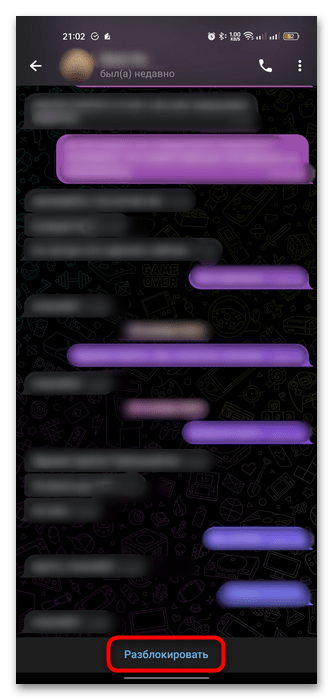
Наличие чата и наличие истории сообщений — разные вещи. История может быть очищена, но строка диалога всё ещё останется в списке, и через неё можно открыть профиль или окно переписки. И наоборот: если сам чат удалён из списка, разблокировка через него невозможна, хотя пользователь по-прежнему может находиться среди заблокированных.
Когда диалога нет, попробуйте найти человека во встроенном поиске Telegram. Для этого пригодятся его публичное имя пользователя, отображаемое имя, номер телефона из ваших контактов или ссылка на профиль. Откройте найденный результат и проверьте нижнюю часть окна диалога либо меню профиля: там может быть доступно снятие блокировки. Результат поиска стоит сверять внимательно, особенно если у человека распространённое имя.
Android: через чат, контакты и чёрный список
Если диалог сохранился
- Откройте Telegram и найдите нужный чат в общем списке.
- Перейдите в переписку с пользователем.
- Нажмите команду разблокировки, если она показана вместо поля для сообщения.
Если чата нет, используйте поиск в верхней части приложения. В некоторых версиях Telegram для поиска нужно нажать значок лупы. Введите @username, имя или другие известные данные, откройте подходящий профиль или диалог и выполните разблокировку доступной там командой.
Если человек есть в контактах
В Android доступ к контактам обычно находится в главном меню приложения. В интерфейсах, показанных в исходном материале, меню открывается кнопкой с тремя полосами, после чего выбирается раздел «Контакты». Расположение элементов в новых сборках Telegram может отличаться, поэтому ориентируйтесь на раздел с контактами, а не только на внешний вид значка.
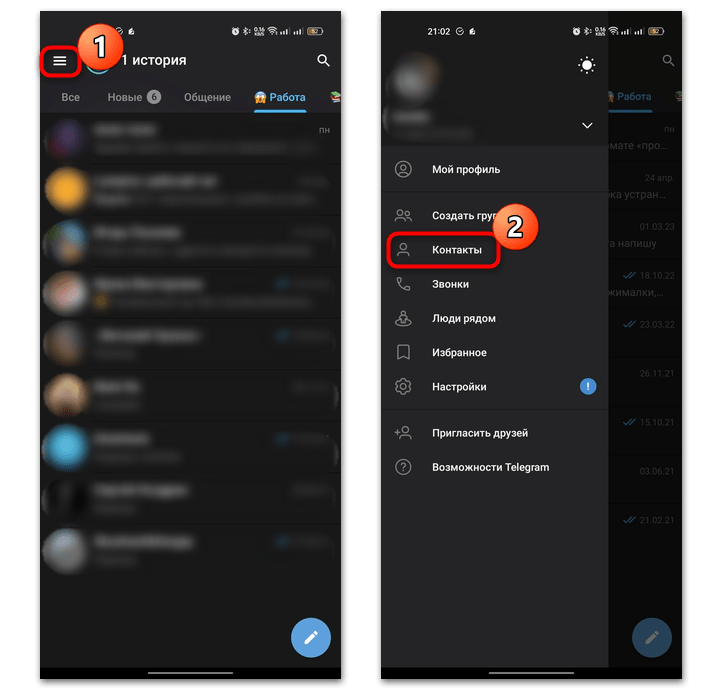
Найдите пользователя в списке или через поиск по контактам, откройте его и перейдите к диалогу. Если аккаунт заблокирован вами, в чате либо в профиле будет доступна команда снятия блокировки. Этот путь удобен, когда вы знаете человека по сохранённому номеру, но не помните его публичное имя.
Через настройки конфиденциальности
Список заблокированных пользователей — надёжный вариант, если неизвестно, где находится чат, или нужно снять ограничение сразу с нескольких аккаунтов. На Android откройте настройки Telegram, перейдите в параметры конфиденциальности и найдите раздел чёрного списка. В разных локализациях он может называться «Чёрный список», «Заблокированные пользователи» или сходным образом.
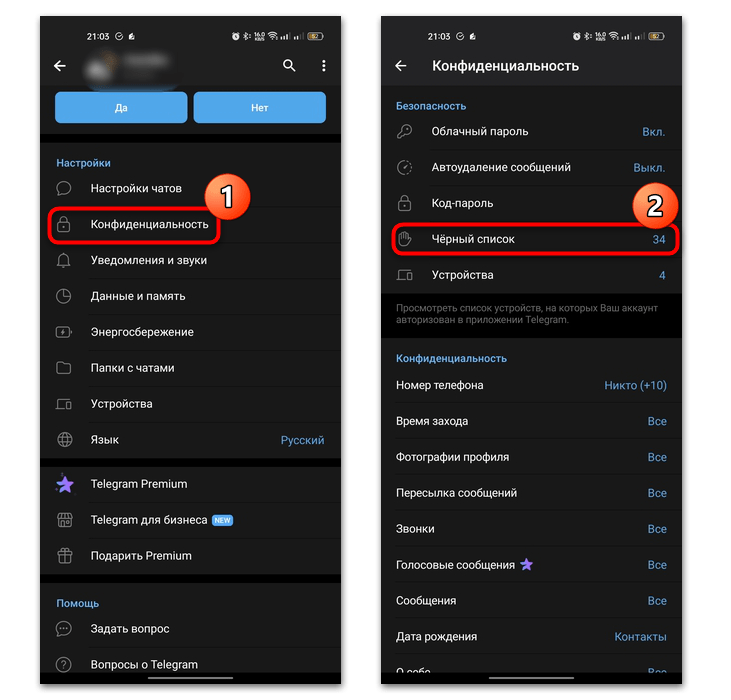
- Откройте настройки Telegram.
- Перейдите в раздел конфиденциальности.
- Откройте список заблокированных пользователей.
- Найдите нужный аккаунт.
- Откройте доступное рядом меню или профиль пользователя и выберите разблокировку.
После выполнения действия человек исчезнет из списка заблокированных. Если вы снимаете ограничения сразу с несколькими людьми, проверяйте имя каждого профиля перед подтверждением: вернуть блокировку можно позже, но это не отменит уже отправленные вам сообщения или совершённые попытки связи.
iPhone: разблокировка в Telegram для iOS
На iPhone можно начать с диалога так же, как на Android: откройте сохранённую переписку и нажмите команду разблокировки внизу экрана. Для поиска отсутствующего чата потяните список диалогов вниз, чтобы появилась строка поиска, затем укажите имя, @username или другие известные данные. Открыв найденный профиль, проверьте доступные действия в диалоге или на странице пользователя.
Для управления чёрным списком откройте вкладку «Настройки» в нижней панели Telegram. Затем перейдите в раздел конфиденциальности и выберите список заблокированных. Нажмите на нужного человека, откройте его профиль и воспользуйтесь командой разблокировки. На некоторых версиях приложения доступен режим редактирования списка: он позволяет последовательно убрать из блокировки несколько пользователей.
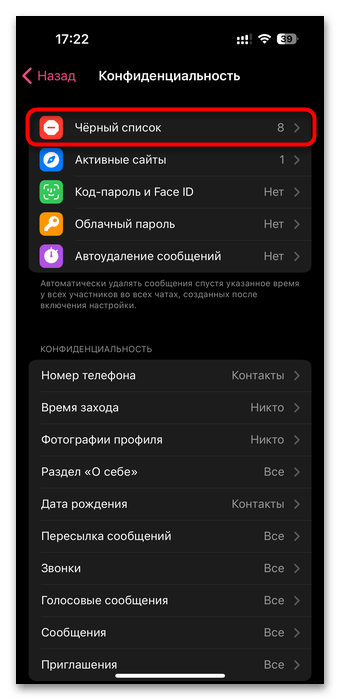
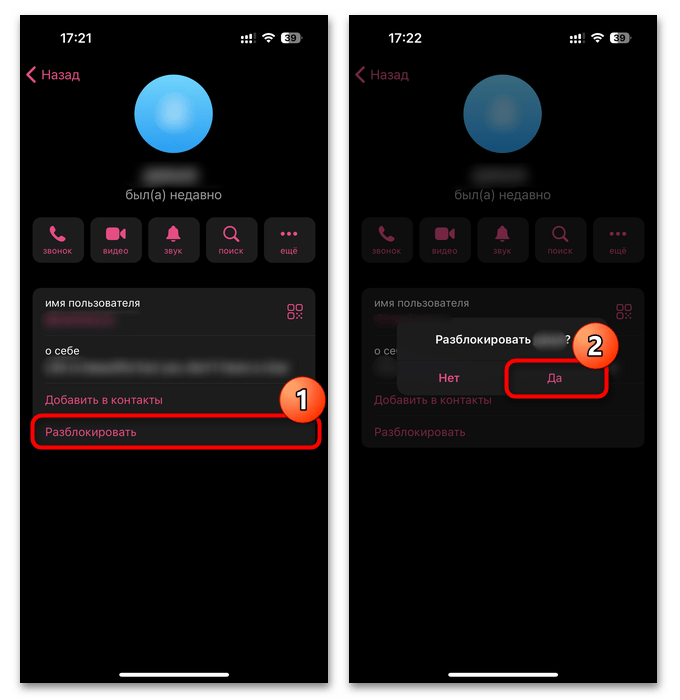
Скриншоты из исходной инструкции показывают один из вариантов интерфейса iOS и не должны восприниматься как точное расположение элементов в текущей версии приложения. Устойчивый принцип остаётся прежним: нужный список находится среди настроек конфиденциальности, а снятие ограничения выполняется из строки пользователя, его профиля или режима редактирования.
Если после разблокировки в списке нет чата, не спешите считать процедуру неудачной. Пользователь мог не быть сохранён в контактах, а старый диалог мог быть удалён. Для нового сообщения найдите аккаунт по @username, номеру телефона при доступности поиска по контактам либо по ранее полученной ссылке на профиль. Если у человека нет публичного имени и он не находится по номеру, начать новый чат может быть нельзя без дополнительных данных от него.
Desktop: Telegram на компьютере
Разблокировка из переписки или профиля
В приложении Telegram для компьютера сначала проверьте список чатов слева. Откройте переписку с нужным человеком. Если он заблокирован вами, в нижней части окна может отображаться кнопка разблокировки; нажмите её. Когда нужного диалога нет, воспользуйтесь строкой поиска, найдите контакт по известным данным и откройте результат.
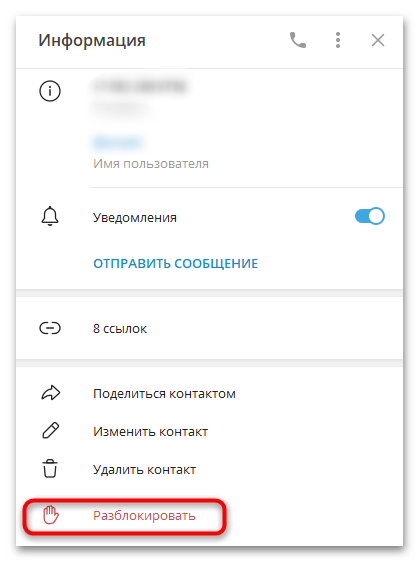
Если вам прислали ссылку на профиль или на чат пользователя, откройте её в Telegram и проверьте профиль. В старых вариантах интерфейса действие могло находиться в меню с дополнительными командами или внизу страницы профиля. Название и место кнопки могут меняться, но искать следует именно команду, отменяющую блокировку этого аккаунта.
Разблокировка через настройки
Когда нужно просмотреть всех ограниченных пользователей, откройте главное меню десктопного приложения и перейдите в настройки. Далее найдите раздел конфиденциальности и безопасности, затем список заблокированных пользователей. Выберите нужную запись и нажмите «Разблокировать» рядом с ней или в открывшемся профиле.
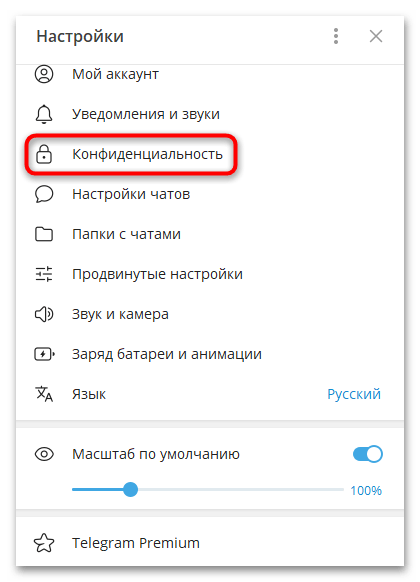
Этот вариант особенно полезен, если переписка была удалена, а имя человека трудно вспомнить по списку чатов. В чёрном списке отображаются именно аккаунты, которые ранее заблокировали вы, поэтому не нужно искать их среди всех диалогов. При этом интерфейс Telegram Desktop может отличаться между версиями и операционными системами; названия разделов важнее, чем положение кнопок на старом скриншоте.
Если разблокировать не получается
- Убедитесь, что вы вошли в тот же Telegram-аккаунт, с которого блокировали человека. Чёрный список привязан к аккаунту, а не к конкретному телефону или компьютеру.
- Проверьте список заблокированных пользователей в настройках конфиденциальности. Если аккаунта там нет, вы уже сняли блокировку либо ограничение было установлено не с вашей стороны.
- Обновите приложение из официального магазина, если разделы настроек не открываются или действия не сохраняются. После обновления снова проверьте статус пользователя в списке.
- Не рассчитывайте, что удалённая переписка появится после снятия блокировки. Для продолжения общения может потребоваться новый чат.
- Если вы знаете только отображаемое имя, используйте дополнительные признаки: аватар, публичное имя, номер из контактов или ссылку. Одинаковые имена могут принадлежать разным аккаунтам.
Если переписка велась с нескольких профилей, сначала убедитесь, что снимаете ограничение в нужном аккаунте. Для отдельного проекта можно подобрать другой аккаунт Telegram, но его список блокировок не изменит настройки уже используемого профиля. После разблокировки найдите собеседника по сохранённому чату, контакту или его действующему имени пользователя.
Кратко
Откройте сохранённый чат и нажмите разблокировку — это самый быстрый путь. Если чата нет, найдите пользователя через поиск, контакты или список заблокированных в настройках конфиденциальности. На компьютере используется тот же принцип: чат либо раздел «Заблокированные пользователи» в настройках. После снятия ограничения новые обращения станут возможны, но сообщения, не доставленные во время блокировки, и удалённая история автоматически не возвращаются.





