

Запрет входящих звонков в Telegram настраивается через конфиденциальность аккаунта. Это не то же самое, что отключение звука или уведомлений: при запрете звонка другой пользователь не должен получить возможность начать вызов по обычному сценарию Telegram, а при отключённых оповещениях вызов может по-прежнему поступать, просто телефон или компьютер не сообщит о нём привычным способом.
Правило относится к учётной записи, а не к одному устройству. Если изменить его в приложении на Android, iPhone или компьютере, настройка должна действовать и в других клиентах, где выполнен вход в тот же аккаунт. Поэтому нет необходимости повторять запрет на каждом устройстве. При этом интерфейс, названия разделов и порядок пунктов могут отличаться в зависимости от платформы и версии приложения.
Что именно можно отключить
В разделе звонков Telegram обычно предлагается определить, кто имеет право звонить вам. Вариант Никто предназначен для максимально строгого запрета: входящие звонки от пользователей Telegram будут ограничены. Вариант Мои контакты не отключает звонки полностью, а оставляет возможность звонить людям, сохранённым в адресной книге или распознанным Telegram как контакты. Если нужно не принимать вызовы вообще, выбирайте именно правило «Никто», а не настройку уведомлений.
Важно проверить исключения. Telegram допускает явно заданные разрешения и запреты поверх основного правила. Поэтому режим «Никто» не обязательно означает запрет для абсолютно всех: если отдельный человек добавлен в список тех, кому всегда разрешено звонить, это исключение может сохранить для него доступ. И наоборот, при правиле «Мои контакты» можно отдельно запретить вызовы конкретным контактам.
Если мессенджер используется для разных проектов, для одного из них можно подобрать отдельный аккаунт Telegram и настроить правила звонков независимо. Но для уже используемого профиля запрет вызовов всё равно задаётся в его параметрах конфиденциальности. Дополнительный аккаунт не выключает звонки на основном и не меняет его исключения.
Как запретить звонки на Android
На Android сначала откройте настройки Telegram. В типичном интерфейсе для этого нужно открыть главное меню приложения, а затем выбрать пункт настроек. Далее найдите раздел, связанный с конфиденциальностью. В нём расположен пункт «Звонки» или раздел с аналогичным названием. Не путайте его с настройками звуков и уведомлений: нужный раздел определяет, кто может инициировать вызов.
После перехода в конфиденциальность откройте настройки звонков. Перед изменением полезно посмотреть, какое правило установлено сейчас: это поможет понять, не ограничены ли вызовы уже только контактами и нет ли индивидуальных исключений.
- Откройте Telegram и перейдите в настройки приложения.
- Выберите раздел конфиденциальности.
- Откройте пункт «Звонки».
- В блоке «Кто может мне звонить» выберите «Никто».
- Откройте исключения и убедитесь, что в списке разрешённых нет пользователей, которым вы больше не хотите позволять звонить.
На показанном в исходном материале экране выбор «Никто» расположен среди правил для входящих звонков. Расположение элементов на вашем устройстве может быть другим, поэтому ориентируйтесь прежде всего на смысловые названия: кто может звонить и исключения. Не ищите отдельный переключатель «Отключить все звонки», если его нет: нужный результат достигается правилом приватности.
После изменения правила Telegram обычно применяет настройку к аккаунту без отдельной команды сохранения на мобильном устройстве. Однако это зависит от конкретной версии клиента: если приложение показывает кнопку подтверждения, используйте её. Затем снова откройте раздел звонков и проверьте, что выбранное правило осталось активным. Такой просмотр подтверждает сохранение значения в интерфейсе, но сам по себе не является гарантией поведения вызова во всех сетевых условиях.
Исключения: почему их нужно проверить
Исключения имеют приоритетное практическое значение. Например, пользователь мог ранее быть добавлен в список тех, кому звонки разрешены всегда. В таком случае общий режим «Никто» может не дать ожидаемого полного запрета именно для этого человека. Чтобы убрать такое разрешение, откройте блок исключений внутри настроек звонков и удалите пользователя из списка разрешённых либо измените соответствующее индивидуальное правило.
При настройке «Мои контакты» исключения работают в обратную сторону и помогают точечно усилить ограничение. Можно запретить звонки отдельному контакту, не отключая возможность вызовов для всех остальных сохранённых людей. Это подходит, если полный запрет не нужен, но звонки от конкретного пользователя нежелательны. Если проблема связана с навязчивым поведением, одного ограничения звонков может быть недостаточно: Telegram имеет отдельные механизмы блокировки пользователей, которые следует рассматривать отдельно от правила вызовов.
Не добавляйте исключения наугад. Разрешающий список нужен только тогда, когда вы сознательно хотите оставить возможность звонить определённым людям при общем запрете. Запрещающий список нужен для адресных ограничений при более мягком общем правиле. После правок ещё раз просмотрите оба списка: особенно если раньше меняли приватность или переносили контакты между устройствами.
Как запретить звонки на iPhone
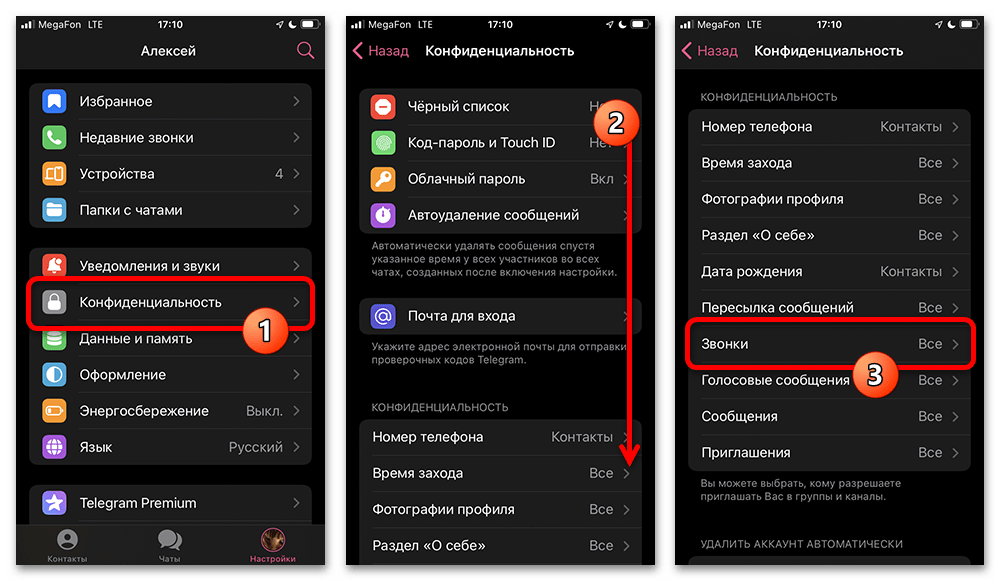
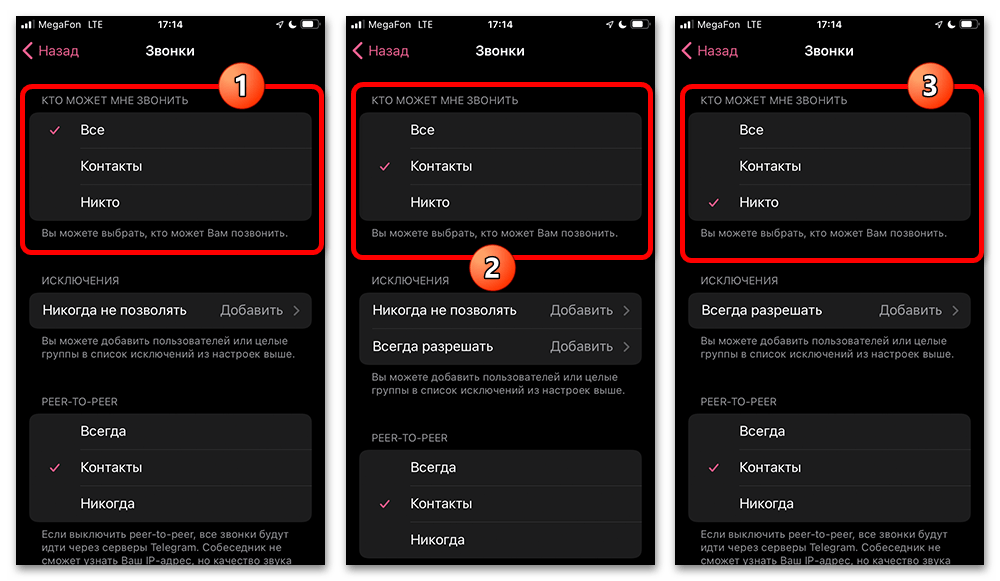
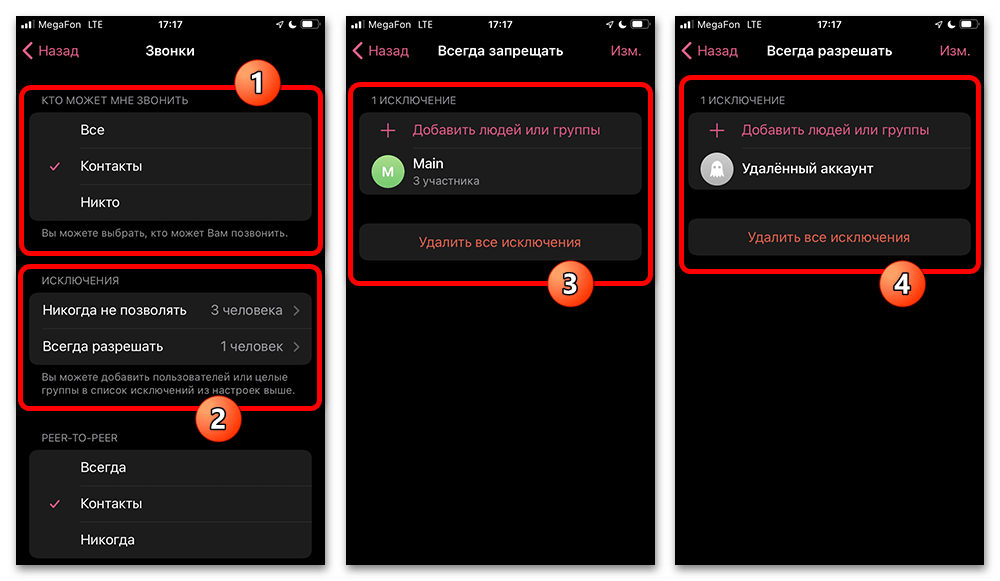
На iPhone логика та же: откройте Telegram, перейдите на вкладку настроек, затем выберите конфиденциальность и раздел звонков. В блоке, который определяет, кто может звонить, установите «Никто». После этого проверьте исключения. В iOS путь к начальным настройкам обычно отличается от Android: вместо главного меню Telegram использует отдельную нижнюю вкладку настроек, но название раздела конфиденциальности и назначение правила остаются теми же.
- Откройте вкладку настроек в Telegram для iOS.
- Перейдите в настройки конфиденциальности.
- Выберите параметры звонков.
- Установите правило «Никто» для входящих вызовов.
- Проверьте списки исключений и удалите ненужные разрешения.
Не стоит рассчитывать только на режим «Не беспокоить» в iPhone, беззвучный режим или отключение системных баннеров. Эти функции управляют тем, как устройство сообщает о событии; они не заменяют правило Telegram, определяющее, кто вообще вправе позвонить. Системные ограничения неизвестных вызовов также относятся к возможностям iOS и могут иметь побочные эффекты для других звонков, поэтому их нельзя считать универсальным способом запретить только вызовы в Telegram.
Как настроить запрет в Telegram Desktop
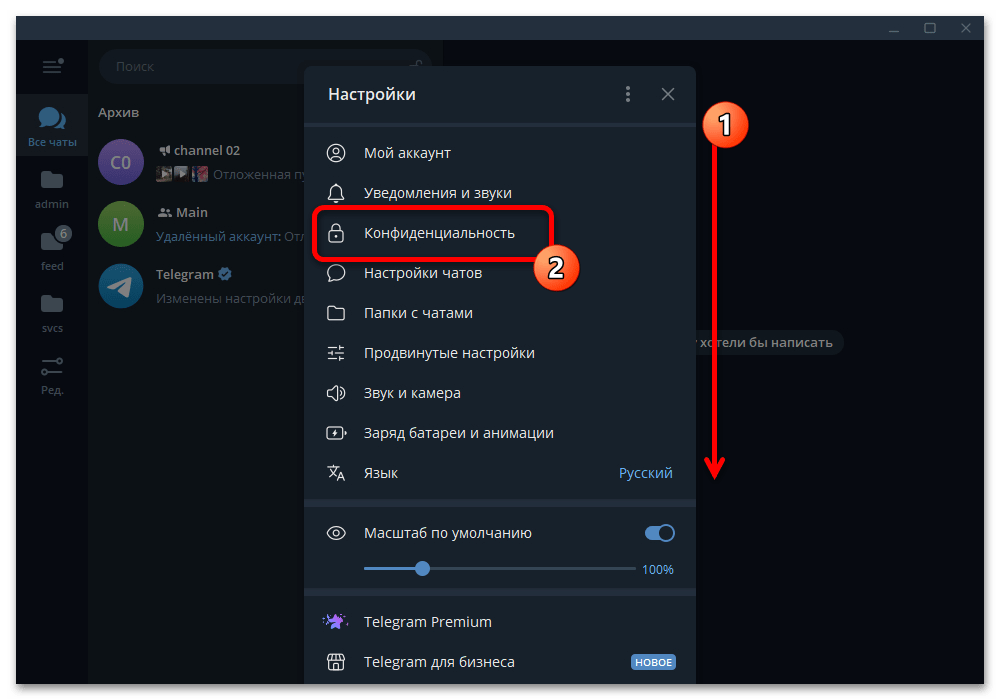
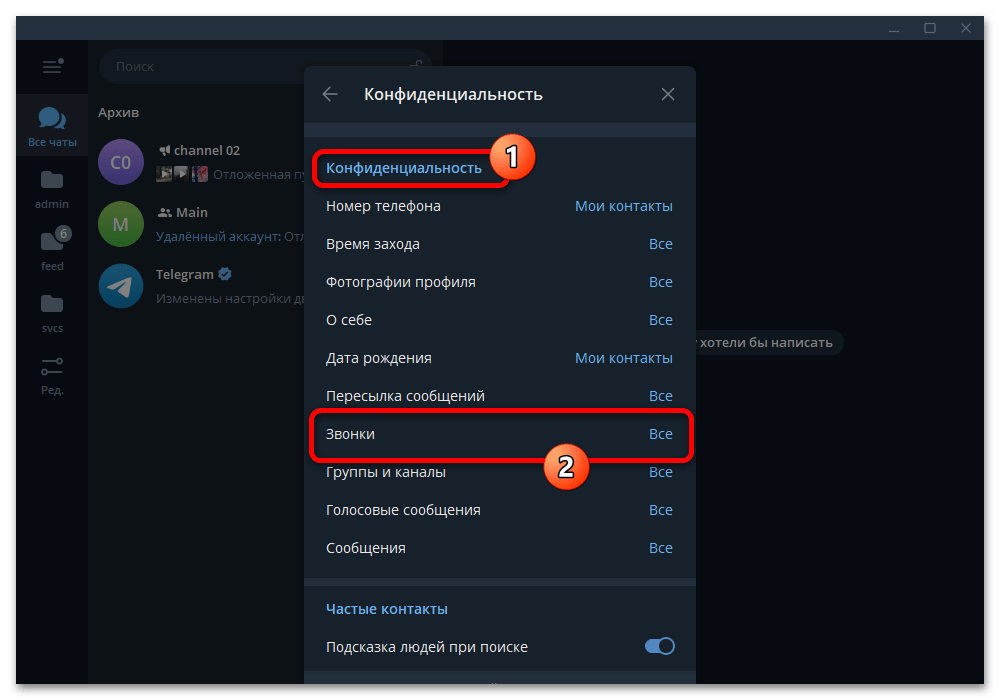
В настольном приложении Telegram для Windows начните с открытия настроек через главное меню на боковой панели. Затем перейдите в раздел конфиденциальности и найдите пункт «Звонки». В некоторых версиях приложение показывает текущий статус правила рядом с этим пунктом, но ориентироваться следует на сам экран настройки звонков.
- Откройте главное меню Telegram Desktop.
- Перейдите в «Настройки» и выберите конфиденциальность.
- Откройте раздел звонков.
- Установите «Никто» в параметре о том, кто может вам звонить.
- Проверьте исключения и сохраните изменения, если клиент предлагает кнопку сохранения.
На иллюстрации из исходного руководства раздел звонков расположен внутри параметров конфиденциальности. Этот кадр отражает интерфейс, использованный автором источника, и не должен восприниматься как подтверждение одинакового расположения элементов в каждой актуальной сборке Telegram Desktop.
Для полного ограничения выберите значение «Никто». Если выбрать «Мои контакты», незнакомые пользователи будут ограничены, но контакты смогут продолжать звонить. Это принципиальная разница: второй вариант подходит для фильтрации, а не для отключения входящих вызовов.
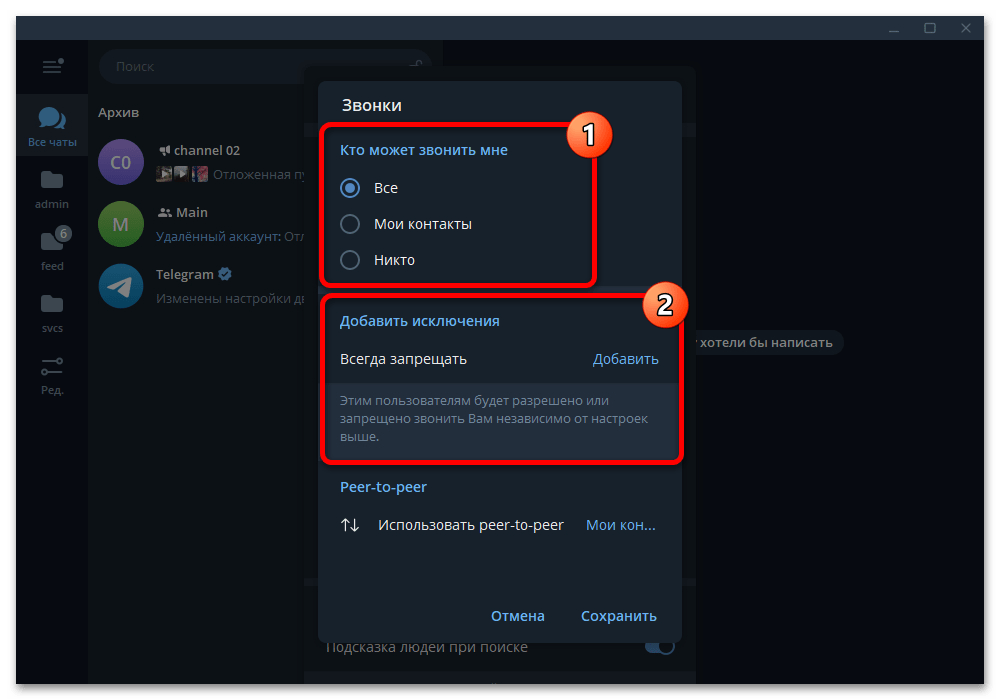
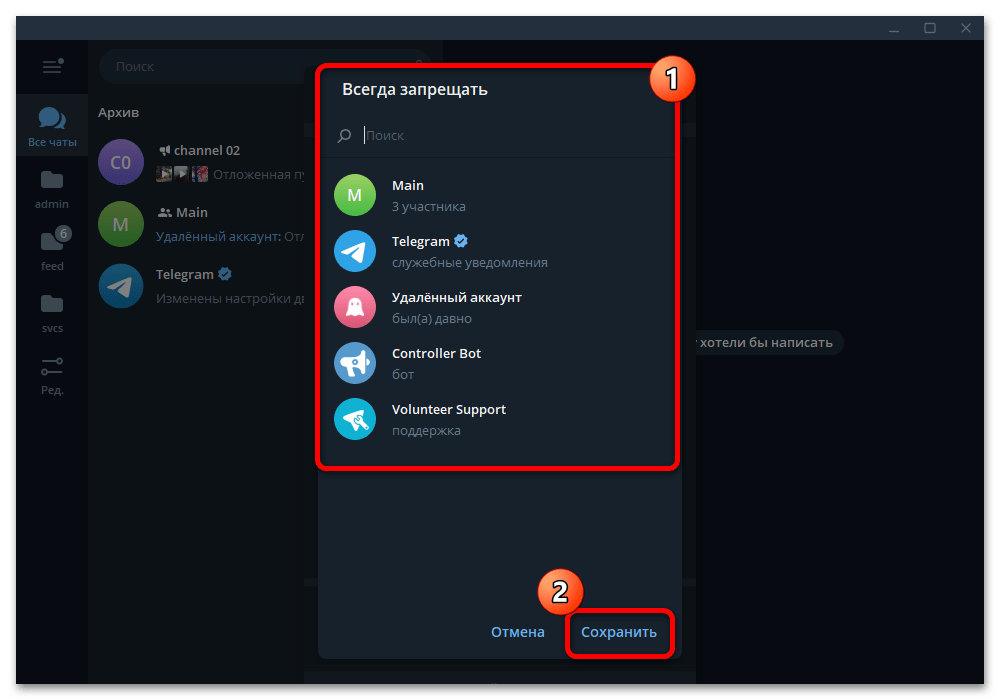
В настольном клиенте также проверьте исключения. В исходной последовательности для этого используется пункт добавления исключений; доступный набор списков может меняться в зависимости от выбранного основного правила. Если программа показывает кнопку «Сохранить», нажмите её после внесения изменений. Если такой кнопки нет, не нужно искать её в других разделах: некоторые версии применяют правки сразу.
Не путайте запрет звонков, уведомления и Peer-to-Peer
Настройки уведомлений отвечают за звук, вибрацию, баннеры и другие способы оповещения. Их отключение может сделать входящий вызов незаметным, но не равнозначно запрету звонить. Исходный материал прямо указывает, что отдельного универсального переключателя уведомлений именно для звонков в общих настройках Telegram может не быть. Поэтому при цели «никто не должен мне звонить» сначала меняйте конфиденциальность, а параметры уведомлений используйте только как дополнительную меру для тишины на устройстве.
Параметр Peer-to-Peer относится к способу установления соединения при звонке и к использованию прямого соединения между устройствами. Он не является заменой правила «Кто может мне звонить». Ограничение или отключение прямого соединения не следует трактовать как надёжный способ запретить входящие вызовы всем пользователям: доступность звонка определяется настройкой конфиденциальности и исключениями. Если в вашей версии есть отдельные варианты Peer-to-Peer, меняйте их только когда понимаете цель такой настройки и не подменяйте ими блокировку звонков.
Что проверить, если звонки всё ещё доступны
- Убедитесь, что в настройках звонков выбрано «Никто», а не «Мои контакты».
- Откройте исключения и проверьте, не добавлен ли нужный пользователь в список всегда разрешённых.
- Проверьте настройки из любого другого авторизованного клиента: правило должно быть связано с аккаунтом, но интерфейс может отображать его иначе.
- Не делайте вывод по отсутствию звука: беззвучный режим и отключённые уведомления не подтверждают запрет вызовов.
- Если меняли только Peer-to-Peer, вернитесь к разделу конфиденциальности и настройте именно право пользователей звонить вам.
Справка Telegram подтверждает, что конфиденциальность звонков настраивается правилами и исключениями. Для большинства случаев достаточно установить «Никто» и убрать индивидуальные разрешения. Если же нужно сохранить вызовы только от близких, безопаснее выбрать «Мои контакты» и дополнительно настроить список исключений, а не пытаться решать задачу отключением всех уведомлений устройства.





