

Telegram может сопоставлять номера из адресной книги телефона с аккаунтами пользователей и показывать найденных людей в списке контактов. Это удобно для общения со знакомыми, но не всегда желательно: например, если устройство содержит рабочую адресную книгу, телефонную книгу семьи или временно выданные номера. Для такой ситуации важно разделить две задачи: запретить Telegram читать контакты в дальнейшем и удалить сведения, которые приложение уже успело синхронизировать.
Эти действия не заменяют друг друга. Если только отключить доступ или внутреннюю синхронизацию, ранее импортированные записи могут остаться в Telegram. Если удалить синхронизированные записи, но оставить синхронизацию включённой, приложение сможет снова загрузить контакты при следующем доступе к адресной книге. Такой же принцип указан в FAQ Telegram: очистка синхронизированных контактов и остановка последующей синхронизации выполняются отдельно.
Что изменится после отключения
После запрета синхронизации Telegram не должен автоматически импортировать новые номера из адресной книги устройства. Это не удаляет ваш аккаунт, переписки, каналы, группы, медиафайлы или уже отправленные сообщения. Также запрет не мешает писать человеку, если вы знаете его номер, имя пользователя или уже открывали с ним диалог.
Отключение синхронизации не делает номер телефона полностью невидимым для других пользователей и не заменяет настройки конфиденциальности номера. Это отдельная тема: видимость номера определяется параметрами Telegram, а синхронизация отвечает за доступ приложения к адресной книге и импорт записей из неё.
Если вы удаляете контакт из системного приложения «Контакты», это затрагивает саму адресную книгу телефона. Если же вы очищаете синхронизированные контакты в Telegram, речь идёт о данных, которые мессенджер ранее импортировал. Перед массовой очисткой проверьте, где именно находится нужная запись и нужна ли она вам в телефонной книге.
Сначала выберите подходящий вариант
- Если нужно прекратить дальнейший импорт номеров, отключите синхронизацию в настройках Telegram и при необходимости отзовите системное разрешение на контакты.
- Если требуется убрать уже отображающиеся записи, используйте удаление синхронизированных контактов в приложении либо удаляйте конкретные контакты по одному.
- Если необходимо сохранить большую часть списка, но убрать отдельных людей, выбирайте точечное удаление, а не массовую очистку.
- Если вы пользуетесь Telegram и на телефоне, и на компьютере, основную настройку синхронизации выполняйте на мобильном устройстве: в настольном приложении нет отдельного инструмента управления синхронизацией адресной книги.
Для отдельного проекта иногда нужен второй аккаунт Telegram, но его контакты и разрешения телефона придётся настраивать отдельно. Если задача состоит именно в том, чтобы текущий профиль перестал загружать адресную книгу, выполните описанные выше действия в приложении и системе: смена аккаунта сама по себе старые синхронизированные записи не удаляет.
Android: отключение доступа к контактам в системе
На Android Telegram получает список контактов только при наличии соответствующего разрешения. Поэтому самый надёжный системный барьер — запретить приложению доступ к контактам. Названия разделов могут отличаться у разных производителей и версий Android, но устойчивый путь выглядит так: откройте системные настройки, найдите сведения о приложениях, выберите Telegram и перейдите к разрешениям.
- Откройте приложение «Настройки» на устройстве Android.
- Перейдите в раздел управления приложениями. Он может называться «Приложения», «Все приложения» или похоже.
- Найдите Telegram через список или системный поиск.
- Откройте пункт «Разрешения».
- Найдите разрешение «Контакты» и запретите его для Telegram.
Изменение системного разрешения обычно применяется сразу, без отдельного сохранения. После этого Telegram не сможет получать свежие данные из адресной книги, пока вы снова не разрешите доступ. Однако уже импортированные записи это действие само по себе не обязано убрать. Если цель — очистить видимый список, дополнительно удалите синхронизированные контакты в параметрах мессенджера, описанных ниже.
На некоторых устройствах Android система предлагает варианты вроде разрешения только на время работы приложения или полного запрета. Для устойчивого запрета выбирайте вариант, не дающий Telegram доступа к контактам. Точное оформление такого выбора зависит от оболочки устройства, поэтому не ориентируйтесь только на расположение элементов на старых изображениях.
Android: отключение синхронизации в Telegram
В самом Telegram есть отдельный переключатель синхронизации. В интерфейсе, показанном в исходном материале, он расположен в настройках конфиденциальности, в блоке контактов. Это настройка приложения, а не системное разрешение: для максимального контроля разумно отключить и её, и доступ к контактам в Android.
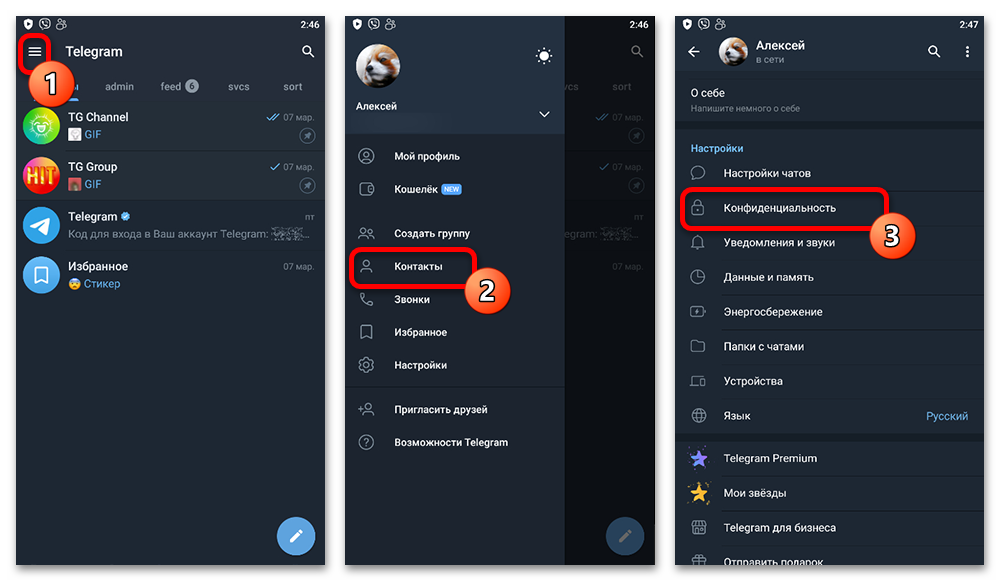
- Откройте Telegram на Android.
- Перейдите в «Настройки» через главное меню приложения.
- Откройте раздел конфиденциальности.
- Найдите блок, связанный с контактами.
- Выключите параметр «Синхронизировать контакты», если он доступен в вашей версии приложения.
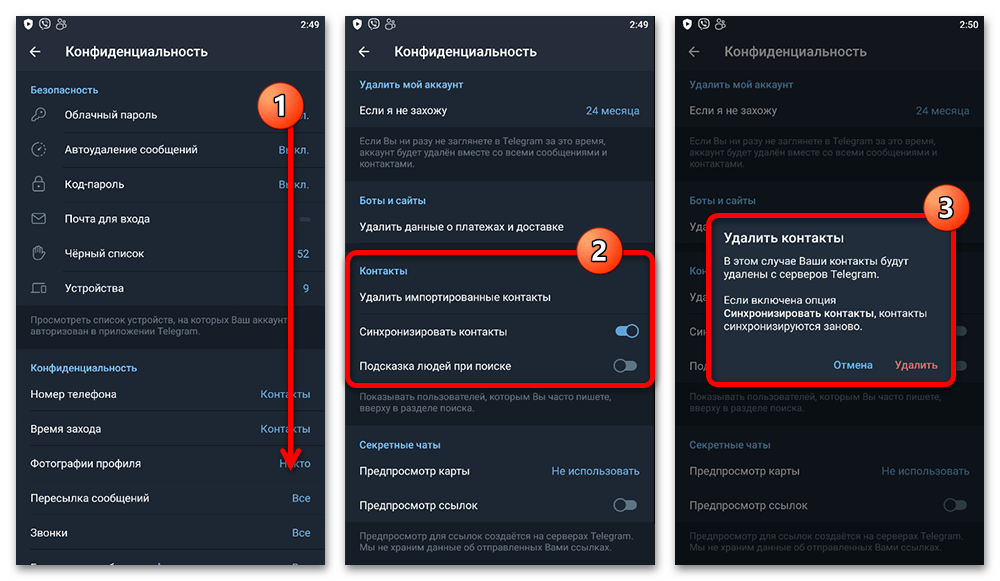
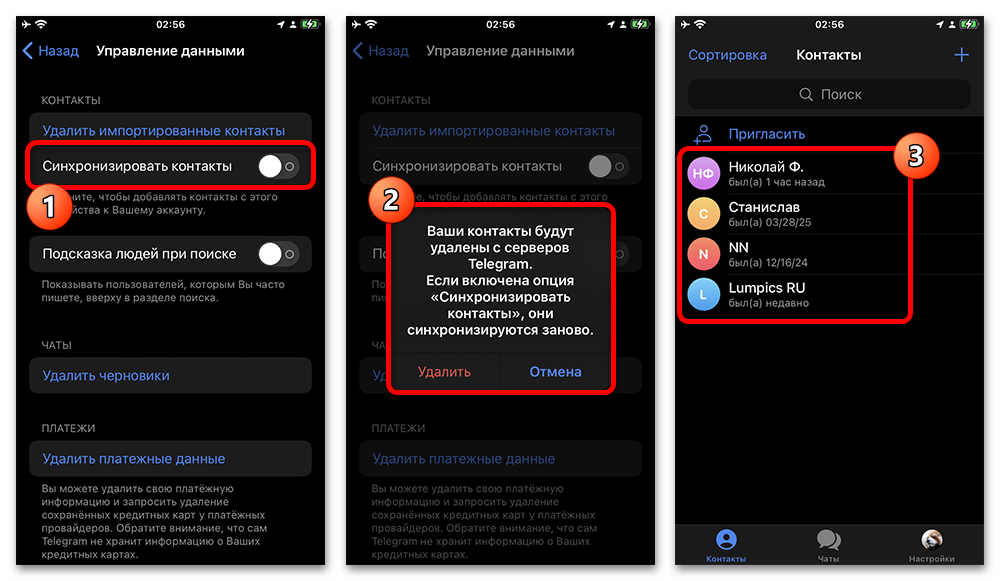
Рядом с переключателем в показанной версии есть команда удаления синхронизированных контактов. Используйте её, когда нужно не только остановить будущую загрузку, но и очистить ранее импортированные данные. Перед подтверждением убедитесь, что вам подходит массовое удаление: оно не равно удалению одной выбранной записи.
Если в вашей версии Telegram формулировка, порядок разделов или название пункта отличаются, не включайте настройки наугад. Ищите параметры конфиденциальности и управления данными, связанные именно с контактами и синхронизацией. Системный запрет Android остаётся дополнительной проверяемой защитой, даже когда структура меню Telegram меняется.
iPhone: запрет доступа в настройках iOS
На iPhone доступ к адресной книге контролирует iOS. Запретите Telegram доступ к контактам, чтобы приложение не могло читать телефонную книгу для последующего импорта. В источнике приведены два системных маршрута: через карточку Telegram в «Настройках» и через общий раздел конфиденциальности. Оба относятся к одному и тому же разрешению.
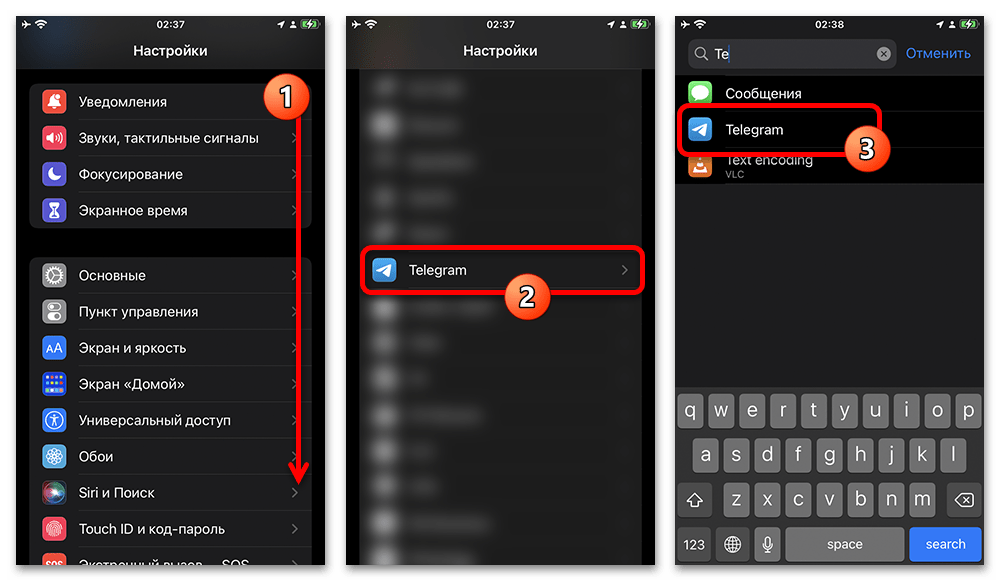
- Откройте системное приложение «Настройки» на iPhone.
- Найдите Telegram в списке приложений или через поиск настроек.
- Откройте параметры Telegram.
- Отключите доступ к «Контактам».
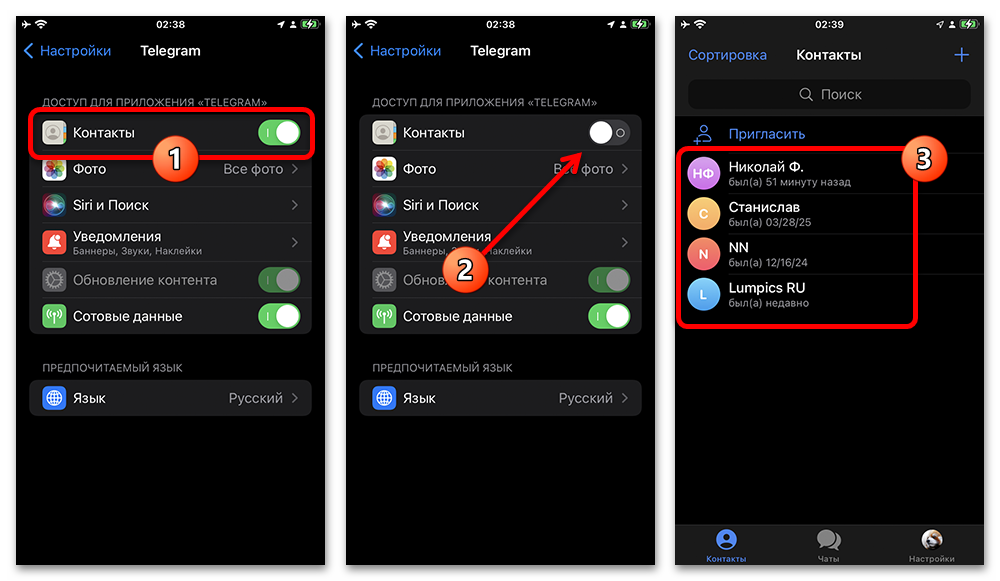
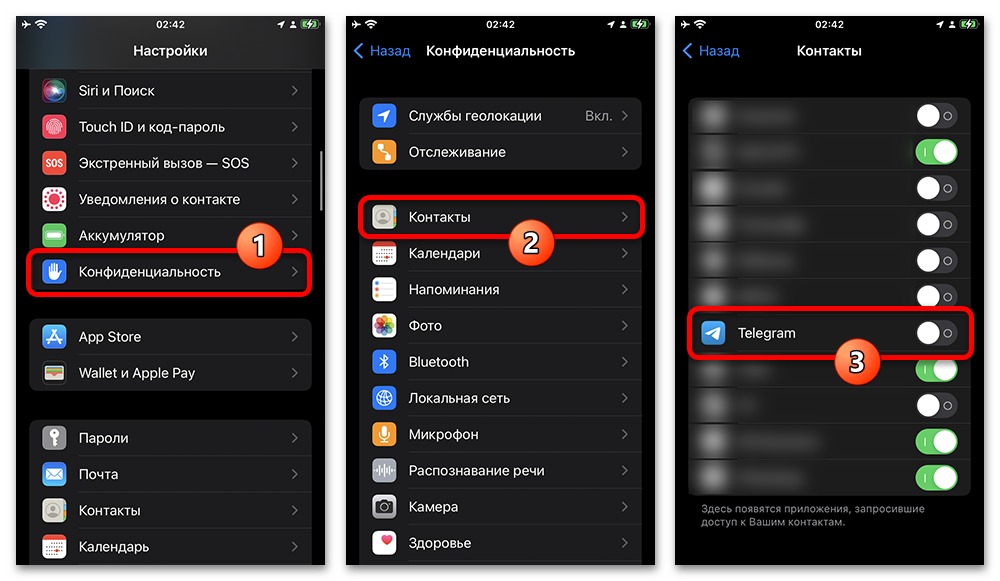
После запрета приложение не должно автоматически добавлять новые записи из телефонной книги. Но iOS не обязана удалять уже переданные Telegram данные, поэтому для полной очистки продолжите действия в самом мессенджере. Если позднее снова включить разрешение, Telegram потенциально сможет получить контакты вновь — это зависит и от системного доступа, и от включённой внутренней синхронизации.
iPhone: отключение синхронизации и очистка в Telegram
В мобильном Telegram для iPhone настройки контактов в исходной инструкции открываются через нижнюю вкладку «Настройки», затем через раздел конфиденциальности и подраздел управления данными. Скриншоты относятся к интерфейсу, использованному источником; в другой версии приложения названия или расположение пунктов могут меняться.
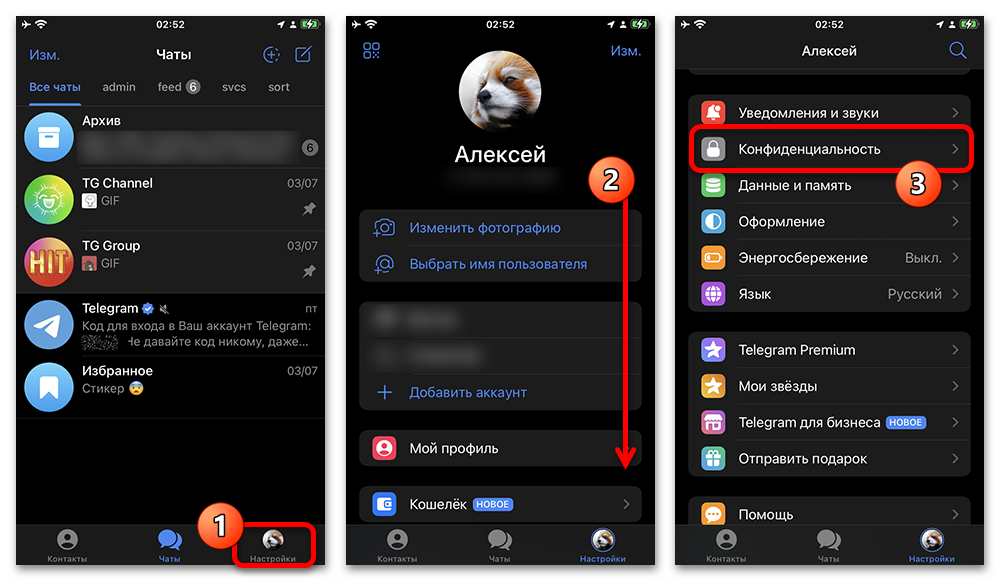
- Откройте Telegram на iPhone.
- Перейдите на вкладку «Настройки» внизу экрана.
- Откройте раздел конфиденциальности.
- Найдите пункт управления данными.
- Отключите «Синхронизировать контакты», если этот переключатель показан в приложении.
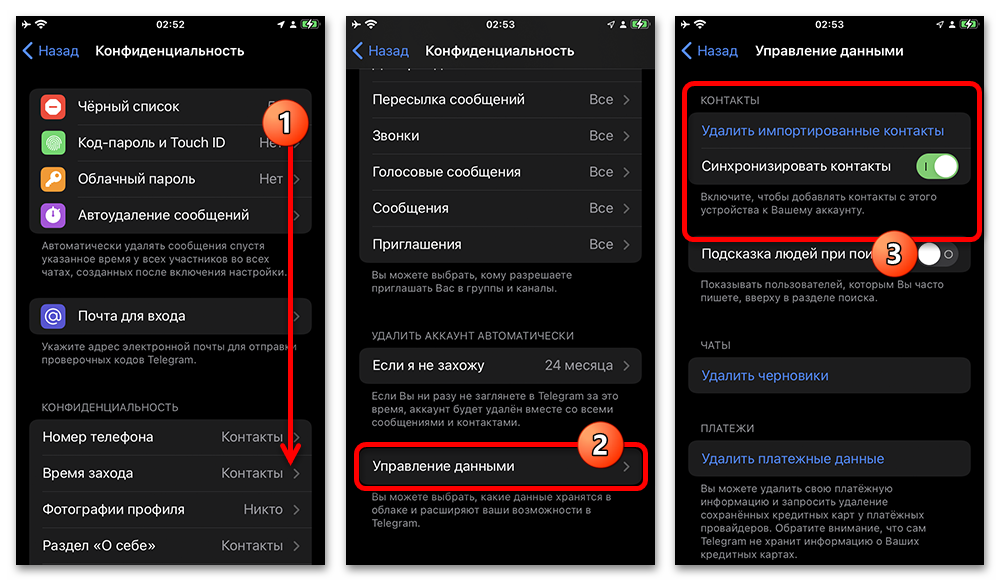
Для удаления ранее импортированного списка в показанном разделе предусмотрена команда «Удалить синхронизированные контакты». Она подходит для полной очистки данных, загруженных в Telegram, а не для выборочного удаления одного человека. Перед использованием внимательно прочитайте текст подтверждения, если приложение его показывает: объём удаляемых данных и формулировки могут отличаться между версиями.
Как удалить один или несколько контактов на телефоне
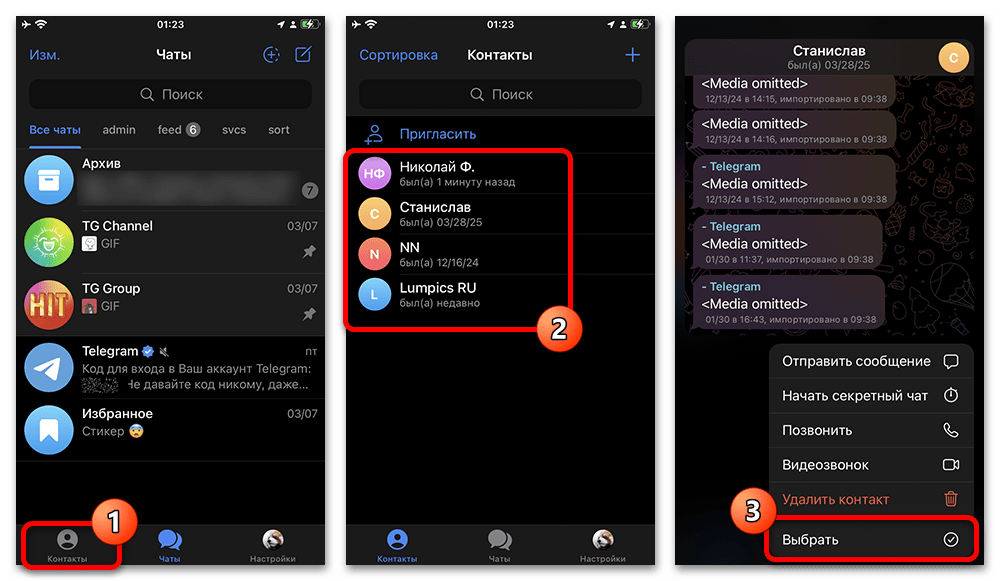
Выборочное удаление подходит, когда не нужно очищать весь импортированный список. В Telegram на мобильном устройстве откройте раздел контактов и найдите нужного пользователя. На Android для доступа к контактам может понадобиться сначала открыть главное меню. В интерфейсе на iPhone источник указывает дополнительный выбор через соответствующую команду, после чего можно отметить записи.
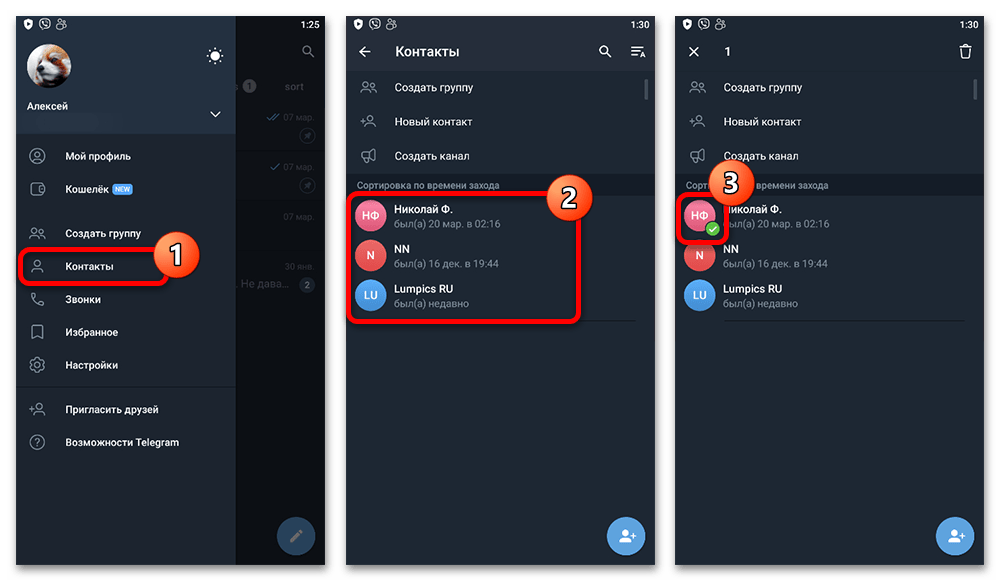
В показанной версии приложения контакт выделяется долгим нажатием. После этого можно отметить несколько пользователей и воспользоваться удалением на верхней панели либо командой удаления внизу — конкретный вариант зависит от платформы и версии интерфейса.
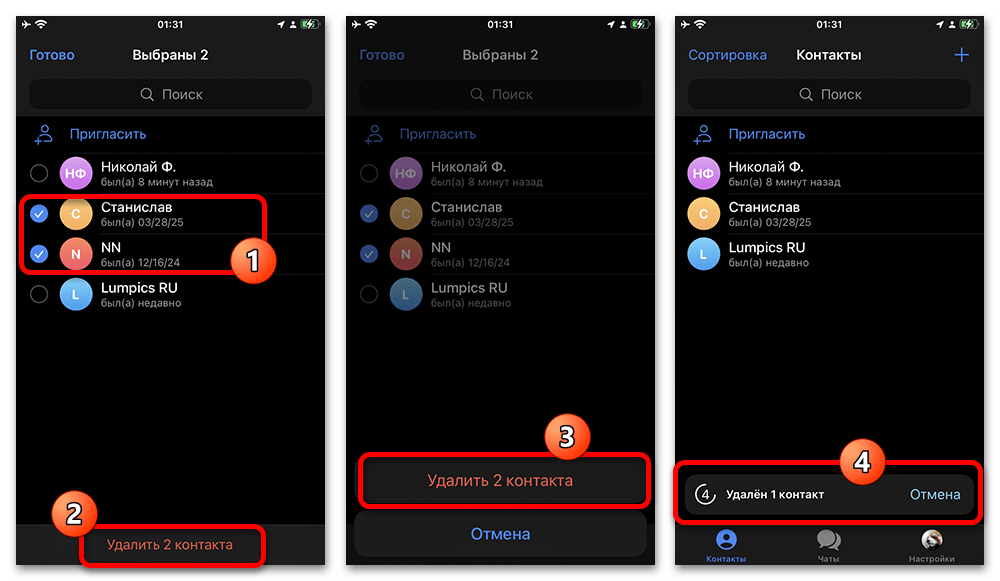
Подтверждайте удаление только после проверки выбранных строк. Источник сообщает о коротком периоде отмены на мобильных устройствах, однако не стоит строить на нём процесс очистки: окно отмены ограничено по времени и его наличие либо оформление может меняться. Если номер остаётся в системной адресной книге и синхронизация позднее будет разрешена, запись может снова появиться в Telegram.
Другой вариант — удалить человека из системного приложения «Контакты» на телефоне. Откройте карточку записи, перейдите к редактированию и воспользуйтесь системной командой удаления. Этот способ меняет адресную книгу устройства, поэтому он уместен только тогда, когда номер действительно больше не нужен в самом телефоне. После удаления системе и Telegram может потребоваться время на обновление данных, а при выключенной синхронизации автоматического обновления ожидать не следует.
Удаление контакта в Telegram Desktop
Настольное приложение позволяет удалить отдельный контакт из подключённого аккаунта, но источник не описывает в Desktop отдельную настройку автоматической синхронизации. Поэтому компьютер не заменяет действия на Android или iPhone, если цель — запретить Telegram читать адресную книгу телефона.
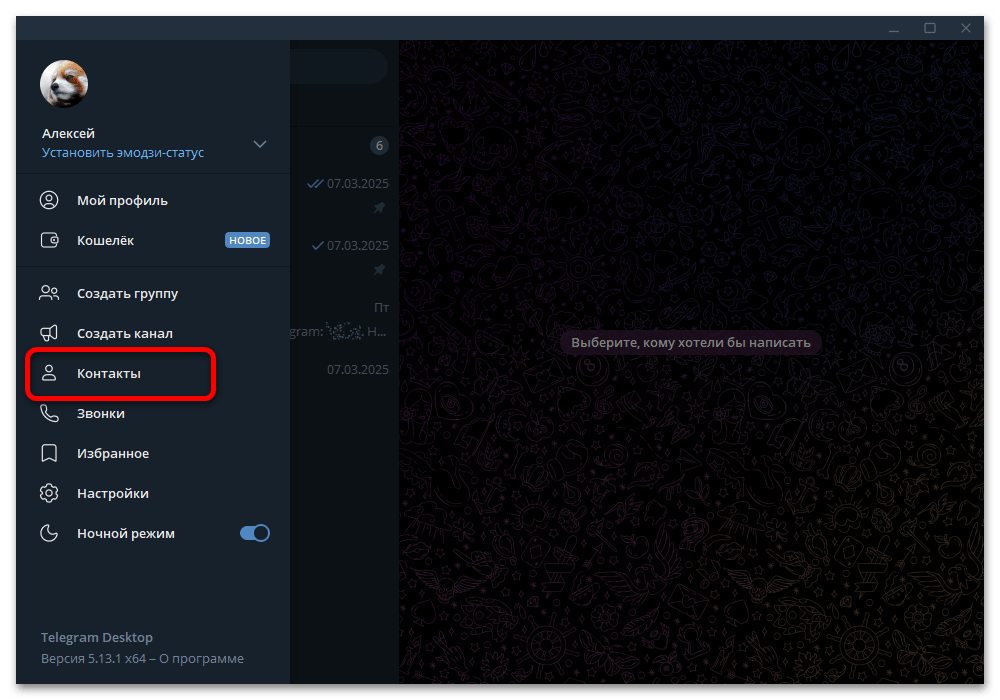
- Откройте Telegram Desktop.
- Перейдите в раздел контактов через главное меню.
- Выберите пользователя, которого нужно удалить.
- Откройте профиль контакта через верхнюю область карточки или меню профиля.
- Выберите удаление контакта и подтвердите действие.
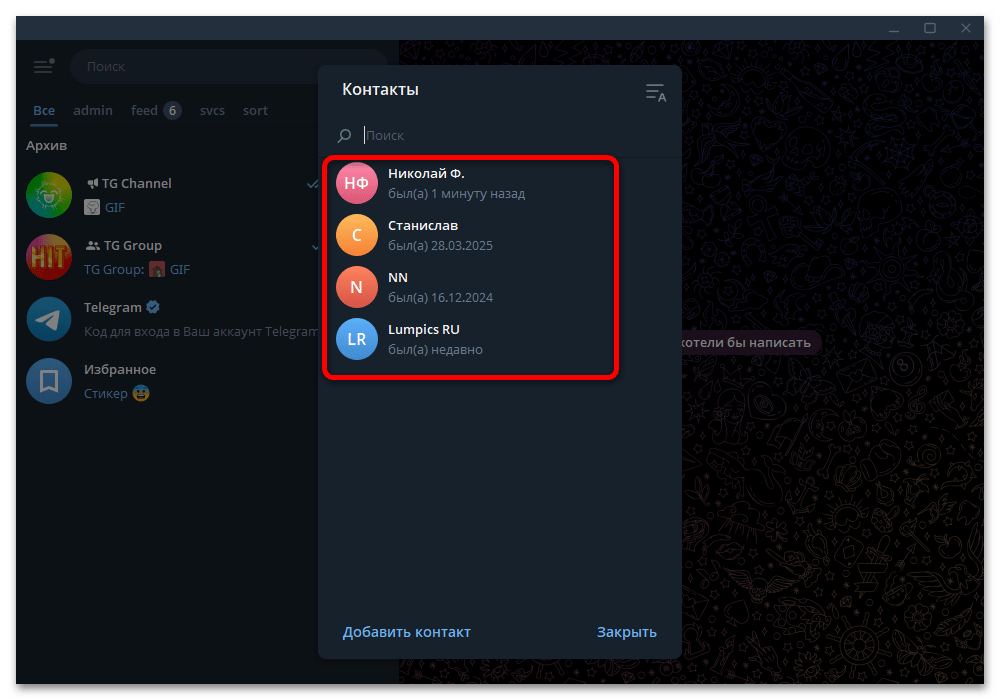
В описанной версии Desktop нет массового выбора контактов на этом шаге, поэтому записи удаляются по одной. Также источник не указывает короткую отмену удаления для компьютера. Если вам нужно очистить значительный список, сначала оцените риск потери нужных записей и используйте мобильные настройки синхронизированных контактов только при понимании последствий.
Проверка результата и типичные ошибки
После изменения параметров закройте и снова откройте список контактов в Telegram. Проверьте, появляются ли новые номера, добавленные в телефонную книгу после отключения. Не добавляйте тестовые записи с чужими личными данными без необходимости. Для проверки достаточно убедиться, что у Telegram отключены внутренний переключатель синхронизации, если он доступен, и системное разрешение на контакты.
- Не путайте удаление переписки с удалением контакта: чат и запись в адресной книге — разные данные.
- Не ограничивайтесь системным запретом, если нужно убрать уже загруженный список: используйте очистку синхронизированных контактов или выборочное удаление.
- Не ограничивайтесь очисткой списка, если нужно исключить новый импорт: отключите синхронизацию и доступ к контактам.
- Не удаляйте запись из системной адресной книги, если хотите лишь скрыть её из Telegram: это может привести к потере нужного номера на устройстве.
- Не воспринимайте старый скриншот как подтверждение текущего расположения кнопок: ориентируйтесь на смысл разделов и названия параметров в установленной версии приложения.





